
Kết nối wifi cho laptop đã trở thành kỹ năng cơ bản trong thời đại số. Đặc biệt với laptop Acer, việc thiết lập kết nối mạng không dây giúp bạn tận dụng tối đa khả năng di động và làm việc linh hoạt. Bài viết này hướng dẫn chi tiết từng bước để bạn có thể cấu hình wifi trên laptop Acer một cách dễ dàng, kể cả khi bạn ít am hiểu về công nghệ thông tin.
Dù bạn sử dụng Windows 7, Windows 10 hay các phiên bản mới hơn, quy trình đều tương tự. Ngoài hướng dẫn cho Acer, chúng tôi cũng cung cấp thông tin cho laptop Dell và các dòng máy phổ biến khác để bạn tham khảo.
Lợi Ích Của Kết Nối Wifi Trên Laptop
Mạng wifi không dây mang lại sự tự do di chuyển tuyệt đối. Bạn không còn bị giới hạn bởi dây cáp mạng.
Với kết nối wifi, bạn có thể làm việc ở bất kỳ đâu trong phạm vi phủ sóng. Điều này đặc biệt hữu ích trong môi trường văn phòng hoặc gia đình.
Tốc độ truyền tải của wifi hiện đại đã cải thiện đáng kể. Nhiều chuẩn wifi như 802.11ac hay 802.11ax đáp ứng tốt nhu cầu làm việc và giải trí.
Việc chia sẻ kết nối internet qua wifi cũng tiết kiệm chi phí hạ tầng. Bạn không cần đầu tư nhiều cho cáp mạng và thiết bị chuyển mạch.
Chuẩn Bị Trước Khi Cài Đặt Wifi
Trước khi bắt đầu, hãy đảm bảo laptop của bạn có card wifi tích hợp. Hầu hết các dòng laptop Acer hiện đại đều có sẵn tính năng này.
Kiểm tra xem driver wifi đã được cài đặt đầy đủ chưa. Truy cập Device Manager để xác nhận.
Nếu driver chưa có, tải về từ trang chủ Acer. Chọn đúng model laptop và hệ điều hành.
Chuẩn bị tên mạng wifi (SSID) và mật khẩu bảo mật nếu mạng yêu cầu xác thực. Thông tin này thường được ghi trên bộ phát wifi hoặc do nhà cung cấp dịch vụ cung cấp.
Bật Tính Năng Wifi Trên Laptop Acer
Trước tiên, kiểm tra trạng thái wifi trên laptop. Nhìn vào thanh taskbar ở góc dưới bên phải màn hình.
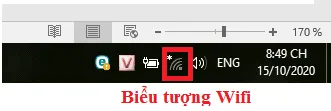 Biểu tượng wifi trên thanh taskbar của laptop Acer
Nếu biểu tượng mạng có dấu X hoặc gạch đỏ, wifi chưa được bật. Bạn cần kích hoạt tính năng này trước.
Với laptop Acer, sử dụng tổ hợp phím Fn + F3 để bật/tắt wifi. Đây là phím tắt tiêu chuẩn trên hầu hết các model Acer.
 Phím tắt Fn + F3 để bật wifi trên laptop Acer
Sau khi nhấn tổ hợp phím, đợi vài giây để card wifi khởi động. Biểu tượng trên taskbar sẽ thay đổi, hiển thị các sóng wifi khả dụng.
Một số model Acer có nút vật lý riêng để bật wifi. Kiểm tra cạnh bên hoặc phía trước laptop.
Nếu phím tắt không hoạt động, vào Settings > Network & Internet > Wi-Fi. Chuyển công tắc về trạng thái On.
Kết Nối Wifi Cho Laptop Acer
Click vào biểu tượng wifi trên thanh taskbar. Một danh sách các mạng khả dụng sẽ xuất hiện.
Danh sách này hiển thị tất cả mạng wifi trong phạm vi. Các mạng có cường độ tín hiệu mạnh hơn thường ở trên cùng.
Chọn mạng wifi bạn muốn kết nối. Click vào tên mạng (SSID).
 Chọn mạng wifi và nhấn Connect
Đánh dấu vào ô Connect automatically nếu bạn muốn tự động kết nối mỗi khi khởi động laptop. Tính năng này tiết kiệm thời gian cho các lần sau.
Nhấn nút Connect để bắt đầu quá trình kết nối. Nếu mạng không có mật khẩu, laptop sẽ kết nối ngay lập tức.
Đối với mạng có bảo mật, một cửa sổ nhập mật khẩu xuất hiện. Nhập network security key chính xác vào ô trống.
 Nhập mật khẩu wifi vào ô Enter the network security key
Mật khẩu phân biệt chữ hoa chữ thường. Kiểm tra kỹ trước khi nhấn Next.
Sau khi nhập đúng, laptop sẽ xác thực và kết nối. Quá trình này thường mất vài giây.
Khi kết nối thành công, biểu tượng wifi sẽ hiển thị đầy đủ các vạch sóng. Trạng thái “Connected” xuất hiện bên dưới tên mạng.
Mở trình duyệt web để kiểm tra kết nối internet. Truy cập một trang web bất kỳ.
Xử Lý Khi Không Kết Nối Được Wifi
Nếu laptop không tìm thấy mạng wifi, kiểm tra lại việc bật wifi. Sử dụng phím tắt Fn + F3 một lần nữa.
Đảm bảo bộ phát wifi (router) đang hoạt động bình thường. Kiểm tra đèn báo trên thiết bị.
Khoảng cách quá xa hoặc vật cản có thể làm suy yếu tín hiệu. Di chuyển laptop gần router hơn.
Nếu nhập sai mật khẩu, hệ thống sẽ báo lỗi. Yêu cầu mật khẩu chính xác từ người quản trị mạng.
Khởi động lại laptop và router đôi khi giải quyết được nhiều vấn đề kết nối. Tắt cả hai thiết bị, đợi 30 giây rồi bật lại.
Kiểm tra driver wifi trong Device Manager. Driver lỗi hoặc lỗi thời có thể gây mất kết nối.
Cập nhật driver về phiên bản mới nhất từ trang Acer. Hoặc sử dụng chức năng Update Driver trong Device Manager.
Tạm thời tắt phần mềm firewall hoặc antivirus để kiểm tra xem chúng có chặn kết nối không. Bật lại sau khi xác định nguyên nhân.
Nếu tất cả đều thất bại, reset cài đặt mạng. Vào Settings > Network & Internet > Status > Network reset.
Ngắt Kết Nối Wifi Khi Không Sử Dụng
Để tiết kiệm pin, bạn nên ngắt wifi khi không cần thiết. Click vào biểu tượng wifi trên taskbar.
 Chọn Disconnect để ngắt kết nối wifi
Chọn mạng đang kết nối, sau đó nhấn Disconnect. Laptop sẽ ngắt kết nối ngay lập tức.
Cách khác là sử dụng phím tắt Fn + F3 để tắt hoàn toàn card wifi. Phương pháp này tiết kiệm pin hiệu quả hơn.
Bật lại wifi khi cần bằng cách nhấn lại tổ hợp phím. Hoặc click vào biểu tượng mạng và chọn Connect.
Cài Đặt Wifi Cho Laptop Dell
Với laptop Dell, quy trình tương tự nhưng phím tắt khác. Sử dụng Fn + F2 để bật/tắt wifi trên Dell.
Kiểm tra biểu tượng mạng trên taskbar. Nếu có dấu X đỏ, wifi chưa được kích hoạt.
Nhấn Fn + F2 để bật. Biểu tượng sẽ đổi thành các vạch sóng.
Click vào biểu tượng wifi, chọn mạng và nhấn Connect. Nhập mật khẩu nếu được yêu cầu.
 Kết nối wifi trên laptop Dell
Quá trình tương tự như trên Acer. Đánh dấu Connect automatically để tiện cho lần sau.
 Nhập mật khẩu wifi cho laptop Dell
Cài Đặt Wifi Trên Windows 7
Với Windows 7, giao diện có chút khác biệt nhưng logic giống nhau. Click vào biểu tượng cột sóng trên taskbar.
Danh sách mạng wifi hiển thị. Chọn mạng có tín hiệu tốt nhất.
Đánh dấu Connect automatically để tự động kết nối mỗi khi khởi động. Tính năng này rất tiện lợi.
 Chọn Connect automatically trên Windows 7
Nhấn Connect, rồi nhập security key nếu cần. Nhấn OK để hoàn tất.
Với laptop khác nhau, phím tắt wifi cũng khác. Laptop Lenovo dùng Fn + F5, Sony Vaio có nút riêng biệt.
Tham khảo tài liệu của nhà sản xuất để biết chính xác phím tắt. Hoặc tìm kiếm trực tuyến theo model cụ thể.
Tối Ưu Kết Nối Wifi Trên Laptop
Để có kết nối wifi ổn định, đặt laptop trong phạm vi phủ sóng tốt. Tránh các vật cản kim loại hoặc tường dày.
Cập nhật firmware router định kỳ. Phiên bản mới thường cải thiện hiệu suất và bảo mật.
Sử dụng băng tần 5GHz nếu router hỗ trợ. Băng tần này ít bị nhiễu hơn 2.4GHz.
Hạn chế số lượng thiết bị kết nối cùng lúc. Nhiều thiết bị làm giảm tốc độ mỗi kết nối.
Thay đổi kênh wifi trên router nếu gặp nhiễu. Sử dụng công cụ quét wifi để tìm kênh ít đông đúc.
Bảo mật mạng bằng mật khẩu mạnh và mã hóa WPA2 hoặc WPA3. Điều này ngăn truy cập trái phép.
Tắt các ứng dụng chạy ngầm không cần thiết. Chúng tiêu tốn băng thông và làm chậm kết nối.
Bảo Mật Kết Nối Wifi
Luôn kết nối vào mạng wifi đáng tin cậy. Tránh các mạng công cộng không mã hóa.
Trên mạng công cộng, sử dụng VPN để mã hóa dữ liệu truyền tải. Điều này bảo vệ thông tin cá nhân.
Không truy cập các trang web nhạy cảm như ngân hàng trên wifi công cộng. Đợi đến khi có kết nối an toàn.
Tắt tính năng file sharing khi kết nối mạng công cộng. Ngăn người khác truy cập dữ liệu trên laptop.
Cập nhật hệ điều hành và phần mềm bảo mật thường xuyên. Các bản vá lỗi giúp chống lại các mối đe dọa mới.
Kiểm tra danh sách thiết bị kết nối trên router định kỳ. Phát hiện và loại bỏ thiết bị lạ.
Đổi mật khẩu wifi thường xuyên, đặc biệt sau khi có người lạ truy cập. Sử dụng mật khẩu phức tạp, kết hợp chữ, số và ký tự đặc biệt.
Kết nối wifi cho laptop Acer không còn là thử thách với hướng dẫn chi tiết trên. Từ việc bật card wifi bằng phím tắt Fn + F3, chọn mạng, nhập mật khẩu đến tối ưu và bảo mật kết nối, tất cả đều được trình bày rõ ràng. Áp dụng các bước này, bạn sẽ tận dụng tối đa lợi ích của mạng không dây, làm việc hiệu quả mọi lúc mọi nơi trong phạm vi phủ sóng wifi.
Cập nhật lần cuối 09/02/2026 by Hiếu IT
