
Việc cài máy in cho máy tính thường chỉ mất vài phút nếu bạn nắm đúng phương pháp. Windows hiện nay hỗ trợ tự động nhận diện thiết bị qua cổng USB, đồng thời cung cấp các tùy chọn kết nối qua Wi-Fi và mạng LAN cho môi trường văn phòng.
Tuy nhiên, trong một số trường hợp, hệ thống không tự động cài đặt driver hoặc gặp lỗi không nhận thiết bị. Bài viết này sẽ hướng dẫn bạn ba phương pháp phổ biến nhất để cài đặt máy in, kèm theo cách xử lý lỗi thường gặp và mẹo tối ưu hiệu suất in ấn trên Windows 10 và Windows 11.
Chuẩn Bị Trước Khi Cài Đặt Máy In
Trước khi bắt đầu quy trình cài máy in cho máy tính, bạn cần chuẩn bị đầy đủ các thiết bị và thông tin sau để tránh gián đoạn trong quá trình cài đặt.
Xác định model máy in: Kiểm tra nhãn dán trên mặt trước, mặt sau hoặc đáy máy in. Thông tin model giúp bạn tải đúng driver từ nhà sản xuất.
Kiểm tra phiên bản Windows: Nhấn tổ hợp phím Windows + I, chọn System, sau đó chọn About. Ghi nhớ phiên bản (Windows 10 hoặc 11) và kiến trúc hệ thống (32-bit hay 64-bit).
Chuẩn bị cáp kết nối hoặc mạng: Đảm bảo cáp USB hoạt động tốt. Nếu kết nối qua mạng, kiểm tra máy tính và máy in cùng thuộc một mạng LAN hoặc Wi-Fi.
Tải driver từ nguồn chính thức: Truy cập trang web của nhà sản xuất (Canon, HP, Brother, Epson) để tải driver tương thích với hệ điều hành của bạn.
Kiểm tra giấy và mực: Đảm bảo máy in có đủ giấy và mực để thực hiện thử nghiệm in sau khi cài đặt.
Đăng nhập với quyền Administrator: Tài khoản cần có quyền quản trị để cài đặt driver và cấu hình máy in.
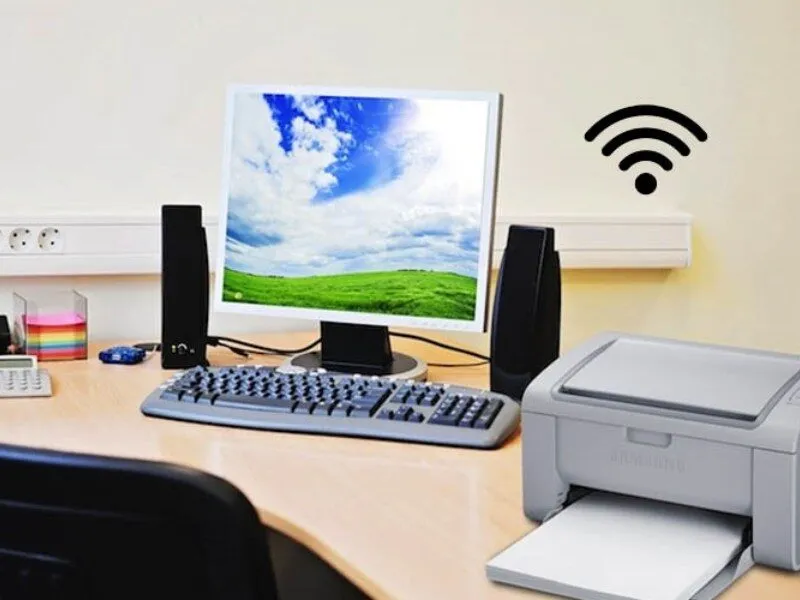 Kiểm tra kết nối mạng giữa máy tính và máy in trước khi cài đặt
Ba Phương Pháp Cài Máy In Cho Máy Tính Phổ Biến
Cài Đặt Máy In Tự Động Qua Cổng USB
Phương pháp này phù hợp với người dùng mới bắt đầu. Windows tự động nhận diện thiết bị khi bạn cắm cáp USB, giúp quá trình cài đặt diễn ra nhanh chóng.
Bật nguồn máy in: Đảm bảo máy in hoạt động ổn định trước khi kết nối.
Cắm cáp USB: Cắm một đầu vào máy in, đầu còn lại vào cổng USB của máy tính. Windows sẽ bắt đầu quét thiết bị.
 Bật nguồn máy in và kiểm tra hoạt động ổn định
Mở Settings: Nhấn Windows + I, chọn Devices.
 Chọn Devices trong cửa sổ Settings
Thêm máy in: Chọn Add a printer or scanner. Windows sẽ tìm kiếm máy in trong hệ thống.
 Chọn Add a printer or scanner để Windows tìm kiếm
Hoàn tất cài đặt: Khi tên máy in xuất hiện, chọn và làm theo hướng dẫn trên màn hình.
 Chọn máy in từ danh sách và làm theo hướng dẫn
Trường hợp máy in không hiển thị: Chọn The printer that I want isn’t listed, sau đó chọn My printer is a little older. Help me find it và nhấn Next. Windows sẽ quét lại và hiển thị tên máy in.
 Chọn My printer is a little older nếu máy in không hiển thị
Cài Đặt Máy In Qua Mạng Wi-Fi
Phương pháp này phù hợp cho môi trường văn phòng hoặc khi bạn muốn in không dây. Điều kiện tiên quyết là máy tính và máy in phải kết nối cùng một mạng Wi-Fi.
Tìm kiếm Printers & Scanners: Nhập “Printers & Scanners” vào thanh tìm kiếm của Taskbar.
 Tìm Printers & Scanners trong thanh công cụ
Mở cài đặt: Chọn Printers & Scanners từ kết quả tìm kiếm.
 Chọn Printers & Scanners từ kết quả
Thêm máy in: Nhấn Add a printer or scanner. Windows sẽ quét các thiết bị khả dụng trên mạng.
 Nhấn Add a printer or scanner để quét thiết bị
Chọn máy in: Khi tên máy in xuất hiện, chọn thiết bị đó.
 Chọn máy in từ danh sách hiển thị
Kết nối thiết bị: Nhấn Add device để kết nối.
 Nhấn Add device để hoàn tất kết nối
Cài đặt ứng dụng hỗ trợ (nếu cần): Hệ thống có thể yêu cầu tải ứng dụng từ Microsoft Store. Chọn Get app để tiếp tục.
 Chọn Get app nếu cần cài ứng dụng hỗ trợ
Xử lý khi máy in không hiển thị: Quay lại Printers & Scanners, chọn The printer that I want isn’t listed, sau đó chọn Add a Bluetooth, wireless or network discoverable printer và nhấn Next.
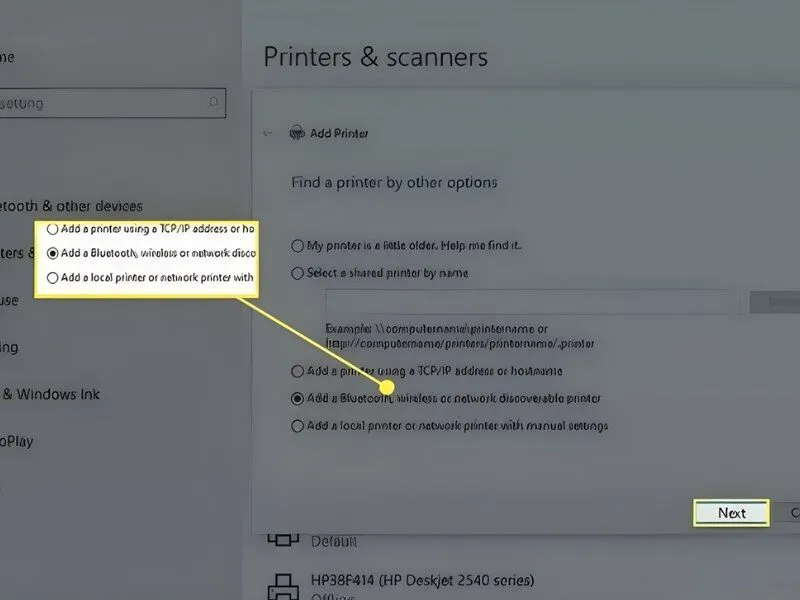 Chọn Add a Bluetooth, wireless or network discoverable printer
Cài Đặt Máy In Thủ Công Bằng Driver Từ Trang Chủ
Phương pháp này đảm bảo tính ổn định cao nhất, đặc biệt khi Windows không tự động nhận diện hoặc bạn cần sử dụng đầy đủ tính năng của máy in.
Kiểm tra phiên bản Windows: Nhấn Windows + R, gõ winver, sau đó nhấn OK. Ghi nhớ phiên bản hệ điều hành và kiến trúc (32-bit hoặc 64-bit).
 Nhấn Windows + R và gõ winver để kiểm tra phiên bản
Tải driver từ trang chủ: Truy cập trang web chính thức của nhà sản xuất (Brother, HP, Canon, Epson). Chọn đúng model máy in và hệ điều hành để tải driver phù hợp.
 Tải driver từ trang web chính thức của nhà sản xuất
Cài đặt driver: Mở file vừa tải về và làm theo hướng dẫn trên màn hình. Chọn ngôn ngữ và thư mục lưu trữ phù hợp.
Kết nối và cấu hình máy in: Sau khi cài driver, kết nối máy in qua USB hoặc mạng. Mở Printers & Scanners để kiểm tra thiết bị đã được nhận diện. Nếu chưa, chọn Add a printer để thêm thủ công.
 Kết nối và cấu hình máy in sau khi cài driver
Thử in: In một tài liệu mẫu để đảm bảo máy in hoạt động bình thường.
Xử Lý Lỗi Thường Gặp Khi Cài Máy In
Lỗi Máy Tính Không Kết Nối Được Máy In
Lỗi này thường xuất hiện với thông báo “Windows cannot connect to printer” kèm mã lỗi. Nguyên nhân phổ biến bao gồm thiếu file hệ thống mscms.dll, driver lỗi thời, kết nối USB không ổn định, hoặc dịch vụ Print Spooler gặp sự cố.
Mở Print Management: Nhấn Windows + R, gõ printmanagement.msc, sau đó nhấn OK.
 Mở hộp thoại Run và gõ printmanagement.msc
Xóa driver cũ: Chọn All Drivers, tìm driver của máy in, nhấp chuột phải và chọn Delete.
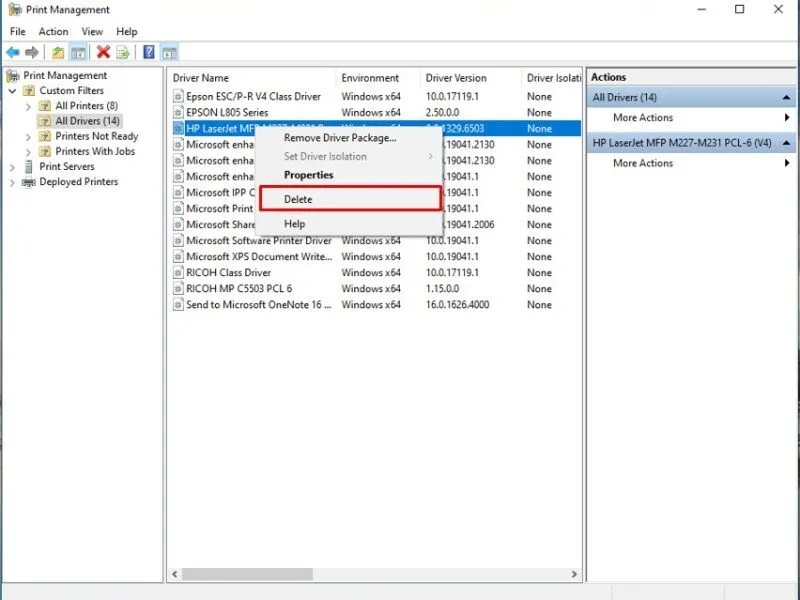 Chọn Delete để xóa driver cũ
Tải driver mới: Truy cập trang chủ nhà sản xuất để tải driver chuẩn, đảm bảo tương thích với Windows.
 Tải driver mới từ trang chủ nhà sản xuất
Lỗi Cài Đặt Driver Không Thành Công
Lỗi này xảy ra khi Windows không nhận diện máy in hoặc driver không tương thích. Nguyên nhân thường do tải sai phiên bản driver, phần mềm diệt virus chặn quá trình cài đặt, hoặc xung đột với driver cũ.
Tải lại đúng driver: Kiểm tra kỹ phiên bản Windows (32-bit hoặc 64-bit) trước khi tải.
Tắt bảo vệ tạm thời: Tắt Windows Defender và phần mềm diệt virus trong quá trình cài đặt. Nhớ bật lại sau khi hoàn tất.
Gỡ driver cũ: Mở Device Manager, chọn Print queues, nhấp chuột phải vào máy in cũ, chọn Uninstall device, sau đó cài lại driver mới.
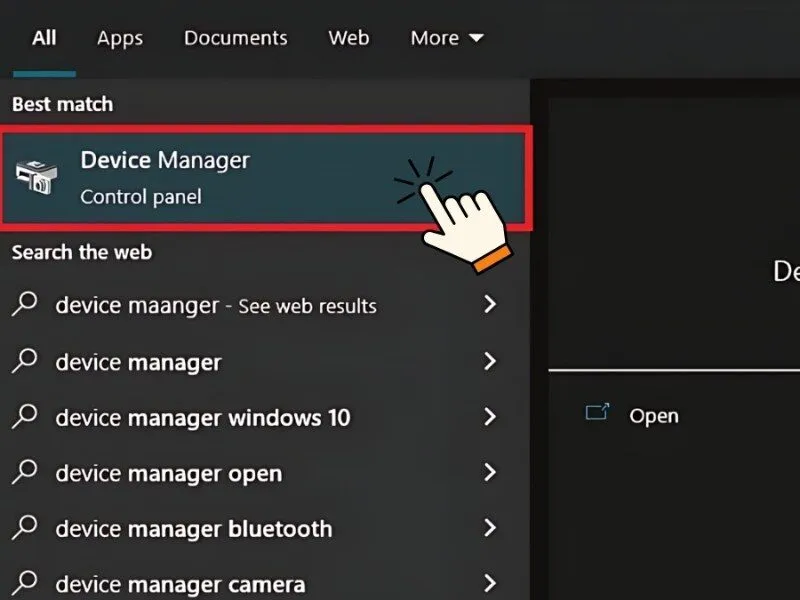 Mở Device Manager và chọn Print queues
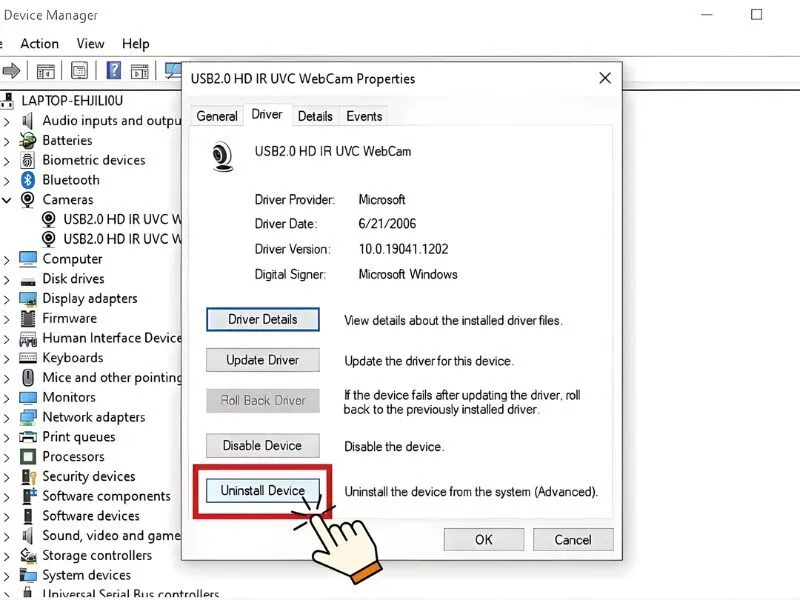 Chọn Uninstall device để gỡ driver cũ
Hướng Dẫn Chia Sẻ Máy In Qua Mạng LAN
Chia sẻ máy in qua mạng LAN giúp nhiều máy tính trong cùng một văn phòng hoặc gia đình sử dụng chung một thiết bị in. Quy trình cấu hình đơn giản và tiết kiệm chi phí.
Mở Devices and Printers: Mở Control Panel, chọn Devices and Printers.
 Mở Control Panel và chọn Devices and Printers
Đặt làm máy in mặc định: Chọn máy in cần chia sẻ, tick vào Set as default printer, sau đó nhấn Printer properties.
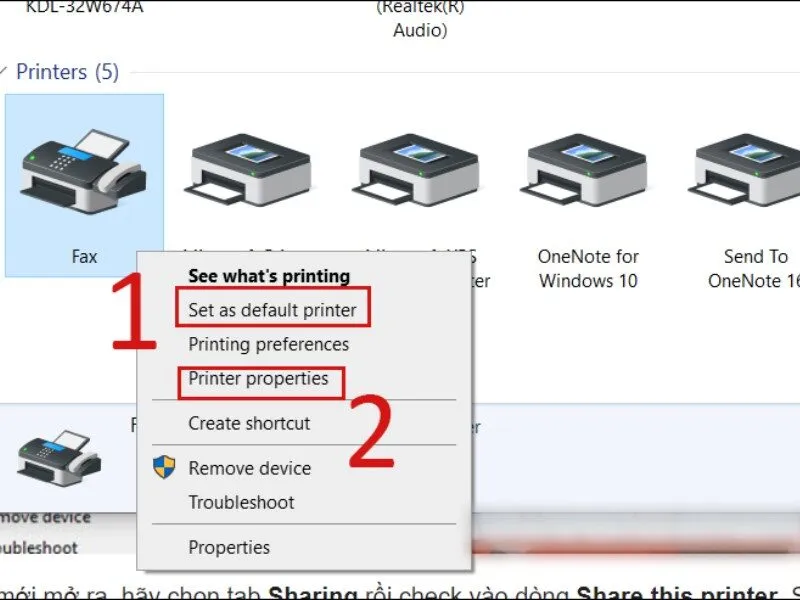 Chọn Set as default printer
Kích hoạt chia sẻ: Chuyển sang tab Sharing, tick Share this printer, sau đó nhấn OK.
 Tick Share this printer để kích hoạt chia sẻ
Cấu hình chia sẻ mạng: Quay lại Control Panel, chọn Network and Sharing Center, sau đó nhấn Change advanced sharing settings.
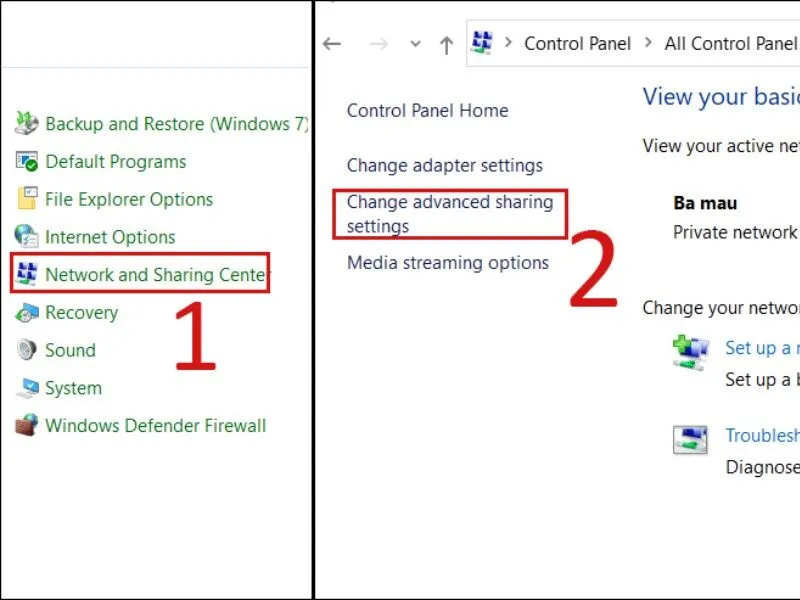 Chọn Change advanced sharing settings
Tắt bảo vệ mật khẩu: Kéo xuống mục Password protected sharing, chọn Turn off password protected sharing, sau đó nhấn Save changes.
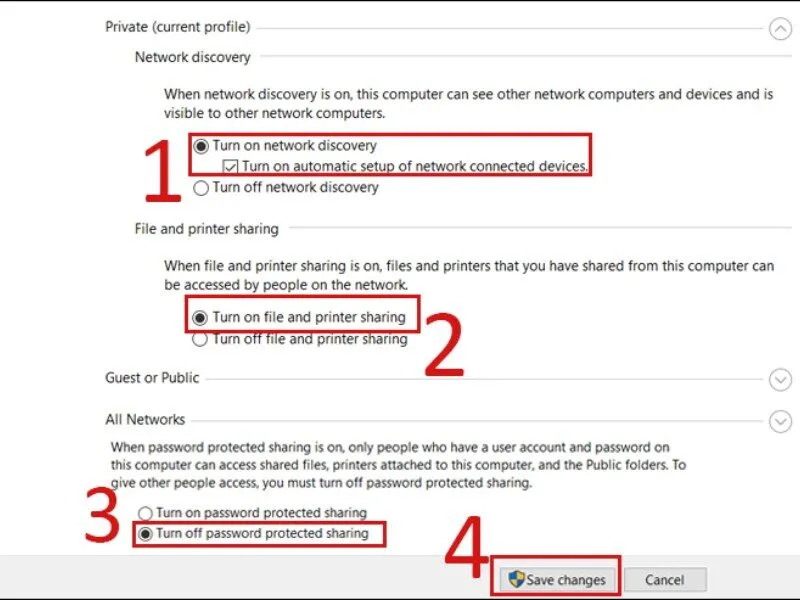 Chọn Turn off password protected sharing
Mẹo Sử Dụng Máy In Hiệu Quả
Đặt máy in mặc định: Nếu sử dụng nhiều máy in, chọn máy thường dùng làm Default Printer để tránh nhầm lẫn.
Kiểm tra kết nối định kỳ: Với máy in Wi-Fi, đảm bảo máy tính và máy in luôn kết nối cùng mạng.
Cập nhật driver: Truy cập trang nhà sản xuất để tải driver mới nhất, tránh lỗi in hoặc giảm hiệu suất.
Sử dụng giấy và mực chất lượng: Giấy kém hoặc mực sắp hết có thể gây kẹt giấy hoặc in mờ.
Khởi động lại khi gặp lỗi: Nhiều lỗi nhỏ như không nhận máy in hay kẹt lệnh in có thể được giải quyết bằng cách tắt và bật lại máy in.
 Kiểm tra kết nối và sử dụng mực chất lượng để tăng tuổi thọ máy in
Việc cài máy in cho máy tính không quá phức tạp nếu bạn nắm rõ quy trình. Ba phương pháp trên đều hiệu quả tùy theo điều kiện cụ thể. Nếu gặp lỗi, hãy kiểm tra lại driver, kết nối và cấu hình mạng. Thực hiện đúng các bước, máy in sẽ hoạt động ổn định và đáp ứng tốt nhu cầu in ấn hàng ngày.
Cập nhật lần cuối 11/02/2026 by Hiếu IT
