
Cài đặt driver máy in Canon 3300 là bước quan trọng để máy in hoạt động ổn định với máy tính. Nhiều người dùng gặp khó khăn khi kết nối máy in Canon LBP 3300 do chưa cài driver đúng cách hoặc chọn sai phiên bản hệ điều hành.
Bài viết này hướng dẫn chi tiết cách tải driver Canon 3300 64bit và 32bit, các bước cài đặt chuẩn, cách share máy in qua mạng LAN, và khắc phục lỗi máy in không nhận driver trên Windows 7, 8, 10. Đặc biệt, bạn sẽ biết cách update driver máy in Canon LBP 3300 khi hệ thống không tự nhận.
Tại Sao Cần Cài Driver Máy In Canon 3300
Driver là phần mềm trung gian giúp máy tính nhận diện và giao tiếp với máy in. Nếu chưa cài driver, dù đã cắm dây USB, máy tính vẫn không thể gửi lệnh in xuống máy in Canon 3300.
Khi thiếu driver, thiết bị sẽ hiển thị ở mục Other Devices trong Device Manager với dấu chấm than vàng. Lúc này, bạn cần tải và cài đặt driver tương thích với hệ điều hành đang dùng.
Việc chọn đúng driver giúp máy in hoạt động ổn định. Nó tránh lỗi giấy kẹt, in chậm, hoặc không nhận lệnh.
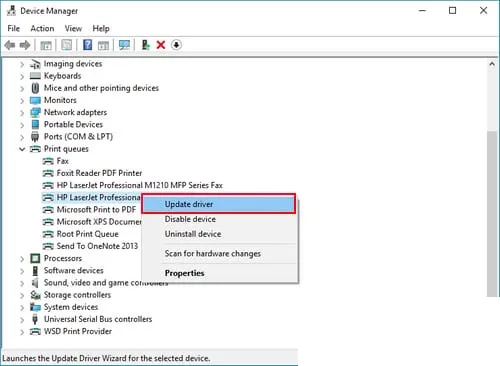 Giao diện Device Manager hiển thị máy in chưa cài driver
Cách Tải Driver Máy In Canon 3300 Từ Trang Chủ
Để đảm bảo driver chính hãng và an toàn, bạn nên tải trực tiếp từ trang hỗ trợ của Canon Việt Nam.
Truy cập Google và tìm kiếm cụm từ “driver máy in Canon 3300 win 7 32bit” hoặc “driver Canon LBP 3300 64bit”. Chọn link có đuôi support-vn.canon để vào trang chính thức.
Tại trang hỗ trợ, chọn hệ điều hành và số bit phù hợp. Windows 7, 8, 10 đều có phiên bản riêng cho 32bit và 64bit.
Nhấn nút Download để tải file driver về máy. File thường có dạng nén .zip hoặc .exe.
 Trang tải driver Canon 3300 từ trang chủ
Hướng Dẫn Cài Driver Canon 3300 Bằng File Setup
Sau khi tải driver về, bạn cần giải nén và chạy file cài đặt.
Nhấp chuột phải vào file đã tải, chọn Extract Here để giải nén. Một thư mục mới sẽ xuất hiện chứa các file cài đặt.
Mở thư mục vừa giải nén, tìm và nhấp đúp vào file Setup.exe. Cửa sổ cài đặt sẽ hiện ra.
Làm theo hướng dẫn trên màn hình, nhấn Next liên tục cho đến khi hoàn tất. Khi thấy thông báo Finish, quá trình cài đặt đã xong.
Bạn có thể kiểm tra trong Devices and Printers để xác nhận máy in đã được nhận diện.
 Cách giải nén và cài đặt driver Canon 3300
Cách Cài Driver Canon LBP 3300 Bằng Update Driver
Nếu máy tính không tự nhận driver sau khi cắm USB, bạn có thể cài thủ công qua Device Manager.
Nhấp chuột phải vào biểu tượng Computer hoặc This PC, chọn Manage. Cửa sổ Computer Management sẽ mở ra.
Chọn Device Manager bên trái. Tìm mục Other Devices, bạn sẽ thấy tên máy in chưa cài driver với dấu chấm than vàng.
Nhấp chuột phải vào tên máy in, chọn Update Driver Software. Chọn Browse my computer for driver software.
Nhấn Browse, chọn thư mục chứa driver đã giải nén trước đó. Nhấn Next để hệ thống tự động tìm và cài driver.
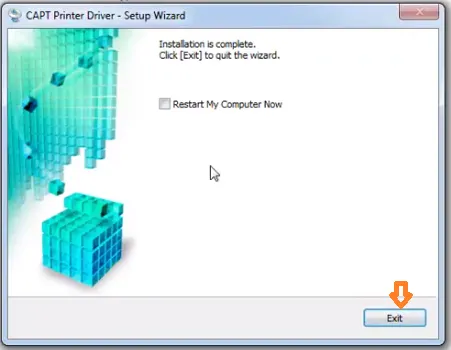
Khi hoàn tất, thông báo Installation is complete sẽ xuất hiện. Nhấn Exit để đóng cửa sổ.
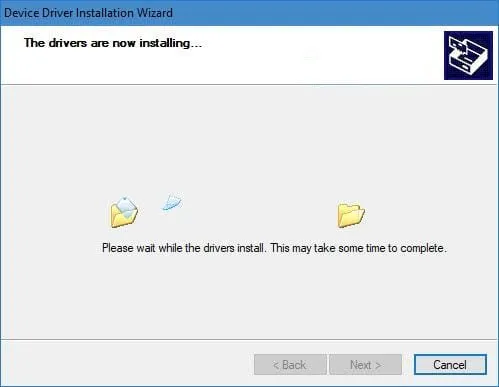 Cách update driver máy in Canon 3300 qua Device Manager
Kiểm Tra Máy Tính Đã Cài Driver Máy In Chưa
Sau khi cài xong, bạn nên kiểm tra lại để chắc chắn driver đã được cài đúng.
Nhấn tổ hợp phím Windows + R, gõ lệnh control printers và nhấn OK. Cửa sổ Devices and Printers sẽ hiện ra.
Tìm biểu tượng máy in có tên Canon LBP 3300. Nếu có, driver đã được cài thành công.
Nếu không thấy, bạn cần lặp lại các bước cài đặt hoặc kiểm tra lại file driver đã tải.
Hệ Điều Hành Hỗ Trợ Driver Canon 3300
Canon LBP 3300 hỗ trợ nhiều phiên bản Windows, từ cũ đến mới.
Các hệ điều hành 64bit được hỗ trợ bao gồm Windows 7, 8, 8.1, 10, Server 2003, 2008, 2012, 2016, 2019. Đây là các phiên bản phổ biến trong doanh nghiệp và cá nhân.
Các hệ điều hành 32bit gồm Windows XP, Vista, 7, 8, 8.1, 10, Server 2000, 2003, 2008. Một số phiên bản cũ vẫn được hỗ trợ đầy đủ.
Bạn cần xác định đúng phiên bản Windows và số bit trước khi tải driver. Cách kiểm tra là nhấp chuột phải vào This PC, chọn Properties, xem mục System type.
Cách Chọn Đúng Tên Máy In Khi In Tài Liệu
Nhiều trường hợp bấm in nhưng máy không xuất giấy do chọn sai máy in.
Mở file Word, Excel hoặc PDF cần in. Nhấn tổ hợp phím Ctrl + P để mở cửa sổ in.
Kiểm tra tên máy in hiển thị ở phần Printer. Nếu không phải Canon 3300, nhấn vào mũi tên nhỏ và chọn đúng tên máy in.
Sau khi chọn đúng, nhấn Print để bắt đầu in. Máy in sẽ nhận lệnh và xuất giấy ngay.
 Cách chọn tên máy in khi in trong Word và Excel
Share Máy In Canon 3300 Qua Mạng LAN
Nếu văn phòng có nhiều máy tính cùng dùng một máy in, bạn cần share qua mạng LAN.
Mở Devices and Printers, nhấp chuột phải vào máy in Canon 3300, chọn Printer Properties. Chuyển sang tab Sharing.
Tích vào ô Share this printer, đặt tên share nếu muốn. Nhấn Apply rồi OK.
Lúc này, các máy tính khác trong mạng có thể kết nối và in qua máy in này. Máy chủ share phải bật và kết nối mạng để các máy khác truy cập.
Kết Nối Máy In Canon LBP 3300 Qua Mạng LAN
Để kết nối từ máy tính khác đến máy in đã share, bạn cần biết tên máy tính chủ.
Nhấp chuột phải vào This PC, chọn Properties. Xem mục Computer name để biết tên máy chủ.
Tại máy tính cần kết nối, nhấn Windows + R, gõ lệnh //tên_máy_chủ (ví dụ: //admin-pc), nhấn OK. Cửa sổ chia sẻ của máy chủ sẽ hiện ra.
Nhấp chuột phải vào biểu tượng máy in Canon 3300, chọn Connect. Máy tính sẽ tự động cài driver và kết nối.
Sau đó, bạn có thể in tài liệu như máy in kết nối trực tiếp.
Khắc Phục Lỗi Máy In Canon 3300 Không In Được
Nếu máy in không hoạt động sau khi cài driver, bạn cần kiểm tra một số điểm.
Đảm bảo driver đã được cài đúng cách và xuất hiện trong Devices and Printers. Kiểm tra cáp USB kết nối giữa máy in và máy tính có bị lỏng không.
Thử khởi động lại cả máy in và máy tính để làm mới kết nối. Kiểm tra xem khi in có chọn đúng tên máy in Canon 3300 không.
Nếu vẫn không in được, có thể do lỗi phần cứng như hộp mực hết, bảng mạch lỗi, hoặc đầu in bị hỏng. Lúc này bạn nên liên hệ dịch vụ sửa chữa máy in chuyên nghiệp.
Việc cài đặt driver máy in Canon 3300 không khó nếu bạn làm đúng các bước. Chọn đúng file driver, cài đặt cẩn thận, và kiểm tra kỹ sau khi hoàn tất sẽ giúp máy in hoạt động ổn định lâu dài.
Cập nhật lần cuối 11/02/2026 by Hiếu IT
