
Việc cài đặt máy in qua mạng wifi win 10 giúp bạn in ấn từ xa mà không cần dây cáp kết nối trực tiếp. Đây là giải pháp tiện lợi cho cả môi trường văn phòng và gia đình, cho phép nhiều thiết bị cùng sử dụng một máy in thông qua kết nối không dây.
Yêu Cầu Trước Khi Bắt Đầu
Trước khi thực hiện cài đặt máy in qua mạng wifi win 10, bạn cần đảm bảo:
- Máy in hỗ trợ kết nối WiFi (kiểm tra thông số kỹ thuật hoặc tài liệu đi kèm)
- Máy tính và máy in kết nối cùng một mạng WiFi
- Driver máy in tương thích với Windows 10 (tải từ website chính thức của nhà sản xuất)
- Quyền quản trị viên trên máy tính để cài đặt driver và thay đổi cài đặt hệ thống
Kết Nối Máy In Với Mạng WiFi
Cấu Hình Trên Máy In
Mỗi dòng máy in có cách thiết lập khác nhau, nhưng quy trình chung như sau:
- Bật nguồn máy in và truy cập menu cài đặt trên màn hình điều khiển
- Tìm mục Wireless Settings, Network Setup hoặc WiFi Setup
- Chọn tên mạng WiFi (SSID) từ danh sách mạng khả dụng
- Nhập mật khẩu WiFi (WEP key hoặc WPA passphrase)
- Xác nhận kết nối – đèn báo WiFi trên máy in sẽ sáng khi kết nối thành công
⚠️ Lưu ý: Một số máy in yêu cầu kết nối tạm thời qua USB trong lần cài đặt đầu tiên. Sau khi hoàn tất, bạn có thể ngắt cáp và sử dụng hoàn toàn qua WiFi.
Xác Định Địa Chỉ IP Của Máy In
Sau khi máy in kết nối WiFi thành công, bạn cần biết địa chỉ IP để thêm máy in vào Windows 10:
- Truy cập menu Network Settings hoặc Network Information trên màn hình máy in
- Tìm mục IP Address – thường có dạng 192.168.x.x
- Ghi lại địa chỉ này để sử dụng trong các bước tiếp theo
Cài Đặt Máy In Qua Mạng WiFi Win 10
Phương Pháp 1: Thêm Máy In Tự Động
Đây là cách đơn giản nhất khi Windows 10 tự động phát hiện máy in trong mạng:
- Nhấn Win + I để mở Settings
- Chọn Devices >Printers & scanners
- Nhấn Add a printer or scanner
- Windows sẽ quét mạng và hiển thị danh sách máy in khả dụng
- Chọn máy in của bạn từ danh sách và nhấn Add device
- Chờ Windows cài đặt driver tự động
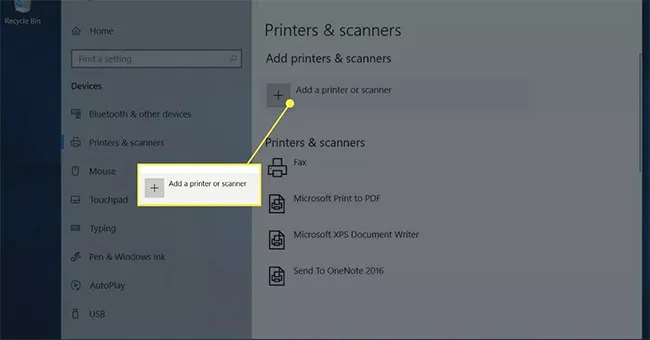 Chọn Add a printer or scanner
Nếu Windows yêu cầu cài đặt phần mềm bổ sung từ Microsoft Store, chọn Get app để tải về.
Phương Pháp 2: Thêm Máy In Bằng Địa Chỉ IP
Khi Windows không tự động phát hiện máy in, sử dụng địa chỉ IP để kết nối thủ công:
- Mở Settings >Devices >Printers & scanners
- Nhấn Add a printer or scanner
- Chọn The printer that I want isn’t listed
- Trong cửa sổ Add Printer, chọn Add a printer using a TCP/IP address or hostname
- Nhấn Next
- Tại mục Device type, chọn TCP/IP Device
- Nhập địa chỉ IP của máy in vào ô Hostname or IP address
- Bỏ chọn Query the printer and automatically select the driver to use nếu bạn muốn chọn driver thủ công
- Nhấn Next và làm theo hướng dẫn để hoàn tất
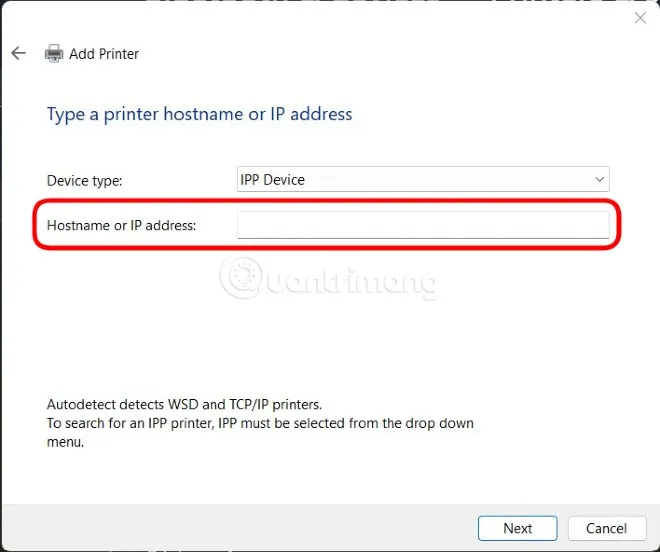 Nhập địa chỉ IP của máy in
Phương Pháp 3: Thêm Máy In Qua Mạng
Phương pháp này phù hợp khi máy in đã được chia sẻ từ một máy tính khác trong mạng:
- Mở Settings >Devices >Printers & scanners
- Chọn Add a printer or scanner
- Nhấn The printer that I want isn’t listed
- Chọn Select a shared printer by name
- Nhập đường dẫn theo cú pháp:
tên_máy_tínhtên_máy_inhoặcđịa_chỉ_IPtên_máy_in - Nhấn Next và hoàn tất cài đặt
Chia Sẻ Máy In Cho Các Máy Tính Khác
Sau khi cài đặt máy in qua mạng wifi win 10 thành công trên máy chủ, bạn có thể chia sẻ cho các máy khác:
Trên Máy Chủ (Máy Kết Nối Trực Tiếp)
- Mở Control Panel >Devices and Printers
- Nhấp chuột phải vào máy in cần chia sẻ
- Chọn Printer properties
- Chuyển sang tab Sharing
- Đánh dấu Share this printer
- Đặt tên chia sẻ (Share name) ngắn gọn, không dấu
- Nhấn Apply >OK
Biểu tượng bàn tay xuất hiện trên icon máy in cho biết đã chia sẻ thành công.
Trên Máy Khách (Máy Muốn Sử Dụng Máy In)
- Cài đặt driver máy in tương tự như trên máy chủ
- Mở Settings >Devices >Printers & scanners
- Chọn Add a printer or scanner
- Nhấn The printer that I want isn’t listed
- Chọn Select a shared printer by name
- Duyệt mạng hoặc nhập đường dẫn
tên_máy_chủtên_máy_in - Nhấn Next và hoàn tất
Xử Lý Sự Cố Thường Gặp
Windows Không Phát Hiện Máy In
Nếu Windows không tìm thấy máy in trong quá trình quét:
- Kiểm tra máy in và máy tính có cùng mạng WiFi không
- Tắt tường lửa tạm thời để kiểm tra xem có bị chặn kết nối không
- Khởi động lại router, máy in và máy tính
- Đảm bảo máy in không ở chế độ ngủ (sleep mode)
- Kiểm tra đèn báo WiFi trên máy in có sáng không
Lỗi Driver Không Tương Thích
Khi gặp thông báo driver không phù hợp:
- Nhấn Win + X và chọn Device Manager
- Mở mục Print queues
- Nhấp chuột phải vào máy in bị lỗi và chọn Update driver
- Chọn Search automatically for updated driver software
- Nếu không tìm thấy, tải driver mới nhất từ website nhà sản xuất
- Chạy file cài đặt driver với quyền Administrator
Máy In Kết Nối Nhưng Không In Được
Khi máy in hiển thị trong danh sách nhưng không thực hiện lệnh in:
- Mở Devices and Printers, nhấp chuột phải vào máy in và chọn See what’s printing
- Xóa tất cả tác vụ in đang chờ trong hàng đợi
- Nhấp chuột phải vào máy in, chọn Set as default printer
- Kiểm tra trạng thái máy in không ở chế độ Use Printer Offline
- Chạy Troubleshoot từ Settings >Update & Security >Troubleshoot >Printer
Kết Nối Bị Gián Đoạn
Nếu máy in thường xuyên mất kết nối:
- Di chuyển máy in gần router hơn để tăng cường độ sóng WiFi
- Tránh đặt máy in gần thiết bị gây nhiễu như lò vi sóng, điện thoại không dây
- Cập nhật firmware cho máy in từ website nhà sản xuất
- Đặt địa chỉ IP tĩnh cho máy in trong cài đặt router để tránh thay đổi IP
- Kiểm tra router có quá nhiều thiết bị kết nối cùng lúc không
Tối Ưu Hiệu Suất In Qua WiFi
Để đảm bảo cài đặt máy in qua mạng wifi win 10 hoạt động ổn định, bạn cần có tín hiệu WiFi mạnh và ổn định:
- Sử dụng băng tần 5GHz nếu router và máy in hỗ trợ – giảm nhiễu và tăng tốc độ
- Đặt máy in ở vị trí có tín hiệu WiFi mạnh, tránh vật cản kim loại hoặc tường dày
- Cập nhật driver máy in định kỳ để khắc phục lỗi và cải thiện tương thích
- Tắt chế độ tiết kiệm năng lượng trên máy in nếu thường xuyên sử dụng
- Sử dụng Quality of Service (QoS) trên router để ưu tiên lưu lượng in ấn
Việc cài đặt máy in qua mạng wifi win 10 không phức tạp nếu bạn làm theo đúng trình tự và đảm bảo các điều kiện kết nối. Phương pháp tự động thường hiệu quả với hầu hết máy in hiện đại, trong khi phương pháp thủ công qua địa chỉ IP phù hợp cho môi trường mạng phức tạp hoặc khi cần kiểm soát chi tiết hơn. Sau khi hoàn tất cài đặt, bạn có thể tham khảo thêm cách sử dụng máy in qua mạng wifi để tối ưu trải nghiệm in ấn.
Cập nhật lần cuối 12/03/2026 by Hiếu IT
