
Việc tìm kiếm cách cài 2 zalo trên máy tính là nhu cầu thực tế của rất nhiều người dùng hiện nay. Bạn có thể dễ dàng quản lý đồng thời tài khoản công việc và cá nhân mà không cần điện thoại. Giải pháp này giúp tối ưu không gian làm việc, tăng cường hiệu suất giao tiếp, đảm bảo tính bảo mật và duy trì sự đồng bộ dữ liệu trên hệ điều hành Windows.
Sử dụng trình duyệt Microsoft Edge để chạy nhiều Zalo
Phương pháp này cực kỳ hữu ích cho những ai ưu tiên sự nhanh gọn và nhẹ nhàng. Bạn sẽ tận dụng tính năng đa hồ sơ của trình duyệt để tách biệt các phiên đăng nhập.
Cách làm này không yêu cầu cài đặt thêm bất kỳ phần mềm bên thứ ba nào phức tạp. Nó giúp máy tính của bạn hoạt động ổn định và tiết kiệm tài nguyên RAM đáng kể.
 Cách cài 2 zalo trên máy tính thông qua cấu hình chia sẻ dữ liệu Edge
Đầu tiên, bạn cần mở trình duyệt Microsoft Edge và truy cập vào phần cài đặt hồ sơ. Hãy sao chép và dán đường dẫn edge://settings/profiles/localBrowserDataShare vào thanh địa chỉ.
Tại giao diện hiện ra, bạn hãy tìm và tắt tùy chọn chia sẻ dữ liệu duyệt web với Windows. Thao tác này giúp các tài khoản Zalo web không bị xung đột thông tin với nhau.
Tạo thêm hồ sơ người dùng trên trình duyệt
Việc tạo hồ sơ mới cho phép bạn mở nhiều cửa sổ trình duyệt hoàn toàn độc lập. Mỗi cửa sổ này sẽ đóng vai trò như một môi trường riêng biệt để đăng nhập một tài khoản Zalo.
Bạn hãy nhấp vào biểu tượng ảnh đại diện ở góc trên bên phải của Microsoft Edge. Sau đó, hãy chọn mục Thêm hồ sơ để bắt đầu thiết lập một không gian làm việc mới.
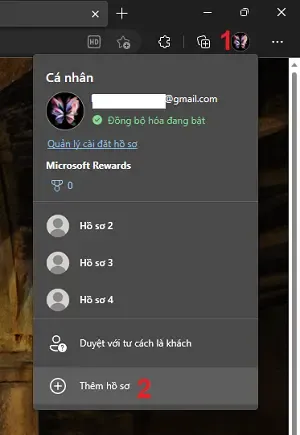 Tạo hồ sơ người dùng mới để áp dụng cách cài 2 zalo trên máy tính
Sau khi hồ sơ mới được tạo, một cửa sổ trình duyệt trắng sẽ xuất hiện ngay lập tức. Bạn chỉ cần truy cập vào địa chỉ https://chat.zalo.me/ để tiến hành đăng nhập tài khoản thứ hai.
Nếu bạn cần sử dụng thêm nhiều tài khoản nữa, hãy lặp lại quy trình tạo hồ sơ này. Mỗi hồ sơ sẽ tương ứng với một tài khoản Zalo Web hoạt động song song và mượt mà.
Cách cài 2 zalo trên máy tính bằng ứng dụng chính thức
Nếu bạn thích trải nghiệm đầy đủ tính năng của ứng dụng Zalo PC, hãy sử dụng phương pháp tạo User Windows. Phương pháp này cho phép bạn chạy nhiều tiến trình ứng dụng độc lập trên cùng một phiên làm việc.
Cách này có phần phức tạp hơn nhưng mang lại sự ổn định và hỗ trợ đầy đủ các tính năng thông báo. Bạn sẽ không bao giờ bỏ lỡ tin nhắn quan trọng từ bất kỳ tài khoản nào.
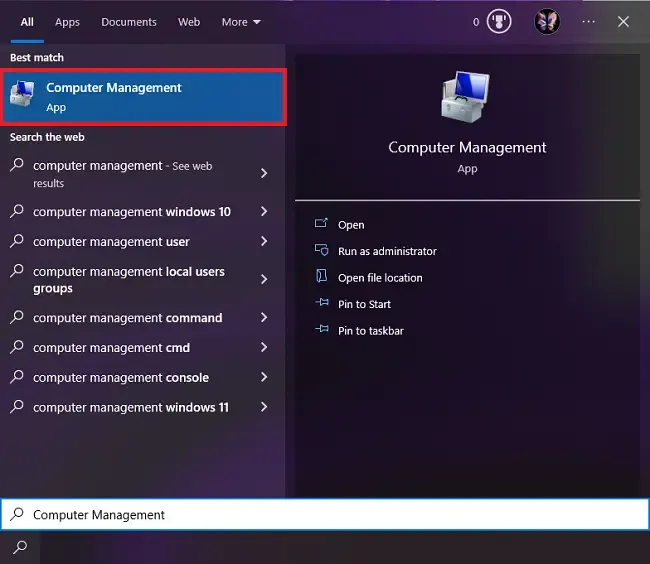 Truy cập Computer Management để thiết lập cách cài 2 zalo trên máy tính
Để bắt đầu, bạn hãy nhấp chuột phải vào biểu tượng This PC trên màn hình Desktop. Sau đó, bạn chọn mục Manage để mở cửa sổ quản lý hệ thống Computer Management của Windows.
Cửa sổ này chứa tất cả các công cụ cần thiết để can thiệp sâu vào quyền quản lý người dùng. Bạn sẽ thực hiện các bước tiếp theo trong mục Local Users and Groups một cách chính xác.
Quản lý và tạo tài khoản người dùng cục bộ
Trong giao diện quản lý, bạn hãy tìm đến thư mục Local Users and Groups ở cột bên trái. Tại đây, bạn nhấn đúp chuột để mở rộng và chọn tiếp vào thư mục con có tên là Users.
Đây là nơi hiển thị danh sách tất cả các tài khoản đang tồn tại trên máy tính của bạn. Việc tạo thêm các tài khoản ảo tại đây là chìa khóa để đánh lừa hệ thống chạy nhiều ứng dụng.
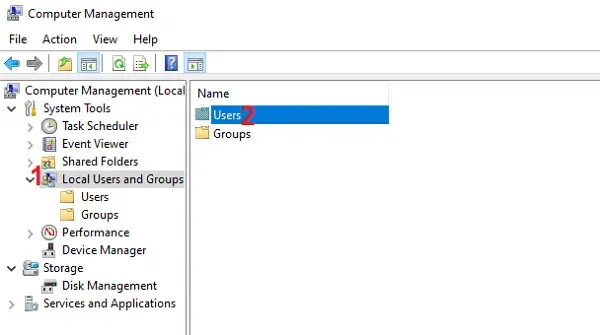 Mở thư mục User để thực hiện cách cài 2 zalo trên máy tính
Bạn hãy nhấp chuột phải vào khoảng trống bất kỳ trong danh sách người dùng và chọn New User. Một hộp thoại yêu cầu nhập thông tin tài khoản mới sẽ hiện ra trên màn hình.
Tại mục User name, bạn nên đặt tên theo thứ tự như Zalo1 hoặc Zalo2 để dễ dàng phân biệt. Phần mật khẩu bạn có thể đặt đơn giản nhất có thể vì nó chỉ dùng để kích hoạt ứng dụng.
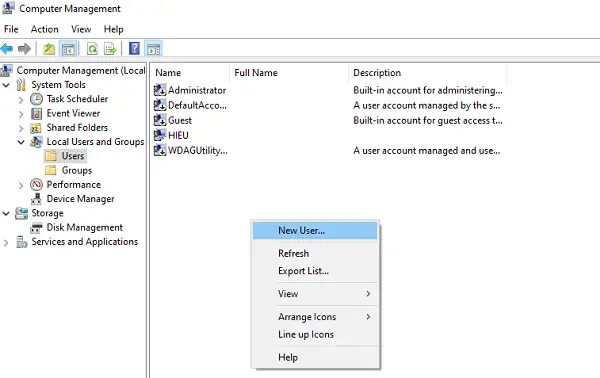 Tạo tài khoản mới phục vụ cách cài 2 zalo trên máy tính
Đừng quên bỏ tích chọn ở dòng yêu cầu thay đổi mật khẩu khi đăng nhập lần đầu. Đồng thời, hãy tích vào các dòng mật khẩu không bao giờ hết hạn để đảm bảo ứng dụng luôn hoạt động.
Sau khi nhấn nút Create, một tài khoản người dùng mới đã sẵn sàng cho nhiệm vụ chạy Zalo. Bạn có thể tạo thêm nhiều tài khoản khác tùy thuộc vào số lượng Zalo bạn muốn sử dụng.
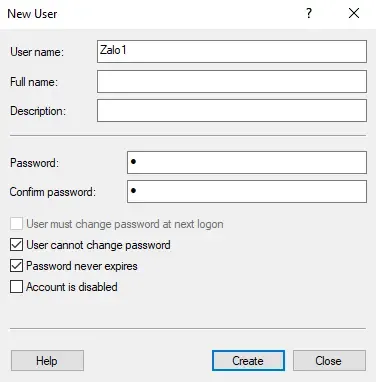 Hoàn tất tạo tài khoản ảo để triển khai cách cài 2 zalo trên máy tính
Thiết lập đường dẫn và sao chép thư mục ứng dụng
Sau khi đã có tài khoản người dùng, bước tiếp theo là chuẩn bị các bản sao của bộ cài Zalo. Bạn cần tìm đến vị trí mà ứng dụng Zalo đã được cài đặt mặc định trên ổ cứng.
Thông thường, Zalo sẽ nằm trong thư mục Programs của hệ điều hành. Hãy nhấp chuột phải vào biểu tượng Zalo ngoài màn hình và chọn Open file location để tìm nhanh vị trí này.
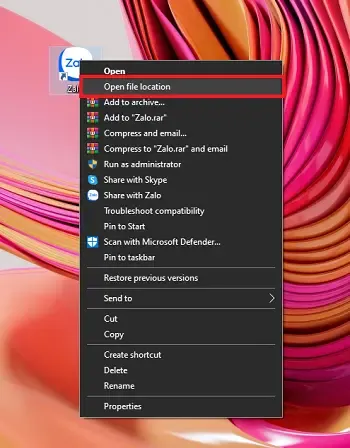 Tìm vị trí cài đặt để thực hiện cách cài 2 zalo trên máy tính
Khi thư mục chứa Zalo hiện ra, bạn hãy quan sát thanh địa chỉ để quay lại thư mục cha. Thông thường, bạn sẽ nhấp vào tên thư mục Programs để thấy toàn bộ thư mục cài đặt Zalo.
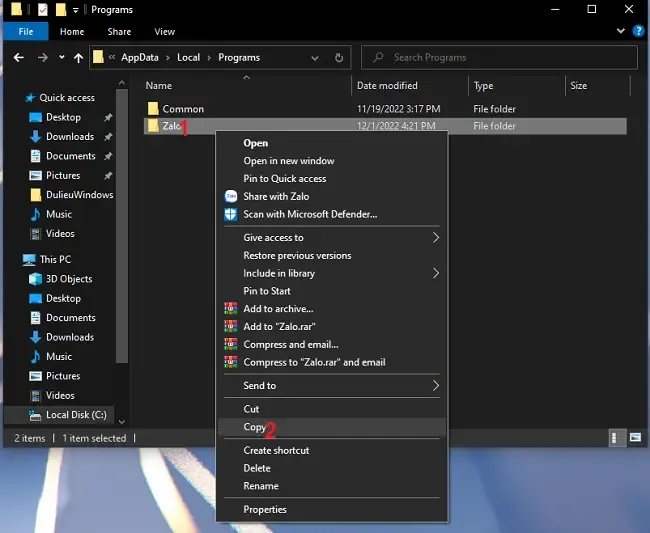
Tại đây, bạn hãy thực hiện lệnh Copy đối với thư mục có tên Zalo để chuẩn bị cho việc nhân bản. Đây là bước quan trọng để tạo ra các môi trường chạy ứng dụng hoàn toàn tách biệt.
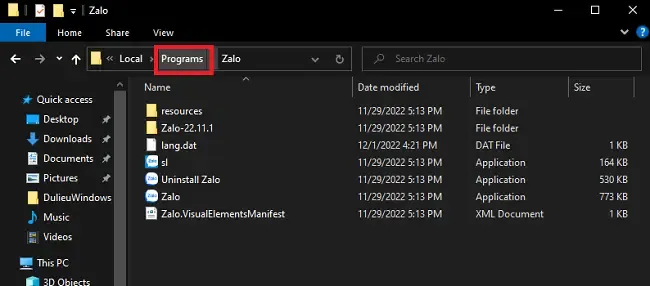 Sao chép thư mục gốc để thực hiện cách cài 2 zalo trên máy tính
Bạn hãy di chuyển sang một ổ đĩa khác có dung lượng trống như ổ D hoặc ổ E. Sau đó, hãy dán thư mục vừa copy vào đây và tiến hành đổi tên chúng theo đúng số thứ tự user.
 Nhân bản thư mục ứng dụng cho cách cài 2 zalo trên máy tính
Việc đặt tên thư mục trùng với tên user (ví dụ: Zalo1, Zalo2) sẽ giúp bạn tránh nhầm lẫn. Bạn cần dán bao nhiêu thư mục tương ứng với bấy nhiêu tài khoản muốn chạy cùng một lúc.
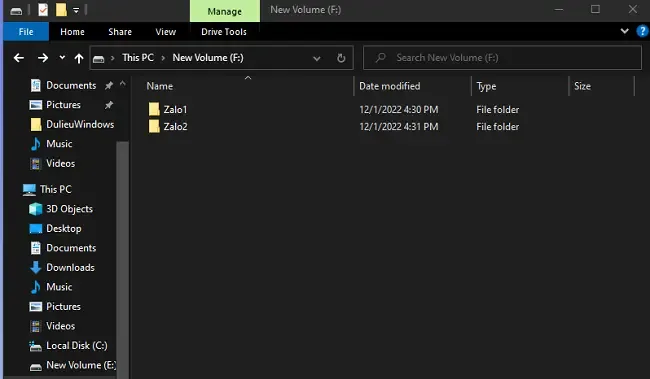 Đổi tên thư mục giúp quản lý cách cài 2 zalo trên máy tính tốt hơn
Tạo lối tắt Shortcut và cấu hình quyền thực thi
Trong mỗi thư mục Zalo đã nhân bản, bạn hãy tìm đến tệp tin thực thi chính có đuôi .exe. Nhấp chuột phải vào tệp này và chọn Send to, sau đó chọn Desktop để tạo một shortcut mới.
Shortcut này chính là cánh cổng giúp bạn mở ứng dụng Zalo thứ hai ngay từ màn hình chính. Bạn cần thực hiện việc này cho tất cả các thư mục ứng dụng mà bạn vừa mới tạo ra.
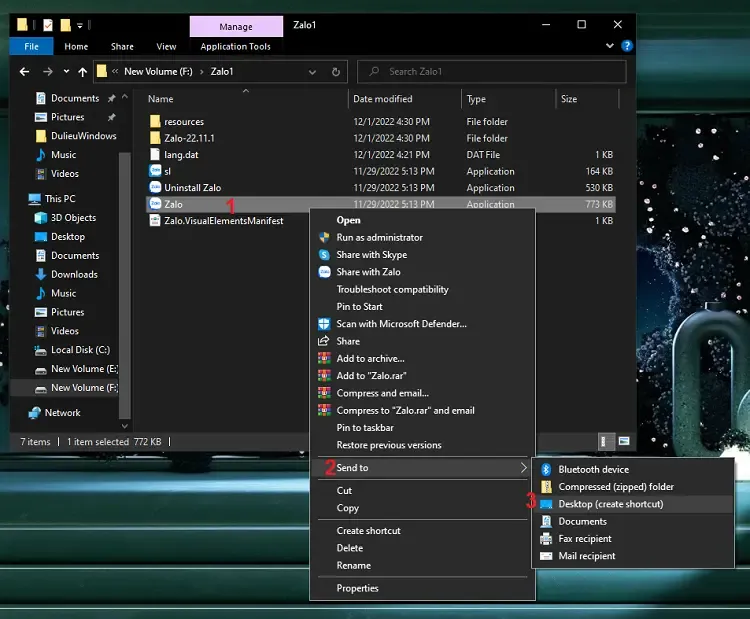 Tạo shortcut ngoài màn hình cho cách cài 2 zalo trên máy tính
Đây là bước quan trọng nhất để ứng dụng có thể chạy dưới quyền của tài khoản người dùng ảo. Bạn hãy nhấp chuột phải vào shortcut vừa tạo trên Desktop và chọn mục Properties để chỉnh sửa.
Tại tab Shortcut, bạn cần chú ý đến ô Target chứa đường dẫn thực thi của ứng dụng Zalo. Bạn sẽ thêm một đoạn mã lệnh đặc biệt vào phía trước đường dẫn mặc định đang có sẵn.
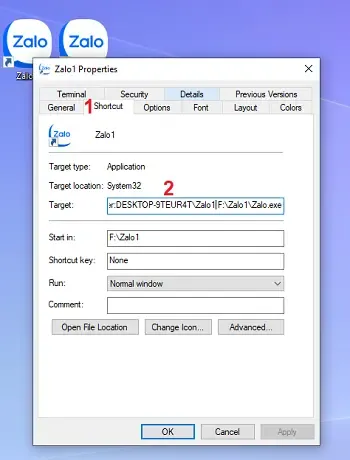 Cấu hình thuộc tính Target để hoàn thiện cách cài 2 zalo trên máy tính
Đoạn mã cần thêm có cấu trúc như sau: C:WindowsSystem32runas.exe /savecred /user:TÊN-MÁY-TÍNHTÊN-USER. Hãy thay thế các thông tin máy tính và user tương ứng với máy của bạn.
Lưu ý rằng bạn phải để lại một dấu cách giữa đoạn mã mới thêm và đường dẫn gốc. Việc này yêu cầu Windows khởi chạy Zalo bằng định danh của người dùng khác mà bạn đã tạo ở bước trước.
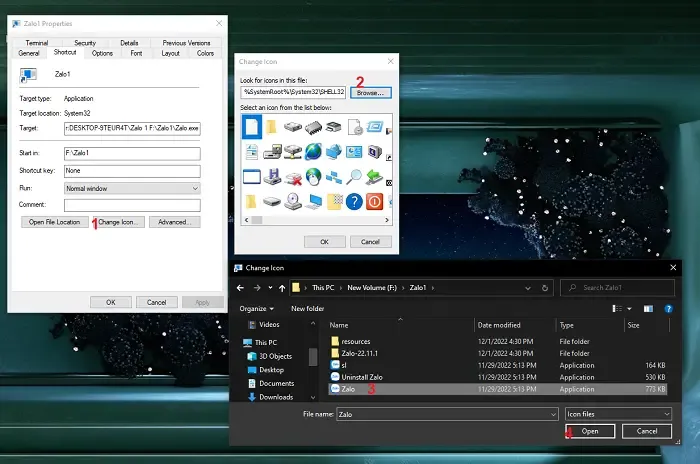 Thay đổi biểu tượng để phân biệt các phiên bản trong cách cài 2 zalo trên máy tính
Cuối cùng, bạn có thể thay đổi biểu tượng icon của shortcut để giao diện màn hình trông đẹp mắt hơn. Hãy nhấn Apply và OK để lưu lại toàn bộ các thiết lập cấu hình vừa thực hiện.
Bây giờ, bạn chỉ cần nhấp đúp vào các shortcut đã tạo để mở đồng thời nhiều cửa sổ Zalo. Mỗi cửa sổ sẽ hoạt động độc lập, cho phép bạn đăng nhập các tài khoản khác nhau một cách dễ dàng.
Bằng cách áp dụng những hướng dẫn chi tiết trên, bạn đã nắm vững cách cài 2 zalo trên máy tính một cách chuyên nghiệp. Dù sử dụng trình duyệt hay ứng dụng PC, các phương pháp này đều đảm bảo sự ổn định và hiệu quả cao nhất cho công việc. Nếu bạn gặp bất kỳ khó khăn nào trong quá trình cài đặt, hãy kiểm tra lại quyền quản trị viên trên máy tính của mình. Chúc bạn thực hiện thành công và có những trải nghiệm làm việc tối ưu nhất với cách cài 2 zalo trên máy tính.
Cập nhật lần cuối 05/02/2026 by Hiếu IT
