
Cách cài phông chữ cho máy tính Win 10 giúp người dùng tối ưu hóa trải nghiệm làm việc và sáng tạo. Bạn có thể dễ dàng bổ sung các phông chữ Việt hóa để phục vụ nhu cầu thiết kế chuyên nghiệp. Việc nắm vững kỹ thuật phần mềm này đảm bảo văn bản luôn hiển thị chính xác. Hãy cùng Thư viện CNTT thực hiện các bước cấu hình hệ thống một cách nhanh chóng.
Tìm hiểu khái niệm phông chữ trên hệ điều hành
Phông chữ là tập hợp các ký tự, con số và biểu tượng có kiểu dáng thiết kế đồng nhất. Hệ thống sử dụng chúng để hiển thị nội dung văn bản trên màn hình máy tính một cách trực quan.
Mỗi ngôn ngữ thường sở hữu những đặc trưng riêng biệt về mặt ngữ pháp và hình ảnh hiển thị. Do đó, người dùng cần lựa chọn các bộ mã phù hợp để tránh tình trạng lỗi hiển thị văn bản.
Tại Việt Nam, các chuyên gia thường ưu tiên sử dụng bảng mã Unicode kết hợp cùng bộ gõ Unikey. Sự kết hợp này giúp đảm bảo tính tương thích cao nhất trên mọi ứng dụng văn phòng hiện nay.
 Tìm hiểu khái niệm phông chữ là gì và vai trò của nó trên máy tính
Lý do bạn nên thay đổi phông chữ cho máy tính
Việc sử dụng các bộ chữ mặc định đôi khi gây ra cảm giác nhàm chán trong quá trình làm việc. Bạn nên cập nhật kho tư liệu cá nhân để tăng cảm hứng sáng tạo và cá nhân hóa giao diện.
Nhiều tệp tin Word hoặc Excel thường xuyên gặp lỗi hiển thị do máy tính thiếu dữ liệu ký tự. Cài đặt đầy đủ các bộ font phổ biến sẽ giúp bạn khắc phục hoàn toàn sự cố khó chịu này.
Thị trường hiện nay cung cấp hàng triệu lựa chọn miễn phí trên các nền tảng lưu trữ trực tuyến lớn. Người dùng chỉ cần thiết lập một lần duy nhất để sử dụng ổn định cho toàn bộ ứng dụng.
Cách cài phông chữ cho máy tính Win 10 qua Microsoft Store
Microsoft Store cung cấp giải pháp an toàn nhất để người dùng tìm kiếm và cài đặt các tài nguyên mới. Bạn chỉ cần thực hiện vài thao tác đơn giản ngay trong phần cài đặt của hệ thống.
Đầu tiên, bạn hãy truy cập vào mục Settings và chọn phần Personalization để quản lý giao diện. Tại thẻ Fonts, hãy nhấp vào liên kết dẫn đến kho ứng dụng chính thức của Microsoft.
Sau khi lựa chọn được kiểu dáng ưng ý, hệ thống sẽ tự động tải và kích hoạt dữ liệu vào máy. Quy trình này diễn ra hoàn toàn tự động và không yêu cầu người dùng phải can thiệp kỹ thuật.
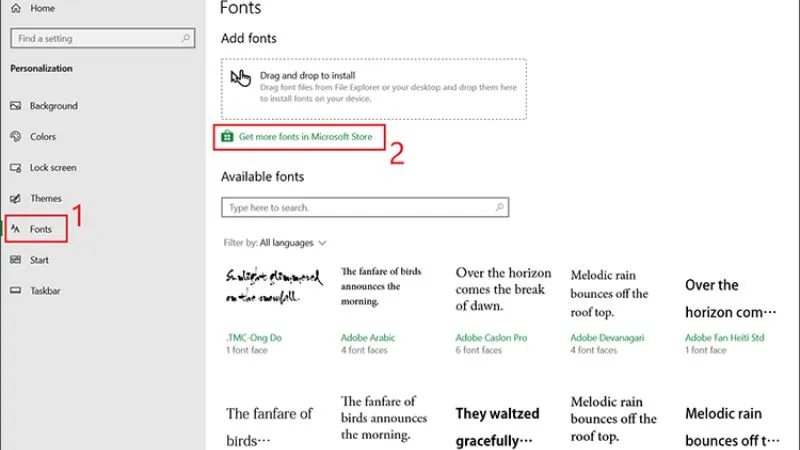 Hướng dẫn cách cài phông chữ cho máy tính Win 10 trực tiếp từ Microsoft Store
Hướng dẫn cài đặt phông chữ thủ công bằng kéo thả
Phương pháp kéo thả mang lại sự chủ động khi bạn sở hữu các tệp tin từ nguồn bên ngoài. Bạn cần chuẩn bị sẵn các định dạng tệp phổ biến như .ttf hoặc .otf trong thư mục lưu trữ.
Người dùng hãy mở Control Panel và tìm kiếm mục Fonts để truy cập vào thư viện quản lý tập trung. Đây là nơi lưu trữ toàn bộ dữ liệu hiển thị ký tự của toàn bộ hệ điều hành Windows.
Bạn chỉ việc chọn các tệp tin mới rồi kéo trực tiếp chúng vào cửa sổ thư viện đang mở. Hệ thống sẽ hiển thị một thông báo nhỏ cho thấy quá trình sao chép dữ liệu đang được thực hiện.
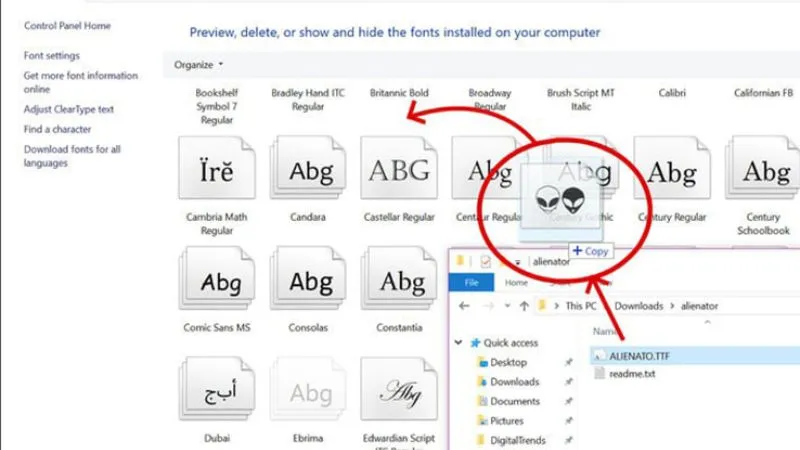 Thao tác kéo thả tệp tin để cài đặt phông chữ mới vào hệ thống máy tính
Cách gỡ bỏ các phông chữ không mong muốn trên Windows
Việc lưu trữ quá nhiều dữ liệu không cần thiết có thể làm chậm quá trình khởi động của các ứng dụng. Bạn nên định kỳ dọn dẹp thư viện để giữ cho hệ thống luôn hoạt động ở trạng thái tốt nhất.
Người dùng hãy truy cập lại vào thư mục Fonts thông qua bảng điều khiển Control Panel truyền thống. Bạn có thể sử dụng thanh tìm kiếm để nhanh chóng xác định vị trí kiểu chữ cần xóa bỏ.
Hãy nhấp chuột phải vào đối tượng và chọn lệnh Delete để gỡ bỏ chúng khỏi bộ nhớ máy tính. Một bảng xác nhận sẽ hiện ra yêu cầu bạn đồng ý trước khi dữ liệu bị xóa vĩnh viễn.
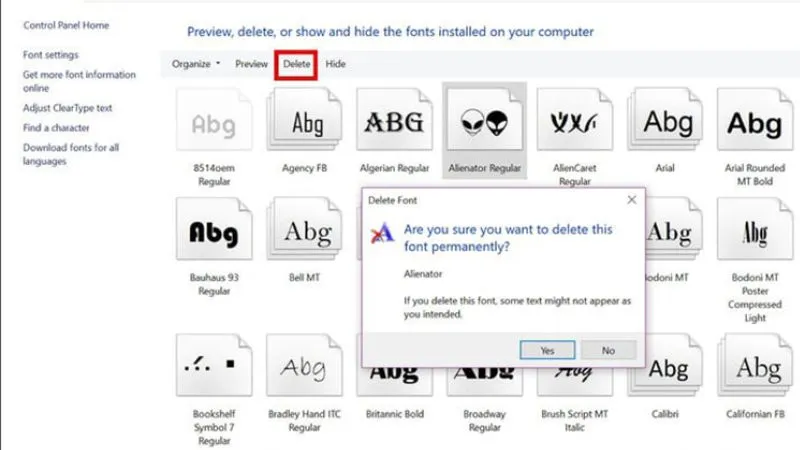 Quy trình xóa bỏ phông chữ không cần thiết giúp tối ưu hóa dung lượng máy tính
Khôi phục cài đặt phông chữ mặc định của hệ thống
Đôi khi việc xóa nhầm các tệp tin quan trọng sẽ khiến giao diện Windows gặp lỗi hiển thị nghiêm trọng. Bạn không cần phải cài đặt lại toàn bộ hệ điều hành để khắc phục sự cố kỹ thuật này.
Người dùng chỉ cần tìm đến mục Font settings nằm ở menu phía bên trái của cửa sổ quản lý. Tại đây, nút chức năng Restore default font settings sẽ giúp đưa mọi thứ về trạng thái ban đầu.
Windows sẽ tự động quét và khôi phục các thành phần cốt lõi của bộ chữ tiêu chuẩn ban đầu. Hành động này đảm bảo tính ổn định và sự đồng nhất cho mọi thành phần giao diện người dùng.
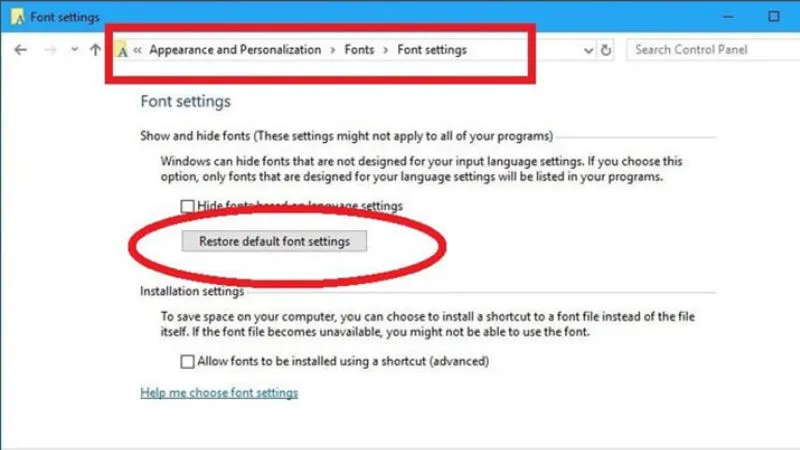 Cách khôi phục lại toàn bộ phông chữ mặc định ban đầu của Windows 10
Điều chỉnh kích thước chữ hiển thị trên màn hình máy tính
Kích thước chữ quá nhỏ thường gây mỏi mắt đối với những người phải làm việc liên tục với văn bản. Bạn có thể dễ dàng thay đổi thông số này ngay trong phần cài đặt màn hình của máy tính.
Hãy mở mục Display trong phần Settings và tìm đến thanh trượt dưới dòng chữ Make text bigger. Bạn thực hiện kéo thanh gạt sang trái hoặc phải để đạt được kích thước hiển thị mong muốn nhất.
Sau khi lựa chọn xong, hãy nhấn nút Apply để hệ thống áp dụng các thay đổi mới lên toàn giao diện. Mọi văn bản trên ứng dụng và màn hình chính sẽ ngay lập tức được cập nhật kích cỡ mới.
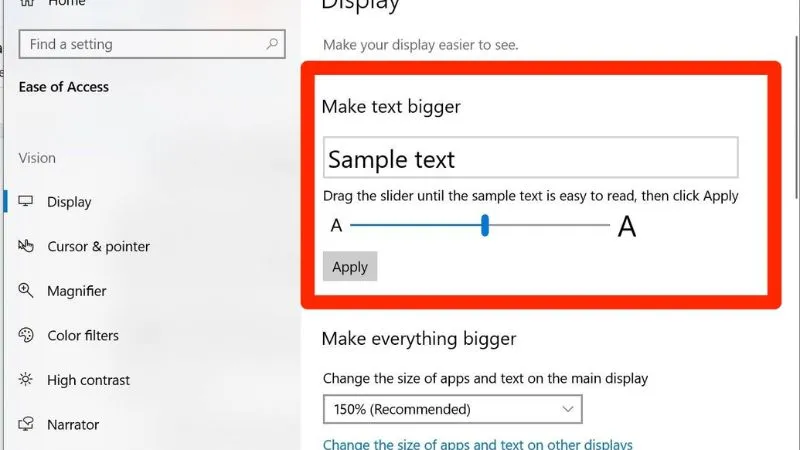 Tùy chỉnh kích thước phông chữ hiển thị giúp bảo vệ thị lực khi làm việc
Việc nắm rõ cách cài phông chữ cho máy tính Win 10 giúp bạn làm chủ hoàn toàn giao diện và hiệu suất công việc. Những phương pháp từ Microsoft Store hay cài đặt thủ công đều mang lại hiệu quả cao và tính ổn định lâu dài. Hãy lựa chọn cho mình những bộ chữ phù hợp để tạo nên dấu ấn riêng trong mọi sản phẩm trí tuệ.
Cập nhật lần cuối 05/02/2026 by Hiếu IT
