
Cách cài iTunes cho iPhone là kỹ năng nền tảng giúp người dùng tối ưu hóa việc quản lý thiết bị di động cá nhân. Công cụ này hỗ trợ hiệu quả trong việc sao lưu dữ liệu, quản lý thư viện âm nhạc và đồng bộ hệ điều hành iOS. Việc thiết lập chính xác giúp đảm bảo tính ổn định tối đa khi thực hiện các thao tác truyền tải tập tin quan trọng. Bạn sẽ làm chủ hoàn toàn quy trình kết nối thiết bị và tạo nhạc chuông cá nhân độc đáo ngay sau đây.
Tầm Quan Trọng Của Việc Cài Đặt iTunes
iTunes đóng vai trò là một trung tâm điều khiển mạnh mẽ giữa điện thoại và máy tính cá nhân của bạn. Phần mềm này cho phép người dùng quản lý kho ứng dụng và các tệp tin đa phương tiện cực kỳ chuyên nghiệp.
Công cụ này cũng cung cấp giải pháp khôi phục hệ thống an toàn khi thiết bị của bạn gặp sự cố kỹ thuật. Bạn có thể dễ dàng cập nhật những tính năng mới nhất từ Apple để tăng cường bảo mật cho máy.
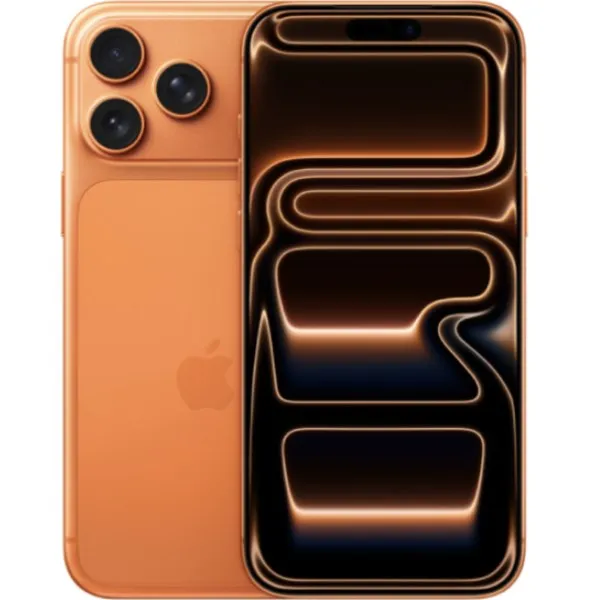 Các dòng iPhone mới nhất hiện nay hỗ trợ kết nối iTunes cực tốt
Người dùng sở hữu các dòng máy đời mới sẽ thấy iTunes rất hữu ích trong việc di chuyển dữ liệu lớn. Tốc độ truyền tải qua cáp vật lý luôn đảm bảo sự ổn định vượt trội so với các phương thức không dây.
Hệ thống thư viện thông minh của phần mềm giúp bạn sắp xếp hình ảnh và video theo trình tự thời gian rõ ràng. Điều này giúp tiết kiệm không gian lưu trữ trên điện thoại và bảo vệ các kỷ niệm quý giá của bạn.
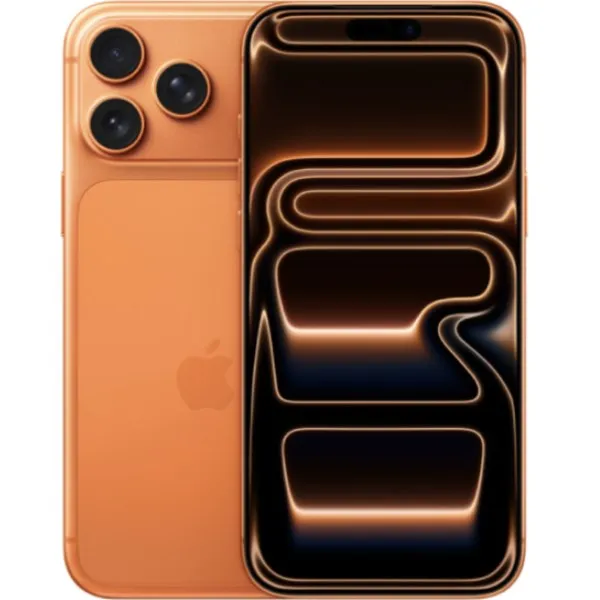 Dòng sản phẩm iPhone 17 Pro với khả năng tương thích phần mềm cao
Hướng Dẫn Tải iTunes Cho Máy Tính Windows
Để bắt đầu, bạn cần truy cập vào trang chủ chính thức của Apple để tìm kiếm bộ cài đặt phù hợp nhất. Hãy kiểm tra kỹ phiên bản hệ điều hành của bạn là 32-bit hay 64-bit trước khi nhấn nút tải về.
Quá trình tải xuống thường diễn ra nhanh chóng tùy thuộc vào tốc độ đường truyền internet mà bạn đang sử dụng. Bạn nên lưu tệp cài đặt tại màn hình chính để dễ dàng thực hiện các bước thao tác tiếp theo.
Sau khi mở tệp tin vừa tải, bạn hãy nhấn tiếp tục để bắt đầu quá trình thiết lập tự động. Người dùng có thể tùy chỉnh các tùy chọn như tạo lối tắt ứng dụng hoặc tự động cập nhật phần mềm.
Hãy chú ý lựa chọn ngôn ngữ tiếng Việt trong danh sách để thuận tiện hơn cho quá trình sử dụng lâu dài. Hệ thống sẽ tự động sao chép các tệp tin cần thiết vào ổ đĩa cứng của máy tính trong vài phút.
Cách Cài iTunes Cho iPhone Trên Hệ Điều Hành macOS
Đối với những người dùng sử dụng máy tính Mac đời cũ, iTunes thường được tích hợp sẵn bên trong hệ thống. Bạn chỉ cần mở thư mục ứng dụng và tìm biểu tượng nốt nhạc quen thuộc để bắt đầu làm việc.
Tuy nhiên, các phiên bản macOS hiện đại đã tách các tính năng của iTunes thành những ứng dụng độc lập chuyên biệt. Việc quản lý thiết bị giờ đây được thực hiện trực tiếp thông qua cửa sổ Finder rất tiện lợi.
Bạn vẫn có thể tải lại ứng dụng này nếu đang sử dụng các phiên bản hệ điều hành cũ hơn của Apple. Quy trình cài đặt trên máy Mac luôn được tối ưu để mang lại trải nghiệm mượt mà nhất cho người dùng.
Người dùng nên đảm bảo rằng máy tính của mình đã đăng nhập cùng một tài khoản Apple ID với điện thoại. Điều này giúp quá trình đồng bộ hóa dữ liệu diễn ra tự động và vô cùng chính xác giữa các thiết bị.
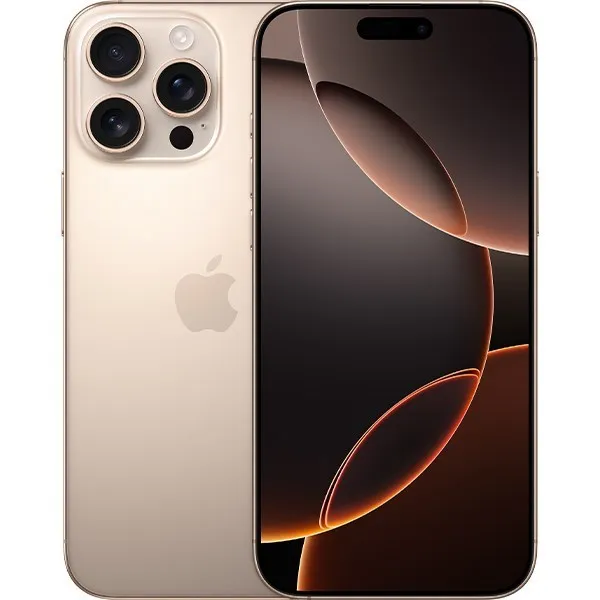 Mẫu iPhone 16 Pro Max cao cấp có khả năng đồng bộ dữ liệu nhanh
Quy Trình Cài Nhạc Chuông Bằng iTunes
Sau khi đã hoàn tất việc cài đặt phần mềm, bạn có thể sử dụng nó để tạo ra những bản nhạc chuông độc đáo. Hãy bắt đầu bằng việc kéo tệp âm thanh yêu thích từ thư mục máy tính vào mục bài hát.
Lưu ý quan trọng là Apple chỉ chấp nhận những bản nhạc chuông có độ dài tối đa không quá 30 giây. Bạn cần thực hiện thao tác cắt nhạc bằng cách điều chỉnh thời gian bắt đầu và kết thúc trong phần thông tin.
Bạn hãy sử dụng tính năng chuyển đổi định dạng để tạo ra một phiên bản tệp âm thanh chuẩn AAC. Đây là bước bắt buộc để hệ thống có thể nhận diện tệp tin như một bản nhạc chuông chính thức.
Tiếp theo, người dùng cần thay đổi phần mở rộng của tệp tin vừa tạo từ định dạng m4a sang m4r. Đây là ký hiệu đặc biệt dành riêng cho các loại âm báo cuộc gọi trên hệ sinh thái của điện thoại iPhone.
Đồng Bộ Hóa Nhạc Chuông Vào Điện Thoại
Bạn hãy kết nối điện thoại với máy tính thông qua cáp Lightning hoặc USB-C tùy thuộc vào đời máy. Hãy chắc chắn rằng bạn đã nhấn nút tin cậy máy tính này ngay trên màn hình điện thoại iPhone.
Người dùng tìm đến mục âm báo trong phần quản lý thiết bị trên giao diện chính của ứng dụng iTunes. Tại đây, bạn chỉ cần thực hiện thao tác kéo thả tệp tin m4r đã chuẩn bị trước đó vào danh sách.
Sau khi quá trình đồng bộ hoàn tất, bạn hãy rút cáp kết nối và mở ứng dụng cài đặt trên điện thoại. Hãy di chuyển đến phần âm thanh và cảm ứng để kiểm tra sự xuất hiện của bản nhạc chuông mới.
Bạn sẽ thấy tên bài hát yêu thích nằm ở phía trên cùng của danh sách các loại nhạc chuông mặc định. Chỉ cần một thao tác chạm nhẹ là bạn đã có thể thay đổi âm thanh cuộc gọi theo ý thích.
Khắc Phục Lỗi iTunes Không Nhận Thiết Bị
Trong một số trường hợp, máy tính có thể không nhận diện được điện thoại dù đã kết nối dây cáp. Bạn hãy thử kiểm tra lại cổng cắm USB hoặc thay thế bằng một sợi dây cáp chính hãng khác.
Nếu vấn đề vẫn tiếp diễn, bạn nên tiến hành khởi động lại cả máy tính và điện thoại iPhone của mình. Việc cập nhật trình điều khiển thiết bị Apple trên Windows cũng là một giải pháp xử lý sự cố hiệu quả.
Đôi khi việc cài đặt phiên bản iTunes quá cũ cũng gây ra các lỗi không tương thích với phần cứng mới. Bạn hãy luôn duy trì ứng dụng ở phiên bản mới nhất để nhận được những bản vá lỗi cần thiết.
Nếu bạn gặp khó khăn trong việc sao chép nhạc, hãy kiểm tra lại định dạng tệp tin gốc có bị lỗi hay không. iTunes chỉ làm việc hiệu quả với các chuẩn âm thanh phổ biến như mp3 hoặc wav trước khi chuyển đổi.
Cách cài iTunes cho iPhone là quy trình đơn giản nhưng mang lại lợi ích rất lớn trong việc quản lý và cá nhân hóa thiết bị di động của bạn.
Cập nhật lần cuối 05/02/2026 by Hiếu IT
