
Việc nắm vững cách cài đặt tivi lg là giải pháp tối ưu giúp thiết bị vận hành ổn định và mượt mà hơn. Khi hệ điều hành WebOS trở nên chậm chạp, việc khôi phục cài đặt gốc sẽ loại bỏ hoàn toàn các lỗi phần mềm xung đột. Quá trình này giúp tối ưu hệ thống và giải phóng dung lượng bộ nhớ bị chiếm dụng bởi các ứng dụng rác. Người dùng có thể dễ dàng nâng cao trải nghiệm giải trí và khắc phục sự cố kết nối mạng chỉ với vài bước đơn giản trên điều khiển từ xa.
Tại sao cần thực hiện khôi phục cài đặt gốc cho tivi LG
Quá trình khôi phục giúp đưa thiết bị về trạng thái nguyên bản như lúc mới xuất xưởng. Mọi dữ liệu tạm và tệp tin rác tích tụ lâu ngày sẽ bị xóa sạch hoàn toàn khỏi bộ nhớ.
Hệ thống sẽ hoạt động trơn tru hơn nhờ việc giải phóng tài nguyên phần cứng đáng kể. Các ứng dụng không còn cần thiết cũng được loại bỏ để giảm tải cho bộ vi xử lý của tivi.
Phương pháp này cực kỳ hiệu quả trong việc xử lý các lỗi đứng hình hoặc treo máy thường gặp. Tivi của bạn sẽ phản hồi nhanh hơn với các lệnh điều hướng từ điều khiển từ xa.
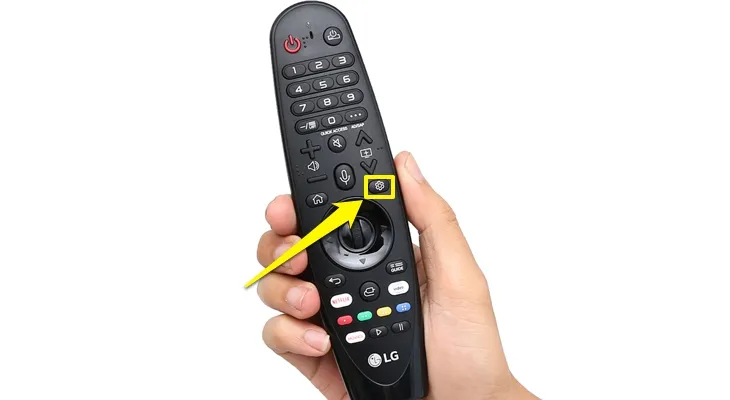 Giao diện menu cài đặt trên tivi LG giúp người dùng dễ dàng thao tác thực hiện reset
Các bước truy cập vào menu thiết lập hệ thống WebOS
Đầu tiên, bạn cần cầm điều khiển từ xa và tìm nút có biểu tượng hình bánh răng. Nhấn vào nút này để mở menu truy cập nhanh xuất hiện ở phía bên phải màn hình tivi.
Tại giao diện vừa hiện ra, bạn di chuyển con trỏ xuống phía dưới cùng của danh sách. Hãy chọn vào mục Tất cả cài đặt để hệ thống mở rộng các tùy chọn chuyên sâu hơn.
Tiếp theo, người dùng tìm kiếm và truy cập vào danh mục Cài đặt chung trong danh sách bên trái. Đây là nơi tập trung quản lý các thiết lập cốt lõi của toàn bộ hệ thống tivi.
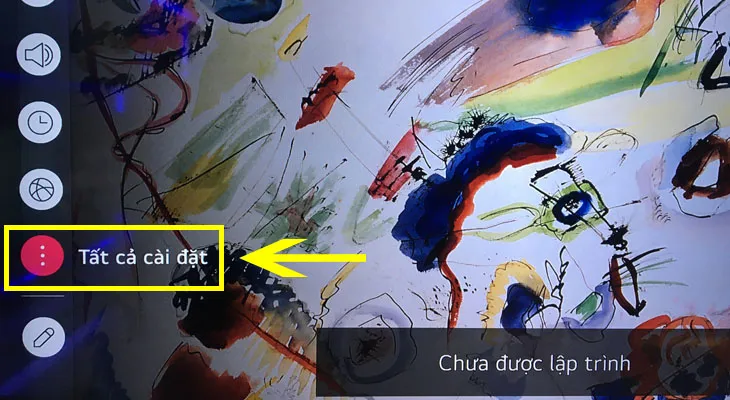 Lựa chọn mục Tất cả cài đặt để bắt đầu quá trình thay đổi cấu hình và đặt lại tivi
Thực hiện lệnh khôi phục cài đặt gốc trên điều khiển
Trong mục Cài đặt chung, bạn hãy cuộn xuống để tìm dòng chữ Đặt lại về cài đặt ban đầu. Tính năng này yêu cầu người dùng xác nhận lại một lần nữa trước khi tiến hành xóa.
Hệ thống sẽ hiển thị một thông báo cảnh báo về việc mất toàn bộ dữ liệu ứng dụng. Bạn cần chuẩn bị sẵn sàng các tài khoản đăng nhập cho việc thiết lập lại từ đầu.
Nếu bạn đồng ý với các điều khoản, hãy dùng điều khiển di chuyển đến vị trí xác nhận. Tivi sẽ tự động kích hoạt lệnh và bắt đầu quá trình làm sạch toàn bộ bộ nhớ trong.
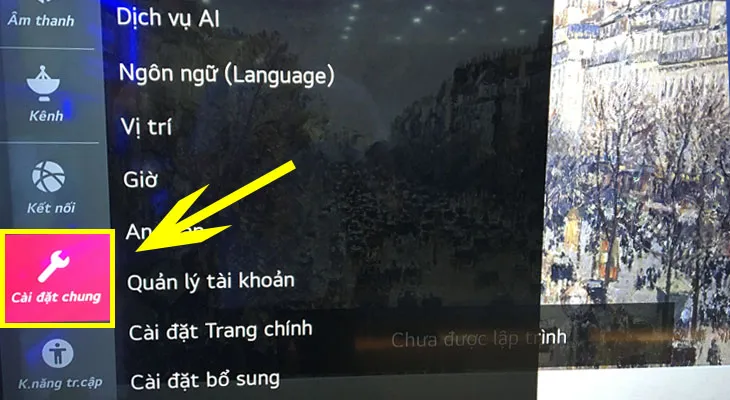 Truy cập vào phần cài đặt chung để quản lý các tính năng hệ thống quan trọng của tivi
Quy trình xác nhận và bắt đầu reset thiết bị
Sau khi tìm thấy tùy chọn đặt lại, một bảng hỏi sẽ xuất hiện để đảm bảo bạn không bấm nhầm. Đây là bước bảo vệ quan trọng tránh việc vô tình xóa mất các dữ liệu quan trọng.
Người dùng cần chọn vào nút OK hiển thị trên màn hình để quá trình reset bắt đầu. Tivi sẽ tiến hành đóng tất cả ứng dụng đang chạy và thực hiện khởi động lại hệ thống.
Thời gian thực hiện tùy thuộc vào lượng dữ liệu hiện có trên chiếc tivi nhà bạn. Thông thường, quá trình này chỉ mất từ hai đến năm phút để hoàn tất mọi công đoạn.
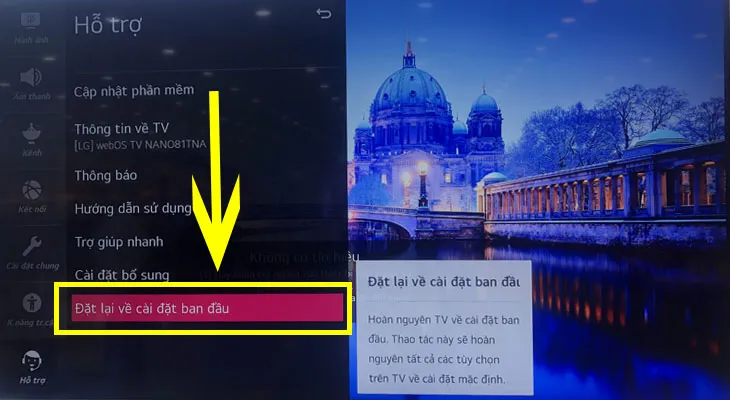 Xác nhận lệnh đặt lại về cài đặt ban đầu để hệ thống bắt đầu xóa mọi dữ liệu cũ
Theo dõi tiến trình làm sạch dữ liệu của tivi LG
Màn hình tivi có thể sẽ tắt tạm thời hoặc hiển thị logo LG trong suốt quá trình này. Bạn tuyệt đối không được rút phích cắm điện để tránh gây lỗi phần mềm hệ thống.
Việc ngắt điện đột ngột khi đang khôi phục có thể dẫn đến hỏng hóc bo mạch chủ. Hãy kiên nhẫn đợi cho đến khi tivi tự khởi động lại vào giao diện chào mừng.
Trong quá trình này, tivi sẽ xóa sạch các mật khẩu wifi và tài khoản ứng dụng đã lưu. Thiết bị đang nỗ lực đưa mọi thông số kỹ thuật về mức tối ưu nhất ban đầu.
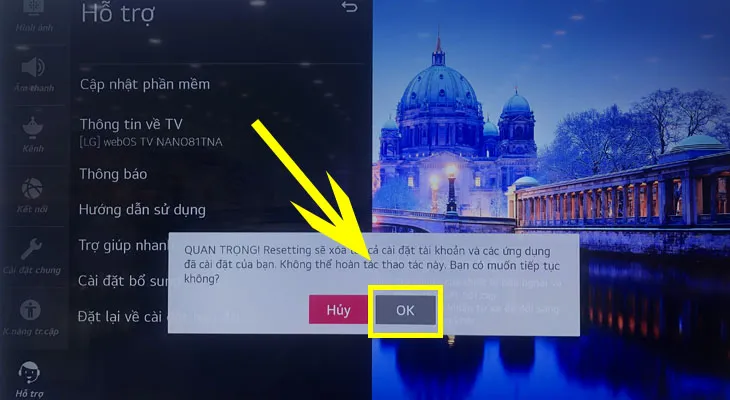 Chọn OK để tivi bắt đầu quá trình khởi động lại và làm sạch toàn bộ hệ điều hành
Thiết lập các thông số cơ bản sau khi khôi phục xong
Khi tivi khởi động lại thành công, bạn sẽ thấy giao diện thiết lập ngôn ngữ đầu tiên. Hãy chọn Tiếng Việt để dễ dàng thực hiện các bước cài đặt tiếp theo.
Tivi sẽ yêu cầu bạn kết nối với mạng internet thông qua wifi hoặc dây cáp LAN. Đây là bước bắt buộc để bạn có thể tải lại các ứng dụng giải trí yêu thích.
Việc xác định đúng múi giờ và địa điểm sẽ giúp tivi cập nhật lịch phát sóng chính xác. Bạn cũng nên đăng nhập tài khoản LG để nhận được các hỗ trợ phần mềm mới nhất.
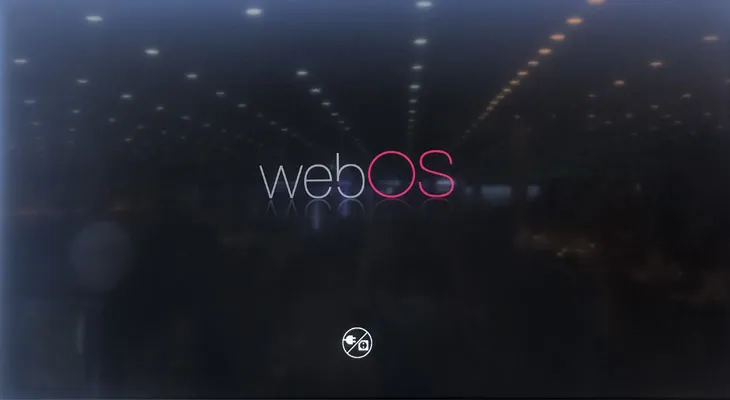 Màn hình hiển thị tiến trình đang khôi phục cài đặt gốc của hệ thống tivi LG WebOS
Kiểm tra và tối ưu hóa hiệu năng tivi sau reset
Sau khi hoàn tất cài đặt, bạn hãy thử mở các ứng dụng như Youtube để kiểm tra tốc độ. Tình trạng giật lag thường sẽ biến mất hoàn toàn sau khi đã được dọn dẹp sạch sẽ.
Người dùng nên kiểm tra bản cập nhật phần mềm mới nhất trong menu hỗ trợ của tivi. Các phiên bản WebOS mới thường vá lỗi bảo mật và tăng cường độ ổn định cho máy.
Đừng quên quét lại danh sách kênh truyền hình nếu bạn sử dụng ăng-ten hoặc truyền hình cáp. Việc này đảm bảo bạn không bỏ lỡ bất kỳ chương trình đặc sắc nào từ nhà đài.
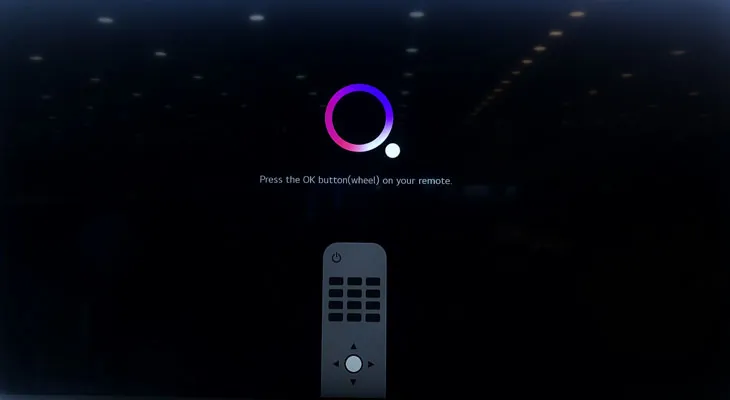 Giao diện chào mừng xuất hiện sau khi tivi LG đã hoàn tất việc đặt lại ban đầu
Thực hiện đúng quy trình cách cài đặt tivi lg không chỉ giúp máy chạy nhanh hơn mà còn kéo dài tuổi thọ cho các linh kiện bên trong thiết bị.
Cập nhật lần cuối 05/02/2026 by Hiếu IT
