
Việc tìm hiểu cách cài wifi cho laptop dell giúp người dùng linh hoạt hơn trong công việc và giải trí hàng ngày. Mạng Internet không dây mang đến sự tiện lợi vượt trội so với các kết nối có dây truyền thống.
Bạn có thể dễ dàng truy cập vào hệ điều hành Windows để xử lý công việc tại bất kỳ đâu. Sử dụng công nghệ không dây hiện đại giúp việc truy cập dữ liệu trở nên nhanh chóng và ổn định hơn bao giờ hết.
Tầm quan trọng của việc kết nối wifi đối với người dùng laptop Dell
Máy tính xách tay Dell nổi tiếng với độ bền và khả năng bắt sóng mạng mạnh mẽ. Việc thiết lập mạng không dây giúp bạn loại bỏ sự vướng víu của dây cáp mạng LAN.
Người dùng có thể mang máy đi khắp mọi nơi từ văn phòng đến quán cà phê. Điều này tạo ra một không gian làm việc tự do và tăng cường năng suất lao động.
Hầu hết các dòng máy Dell hiện nay đều tích hợp card mạng chuẩn quốc tế. Khả năng tương thích với nhiều loại modem và router giúp việc truy cập trở nên dễ dàng.
Hướng dẫn chi tiết cách cài wifi cho laptop Dell đơn giản nhất
Trước khi bắt đầu, bạn cần xác định vị trí của các phím chức năng trên bàn phím. Laptop Dell thường bố trí phím bật tắt mạng thông qua các tổ hợp phím tắt nhanh.
Bạn hãy quan sát kỹ biểu tượng cột sóng trên hàng phím F ở phía trên cùng. Thông thường, phím F2 hoặc phím PrntScan sẽ có hình ảnh thu phát tín hiệu wifi.
Mỗi dòng máy như Inspiron hay Latitude có thể có vị trí phím chức năng khác nhau. Bạn nên kiểm tra kỹ sách hướng dẫn đi kèm hoặc quan sát các ký hiệu nhỏ.
Nếu biểu tượng mạng có dấu gạch chéo đỏ, nghĩa là tính năng này đang bị tắt. Bạn cần thực hiện thao tác kích hoạt phần cứng ngay lập tức để tìm kiếm sóng.
Bạn hãy nhấn tổ hợp phím Fn cùng với phím chức năng tương ứng trên bàn phím. Ngay lập tức, hệ thống sẽ chuyển sang trạng thái sẵn sàng thu nhận tín hiệu từ môi trường.
Cách bước thực hiện kết nối mạng trên giao diện Windows
Khi card mạng đã hoạt động, biểu tượng wifi sẽ chuyển sang trạng thái hiển thị các vạch sóng xám. Bạn hãy click chuột trái vào biểu tượng này ở góc dưới bên phải màn hình.
Một danh sách các tên wifi hiện có trong phạm vi phủ sóng sẽ hiện ra. Bạn cần chọn đúng tên mạng mà mình có quyền truy cập để tiến hành thiết lập.
Hệ thống sẽ yêu cầu bạn xác nhận việc kết nối tự động cho những lần sau. Bạn nên tích chọn vào ô Connect automatically để tiết kiệm thời gian trong tương lai.
Sau khi nhấn nút Connect, cửa sổ yêu cầu nhập mã bảo mật sẽ xuất hiện. Đây là bước quan trọng để bảo vệ dữ liệu cá nhân của bạn khỏi những truy cập trái phép.
 Hướng dẫn nhập mật khẩu an toàn khi thực hiện cách cài wifi cho laptop Dell
Bạn hãy nhập chính xác mật khẩu vào ô Security key rồi nhấn OK. Nếu thông tin chính xác, máy tính sẽ hiển thị trạng thái Connected và bạn có thể lướt web.
Trong trường hợp muốn thay đổi mạng, bạn chỉ cần thực hiện lại các bước tương tự. Việc chuyển đổi giữa các điểm truy cập diễn ra rất nhanh chóng trên máy Dell.
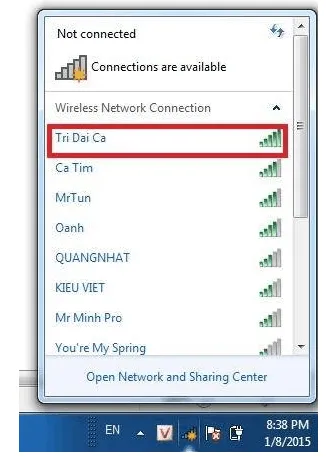 Cách cài wifi cho laptop Dell và thao tác kết nối với điểm truy cập mới
Phương pháp thiết lập mạng không dây trên hệ điều hành Windows 7
Nhiều người dùng hiện nay vẫn ưu tiên sử dụng Windows 7 vì tính ổn định cao. Giao diện cài đặt mạng trên phiên bản này có một chút khác biệt so với các đời máy mới.
Bạn cần truy cập vào Control Panel để quản lý các thiết lập về kết nối. Tại đây, mục Network and Sharing Center sẽ cung cấp mọi thông tin về trạng thái mạng.
Việc kích hoạt wifi bằng phím tắt vẫn là cách nhanh nhất trên hệ điều hành này. Tùy vào hãng sản xuất, tổ hợp phím Fn sẽ đi kèm với các phím F khác nhau.
Đối với laptop Dell chạy Windows 7, phím Fn + F2 thường là lựa chọn phổ biến. Bạn sẽ thấy một đèn báo nhỏ trên vỏ máy chuyển sang màu xanh khi thành công.
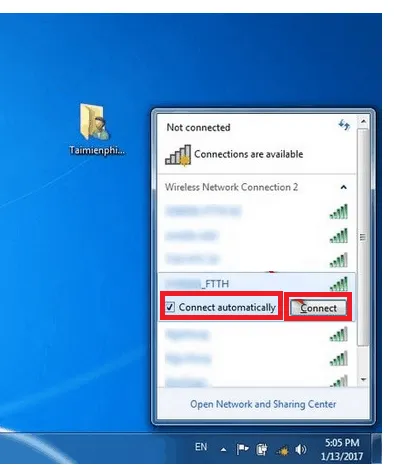 Thực hiện cách cài wifi cho laptop Dell chạy Windows 7 với tính năng tự động kết nối
Bạn hãy chọn tính năng Connect automatically để máy tự nhớ mật khẩu mạng. Điều này cực kỳ hữu ích cho những người dùng không muốn thao tác nhiều lần.
Hệ điều hành Windows 7 cũng hỗ trợ quản lý các mạng đã lưu một cách chi tiết. Bạn có thể xóa các mạng cũ hoặc ưu tiên thứ tự kết nối của các điểm truy cập.
Quy trình cài đặt kết nối mạng không dây cho dòng máy Acer
Bên cạnh máy Dell, người dùng cũng rất quan tâm đến việc thiết lập mạng trên máy Acer. Dòng máy này thường có thiết kế phím tắt khá đặc trưng và dễ nhận diện.
Bạn cần tìm biểu tượng hình cột sóng phát ra các vòng tròn nhỏ trên bàn phím. Đa số các mẫu máy Acer hiện đại đều sử dụng phím F3 làm phím chức năng mạng.
Sự tương đồng trong cách vận hành giúp người dùng dễ dàng thích nghi khi đổi máy. Bạn chỉ cần nắm vững quy tắc sử dụng phím Fn để kiểm soát mọi tính năng.
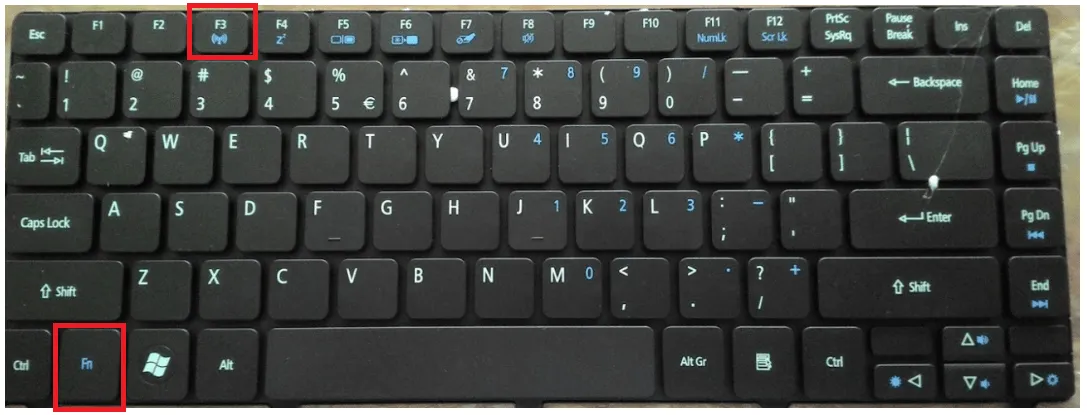 Phím tắt hỗ trợ cách cài wifi cho laptop Dell và Acer nhanh chóng trên bàn phím
Khi nhấn Fn + F3, hệ thống sẽ thông báo trạng thái On hoặc Off của thiết bị không dây. Bạn phải đảm bảo thiết bị đang ở chế độ On trước khi tìm kiếm sóng.
Màn hình sẽ hiển thị biểu tượng thông báo ở góc màn hình để người dùng dễ theo dõi. Đây là một điểm cộng trong thiết kế trải nghiệm người dùng của hãng Acer.
Các bước kết nối cụ thể trên giao diện người dùng Acer
Bạn hãy di chuyển con trỏ chuột đến vị trí biểu tượng mạng trên thanh Taskbar. Một cửa sổ nhỏ sẽ hiển thị tất cả các mạng wifi đang hiện diện xung quanh bạn.
Bạn cần chọn mạng có cường độ tín hiệu mạnh nhất để đảm bảo tốc độ truy cập. Thông thường, các mạng có 4 hoặc 5 vạch sóng sẽ cho kết nối ổn định nhất.
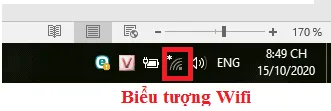 Biểu tượng cột sóng hiển thị khi thực hiện cách cài wifi cho laptop Dell và Acer
Nhấn vào tên mạng và chọn Connect để bắt đầu quá trình xác thực với router. Nếu mạng này yêu cầu bảo mật, một ô trống sẽ hiện ra để bạn điền thông tin.
Bạn hãy đánh dấu vào mục tự động kết nối nếu đây là mạng tại nhà hoặc văn phòng. Việc này giúp máy tính tự liên lạc với mạng ngay khi bạn mở nắp máy lên.
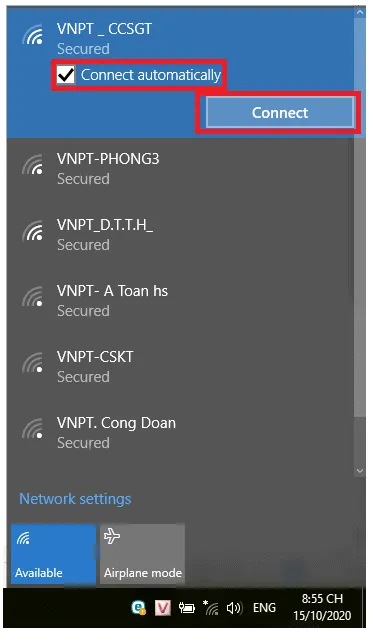 Thiết lập tính năng tự động đăng nhập khi thực hiện cách cài wifi cho laptop Dell và Acer
Tiếp theo, bạn nhập mã bảo mật vào ô Enter the network security key thật chính xác. Lưu ý kiểm tra chế độ gõ tiếng Việt để tránh nhập sai ký tự mật khẩu.
Hệ thống sẽ mất vài giây để xác nhận thông tin và cấp phát địa chỉ IP cho máy. Khi hoàn tất, biểu tượng mạng sẽ sáng lên và thông báo đã có Internet.
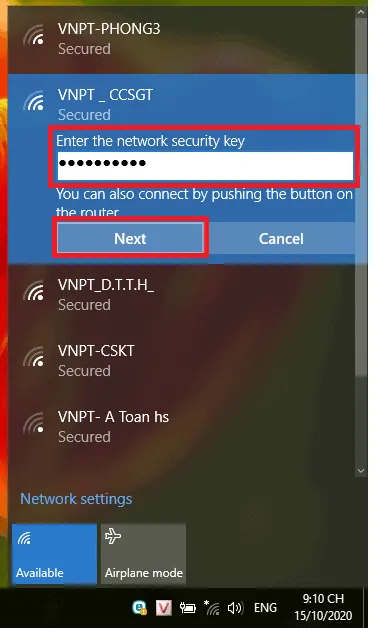 Nhập mã bảo mật chính xác để hoàn tất cách cài wifi cho laptop Dell và Acer
Nếu bạn không muốn sử dụng mạng đó nữa, hãy nhấn nút Disconnect để ngắt kết nối. Thao tác này giúp bảo mật máy tính khi bạn sử dụng các mạng wifi công cộng.
Việc ngắt mạng khi không sử dụng cũng giúp tiết kiệm pin cho máy tính xách tay. Bạn có thể thực hiện việc này nhanh chóng chỉ với hai cú click chuột đơn giản.
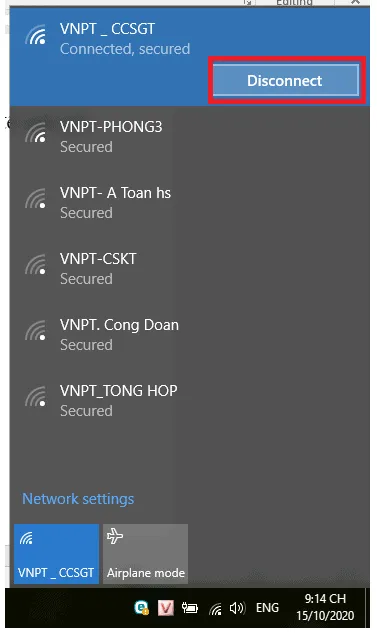 Thao tác ngắt kết nối an toàn sau khi thực hiện cách cài wifi cho laptop Dell và Acer
Các lỗi thường gặp và cách xử lý khi không cài được wifi
Đôi khi bạn đã làm đúng các bước nhưng máy vẫn không thể truy cập mạng. Lỗi phổ biến nhất thường liên quan đến trình điều khiển Driver của card mạng không dây.
Bạn cần kiểm tra trong mục Device Manager xem card wifi có hoạt động bình thường không. Nếu có dấu chấm than vàng, bạn phải cập nhật phiên bản Driver mới nhất từ trang chủ.
Một nguyên nhân khác có thể là do chế độ máy bay (Airplane Mode) đang bật. Bạn hãy kiểm tra và tắt chế độ này để các kết nối không dây có thể hoạt động lại.
Khoảng cách quá xa giữa laptop và bộ phát wifi cũng ảnh hưởng đến khả năng cài đặt. Bạn nên di chuyển máy lại gần router để có tín hiệu tốt nhất khi thiết lập lần đầu.
Việc nắm vững cách cài wifi cho laptop dell giúp bạn làm chủ thiết bị và xử lý nhanh các tình huống gián đoạn mạng. Hãy luôn đảm bảo card mạng được cập nhật và mật khẩu được nhập chính xác để có trải nghiệm internet mượt mà nhất.
Cập nhật lần cuối 05/02/2026 by Hiếu IT
