
Bạn đang tìm cách cài đặt youtube cho tivi sony để tận hưởng các video giải trí đỉnh cao ngay tại màn hình lớn? Việc thiết lập này vô cùng đơn giản và nhanh chóng nếu bạn nắm rõ các quy trình kỹ thuật cơ bản. Bài viết này cung cấp giải pháp toàn diện giúp bạn kết nối internet, truy cập kho ứng dụng, đồng bộ tài khoản Google và xử lý lỗi truyền phát video hiệu quả.
Quy trình chuẩn bị và kết nối mạng cho tivi Sony
Trước khi thực hiện cách cài đặt youtube cho tivi sony, bạn cần đảm bảo thiết bị đã kết nối internet. Một đường truyền ổn định là yếu tố tiên quyết giúp ứng dụng vận hành mượt mà và không bị gián đoạn.
Bạn có thể sử dụng kết nối không dây Wi-Fi hoặc sử dụng dây cáp LAN để tăng tính ổn định. Hãy truy cập vào phần Cài đặt mạng trên tivi để kiểm tra trạng thái tín hiệu hiện tại của thiết bị.
Nếu tín hiệu Wi-Fi yếu, bạn nên di chuyển modem lại gần tivi hoặc sử dụng thêm bộ kích sóng. Việc này giúp quá trình tải và cài đặt ứng dụng diễn ra nhanh chóng, tránh các lỗi phát sinh do mạng.
 Hướng dẫn các bước cách cài đặt youtube cho tivi sony nhanh chóng
Hướng dẫn cài đặt YouTube qua cửa hàng Google Play
Đối với các dòng Smart tivi Sony đời mới, việc cài đặt ứng dụng chủ yếu diễn ra trên Google Play Store. Bạn cần nhấn phím Home trên điều khiển từ xa để truy cập vào giao diện chính của hệ điều hành.
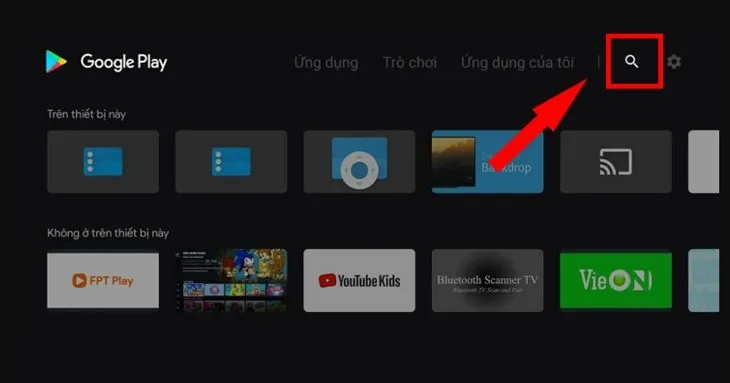
Tại màn hình chính, hãy tìm kiếm và chọn biểu tượng ứng dụng Google Play Store (Cửa hàng Play). Đây là nơi chứa hàng ngàn ứng dụng tương thích hoàn toàn với tivi Sony của bạn.
Sử dụng thanh tìm kiếm và nhập từ khóa YouTube để hệ thống lọc ra kết quả chính xác nhất. Sau đó, bạn chỉ cần nhấn vào nút Cài đặt và đợi hệ thống tự động tải về bộ cài.
Sau khi quá trình cài đặt hoàn tất, biểu tượng YouTube sẽ xuất hiện tại danh sách ứng dụng trên màn hình Home. Bạn có thể di chuyển ứng dụng này ra vị trí ưu tiên để thuận tiện cho việc truy cập sau này.
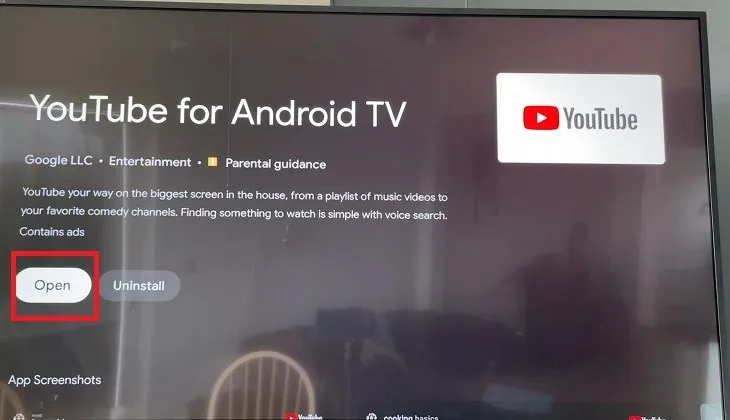 Cài đặt YouTube cho tivi Sony đời cũ qua kho ứng dụng
Giải pháp cài đặt YouTube cho tivi Sony đời cũ
Nhiều người dùng gặp khó khăn khi tìm cách cài đặt youtube cho tivi sony phiên bản cũ không chạy Android. Các dòng máy này thường sử dụng giao diện Linux hoặc các kho ứng dụng riêng biệt của Sony.
Bạn hãy kiểm tra mục “Ứng dụng của tôi” hoặc “Kho ứng dụng” có sẵn trên thanh Menu chính. Nếu không thấy YouTube, hãy thử cập nhật nội dung Internet để tivi tự động làm mới danh sách phần mềm.
Trong trường hợp tivi quá cũ và không còn hỗ trợ ứng dụng chính thức, bạn có thể sử dụng trình duyệt web. Truy cập trực tiếp địa chỉ youtube.com trên trình duyệt của tivi để xem video như trên máy tính.
Ngoài ra, việc sử dụng các thiết bị ngoại vi như Android TV Box là một giải pháp nâng cấp tuyệt vời. Thiết bị này giúp tivi cũ của bạn sở hữu đầy đủ tính năng của một chiếc Smart tivi hiện đại.
Cách cài đặt lại YouTube khi gặp lỗi treo máy
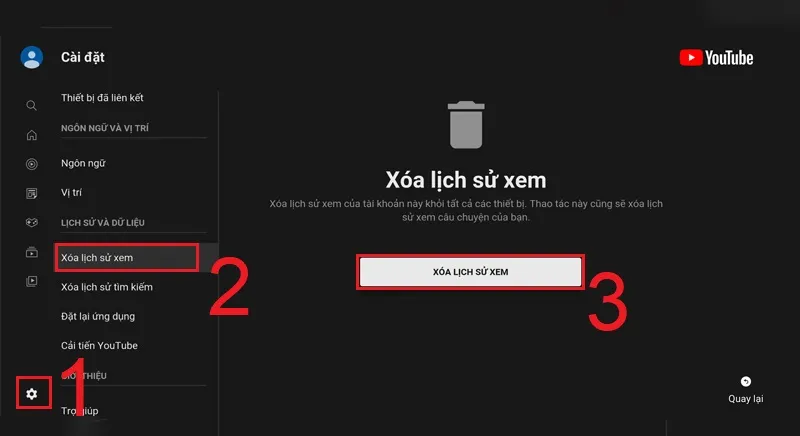
Nếu ứng dụng hiện tại bị lỗi hoặc hoạt động không ổn định, bạn cần thực hiện gỡ bỏ và cài đặt lại. Đầu tiên, hãy truy cập vào phần Cài đặt, chọn mục Ứng dụng và tìm đến YouTube.
Tại đây, bạn chọn Gỡ cài đặt để xóa sạch các tệp tin lỗi đang tồn tại trong bộ nhớ tivi. Sau đó, hãy khởi động lại thiết bị bằng cách rút nguồn điện trong khoảng 30 giây để giải phóng cache.
Khi tivi đã khởi động lại, bạn truy cập vào cửa hàng ứng dụng để tải lại phiên bản YouTube mới nhất. Việc làm mới này thường giải quyết được hơn 90% các sự cố liên quan đến phần mềm.
Đừng quên kiểm tra dung lượng bộ nhớ trống trên tivi trước khi thực hiện cài đặt lại ứng dụng. Nếu bộ nhớ quá đầy, tivi sẽ không thể tải về các bản cập nhật mới nhất cho hệ thống.
 Cách cài đặt lại YouTube cho tivi Sony khi ứng dụng bị lỗi
Xử lý sự cố tivi Sony bị mất ứng dụng YouTube
Tình trạng ứng dụng biến mất đột ngột thường khiến nhiều người dùng lo lắng về hỏng hóc phần cứng. Tuy nhiên, nguyên nhân chủ yếu thường đến từ lỗi xung đột phần mềm hoặc thay đổi từ phía nhà cung cấp.
Bạn hãy thử thực hiện lệnh “Làm mới nội dung Internet” trong phần thiết lập mạng của tivi Sony. Thao tác này buộc tivi phải kết nối lại với máy chủ Sony để cập nhật danh sách ứng dụng bản quyền.
Nếu vẫn không thấy YouTube, hãy kiểm tra lại cài đặt khu vực và thời gian trên thiết bị của bạn. Thông tin múi giờ không chính xác có thể khiến tivi bị chặn truy cập vào các dịch vụ quốc tế.
Một giải pháp mạnh mẽ hơn là khôi phục cài đặt gốc cho tivi (Factory Reset) để đưa máy về trạng thái xuất xưởng. Hãy lưu ý sao lưu các dữ liệu quan trọng trước khi thực hiện bước này vì nó sẽ xóa mọi cài đặt cá nhân.
Cách cập nhật YouTube lên phiên bản mới nhất
Việc thường xuyên cập nhật giúp bạn trải nghiệm các tính năng mới và tăng cường tính bảo mật cho thiết bị. Bạn có thể thực hiện việc này thủ công thông qua cửa hàng ứng dụng Google Play trên tivi.
Tìm đến ứng dụng YouTube và nếu có nút “Cập nhật”, hãy nhấn vào đó để bắt đầu quá trình nâng cấp. Nếu chỉ thấy nút “Mở”, nghĩa là ứng dụng của bạn đang ở phiên bản mới nhất hiện có.
Để tiết kiệm thời gian, bạn nên kích hoạt tính năng tự động cập nhật ứng dụng trong phần cài đặt của Google Play. Hệ thống sẽ tự động tải về và cài đặt các bản vá lỗi vào thời điểm tivi không hoạt động.
Lưu ý rằng một số phiên bản YouTube mới yêu cầu hệ điều hành tivi (Firmware) cũng phải được cập nhật tương ứng. Hãy kiểm tra mục Cập nhật phần mềm hệ thống trong phần Cài đặt chung của tivi Sony định kỳ.
 Cập nhật phiên bản YouTube mới nhất cho tivi Sony Bravia
Mở YouTube trên tivi Sony không cần điều khiển
Trong trường hợp điều khiển bị hỏng hoặc thất lạc, bạn vẫn có thể mở YouTube thông qua điện thoại thông minh. Hãy cài đặt ứng dụng Sony Video & TV SideView hoặc Google TV từ kho ứng dụng trên điện thoại.
Đảm bảo cả tivi và điện thoại đều đang kết nối chung vào một mạng Wi-Fi duy nhất để chúng tìm thấy nhau. Sau khi ghép đôi thành công, điện thoại của bạn sẽ trở thành một chiếc điều khiển từ xa đầy đủ tính năng.
Bạn cũng có thể sử dụng tính năng “Cast” (truyền nội dung) trực tiếp từ ứng dụng YouTube trên điện thoại. Chỉ cần nhấn vào biểu tượng truyền phát và chọn tên tivi Sony của bạn để bắt đầu xem.
Nếu tivi của bạn hỗ trợ tìm kiếm giọng nói rảnh tay, hãy thử câu lệnh “OK Google, mở YouTube”. Đây là cách nhanh nhất để truy cập ứng dụng mà không cần chạm vào bất kỳ thiết bị vật lý nào.
 Sử dụng điện thoại làm điều khiển để mở YouTube trên tivi Sony
Cài đặt YouTube cho tivi Samsung và các lưu ý chung
Mặc dù quy trình có đôi chút khác biệt, nhưng về cơ bản cách cài đặt trên tivi Samsung cũng rất trực quan. Bạn nhấn nút Home trên remote Samsung, sau đó di chuyển đến mục Apps để vào kho ứng dụng.
Tại đây, bạn thực hiện tìm kiếm YouTube và nhấn Cài đặt để ứng dụng tích hợp vào giao diện Smart Hub. Tivi Samsung sử dụng hệ điều hành Tizen nên tốc độ phản hồi và cài đặt thường rất nhanh chóng.
Cho dù sử dụng tivi Sony, Samsung hay LG, việc đăng nhập tài khoản Google là bước vô cùng quan trọng. Đăng nhập giúp đồng bộ hóa danh sách phát, lịch sử xem và các gợi ý video cá nhân hóa cho bạn.
Hãy cẩn trọng với các ứng dụng YouTube không chính thống hoặc các bản Mod không rõ nguồn gốc. Chúng có thể chứa mã độc và gây nguy hiểm cho tính bảo mật thông tin cá nhân của bạn trên tivi.
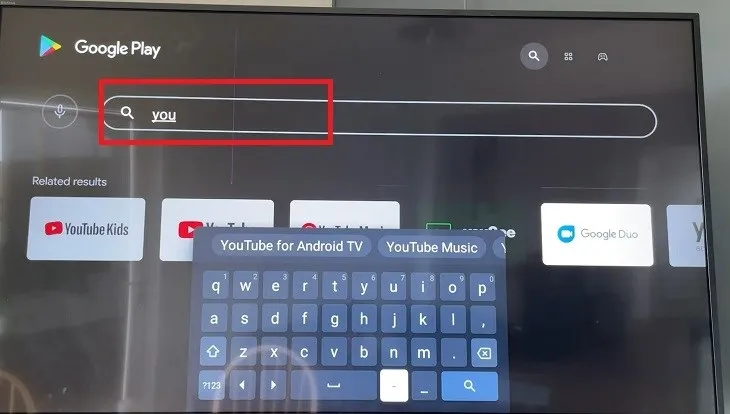 Cách cài đặt youtube cho tivi sony và tivi samsung đơn giản
Nắm vững cách cài đặt youtube cho tivi sony không chỉ giúp bạn mở rộng không gian giải trí mà còn giúp làm chủ thiết bị công nghệ trong gia đình. Bằng cách tuân thủ các bước kết nối mạng, truy cập kho ứng dụng và thường xuyên cập nhật phần mềm, bạn sẽ luôn có những trải nghiệm xem video mượt mà và chất lượng nhất trên chiếc tivi Sony yêu thích của mình.
Cập nhật lần cuối 05/02/2026 by Hiếu IT
