
Việc gõ tiếng Việt trên điện thoại Samsung trở nên dễ dàng hơn khi bạn biết cách cài đặt bàn phím có dấu Samsung theo bộ gõ Telex hoặc VNI. Bài viết này sẽ hướng dẫn chi tiết từng bước để bạn thiết lập bàn phím tiếng Việt một cách nhanh chóng và chính xác nhất.
Bàn phím Samsung mặc định hỗ trợ nhiều ngôn ngữ, bao gồm cả tiếng Việt. Tuy nhiên, không phải ai cũng biết cách kích hoạt và tùy chỉnh bộ gõ tiếng Việt phù hợp với thói quen cá nhân.
Hai phương pháp gõ phổ biến nhất là Telex và VNI. Telex sử dụng các phím chữ cái để tạo dấu, trong khi VNI dùng số.
Việc cài đặt đúng cách giúp bạn soạn tin nhắn, viết email hay ghi chú trên điện thoại Samsung mượt mà hơn. Không còn tình trạng gõ chữ không dấu hoặc nhầm lẫn bộ gõ nữa.
Cách Cài Đặt Bàn Phím Samsung Có Dấu Tiếng Việt
Samsung tích hợp sẵn bàn phím tiếng Việt trong hệ điều hành. Bạn chỉ cần kích hoạt và chọn bộ gõ yêu thích.
Quá trình thiết lập không phức tạp. Chỉ mất vài phút là bạn có thể hoàn tất.
Hướng Dẫn Từng Bước Cài Đặt Bàn Phím Có Dấu
Bước 1: Mở ứng dụng Cài đặt trên điện thoại Samsung của bạn. Cuộn xuống và chọn Quản lý chung.
Trong mục Quản lý chung, tìm và nhấn vào Ngôn ngữ và bàn phím. Đây là nơi tập trung các thiết lập liên quan đến ngôn ngữ hiển thị và phương thức nhập liệu.
 Cách cài đặt bàn phím Samsung có dấu bước 1
Bước 2: Tiếp theo, nhấn chọn Bàn phím trên màn hình. Giao diện hiển thị danh sách các bàn phím đã cài đặt trên máy.
Chọn Bàn phím Samsung để truy cập cài đặt chi tiết của bàn phím mặc định. Đây là bàn phím được tích hợp sẵn với đầy đủ tính năng.
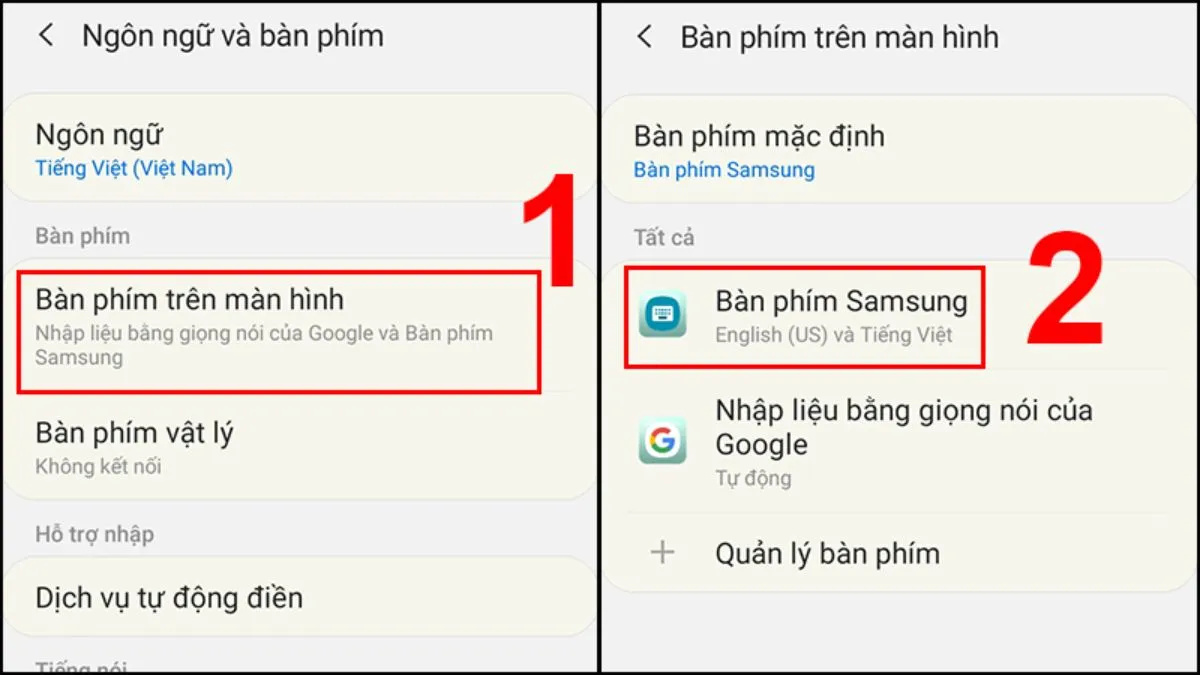 Cách cài đặt bàn phím Samsung có dấu bước 2
Bước 3: Trong phần Bàn phím Samsung, chọn mục Ngôn ngữ và bàn phím. Màn hình hiển thị các tùy chọn ngôn ngữ và bố cục bàn phím.
Nhấn vào Quản lý ngôn ngữ nhập để xem danh sách ngôn ngữ có sẵn. Bạn sẽ thấy nhiều ngôn ngữ khác nhau, trong đó có Tiếng Việt.
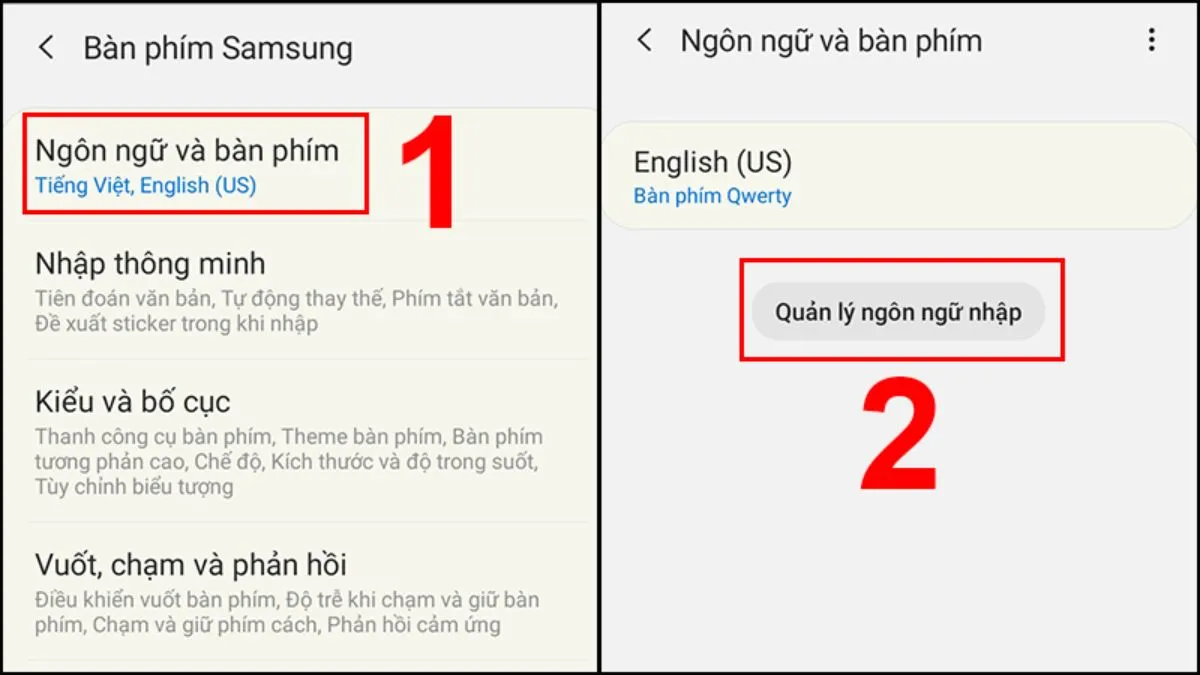 Cách cài đặt bàn phím Samsung có dấu bước 3
Bước 4: Tìm mục Tiếng Việt trong danh sách. Gạt thanh trượt sang phải cho đến khi nó chuyển sang màu xanh dương.
Điều này kích hoạt bàn phím tiếng Việt trên thiết bị. Từ giờ bạn có thể chuyển đổi giữa tiếng Việt và các ngôn ngữ khác khi gõ.
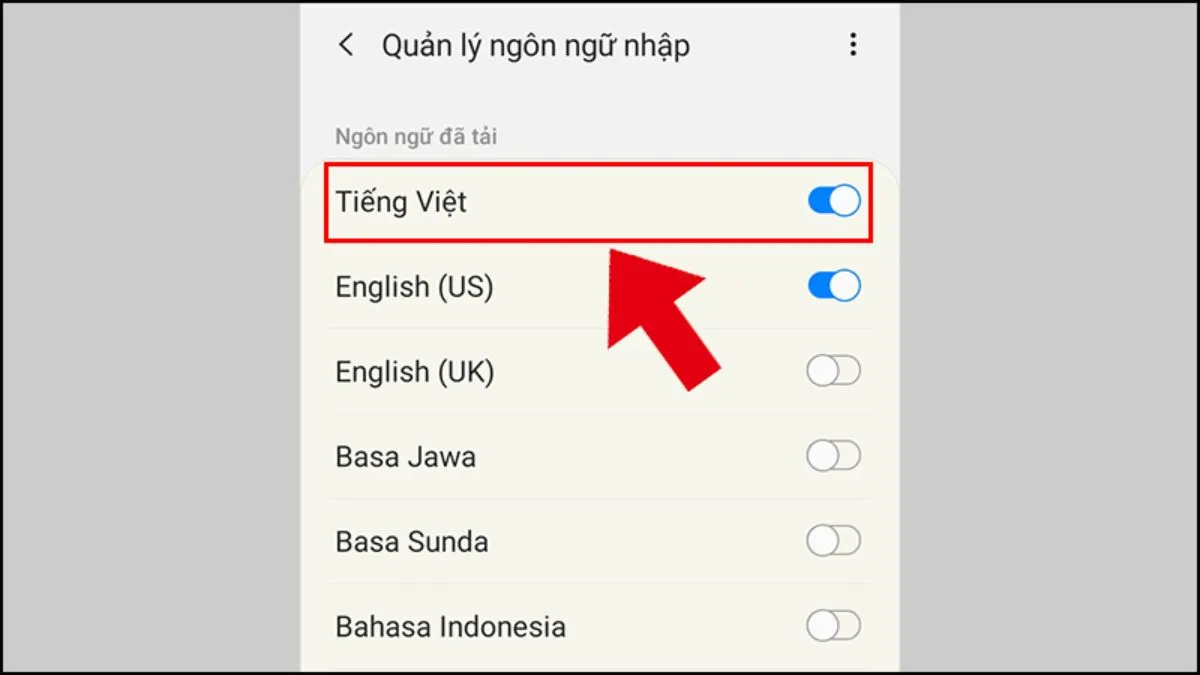 Cách cài đặt bàn phím Samsung có dấu bước 4
Bước 5: Quay lại mục Ngôn ngữ và bàn phím. Nhấn chọn Tiếng Việt để thiết lập chi tiết bộ gõ.
Hệ thống hiển thị hai lựa chọn chính: Telex và VNI. Chọn bộ gõ phù hợp với thói quen của bạn.
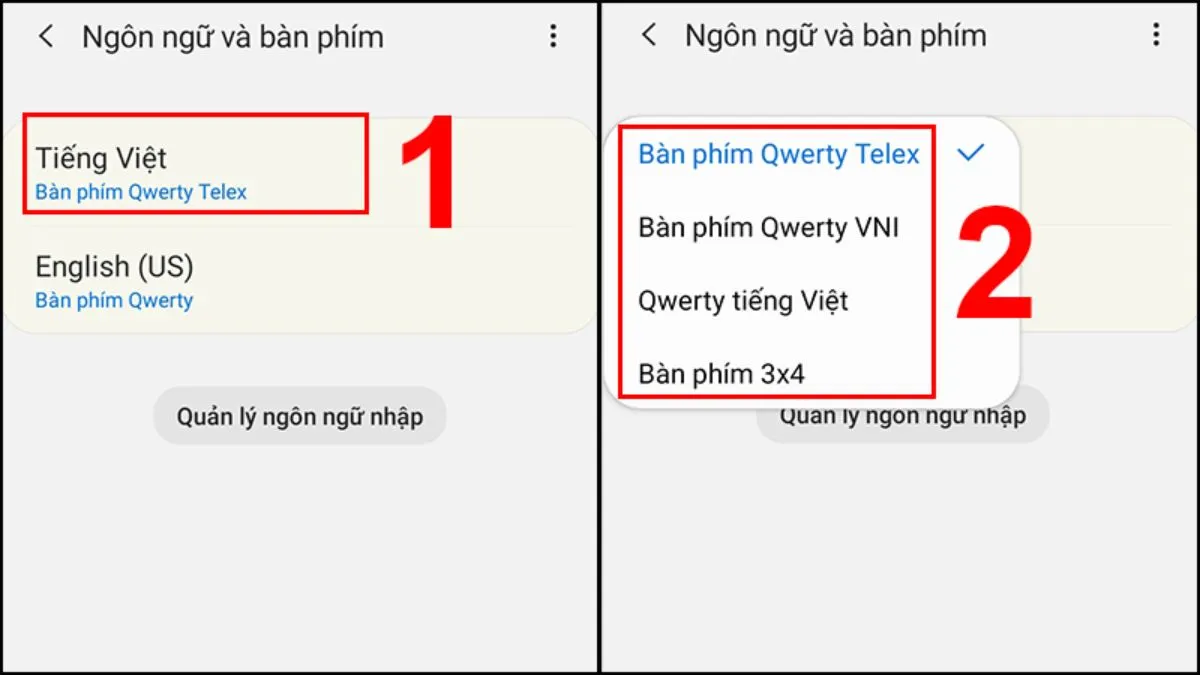 Cách cài đặt bàn phím Samsung có dấu bước 5
Sử Dụng Laban Key Để Cài Đặt Bàn Phím Samsung Có Dấu
Ngoài bàn phím mặc định, bạn có thể sử dụng Laban Key – một ứng dụng bàn phím tiếng Việt phổ biến. Laban Key cung cấp nhiều tính năng tùy chỉnh nâng cao.
Ứng dụng này hỗ trợ cả Telex và VNI. Giao diện thân thiện, dễ sử dụng ngay cả với người mới.
Thiết Lập Bộ Gõ Telex Trên Laban Key
Bước 1: Mở ứng dụng Laban Key trên điện thoại. Nhấn vào biểu tượng Cài đặt thường nằm ở góc màn hình.
Chọn mục Kiểu gõ, sau đó nhấn vào Kiểu gõ tiếng Việt. Đây là nơi bạn lựa chọn phương pháp nhập liệu ưa thích.
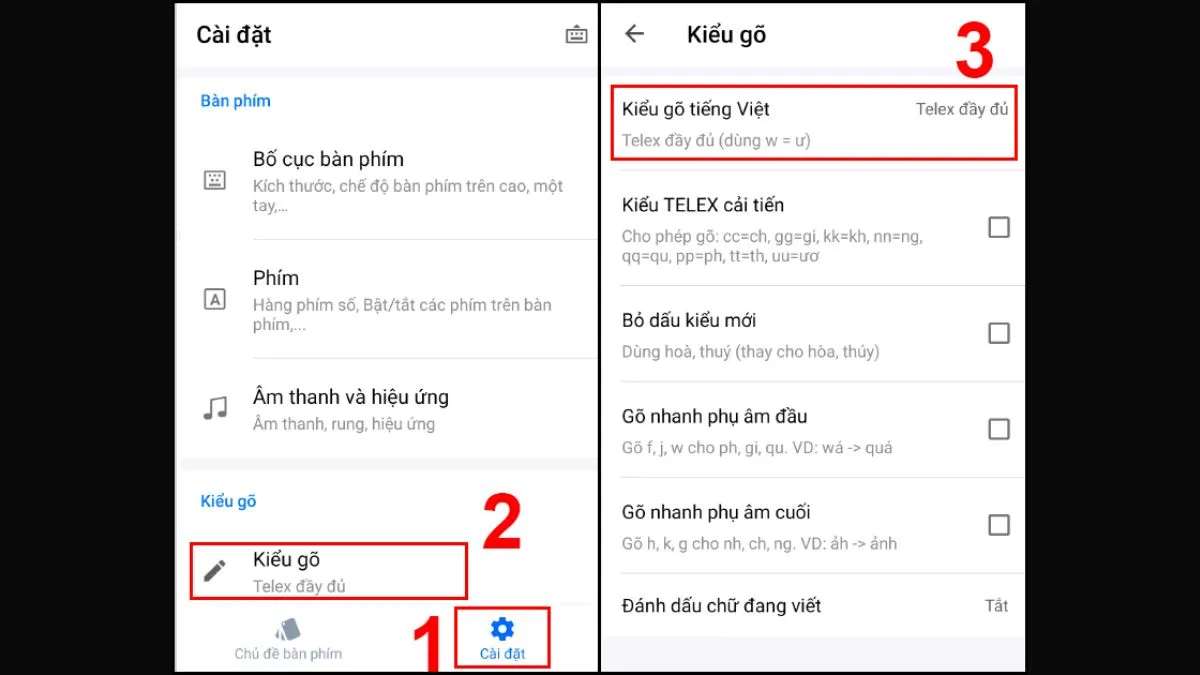 Cách sử dụng Laban Key cài đặt bàn phím Samsung có dấu gõ kiểu telex bước 1
Bước 2: Màn hình hiển thị các tùy chọn Telex đơn giản và Telex đầy đủ. Telex đơn giản phù hợp cho người mới, còn Telex đầy đủ cung cấp nhiều tính năng hơn.
Nhấn chọn tùy chọn mong muốn và hoàn tất. Bàn phím sẽ áp dụng bộ gõ Telex ngay lập tức.
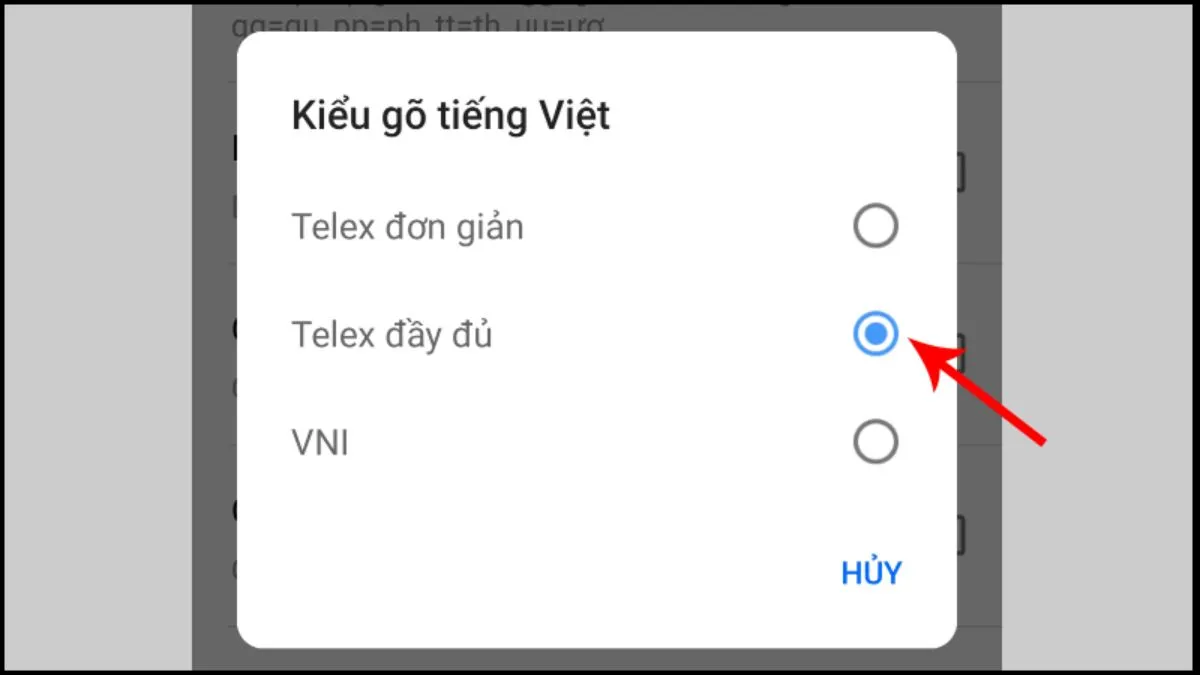 Cách sử dụng Laban Key cài đặt bàn phím Samsung có dấu gõ kiểu telex bước 2
Thiết Lập Bộ Gõ VNI Trên Laban Key
Bước 1: Truy cập Cài đặt trong Laban Key như hướng dẫn ở trên. Chọn Kiểu gõ, rồi nhấn Kiểu gõ tiếng Việt.
Giao diện tương tự như khi cài đặt Telex. Sự khác biệt nằm ở lựa chọn cuối cùng.
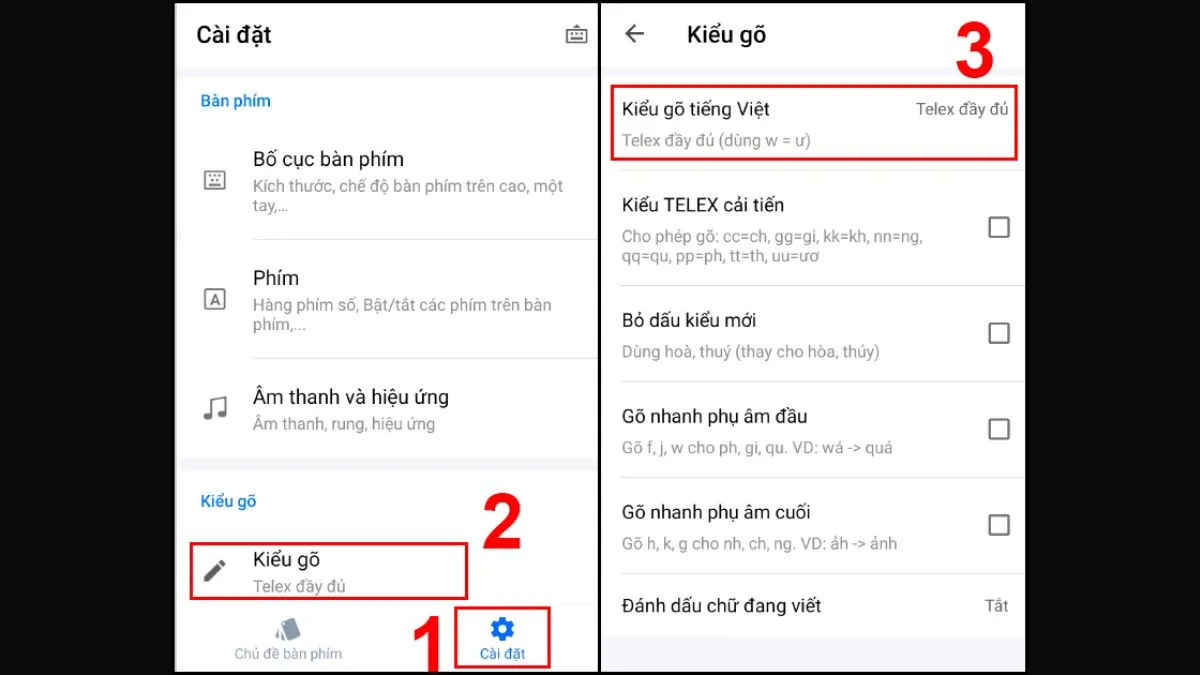 Cách sử dụng Laban Key cài đặt bàn phím Samsung có dấu gõ kiểu vni bước 1
Bước 2: Trong danh sách kiểu gõ, chọn VNI. Hệ thống tự động lưu thiết lập.
Bạn có thể bắt đầu sử dụng bộ gõ VNI ngay sau đó. Phím số sẽ được dùng để đánh dấu thanh và tạo nguyên âm đặc biệt.
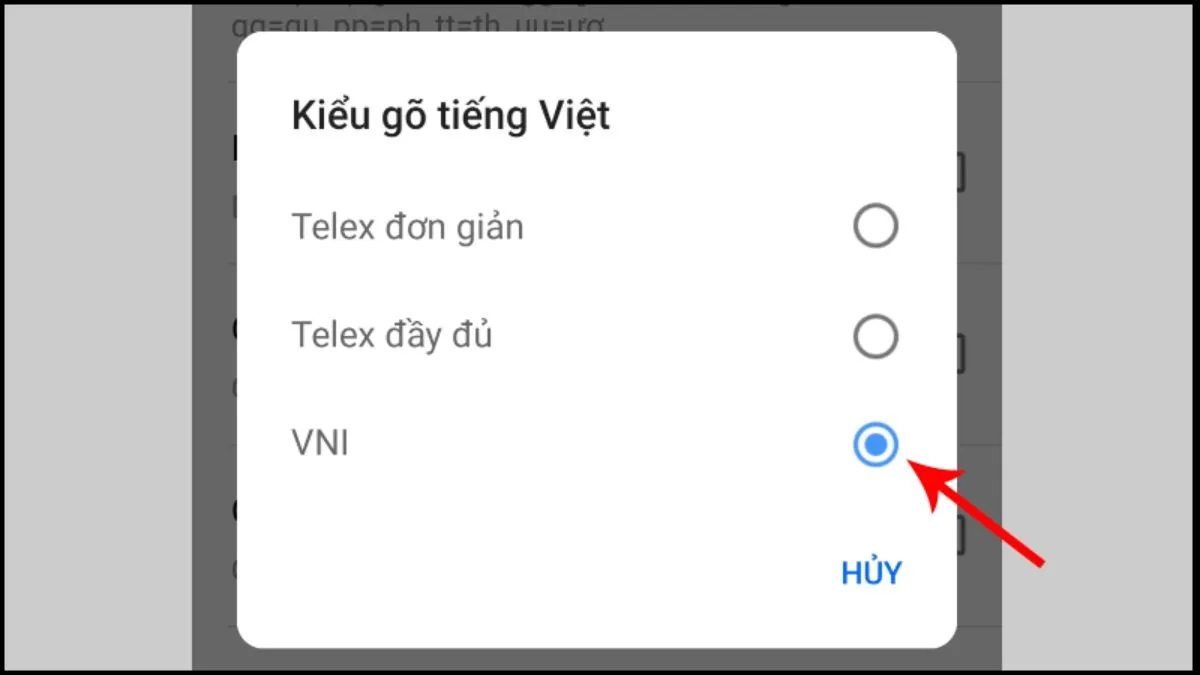 Cách sử dụng Laban Key cài đặt bàn phím Samsung có dấu gõ kiểu vni bước 2
Khôi Phục Cài Đặt Gốc Sau Khi Cài Đặt Bàn Phím
Đôi khi bạn muốn quay về cấu hình ban đầu của thiết bị. Samsung cho phép khôi phục cài đặt mà không xóa dữ liệu cá nhân.
Thao tác này chỉ đặt lại các tùy chọn hệ thống về mặc định. Ứng dụng và file của bạn vẫn được giữ nguyên.
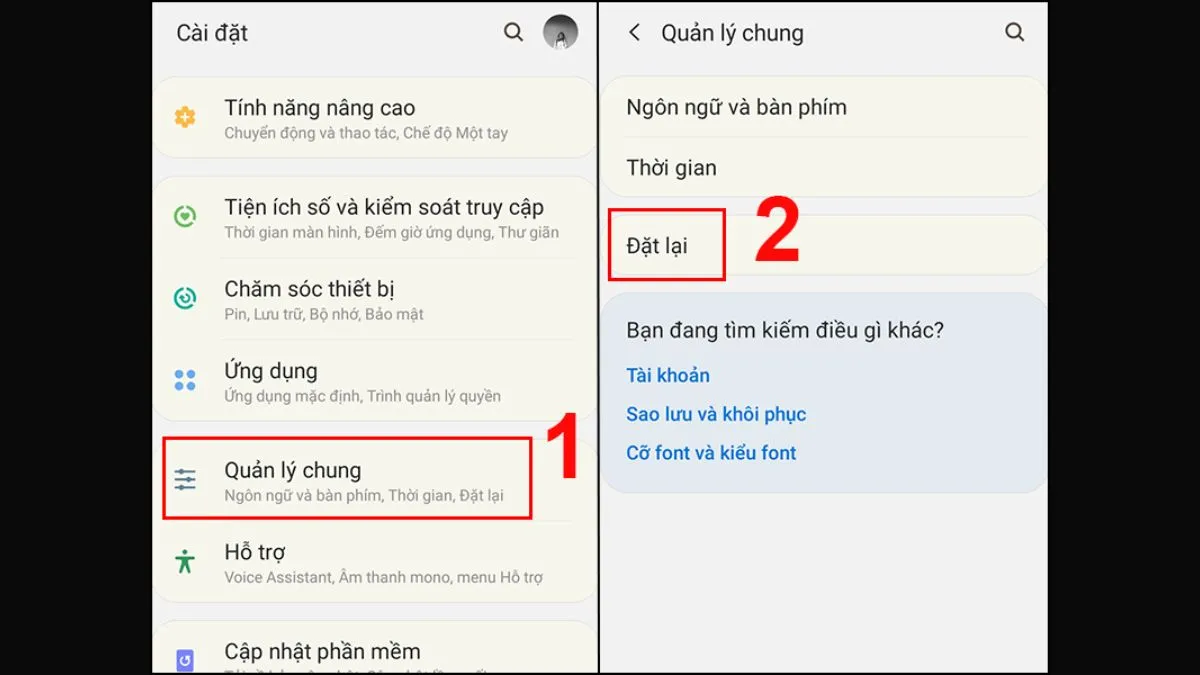
Bước 1: Mở ứng dụng Cài đặt trên điện thoại Samsung. Chọn Quản lý chung từ danh sách tùy chọn.
Cuộn xuống phía dưới và tìm mục Đặt lại. Đây là nơi tập trung các tùy chọn khôi phục và reset.
 Làm sao để khôi phục cài đặt gốc sau khi đã cài đặt bàn phím Samsung bước 2
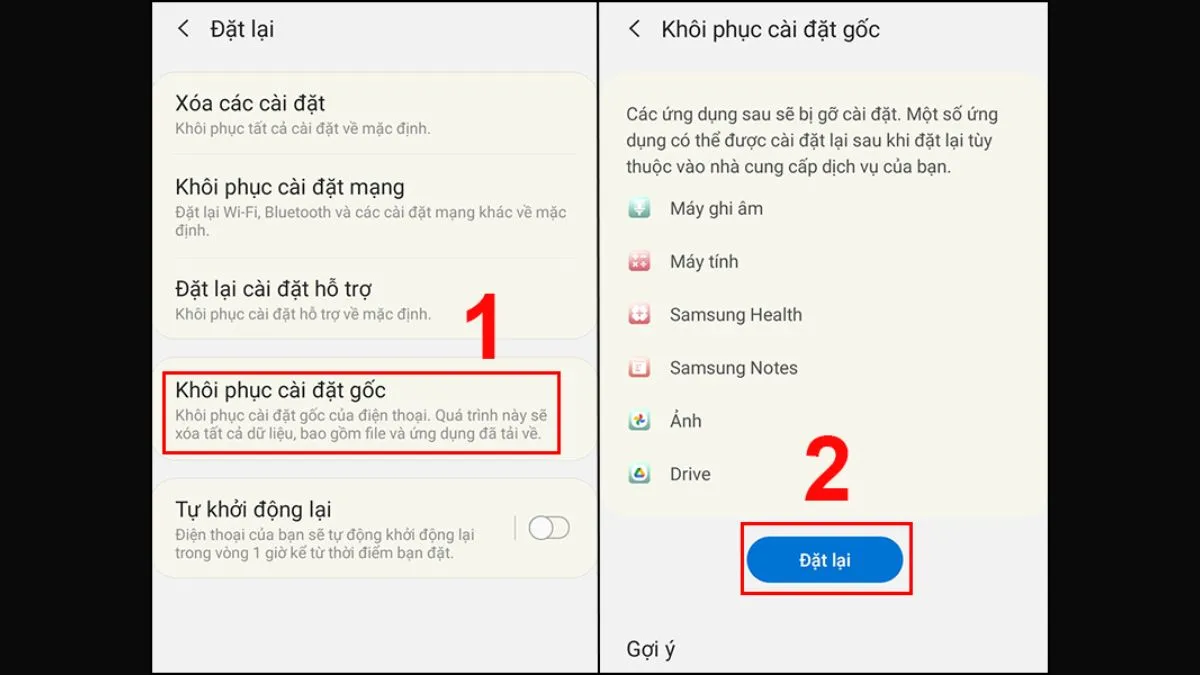
Bước 2: Nhấn vào Khôi phục cài đặt gốc. Hệ thống sẽ hiển thị cảnh báo về những gì sẽ bị đặt lại.
Đọc kỹ thông báo và nhấn nút Đặt lại để xác nhận. Thiết bị sẽ tự động khởi động lại và áp dụng cài đặt mặc định.
 Làm sao để khôi phục cài đặt gốc sau khi đã cài đặt bàn phím Samsung bước 3
Xử Lý Khi Bàn Phím Vẫn Không Hiện Dấu Sau Cài Đặt
Một số người dùng gặp tình trạng đã cài đặt đúng nhưng vẫn không gõ được dấu. Nguyên nhân thường do xung đột cài đặt hoặc lỗi tạm thời của hệ thống.
Cách khắc phục đơn giản nhất là khởi động lại điện thoại. Thao tác này làm mới hệ thống và áp dụng lại các thiết lập.
Nhấn giữ nút nguồn cho đến khi menu xuất hiện. Chọn Khởi động lại và đợi thiết bị bật lên.
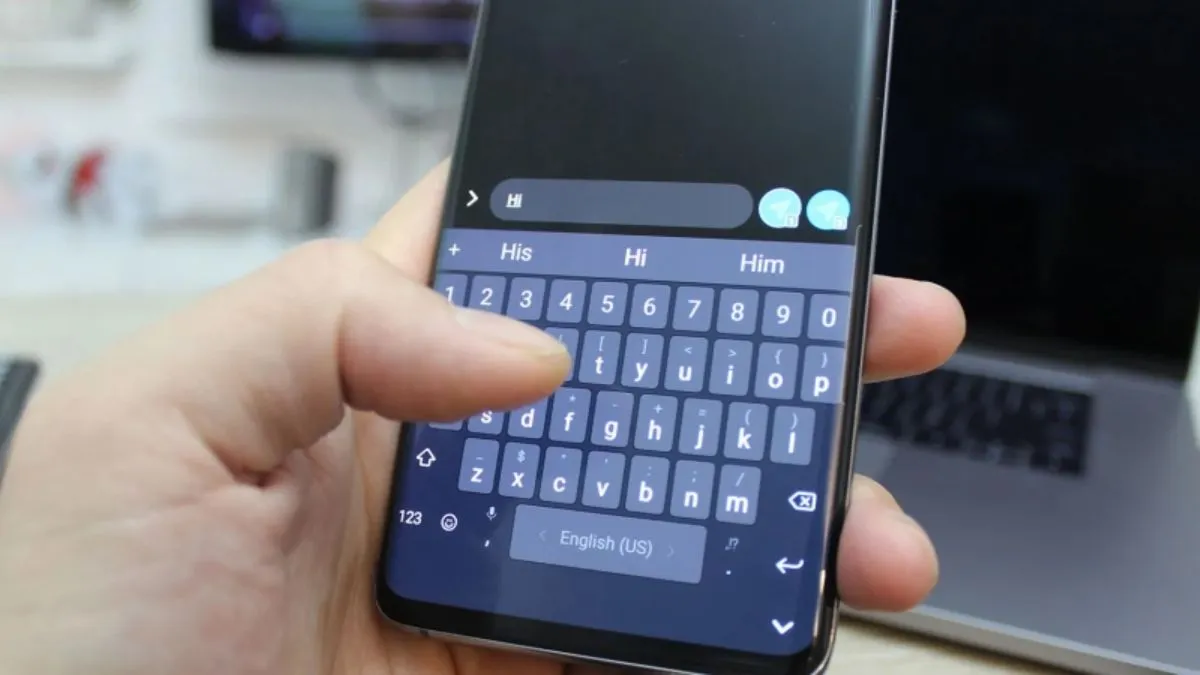
Sau khi máy mở, thử gõ thử trong ứng dụng tin nhắn hoặc ghi chú. Kiểm tra xem dấu thanh đã hiển thị chưa.
 Tại sao cài đặt bàn phím như trên mà nhắn tin vẫn không có dấu?
Nếu vấn đề vẫn tồn tại, hãy thử khôi phục cài đặt gốc theo hướng dẫn ở phần trên. Sau đó thiết lập lại bàn phím tiếng Việt từ đầu.
Quy Tắc Gõ Dấu Theo VNI Và Telex
Mỗi bộ gõ có cách đánh dấu riêng. Hiểu rõ quy tắc giúp bạn gõ nhanh và chính xác hơn.
Bảng Quy Tắc Gõ VNI
Bộ gõ VNI sử dụng các phím số từ 1 đến 9 để tạo dấu và ký tự đặc biệt. Đây là phương pháp truyền thống, phổ biến từ thời bàn phím máy tính.
| Dấu/Chữ | Phím VNI |
|---|---|
| Sắc | 1 |
| Huyền | 2 |
| Hỏi | 3 |
| Ngã | 4 |
| Nặng | 5 |
| â | a6 |
| ê | e6 |
| ô | o6 |
| ă | a8 |
| ư | u7 |
| ơ | o7 |
| đ | d9 |
Ví dụ: Để gõ chữ “hỏi”, bạn gõ “hoi3”. Để gõ “mừng”, bạn gõ “mu7ng2”.
Bảng Quy Tắc Gõ Telex
Telex là bộ gõ hiện đại, sử dụng các chữ cái thay vì số. Phương pháp này được ưa chuộng vì gõ nhanh và tự nhiên hơn.
| Dấu/Chữ | Phím Telex |
|---|---|
| Sắc | s |
| Huyền | f |
| Hỏi | r |
| Ngã | x |
| Nặng | j |
| â | aa |
| ê | ee |
| ô | oo |
| ă | aw |
| ư | uw |
| ơ | ow |
| đ | dd |
Ví dụ: Để gõ “hỏi”, bạn gõ “hoir”. Để gõ “mừng”, bạn gõ “muwngf”.
Telex linh hoạt hơn vì không cần chuyển giữa chữ và số. Tuy nhiên, người quen VNI có thể cần thời gian làm quen.
Việc cài đặt bàn phím Samsung có dấu không khó nếu bạn làm theo đúng hướng dẫn. Chọn bộ gõ phù hợp với thói quen cá nhân để tối ưu trải nghiệm nhập liệu. Nếu gặp vấn đề, hãy thử khởi động lại máy hoặc khôi phục cài đặt gốc.
Cập nhật lần cuối 09/02/2026 by Hiếu IT
