
Trong môi trường doanh nghiệp hiện đại, việc chia sẻ tài liệu qua mạng lan đóng vai trò thiết yếu giúp tối ưu hóa luồng công việc. Bằng cách sử dụng giao thức SMB, người dùng có thể truyền tải các file dung lượng lớn giữa các máy tính Windows 10 và Windows 11 nhanh chóng. Bài viết này cung cấp hướng dẫn kỹ thuật chi tiết từ cấu hình địa chỉ IP tĩnh đến thiết lập bảo mật hệ thống.
Nguyên lý hoạt động của việc chia sẻ dữ liệu nội bộ
Trước khi bắt đầu cấu hình, kỹ sư hệ thống cần hiểu rõ nền tảng kỹ thuật của quá trình này. Việc chia sẻ tài liệu qua mạng lan trên Windows chủ yếu dựa vào giao thức Server Message Block (SMB). Hiện nay, Windows 10 và 11 sử dụng phiên bản SMB 3.x, cung cấp tính năng mã hóa dữ liệu trên đường truyền và tối ưu hóa băng thông.
Giao thức này hoạt động ở tầng ứng dụng (Application Layer) trong mô hình OSI, cho phép các tiến trình trao đổi thông tin thông qua cổng TCP 445. Khi bạn thực hiện chia sẻ tài liệu qua mạng lan, máy tính đóng vai trò “Server” sẽ mở một phiên làm việc với máy “Client”. Tính ổn định của kết nối phụ thuộc lớn vào hạ tầng thiết bị chuyển mạch (Switch) và chất lượng cáp Ethernet chuẩn Cat5e hoặc Cat6.
Chuẩn bị hạ tầng và cấu hình hệ thống cơ bản
Để quá trình chia sẻ tài liệu qua mạng lan không bị gián đoạn, hai máy tính phải thuộc cùng một lớp mạng (Subnet Mask) và cùng một nhóm làm việc (Workgroup).
Kiểm tra sơ đồ kết nối và thông số IP
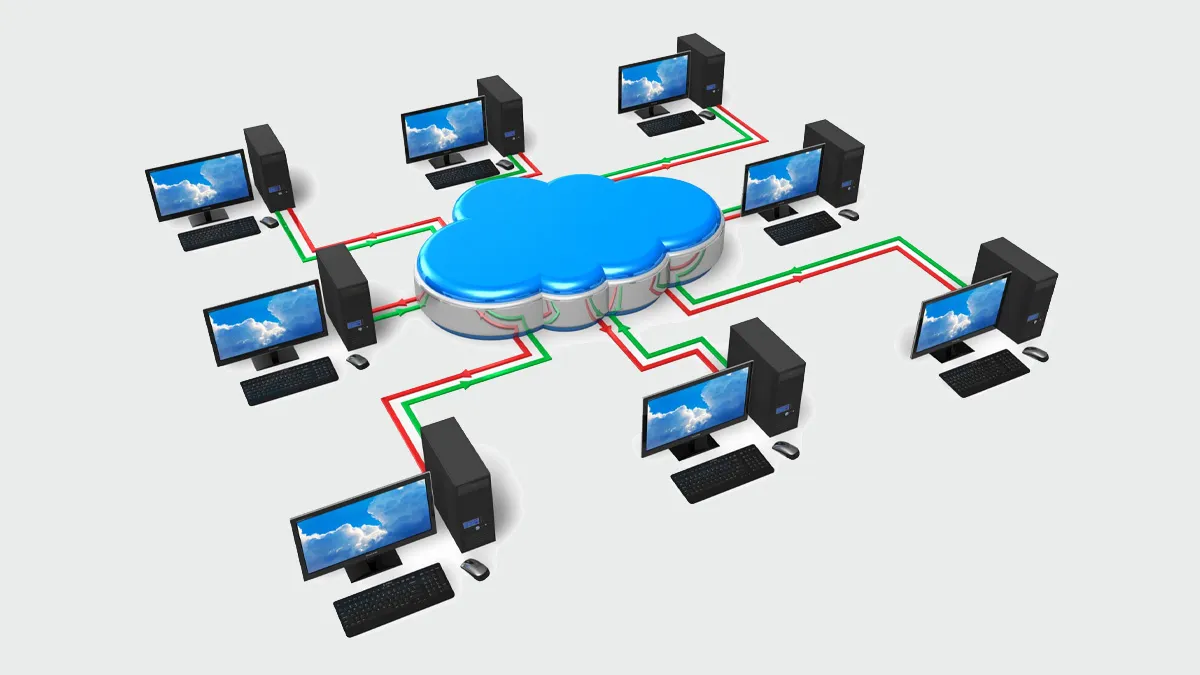
Đảm bảo cả hai thiết bị đều đang kết nối vào cùng một Router hoặc Switch. Bạn nên thiết lập địa chỉ IP tĩnh để tránh việc Client mất kết nối khi IP bị thay đổi bởi DHCP Server sau khi khởi động lại.
 Sơ đồ kết nối các thiết bị trong mạng cục bộ để chia sẻ tài liệuHình 1: Mô hình kết nối vật lý cơ bản qua Switch để tối ưu tốc độ truyền tải nội bộ.
Sử dụng lệnh sau trong Command Prompt (User Mode) trên cả hai máy để kiểm tra thông số kết nối:
ipconfig
Output mẫu:
- IPv4 Address: 192.168.1.15
- Subnet Mask: 255.255.255.0
- Default Gateway: 192.168.1.1
Cấu hình chính sách chia sẻ (Network and Sharing Center)
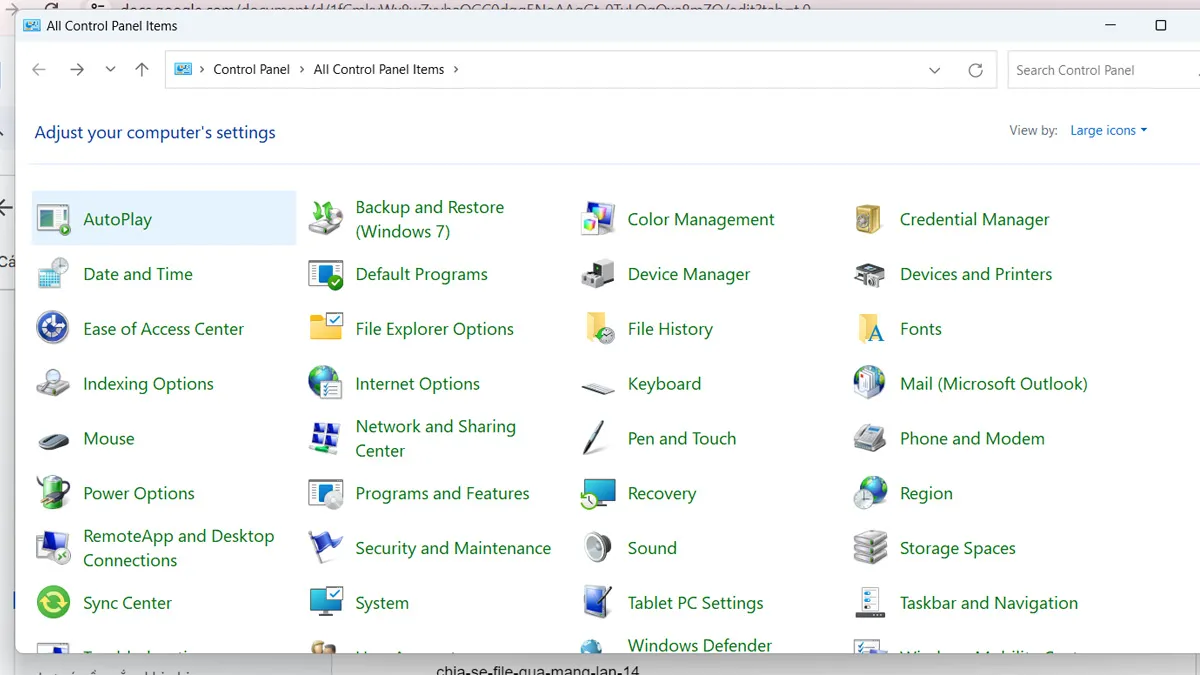
Windows mặc định sẽ khóa các kết nối từ bên ngoài để bảo mật. Bạn cần thay đổi cài đặt này trong Control Panel để cho phép chia sẻ tài liệu qua mạng lan.
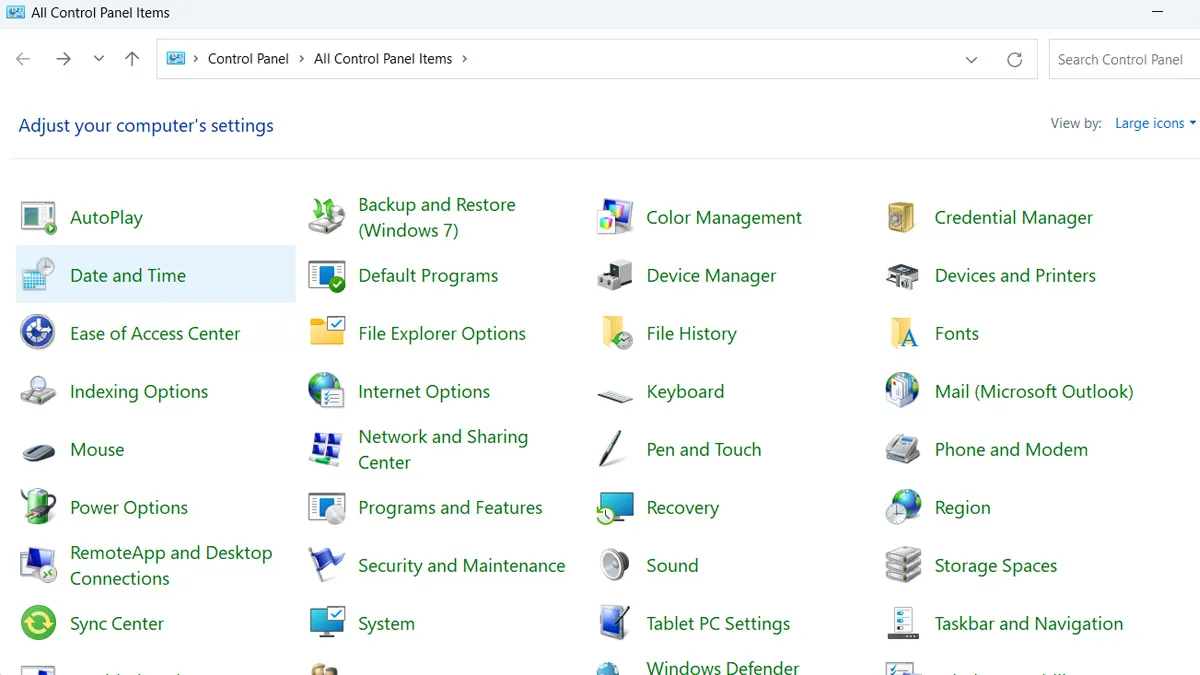 Các bước truy cập vào trung tâm quản lý mạng và chia sẻ trên WindowsHình 2: Đường dẫn thiết lập Sharing Options trong môi trường Control Panel truyền thống.
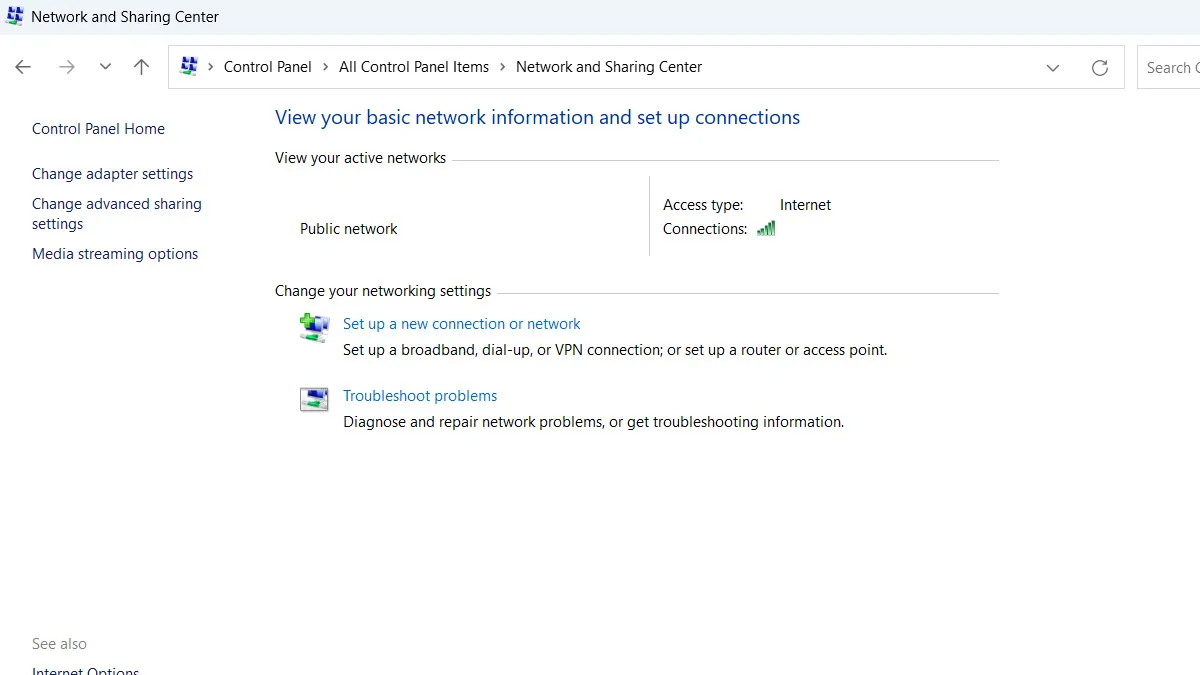
- Mở Control Panel > Network and Internet > Network and Sharing Center.
- Chọn “Change advanced sharing settings”.
- Tại mục “Private” (mạng riêng tư), tick chọn “Turn on network discovery” và “Turn on file and printer sharing”.
- Tại mục “All Networks”, cuộn xuống dưới cùng và chọn “Turn off password protected sharing” nếu bạn muốn truy cập nhanh không cần mật khẩu (Lưu ý: Chỉ áp dụng trong mạng gia đình an toàn).
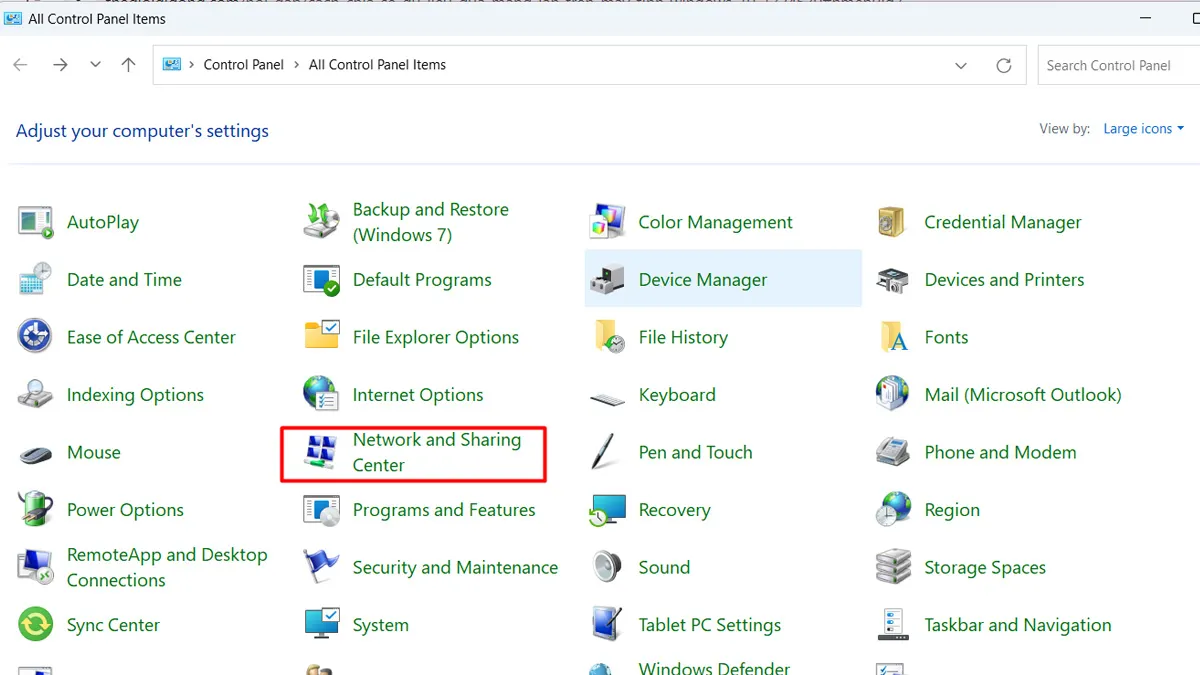 Vị trí kịch hoạt Network Discovery và tắt bảo vệ bằng mật khẩuHình 3: Tùy chỉnh các profile mạng để thiết bị có thể “nhìn thấy” nhau trên hệ thống.
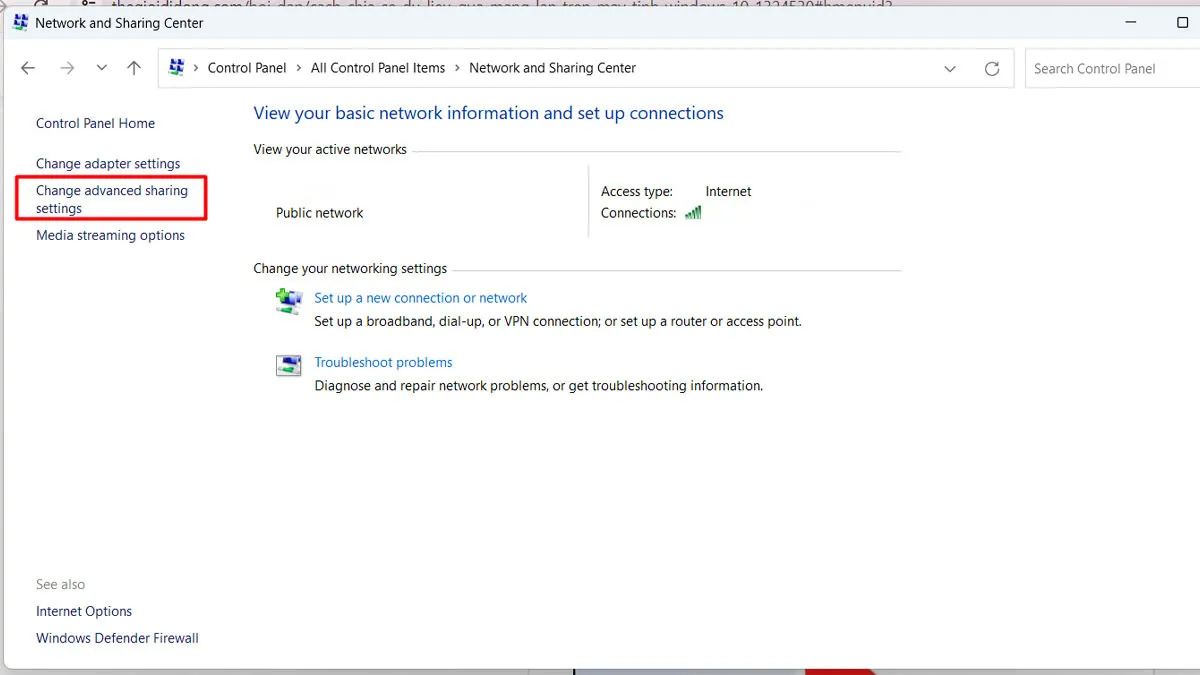 Xác nhận lưu thay đổi sau khi thiết lập quyền chia sẻ công cộngHình 4: Lưu các thay đổi về chính sách bảo mật mạng để áp dụng cấu hình mới.
Quản lý tường lửa và bảo mật luồng dữ liệu YMYL
Tường lửa Windows (Windows Defender Firewall) thường là nguyên nhân chính gây ra lỗi “Windows cannot access” khi thực hiện chia sẻ tài liệu qua mạng lan. Tường lửa hoạt động như một chốt chặn lọc các gói tin inbound dựa trên cổng và ứng dụng.
⚠️ Cảnh báo bảo mật: Việc tắt hoàn toàn tường lửa có thể khiến máy tính dễ bị tấn công bởi các mã độc lây nhiễm trong mạng. Giải pháp an toàn nhất là chỉ tạo luật “Allow” cho dịch vụ “File and Printer Sharing”.
Cấu hình cho phép qua tường lửa bằng lệnh
Thay vì tắt tường lửa thủ công, sysadmin chuyên nghiệp sẽ sử dụng lệnh netsh trong PowerShell (Admin) để mở chính xác các Rule cần thiết:
netsh advfirewall firewall set rule group="File and Printer Sharing" new enable=Yes
Lệnh này giúp kích hoạt các port 137, 138 (UDP/NetBIOS) và 445 (TCP/SMB) mà không làm suy yếu hệ thống phòng thủ chung.
 Giao diện quản lý các ứng dụng được phép liên lạc qua tường lửa hệ thốngHình 5: Thiết lập danh sách trắng (Whitelist) cho dịch vụ chia sẻ dữ liệu nội bộ.
Xác minh kết nối bằng lệnh Ping
Trước khi tiến hành chia sẻ, hãy kiểm tra xem hai máy đã “thông” nhau hay chưa. Tại máy A, ping địa chỉ IP của máy B:
ping 192.168.1.16
Nếu nhận được phản hồi “Reply from 192.168.1.16: bytes=32 time<1ms TTL=128”, nghĩa là lớp vật lý và cấu hình IP đã hoàn tất. Nếu hiển thị “Request timed out”, hãy kiểm tra lại cấu hình tường lửa ở cả hai máy.
 Kiểm tra phản hồi gói tin giữa hai máy tính để đảm bảo kết nối ổn địnhHình 6: Sử dụng Command Prompt để đo lường độ trễ và tính sẵn sàng của kết nối LAN.
Hướng dẫn chia sẻ tài liệu qua mạng LAN chi tiết
Việc chia sẻ có thể thực hiện ở cấp độ thư mục hoặc toàn bộ ổ đĩa. Tuy nhiên, chúng tôi khuyến nghị chỉ chia sẻ các thư mục cụ thể để đảm bảo an toàn dữ liệu hệ thống.
Phân quyền truy cập NTFS và Share Permissions
Có sự khác biệt lớn giữa “Share Permissions” và “quyền truy cập NTFS“. Để một người dùng truy cập được file, họ phải thỏa mãn đồng thời cả hai loại quyền này.
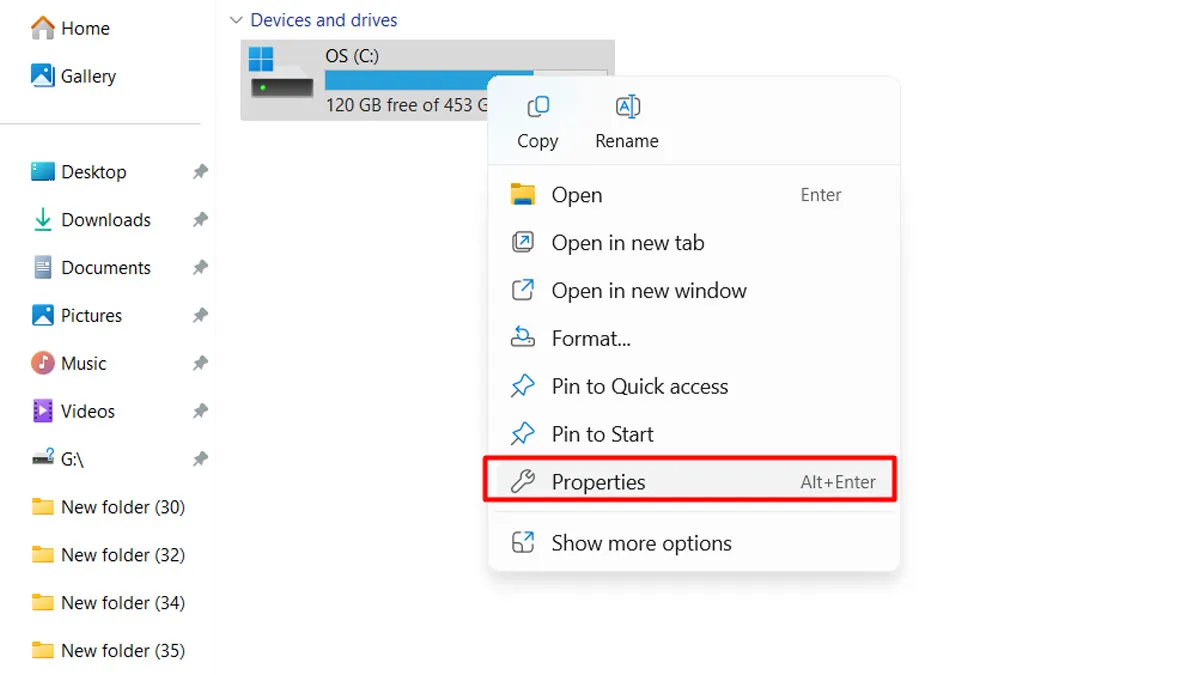
- Chuột phải vào thư mục cần chia sẻ > Properties.
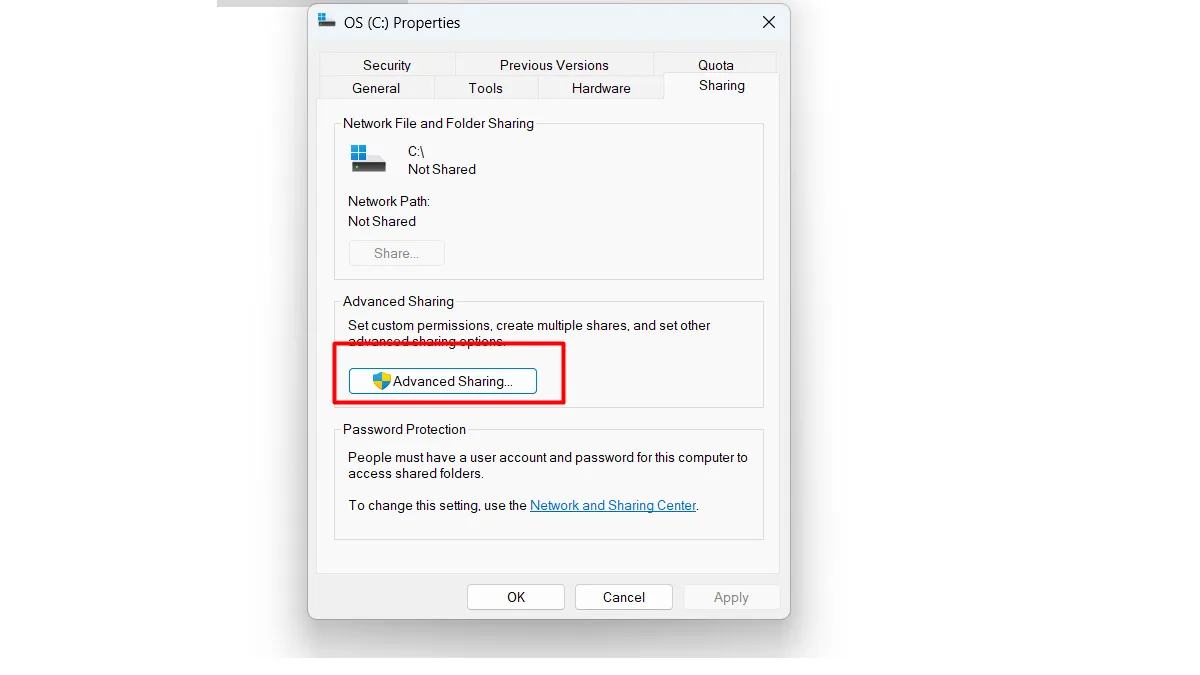
- Chọn Tab “Sharing” > Advanced Sharing.
- Tick vào “Share this folder”.
- Nhấn chọn “Permissions”.
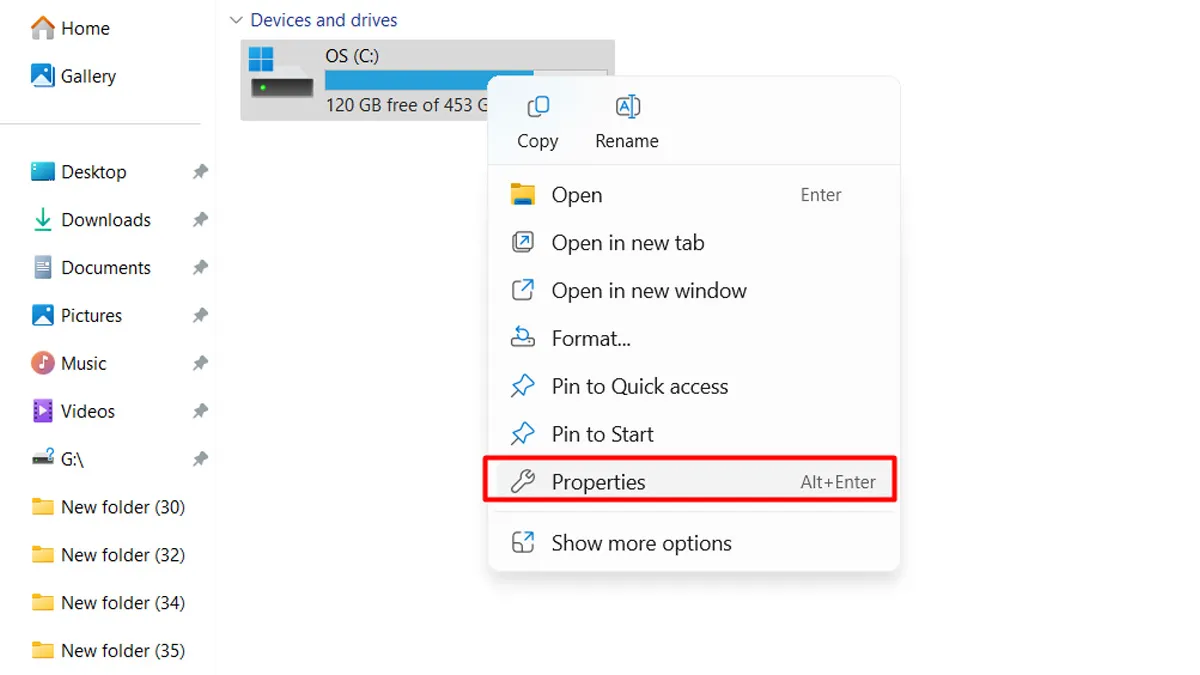 Truy cập tab Sharing để bắt đầu cấu hình tệp tin muốn phân phốiHình 7: Giao diện Properties cung cấp các công cụ quản lý chia sẻ nâng cao.
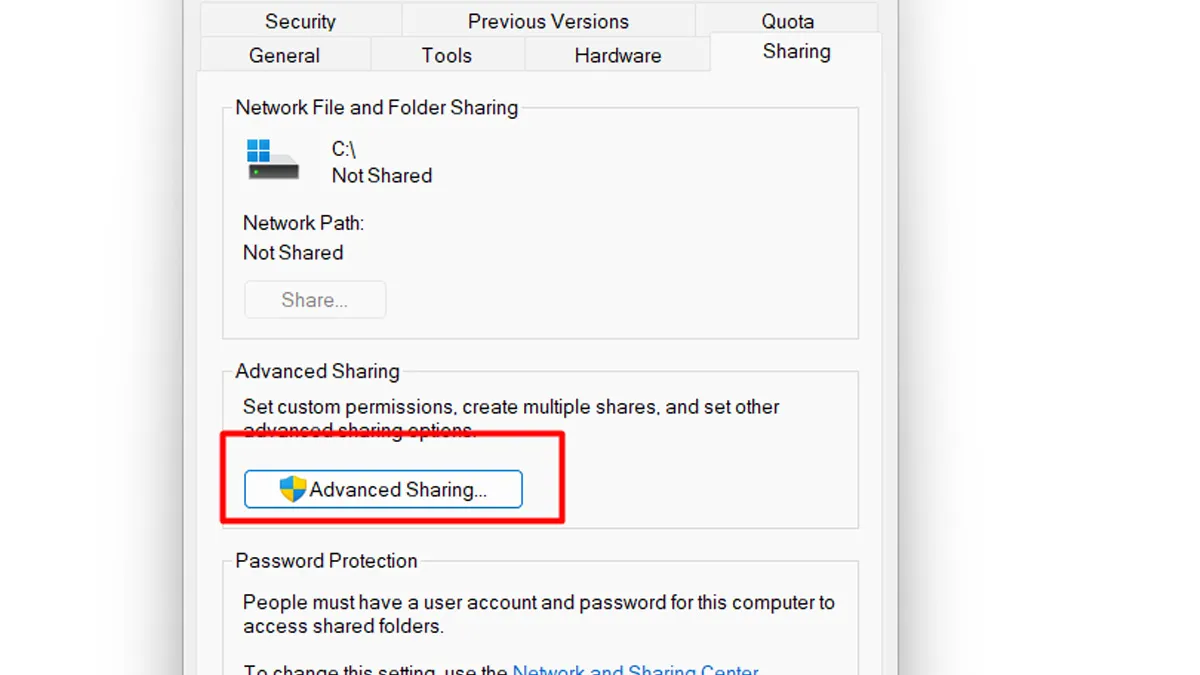 Kích hoạt tính năng Advanced Sharing cho thư mục dữ liệu tập trungHình 8: Thiết lập tên chia sẻ (Share name) cho tài nguyên mạng.
Tại đây, bạn sẽ thấy danh sách người dùng. Nếu cấu hình cho mọi người, hãy chọn group “Everyone”.
- Read: Chỉ cho phép xem và sao chép tài liệu.
- Change: Cho phép sửa đổi hoặc xóa file nhưng không được thay đổi quyền.
- Full Control: Toàn quyền quản lý (Không khuyến nghị cho Everyone).
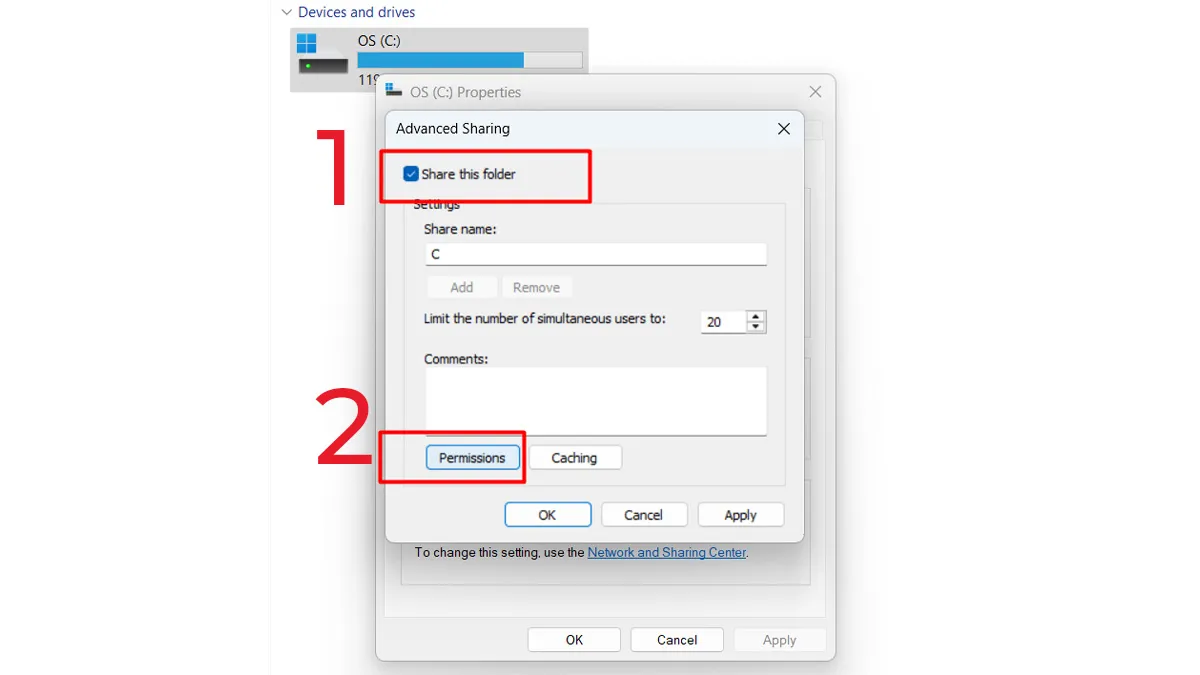 Thiết lập danh sách quyền hạn cho phép chỉnh sửa hoặc chỉ đọc dữ liệuHình 9: Bảng phân cấp quyền hạn chi tiết cho từng đối tượng người dùng.
Chia sẻ tài liệu qua mạng LAN cho người dùng cụ thể
Nếu bạn muốn tăng cường tính riêng tư khi chia sẻ tài liệu qua mạng lan, hãy chỉ định chính xác tên Account người dùng của máy đích thay vì dùng “Everyone”.
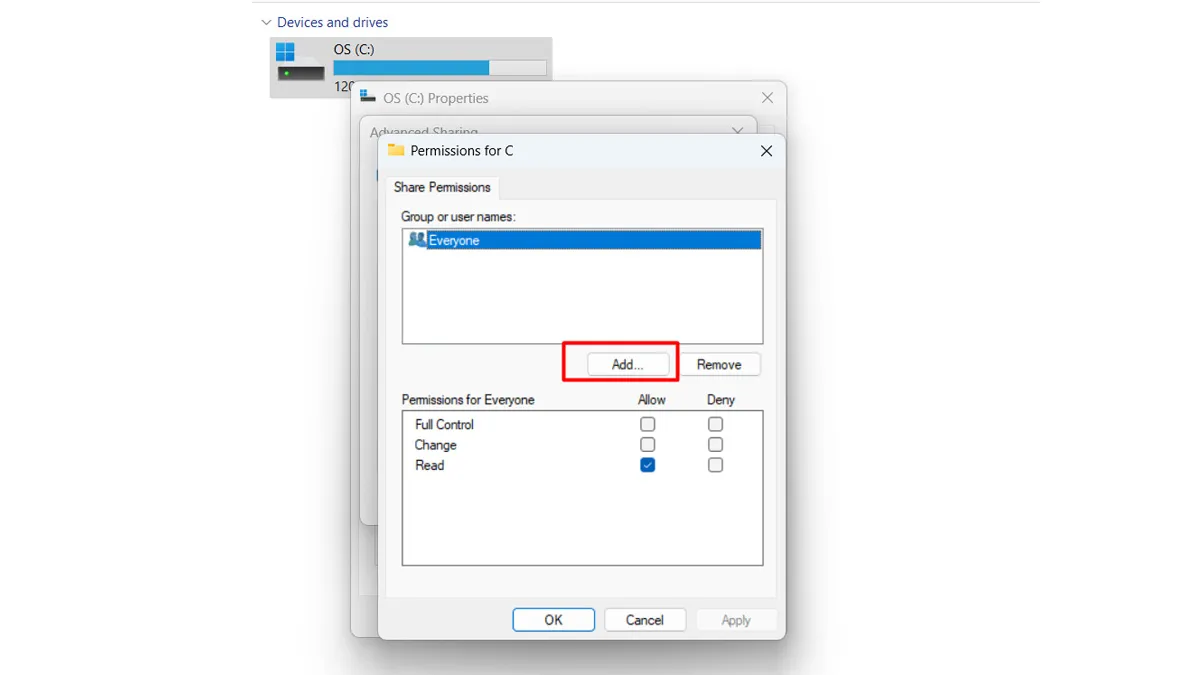 Thêm tài khoản người dùng cụ thể vào danh sách được phép truy cập mạngHình 10: Nhập thủ công tên đối tượng cần chia sẻ thông qua công cụ Add Object.
Cách truy cập tài nguyên từ máy trạm (Client)
Sau khi máy chủ đã thực hiện chia sẻ tài liệu qua mạng lan, các máy trạm có ba phương thức chính để kết nối.
Phương thức 1: Sử dụng địa chỉ IP (Độ tin cậy cao nhất)
Nhấn tổ hợp phím Windows + R, sau đó nhập cú pháp:
\192.168.1.15 (Thay bằng IP máy chủ của bạn).
Đây là cách nhanh nhất vì hệ thống không cần mất thời gian phân giải tên máy (NetBIOS name resolution).
Phương thức 2: Truy cập qua tên máy tính
Tương tự như trên, nhưng sử dụng tên máy hiển thị trong hệ thống:
\DESKTOP-PC01
 Truy cập nhanh tài nguyên chia sẻ thông qua cửa sổ lệnh RunHình 11: Sử dụng đường dẫn UNC để kết nối trực tiếp đến tài nguyên mạng.
Phương thức 3: Duyệt qua Network trong File Explorer
Mở File Explorer > Network. Windows sẽ quét toàn bộ dải mạng để tìm các thiết bị đang bật tính năng Network Discovery.
 Danh sách các thiết bị máy tính và máy in được phát hiện trong mạng LANHình 12: Giao diện Network Explorer hiển thị trực quan các máy trạm lân cận.
Khắc phục các lỗi phổ biến khi chia sẻ dữ liệu
Nhiều quản trị viên gặp khó khăn khi chia sẻ tài liệu qua mạng lan do các lỗi phát sinh từ cập nhật hệ điều hành hoặc cấu hình sai dịch vụ.
Lỗi yêu cầu mật khẩu dù đã tắt Password Protected Sharing
Lỗi này thường xảy ra do tài khoản “Guest” bị vô hiệu hóa hoặc không có quyền truy cập vào dịch vụ mạng.
Khắc phục:
- Mở lệnh
lusrmgr.msc. - Vào Users > Chuột phải Guest > Properties.
- Bỏ chọn “Account is disabled”.
 Màn hình cấu hình phân quyền nâng cao trong mục Sharing PropertiesHình 13: Đảm bảo các thuộc tính chia sẻ đã được áp dụng cho mục tiêu chính xác.
Lỗi không nhìn thấy máy tính khác trong mạng
Nguyên nhân thường do các Service quan trọng của Windows bị dừng. Hãy đảm bảo các dịch vụ sau đang ở trạng thái “Running”:
- Function Discovery Provider Host
- Function Discovery Resource Publication
- SSDP Discovery
- UPnP Device Host
Thực hiện kiểm tra bằng cách nhấn Windows + R > nhập services.msc.
 Kiểm tra các dịch vụ nền hỗ trợ quá trình tìm kiếm thiết bị mạngHình 14: Quản lý trạng thái hoạt động của các tiến trình hệ thống.
Tối ưu hóa hiệu suất truyền tải tài liệu
Việc chia sẻ tài liệu qua mạng lan có thể đạt tốc độ tối đa lên tới 125MB/s (trên mạng 1Gbps) nếu được cấu hình đúng.
- Kích hoạt Jumbo Frames: Trên Card mạng (Network Adapter Properties), đặt Jumbo Packet lên 9014 Bytes để giảm số lượng gói tin phải xử lý.
- Tắt SMBv1: Theo chuẩn NIST, SMBv1 cực kỳ kém bảo mật (dễ bị tấn công Ransomware). Hãy đảm bảo bạn chỉ sử dụng SMBv2 hoặc SMBv3.
- Ưu tiên kết nối dây: Luôn dùng cáp mạng thay vì Wi-Fi khi cần truyền tải tài liệu video hoặc cơ sở dữ liệu lớn để tránh hiện tượng mất gói (packet loss).
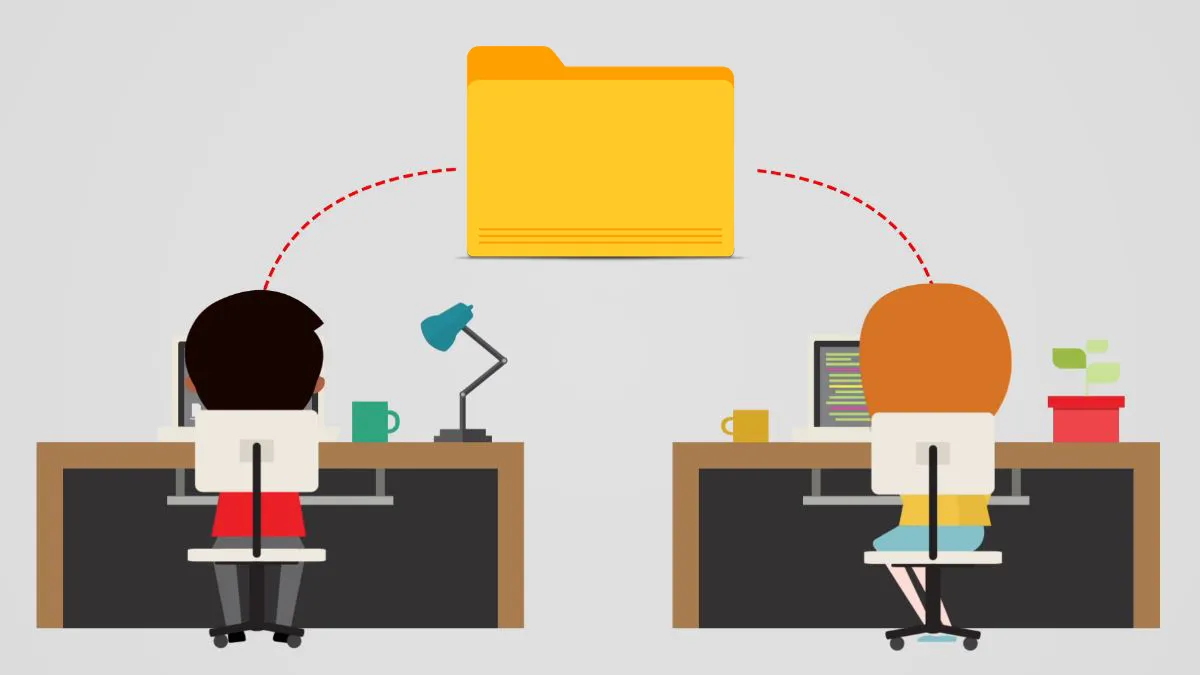 So sánh các thuộc tính của tệp tin trước và sau khi thực hiện chia sẻHình 15: Kiểm tra dung lượng và quyền hạn sau khi di chuyển dữ liệu qua mạng.
Một số lưu ý về an toàn khi chia sẻ file YMYL
Khi thực hiện chia sẻ tài liệu qua mạng lan, bạn đang mở một lối vào máy tính của mình.
- Không bao giờ chia sẻ thư mục gốc của ổ cài đặt Windows (ổ C:).
- Luôn cập nhật các bản vá lỗi bảo mật mới nhất từ Microsoft (CVE fix).
- Sử dụng giải pháp VPN nếu bạn cần truy cập tài nguyên LAN từ xa qua Internet.
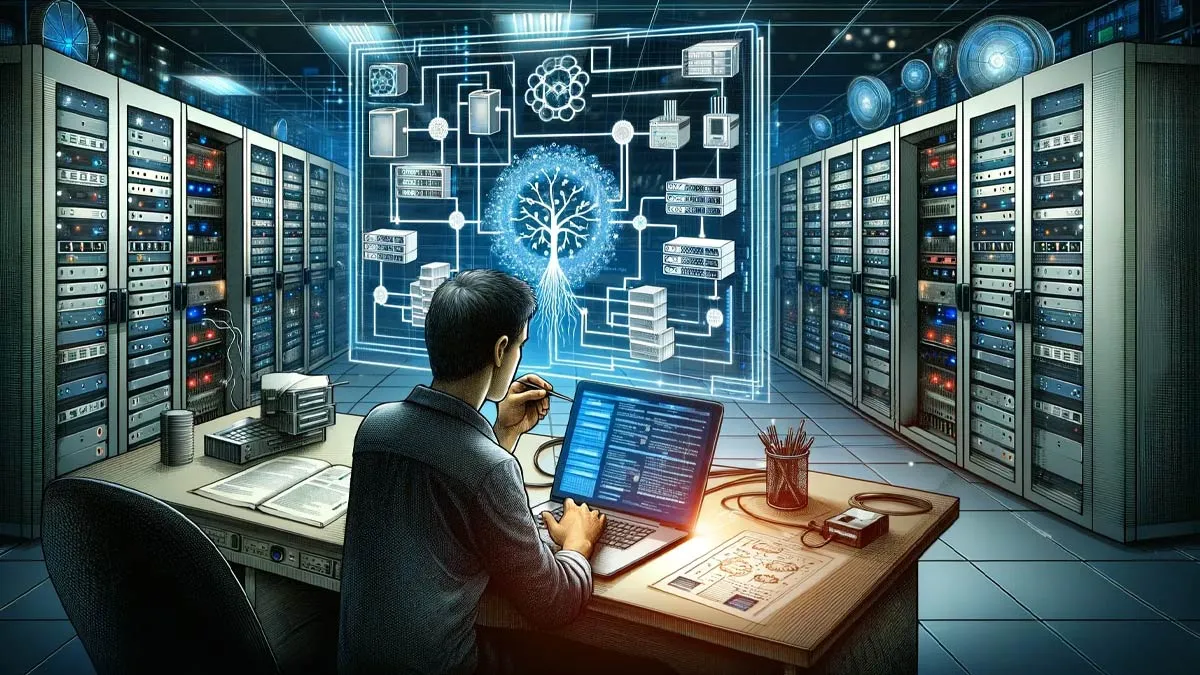 Thiết lập quyền truy cập Read/Write để ngăn chặn việc xóa nhầm dữ liệu quan trọngHình 16: Lợi ích của việc phân quyền chặt chẽ trong môi trường mạng nội bộ.
Xử lý sự cố “Allow Remote Access”
Đôi khi, các chính sách bảo mật từ xa ngăn chặn việc chia sẻ tài liệu qua mạng lan hoạt động. Bạn cần đảm bảo tính năng Remote hỗ trợ đã được bật trong System Properties.
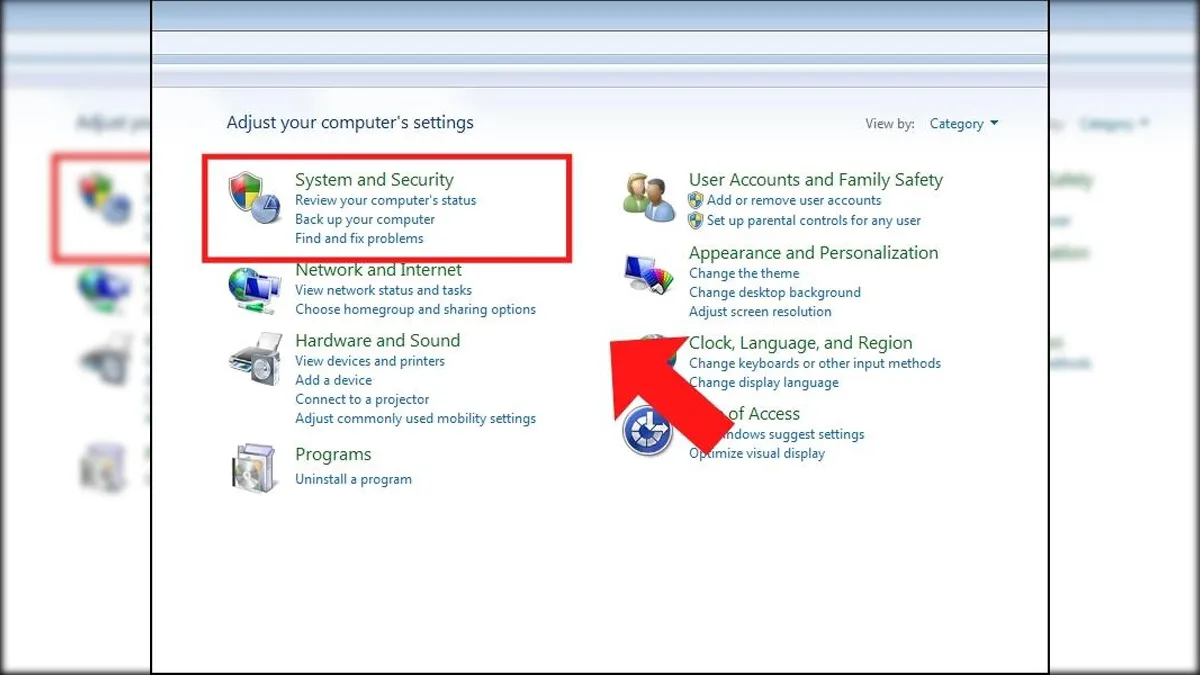 Các bước cho phép các kết nối từ xa được thiết lập tới máy tínhHình 17: Truy cập menu System để điều chỉnh các tùy chọn điều khiển từ xa.
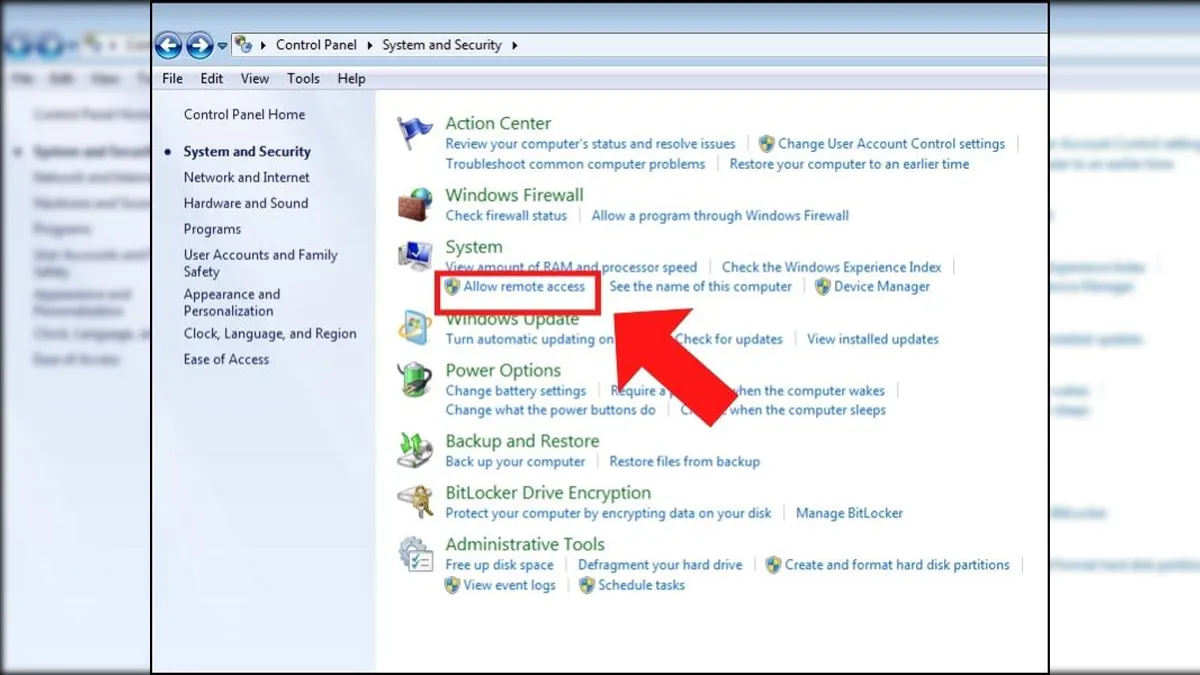 Bật tính năng Allow Remote Assistance cho người dùng mạng nội bộHình 18: Kích hoạt khả năng hỗ trợ từ xa để kỹ thuật viên có thể thao tác qua mạng.
Cuối cùng, hãy kiểm tra lại giao thức xác thực. Một số phiên bản Windows 10/11 mới yêu cầu xác thực mạnh mẽ hơn. Nếu gặp thông báo “Account is not authorized”, bạn cần cấu hình lại Policy trong secpol.msc.
 Màn hình thông báo yêu cầu xác thực người dùng khi truy cập ổ đĩa chungHình 19: Cửa sổ xác thực danh tính bảo vệ tài nguyên chia sẻ khỏi truy cập trái phép.
Việc thành thạo kỹ năng chia sẻ tài liệu qua mạng lan không chỉ giúp tăng năng suất mà còn là bước đầu trong việc quản trị hệ thống chuyên nghiệp. Hãy luôn tuân thủ nguyên tắc đặc quyền tối thiểu (Least Privilege) để bảo mật hệ thống toàn diện. Chúc các bạn cấu hình thành công tài nguyên nội bộ của mình.
Cập nhật lần cuối 01/03/2026 by Hiếu IT
