
Trong kiến trúc hạ tầng mạng hiện đại, việc chuyển tiếp dữ liệu giữa các phân đoạn mạng khác nhau (Inter-network) là vai trò cốt lõi của tầng Layer 3 (Network Layer) trong mô hình OSI. Một bài tập định tuyến router tiêu chuẩn không chỉ giúp kỹ sư nắm vững cú pháp lệnh mà còn phải hiểu sâu sắc cách thức Router xây dựng và quản lý bảng định tuyến (Routing Table). Việc cấu hình sai lệch trong thực tế có thể dẫn đến hiện tượng nghẽn mạng (Routing Loop) hoặc nghiêm trọng hơn là tạo ra các lỗ hổng cho phép tấn công từ chối dịch vụ (DoS).
Cơ chế hoạt động của Layer 3 và bảng định tuyến
Để giải quyết một bài tập định tuyến router, trước hết chúng ta cần phân tích cơ chế Longest Prefix Match (Khớp tiền tố dài nhất). Khi một gói tin IP đi đến Interface đầu vào, Router sẽ kiểm tra địa chỉ IP đích (Destination IP) và so sánh với các entry trong Routing Table để tìm ra đường đi tối ưu thông qua Next-hop hoặc Exit Interface. Theo tiêu chuẩn RFC 1812, Router đóng vai trò là một thiết bị trung gian, có trách nhiệm giảm giá trị TTL (Time to Live) và đóng gói lại khung dữ liệu (Frame) ở tầng Layer 2 trước khi chuyển đi.
Trong quá trình thực hiện bài tập định tuyến router, bạn sẽ nhận thấy ba loại đường dẫn chính. Thứ nhất là Connected Routes (các mạng kết nối trực tiếp), có độ tin cậy cao nhất với Administrative Distance (AD) bằng 0. Thứ hai là Static Routes, được quản trị viên cấu hình thủ công (AD thường bằng 1). Cuối cùng là Dynamic Routes, được học thông qua các giao thức như OSPF (RFC 2328) hay EIGRP, cho phép mạng tự thích ứng khi có sự thay đổi về topology. Sự hiểu biết về AD và Metric là chìa khóa để xác định đường đi ưu tiên khi có nhiều giao thức cùng quảng bá về một mạng đích.
Phân loại định tuyến tĩnh và định tuyến động trong hệ thống
Một nội dung quan trọng trong mỗi bài tập định tuyến router là phân biệt được khi nào nên dùng định tuyến tĩnh (Static Route) và khi nào dùng định tuyến động (Dynamic Route). Định tuyến tĩnh thường được áp dụng cho các mạng nhỏ hoặc Stub Network (mạng cụt) nơi chỉ có một đường ra duy nhất. Ưu điểm lớn nhất của nó là tiết kiệm tài nguyên CPU/RAM của thiết bị vì không phải chạy các thuật toán tính toán đường đi phức tạp, đồng thời tăng cường tính bảo mật do quản trị viên kiểm soát hoàn toàn lộ trình.
Ngược lại, phần nâng cao của các bài tập định tuyến router thường tập trung vào định tuyến động. Các giao thức như RIP (v1/v2), OSPF, hay IS-IS sử dụng các thuật toán như Distance Vector hoặc Link-State để tự động cập nhật bảng định tuyến khi một Interface bị down. Trong môi trường doanh nghiệp quy mô lớn, việc sử dụng định tuyến động là bắt buộc để đảm bảo tính sẵn sàng cao (High Availability). Tuy nhiên, rủi ro về an ninh mạng cũng tăng lên nếu không có cơ chế xác thực (Authentication) giữa các Router, dẫn đến nguy cơ bị route poisoning (tiêm nhiễm lộ trình sai lệch).
Mô hình thực hành Lab Static Route tiêu chuẩn
Dưới đây là sơ đồ mạng mẫu cho một bài tập định tuyến router cơ bản nhưng đầy đủ các thành phần để kiểm tra logic định tuyến.

Mục tiêu của kịch bản này là giúp hai phân đoạn mạng khác nhau (vốn không có kết nối trực tiếp) có thể giao tiếp thông suốt. Chúng ta có hai Router R1 và R2 kết nối với nhau qua dải mạng 192.168.0.0/24. Phía sau R1 là dải mạng LAN 10.0.0.0/24, phía sau R2 là dải 11.1.0.0/24. Nhiệm vụ của người quản trị là thực hiện định tuyến tĩnh để gói tin từ PC1 (thuộc R1) có thể đến được PC2 (thuộc R2) và ngược lại.
Cấu hình chi tiết thiết bị Cisco IOS chuẩn hóa
Trong phần này của bài tập định tuyến router, chúng ta sẽ sử dụng cú pháp lệnh trên hệ điều hành Cisco IOS phiên bản 15.x. Lưu ý rằng khi cấu hình IP cho interface, bạn phải luôn thực hiện lệnh no shutdown để kích hoạt giao diện vật lý.
Cấu hình trên Router R1:
R1>enable
R1#configure terminal
R1(config)#hostname R1
R1(config)#interface Ethernet0/1
R1(config-if)#description KET_NOI_LAN_1
R1(config-if)#ip address 10.0.0.1 255.255.255.0
R1(config-if)#no shutdown
R1(config-if)#exit
R1(config)#interface Ethernet0/0
R1(config-if)#description KET_NOI_R2
R1(config-if)#ip address 192.168.0.1 255.255.255.0
R1(config-if)#no shutdown
R1(config-if)#exit
Cấu hình trên Router R2:
R2>enable
R2#configure terminal
R2(config)#hostname R2
R2(config)#interface Ethernet0/1
R2(config-if)#description KET_NOI_LAN_2
R2(config-if)#ip address 11.1.0.1 255.255.255.0
R2(config-if)#no shutdown
R2(config-if)#exit
R2(config)#interface Ethernet0/0
R2(config-if)#description KET_NOI_R1
R2(config-if)#ip address 192.168.0.2 255.255.255.0
R2(config-if)#no shutdown
R2(config-if)#exit
Sau khi hoàn tất bước cơ bản này trong bài tập định tuyến router, các Interface trực tiếp sẽ sáng xanh (up/up), nhưng các mạng LAN vẫn chưa thể thấy nhau vì Router chưa biết đường đến mạng xa (Remote Network).
Kiểm tra kết nối và phân tích lỗi định tuyến phổ biến
Một kỹ năng quan trọng khi thực hiện bài tập định tuyến router là khả năng phân tích gói tin. Khi chúng ta thực hiện lệnh ping từ Host 1 sang địa chỉ 10.0.0.1 (Gateway của nó), kết quả chắc chắn sẽ thành công.
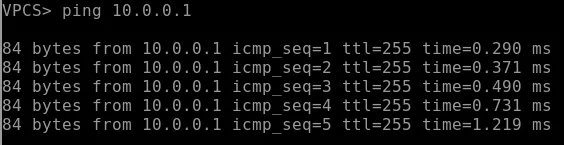
Tiếp tục, thử nghiệm ping từ Host 1 sang interface 192.168.0.1 của R1:
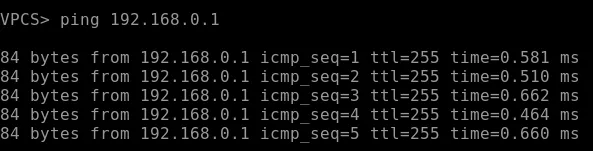
Tuy nhiên, khi ping sang 192.168.0.2 (Interface của R2), kết quả có thể không ổn định hoặc thất bại tùy thuộc vào việc R2 có biết đường quay về Host 1 hay không. Đây là điểm mấu chốt: Định tuyến là quá trình hai chiều. Router A biết đường đến B nhưng nếu Router B không biết đường quay lại A, kết nối vẫn thất bại.
Để quan sát sâu hơn, kỹ sư thường sử dụng tiến trình debug:
R2#debug ip packet
IP packet debugging is on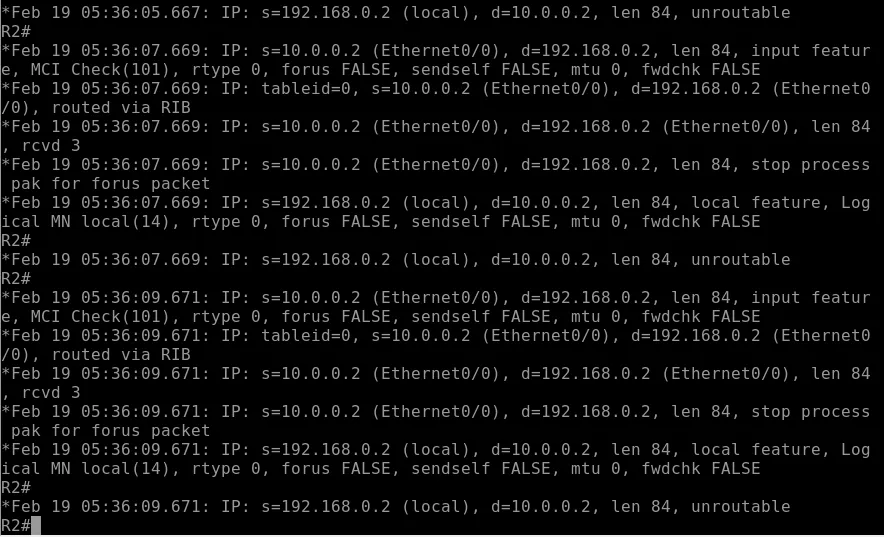
Khi ping sang mạng 11.1.0.1 mà chưa có Static Route, Router R1 sẽ báo lỗi “Unroutable” hoặc gửi gói tin đến Default Route (nếu có). Trong bài tập định tuyến router này, nếu không có Default Route, R1 sẽ hủy gói tin ngay lập tức vì mạng 11.1.0.0/24 không tồn tại trong bảng định tuyến của nó.
Thiết lập Static Route để thông tuyến hệ thống
Để giải quyết vấn đề trên mạng R1, ta cần chỉ đường cho nó. Câu lệnh ip route trong mọi bài tập định tuyến router có cấu trúc: ip route [mạng đích] [subnet mask] [next-hop/exit-interface].
Cấu hình định tuyến trên R1 để đến mạng LAN của R2:
R1(config)#ip route 11.1.0.0 255.255.255.0 192.168.0.2Lúc này, nếu ping từ Host 1 sang Host 2, gói tin sẽ đến được Host 2 nhưng Host 2 không thể trả lời lại (Reply). Do đó, ta phải hoàn tất việc định tuyến trên R2:
R2(config)#ip route 10.0.0.0 255.255.255.0 192.168.0.1Sau bước này trong bài tập định tuyến router, kết quả ping từ Host 1 sang Host 2 sẽ thành công (Succeed).
Và kiểm tra ngược lại từ R2 sang Host 1:
Phân tích bảng định tuyến thực tế (RIB)
Sau khi cấu hình, bước không thể thiếu trong bất kỳ bài tập định tuyến router nào là kiểm tra bảng định tuyến bằng lệnh show ip route.
Trong kết quả hiển thị, ký tự C (Connected) đại diện cho các mạng kết nối trực tiếp, trong khi ký tự S (Static) đại diện cho các đường đi mà chúng ta vừa thiết lập thủ công. Giá trị [1/0] bên cạnh Route biểu thị [Administrative Distance / Metric]. AD của Static Route mặc định là 1, con số này càng nhỏ thì đường đi càng đáng tin cậy. Nếu bạn muốn cấu hình một đường dự phòng (Floating Static Route), bạn có thể thay đổi AD lên một giá trị cao hơn (ví dụ 10).
Bài tập định tuyến router nâng cao: Kết nối Internet
Hãy nâng cấp bài tập định tuyến router với một kịch bản thực tế hơn: Các PC trong mạng nội bộ cần truy cập Internet thông qua một cổng Gateway chung (ISP).
Yêu cầu kỹ thuật:
- Sử dụng dải mạng 172.16.x.0/16 để chia subnet (với x là mã số nhóm).
- Thực hiện cấu hình định tuyến tĩnh để toàn bộ PC có thể liên lạc nội bộ.
- Cấu hình Default Route (
ip route 0.0.0.0 0.0.0.0 [Next-hop]) để đẩy lưu lượng lạ ra Internet. - Triển khai NAT (Network Address Translation) để chuyển đổi IP Private sang IP Public.
Kinh nghiệm thực tế từ các chuyên gia tại Thư Viện CNTT cho thấy, lỗi lớn nhất của sinh viên khi làm bài tập định tuyến router nâng cao là quên cấu hình chiều về trên ISP Router (hoặc thiếu NAT), dẫn đến việc gói tin ra được nhưng không thể quay về. Để kiểm tra lộ trình một cách chi tiết nhất, hãy sử dụng lệnh tracert (trên Windows) hoặc traceroute (trên Cisco/Linux) để liệt kê từng bước nhảy (hop) mà gói tin đi qua.
⚠️ Cảnh báo bảo mật: Khi cấu hình Default Route trên Router biên, luôn đi kèm với Access Control List (ACL) để chặn các lưu lượng độc hại từ ngoài vào. Tuyệt đối không để mở hoàn toàn các interface hướng Internet mà không có Firewall hoặc luật lọc gói tin.
Tối ưu hóa hiệu suất và troubleshoot mạng chuyên sâu
Trong các hệ thống mạng phức tạp, việc chỉ dựa vào định tuyến tĩnh sẽ tạo ra gánh nặng quản trị khổng lồ. Khi thực hiện các bài tập định tuyến router quy mô lớn, bạn cần làm quen với khái niệm Route Summarization (Tóm tắt đường đi) để giảm kích thước bảng định tuyến. Điều này cực kỳ quan trọng vì bảng định tuyến quá lớn sẽ tiêu tốn bộ nhớ RAM và làm chậm quá trình tra cứu (Look-up) của CPU Router.
Để troubleshoot mạng hiệu quả nhất khi kết quả không như ý, bạn nên tuân thủ quy trình sau:
- Bước 1: Kiểm tra Layer 1/2 bằng lệnh
show ip interface brief. Đảm bảo trạng thái là Up/Up. - Bước 2: Kiểm tra bảng định tuyến
show ip routeđể xác định mạng đích có tồn tại hay không. - Bước 3: Sử dụng
show cdp neighbors(cho thiết bị Cisco) để xác định đúng sơ đồ kết nối vật lý. - Bước 4: Dùng
debug ip icmpđể xem gói tin bị drop tại đâu.
Việc làm chủ các giao thức định tuyến không chỉ dừng lại ở việc gõ lệnh mà còn nằm ở tư duy phân tích luồng dữ liệu. Trong các môi trường thực tế như Data Center hay ISP, các bài tập định tuyến router còn bao gồm cả việc cấu hình BGP (Border Gateway Protocol) để quản lý hàng trăm ngàn lộ trình trên toàn cầu.
Thông qua việc thực hành định kỳ các bài tập định tuyến router, bạn sẽ xây dựng được nền tảng vững chắc để đạt được các chứng chỉ quốc tế như CCNA, CCNP hay thậm chí là CCIE. Hãy luôn nhớ rằng, một kỹ sư mạng giỏi không phải là người nhớ hết các tập lệnh, mà là người hiểu rõ mô hình OSI vận hành như thế nào trong từng bit dữ liệu.
Kết thúc bài thực hành này, bạn đã nắm vững cách thiết lập hạ tầng IP Layer 3 cơ bản. Để nâng cao kỹ năng, hãy thử thách bản thân với các bài tập định tuyến router sử dụng OSPF đa vùng (Multi-area) hoặc triển khai định tuyến trên nền IPv6 theo tiêu chuẩn RFC 4291 để sẵn sàng cho hạ tầng mạng thế hệ mới.
Cập nhật lần cuối 01/03/2026 by Hiếu IT
