
Việc làm chủ cách chạy python bằng cmd (Command Prompt) là kỹ năng nền tảng mà mọi lập trình viên từ Beginner đến Senior đều phải thuần thục. Thay vì phụ thuộc vào các IDE nặng nề, việc thực hiện script trực tiếp qua dòng lệnh giúp bạn kiểm soát tối ưu tài nguyên hệ thống, dễ dàng tích hợp vào các pipeline tự động hóa (CI/CD) và debug nhanh chóng các lỗi môi trường. Bài viết này từ Thư Viện CNTT sẽ hướng dẫn bạn quy trình chuẩn xác để tương tác với Python trên Windows hiệu quả nhất.
Kiểm tra cấu hình môi trường hệ thống trước khi thực thi
Trước khi tìm hiểu cách chạy python bằng cmd, bước quan trọng nhất là xác định xem hệ điều hành đã nhận diện được trình thông dịch Python hay chưa. Trong môi trường Windows, lệnh thực thi thường là python hoặc py, trong khi trên macOS/Linux thường là python3.
Xác minh sự hiện diện của trình thông dịch Python
Mở Command Prompt bằng cách nhấn phím Windows, gõ “cmd” và Enter. Tại giao diện dòng lệnh, bạn hãy nhập lệnh sau để kiểm tra phiên bản hiện tại:
# Kiểm tra phiên bản Python trên Windows
python --version

# Hoặc sử dụng trình khởi chạy Python (Python Launcher)
py --version
Nếu màn hình hiển thị kết quả như Python 3.11.5, chúc mừng bạn đã sẵn sàng. Nếu xuất hiện thông báo lỗi “‘python’ is not recognized as an internal or external command”, điều đó có nghĩa là đường dẫn thực thi của Python chưa được thêm vào biến môi trường (Environment Variables).
Khắc phục lỗi Command Not Recognized bằng Environment Variables
Đây là lỗi phổ biến nhất mà các lập trình viên hay gặp phải. Để cấu hình cách chạy python bằng cmd không bị lỗi, bạn cần thực hiện các thao tác sau:
- Nhấn chuột phải vào
This PC-> chọnProperties->Advanced system settings. - Chọn
Environment Variables. - Trong phần
System variables, tìm biếnPathvà nhấnEdit. - Nhấn
Newvà dán đường dẫn thư mục cài đặt Python (ví dụ:C:Python311) và thư mục Scripts (ví dụ:C:Python311Scripts). - Lưu lại và khởi động lại Command Prompt để thay đổi có hiệu lực.
Việc thiết lập đúng Path không chỉ giúp bạn thực thi Python script mà còn cho phép sử dụng công cụ quản lý gói pip install từ bất kỳ vị trí nào trong hệ thống, giúp tối ưu hóa quy trình làm việc.
Hướng dẫn các cách chạy python bằng cmd cơ bản
Có hai phương thức chính để làm việc với Python qua dòng lệnh: chạy trực tiếp một file script đã viết sẵn hoặc sử dụng chế độ tương tác (Interactive Mode) để thử nghiệm nhanh các đoạn code ngắn.
Thực thi Python script bằng đường dẫn tuyệt đối
Đây là phương thức đơn giản nhất nếu bạn không muốn di chuyển thư mục làm việc hiện hành. Cấu pháp thực hiện bao gồm tên lệnh và đường dẫn tuyệt đối đến file .py của bạn.
# Cấu trúc: python [đường-dẫn-đến-file]
python "C:UsersAdminDesktophello_world.py"
Lưu ý: Nếu đường dẫn chứa khoảng trắng, bạn bắt buộc phải bao quanh bằng dấu ngoặc kép để tránh lỗi cú pháp trên Command Prompt.
Sử dụng lệnh cd để tối ưu hướng tiếp cận
Trong các dự án thực tế với cấu trúc thư mục phức tạp, chuyên gia thường sử dụng lệnh cd (change directory) để di chuyển vào thư mục gốc của project trước khi thực hiện cách chạy python bằng cmd. Điều này giúp các tham chiếu đường dẫn tương đối (relative path) bên trong code không bị lỗi.
# Di chuyển đến thư mục dự án
cd C:ProjectsLibrary_Management
# Chạy script tại chỗ
python main.py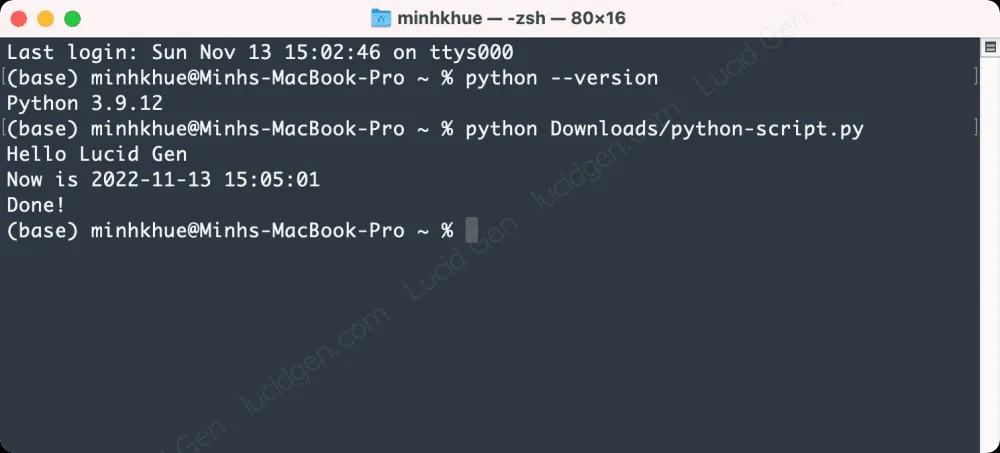 Cách chạy file Python trên CMD và Mac
Thực thi module với flag -m
Một kỹ năng nâng cao trong cách chạy python bằng cmd là sử dụng tham số -m. Thay vì chỉ chạy một file đơn lẻ, -m cho phép bạn chạy một module như một script, đồng thời tự động thêm thư mục hiện hành vào sys.path. Điều này cực kỳ hữu ích khi làm việc với các framework như Django hoặc Flask.
# Ví dụ chạy module http.server tích hợp sẵn để tạo web server nhanh
python -m http.server 8000
Chế độ Interactive Mode và cách thức hoạt động
Đôi khi bạn chỉ cần kiểm tra một hàm toán học hoặc test một logic nhỏ mà không muốn tạo file mới. Chế độ tương tác (REPL – Read Eval Print Loop) là giải pháp hoàn hảo.
Viết và thực thi logic trực tiếp trên CMD
Để truy cập, bạn chỉ cần gõ python trên Terminal hoặc CMD mà không kèm theo tên file. Dấu nhắc lệnh sẽ chuyển thành >>>. Tại đây, mọi câu lệnh bạn nhập sẽ được biên dịch và trả về kết quả ngay lập tức.
# Chạy trong môi trường Interactive
>>> names = ["Python", "Java", "C++"]
>>> for name in names:
...     print(f"I love {name}")
...
I love Python
I love Java
I love C++
Đây là cách chạy python bằng cmd tốt nhất để học cú pháp. Tuy nhiên, lưu ý rằng mọi dữ liệu trong bộ nhớ sẽ mất đi khi bạn thoát khỏi phiên làm việc. Để thoát, hãy sử dụng tổ hợp phím Ctrl + Z rồi Enter (trên Windows) hoặc gõ exit().
Quản lý môi trường ảo khi thực thi qua dòng lệnh
Trong phát triển phần mềm chuyên nghiệp, việc cài đặt thư viện chồng chéo lên hệ thống gốc là một “bad practice”. Bạn cần biết cách chạy python bằng cmd kết hợp với virtual environment để cô lập các dự án.
Khởi tạo và kích hoạt venv
Sử dụng module venv (có sẵn từ Python 3.3+) để tạo một môi trường riêng biệt. Điều này đảm bảo rằng các gói bạn cài đặt qua pip install cho dự án A sẽ không ảnh hưởng đến dự án B.
# 1. Tạo môi trường ảo tên là 'env'
python -m venv env

# 2. Kích hoạt môi trường trên Windows
envScriptsactivate

# Sau khi kích hoạt, Terminal sẽ có tiền tố (env)
(env) C:Project> python main.py
Việc nắm vững cách chạy python bằng cmd thông qua môi trường ảo giúp lập trình viên tránh được hàng loạt lỗi liên quan đến xung đột phiên bản thư viện (dependency hell).
Truyền tham số đầu vào khi chạy qua Command Line
Một chương trình Python mạnh mẽ thường không fix cứng dữ liệu mà nhận input từ người dùng thông qua các đối số (arguments). Đây là kỹ thuật quan trọng khi tích hợp script vào các hệ thống khác.
Sử dụng thư viện sys.argv
Thư viện sys cung cấp danh sách argv, chứa tất cả các tham số được truyền vào khi thực hiện cách chạy python bằng cmd.
# File: process_data.py
import sys

def main():
    # sys.argv[0] luôn là tên file script
    if len(sys.argv) < 2:
        print("Vui lòng cung cấp input file!")
        return

    input_file = sys.argv[1]
    print(f"Đang xử lý dữ liệu từ: {input_file}")

if __name__ == "__main__":
    main()
Khi chạy lệnh: python process_data.py data.csv, giá trị sys.argv[1] sẽ là "data.csv".
Phân tích độ phức tạp (Complexity Analysis):
Khi bạn xử lý danh sách tham số quy mô lớn (ví dụ: hàng ngàn file đầu vào), việc truy cập sys.argv có độ phức tạp thời gian là O(1) cho mỗi lần truy cập chỉ mục. Tuy nhiên, nếu bạn thực hiện tìm kiếm thủ công trong danh sách tham số, độ phức tạp sẽ là O(n). Với các script phức tạp, tôi khuyên bạn nên dùng thư viện argparse để tối ưu hóa việc phân tích cú pháp đầu vào.
Các lỗi thường gặp và kinh nghiệm debug thực tế
Trong hơn 10 năm làm nghề, tôi đã chứng kiến rất nhiều bạn khởi đầu rất tốt nhưng lại bối rối khi gặp các lỗi cơ bản khi thực hiện cách chạy python bằng cmd. Dưới đây là những “ố điểm mù” bạn cần lưu ý.
Lỗi ModuleNotFoundError mặc dù đã cài đặt
Tình huống: Bạn đã chạy pip install requests nhưng khi thực hiện cách chạy python bằng cmd thì hệ thống báo lỗi không tìm thấy module.
- Nguyên nhân: Có khả năng bạn cài đặt thư viện vào phiên bản Python khác với phiên bản bạn đang dùng để chạy script (ví dụ: cài vào Python 3.9 nhưng chạy bằng Python 3.11).
- Giải pháp: Sử dụng lệnh
python -m pip install [package]để đảm bảo thư viện được cài đúng vào trình thông dịch đang thực thi.
Lỗi IndentationError (Lỗi thụt lề)
Python sử dụng khoảng trắng để định nghĩa khối lệnh. Khi bạn copy code từ web hoặc soạn thảo bằng Notepad (không hỗ trợ format chuẩn), rất dễ gây ra lỗi này.
- Tip: Hãy luôn sử dụng 4 dấu cách (spaces) thay vì phím Tab. Khi chạy qua CMD, nếu gặp lỗi này, hãy dùng một trình soạn thảo như VS Code để “Convert Indentation to Spaces” trước khi lưu lại.
Vấn đề về bảng mã Encoding trên Windows
Mặc định Command Prompt cũ có thể không hiển thị đúng các ký tự tiếng Việt có dấu. Để hỗ trợ Unicode khi thực hiện cách chạy python bằng cmd, hãy thiết lập biến môi trường PYTHONUTF8 hoặc sử dụng lệnh sau trước khi chạy script:
chcp 65001
set PYTHONUTF8=1
python my_script.py
So sánh hiệu suất: Chạy CMD vs Chạy qua IDE
| Tiêu chí | Command Prompt (CMD) | Integrated Development Environment (IDE) |
|---|---|---|
| Tiêu tốn RAM | Rất thấp (Cực nhẹ) | Cao (Do các tính năng đi kèm) |
| Tốc độ khởi động | Tức thì | Chậm (Phải load plugin/index project) |
| Tính linh hoạt | Rất cao (Dễ dàng pipe output) | Thấp (Bị bó hẹp trong console của IDE) |
| Debug nâng cao | Khó (Chủ yếu dùng print/pdb) | Dễ (Breakpoints trực quan) |
Trong các bài toán xử lý dữ liệu lớn (Big Data) hoặc huấn luyện AI, việc học cách chạy python bằng cmd giúp bạn tận dụng tối đa CPU/GPU cho tác vụ tính toán thay vì phải chia sẻ tài nguyên cho giao diện người dùng của IDE.
Tối ưu hóa luồng công việc với file Batch (.bat)
Nếu bạn phải thực hiện một chuỗi lệnh phức tạp mỗi ngày, đừng gõ lại chúng. Hãy tận dụng file Batch để tự động hóa cách chạy python bằng cmd.
- Mở Notepad.
- Nhập nội dung sau:
@echo off echo Dang khoi chay Python Script... cd /d "D:MyProject" call envScriptsactivate python main.py --mode=production pause - Lưu file với đuôi
.bat(ví dụ:run_project.bat).
Bây giờ, mỗi khi cần chạy, bạn chỉ cần click đúp vào file này. Đây chính là cách các senior quản lý dự án một cách chuyên nghiệp và tiết kiệm thời gian.
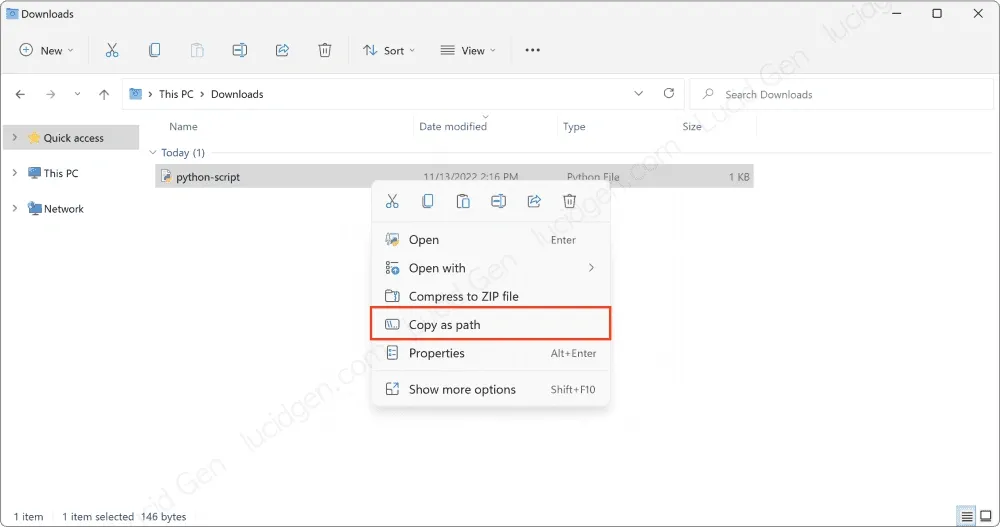 Sao chép file path để chạy file Python trên CMD Windows
Hy vọng hướng dẫn chi tiết về cách chạy python bằng cmd này đã giúp bạn tự tin hơn trong quá trình phát triển phần mềm. Việc làm chủ dòng lệnh không chỉ là một kỹ năng kỹ thuật, mà còn là tư duy của một chuyên gia am hiểu hệ thống. Hãy tiếp tục thực hành với các project thực tế tại Thư Viện CNTT để nâng cao trình độ. Bước tiếp theo, bạn có thể tìm hiểu thêm về cách lập lịch chạy script (Cron Jobs) để tự động hóa hoàn toàn quy trình này.
Cập nhật lần cuối 01/03/2026 by Hiếu IT
