
Việc triển khai và cài đặt router wifi xiaomi không chỉ dừng lại ở việc kết nối vật lý mà còn yêu cầu sự hiểu biết về hạ tầng mạng không dây để tối ưu hóa hiệu suất. Trong kỷ nguyên IoT, một thiết bị lưu chuyển dữ liệu không an toàn là lỗ hổng tiềm tàng cho các cuộc tấn công trung gian (Man-in-the-Middle). Bài viết này, dưới góc nhìn của chuyên gia hệ thống, sẽ hướng dẫn bạn thiết lập mạng lưới ổn định, tuân thủ các nguyên tắc bảo mật lớp 2 và lớp 3 trong mô hình OSI, đảm bảo vùng phủ sóng rộng nhất với chi phí tối ưu.
Nguyên lý mở rộng mạng không dây và vai trò của Repeater
Trước khi bắt đầu cài đặt router wifi xiaomi, kỹ thuật viên cần hiểu rõ cơ chế hoạt động của thiết bị kích sóng (Repeater). Khác với Access Point (AP) nối dây vốn hoạt động ở chế độ Full-Duplex, Repeater thường hoạt động ở chế độ Half-Duplex trên cùng một kênh (channel). Thiết bị sẽ thu nhận frame dữ liệu từ Router gốc, lưu trữ và phát lại. Theo chuẩn IEEE 802.11, việc chuyển tiếp này sẽ làm giảm khoảng 50% băng thông lý thuyết do tiêu tốn thời gian cho quá trình thu-phát luân phiên.
Tuy nhiên, với dòng sản phẩm như Xiaomi WiFi Repeater Pro, công nghệ MIMO (Multiple-Input Multiple-Output) với 2 anten đã giúp cải thiện đáng kể độ ổn định của luồng dữ liệu. Thiết bị này hoạt động chủ yếu ở dải tần 2.4GHz, vốn có khả năng xuyên thấu vật cản tốt hơn dải tần 5GHz, phù hợp cho việc lắp đặt tại các căn hộ nhiều tường ngăn. Việc hiểu rõ sơ đồ topology network sẽ giúp bạn tránh được lỗi “Double NAT” hoặc xung đột địa chỉ IP gây mất kết nối cục bộ.
1. Phân tích vị trí triển khai thiết bị tối ưu
Xác định vị trí đặt thiết bị là bước tiên quyết, ảnh hưởng đến 70% chất lượng tín hiệu sau khi cài đặt router wifi xiaomi. Tín hiệu Wifi là sóng điện từ, chịu ảnh hưởng mạnh bởi hiện tượng nhiễu (Interference) và suy hao (Attenuation).
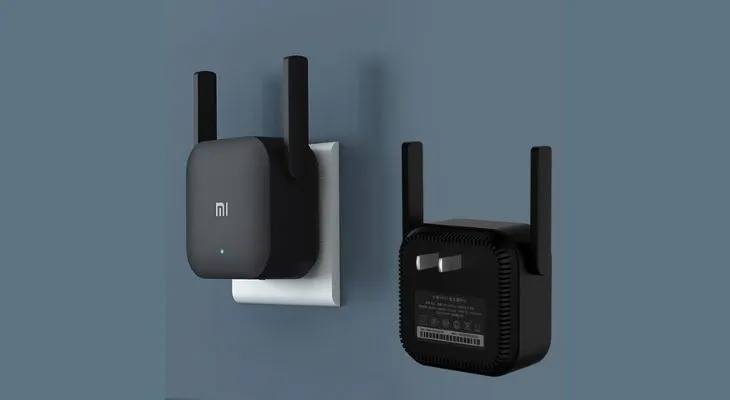 Repeater được thiết kế với chấu cắm thông dụng
Dựa trên kinh nghiệm quản trị thực tế, bạn cần tuân thủ nguyên tắc “Vùng giao thoa 60/60”. Nghĩa là vị trí đặt Repeater phải đảm bảo thu được ít nhất 2 đến 3 vạch sóng (khoảng -60dBm đến -65dBm) từ Router gốc. Nếu đặt quá xa, gói tin sẽ bị lỗi (retransmission) liên tục; nếu quá gần, việc mở rộng vùng phủ sóng sẽ không hiệu quả. Tránh đặt thiết bị gần các nguồn nhiễu điện từ như lò vi sóng (hoạt động ở tần số 2.45GHz), thiết bị Bluetooth hoặc các tấm gương lớn gây phản xạ sóng. Đối với nhà cao tầng, vị trí cầu thang là “điểm nút” lý tưởng để sóng có thể lan tỏa theo trục đứng giữa các tầng.
2. Quy trình cấu hình thiết bị qua hệ sinh thái Mi Home
Công tác cài đặt router wifi xiaomi hiện nay đã được đơn giản hóa thông qua ứng dụng trung tâm, tuy nhiên người dùng thường gặp lỗi ở khâu xác thực vùng miền (Region Settings).
Bước 1: Khởi tạo thiết bị và kiểm tra trạng thái vật lý
Cấp nguồn cho thiết bị thông qua ổ cắm điện hoặc cổng USB tùy model. Quan sát đèn chỉ thị (LED status):
- Đèn vàng nhấp nháy: Thiết bị đang ở trạng thái chờ cấu hình (Pending).
- Đèn xanh đứng: Thiết bị đang hoạt động bình thường.
- Đèn đỏ: Lỗi hệ thống hoặc lỗi firmware.
Bước 2: Thiết lập môi trường điều khiển trên smartphone
Tải và cài đặt ứng dụng Mi Home từ App Store hoặc Google Play. Đây là giao diện quản lý tập trung cho toàn bộ thiết bị trong hệ sinh thái Xiaomi.
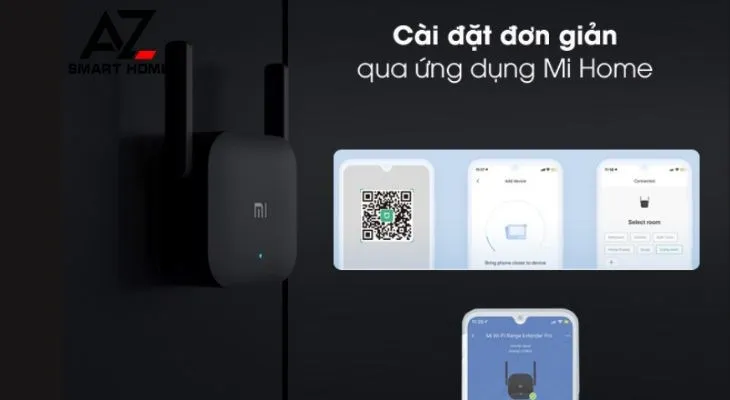 Ứng dụng Mi Home sẽ hỗ trợ người dùng cài đặt Repeater Wifi Xiaomi
Bước 3: Quản trị tài khoản và định danh khu vực
Một lưu ý quan trọng khi cài đặt router wifi xiaomi là lựa chọn “Region”. Nếu bạn sử dụng phiên bản nội địa (China Version), bạn buộc phải chọn vùng “Chinese Mainland” trong phần cài đặt ứng dụng để thiết bị có thể hiển thị trong danh sách quét.
- Nếu đã có tài khoản: Đăng nhập bằng ID, Email hoặc Số điện thoại.
- Nếu chưa có tài khoản: Thực hiện đăng ký mới.
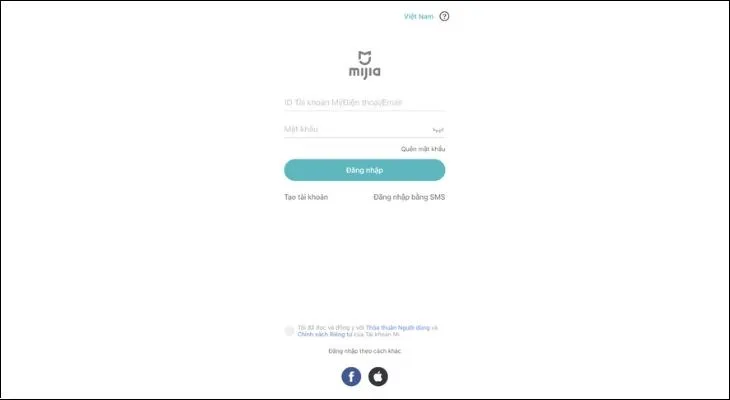 Đầu tiên, bạn cần chọn đăng ký tài khoản
Quy trình đăng ký yêu cầu xác thực qua Email để bảo mật. Hãy đảm bảo bạn sử dụng mật khẩu mạnh (bao gồm chữ hoa, chữ thường, số và ký tự đặc biệt) để bảo vệ quyền truy cập vào hệ thống mạng sau này.
 Người dùng thực hiện theo hướng dẫn như trong hình trên
Sau khi kích hoạt tài khoản từ link trong email, bạn đã sẵn sàng để thực hiện các bước cấu hình mạng chuyên sâu hơn.
Bước 4: Quét thiết bị và thiết lập kết nối logic
Tại giao diện chính của Mi Home, nhấn biểu tượng dấu “+” (Add device). Hệ thống sẽ tự động quét các thiết bị xung quanh thông qua Bluetooth Low Energy (BLE) hoặc sóng Wifi quảng bá (SSID mặc định thường có dạng xiaomi-repeater-v3_...).
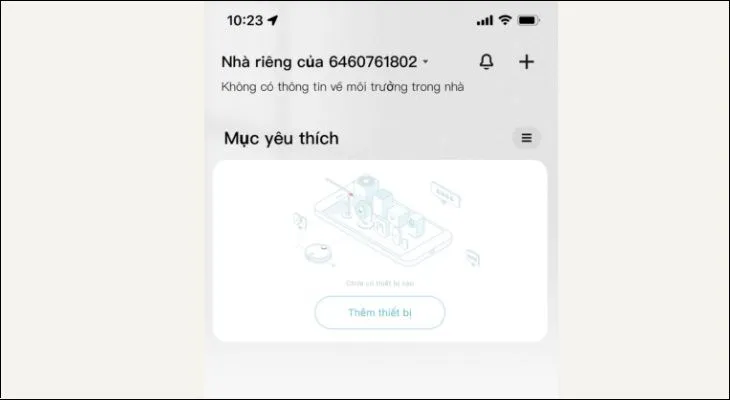 Người dùng chọn “Thêm thiết bị” và sau đó tìm thiết bị cần kết nối
Bước 5: Xác nhận trạng thái Operational
Tích chọn vào ô Operation confirmed để xác nhận thiết bị đã sẵn sàng. Trạng thái này tương đương với việc thiết bị đã được reset về default và đang phát SSID quản lý.
Bước 6: Bridging mạng Wifi mục tiêu
Nhấn vào Go to Wi-fi settings. Tại đây, smartphone của bạn cần kết nối vào SSID mà Repeater đang phát ra. Sau khi kết nối thành công, quay trở lại ứng dụng Mi Home để chọn mạng Wifi gốc mà bạn muốn mở rộng. Nhập chính xác mật khẩu (Pre-Shared Key).
⚠️ Cảnh báo bảo mật: Tuyệt đối không sử dụng các phương thức mã hóa lỗi thời như WEP hoặc WPA-TKIP. Hãy chọn WPA2-PSK (AES) để đảm bảo dữ liệu không bị giải mã dễ dàng bởi các công cụ brute-force phổ thông.
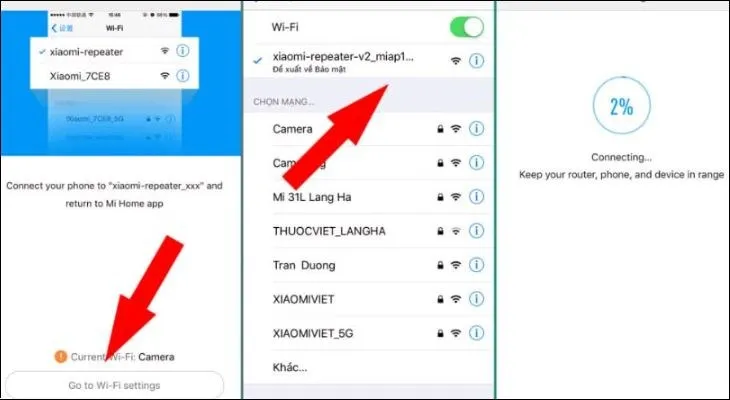 Hoàn tất việc cài đặt sau khi bạn đã nhấn vào Wifi Xiaomi WiFi do Repeater Pro phát ra
Bước 7: Kiểm tra đồng bộ và hoàn thiện lắp đặt
Đợi quá trình đồng bộ (Syncing) đạt 100%. Nếu đèn LED chuyển sang màu xanh dương, việc cài đặt router wifi xiaomi đã thành công. Nếu đèn vẫn báo vàng hoặc đỏ, có thể bạn đã nhập sai mật khẩu Wifi gốc hoặc thiết bị đang nằm ngoài vùng phủ sóng an toàn. Lúc này, hãy dùng một que chọc sim nhấn giữ nút Reset trong khoảng 15 giây cho đến khi đèn tắt hẳn và khởi động lại.
3. Đánh giá ưu nhược điểm dưới góc độ hiệu năng mạng
Mỗi giải pháp mạng đều có sự đánh đổi (Trade-off) giữa tính tiện dụng và hiệu năng thực tế. Việc hiểu rõ các thông số này giúp sysadmin đưa ra quyết định có nên dùng thiết bị kích sóng hay chuyển sang giải pháp Mesh cao cấp hơn.
Ưu điểm hệ thống
- Deployment Speed: Thời gian triển khai cực nhanh, không cần đi dây LAN âm tường, phù hợp cho các văn phòng thuê tạm thời hoặc nhà thuê.
- Cost-Effective: Chi phí đầu tư thấp hơn nhiều so với việc mua một Router High-end hoặc hệ thống Mesh 3 thành phần.
- Cross-Platform: Có khả năng tương thích với hầu hết các Router của các hãng khác (TP-Link, Tenda, Cisco, DrayTek) nhờ tuân thủ chuẩn IEEE 802.11 chung.
Nhược điểm và giới hạn kỹ thuật
- Băng thông (Throughput): Như đã phân tích, cơ chế repeater làm tăng độ trễ (Latency) và giảm băng thông. Không khuyến khích cho các tác vụ yêu cầu thời gian thực cao như Gaming chuyên nghiệp hoặc Livestream 4K.
- IP Management: Đôi khi gây ra xung đột DHCP nếu Router gốc không quản lý tốt bảng ARP.
- Interference: Hoạt động ở dải tần 2.4GHz vốn đã quá chật chội với 11-13 kênh (tại Việt Nam thường dùng kênh 1, 6, 11 để tránh chồng lấn). Việc thêm một Repeater đồng nghĩa với việc tăng mật độ nhiễu nội tại.
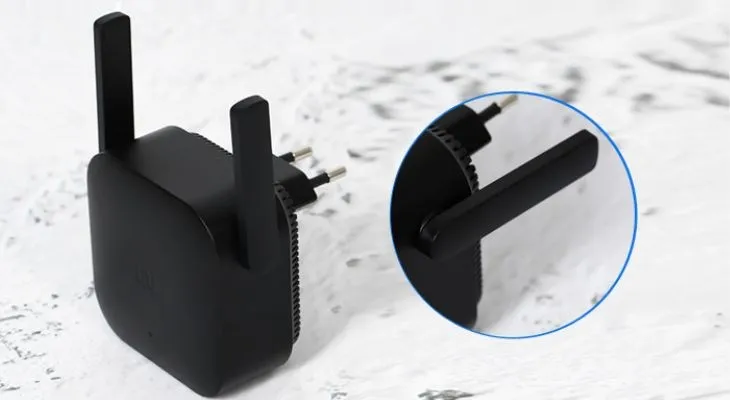 2 ăng ten thu sóng linh hoạt giúp mở rộng hiệu quả vùng phủ sóng
Thiết kế 2 anten ngoài là điểm cộng lớn, giúp cải thiện độ nhạy thu (Receive Sensitivity), từ đó duy trì kết nối ổn định hơn trong môi trường có nhiều tạp nhiễu điện từ.
4. Các lưu ý quan trọng để tối ưu hóa bảo mật và độ ổn định
Trong quá trình quản trị hệ thống và hỗ trợ người dùng cài đặt router wifi xiaomi, tôi đã đúc kết được một số kinh nghiệm thực tiễn giúp hệ thống vận hành bền bỉ:
Quản lý SSID (Tên mạng):
Mặc định, thiết bị sẽ tạo ra một SSID mới có hậu thuẫn _plus. Tuy nhiên, trong ứng dụng Mi Home, bạn có lựa chọn “WiFi Roaming” (hoặc “Common SSID”). Khi bật tính năng này, Repeater sẽ dùng chung tên và mật khẩu với Router gốc. Điều này giúp thiết bị di động tự động chuyển vùng (Roaming) mà không bị ngắt kết nối khi bạn di chuyển giữa các phòng. Tuy nhiên, lưu ý rằng việc Roaming này phụ thuộc rất nhiều vào thuật toán của thiết bị đầu cuối (Client-led roaming).
Cập nhật Firmware định kỳ:
Xiaomi thường xuyên phát hành các bản vá lỗi bảo mật và tối ưu hóa driver cho chipset wifi. Hãy kiểm tra mục “Check for firmware updates” trong app Mi Home. Firmware cũ thường chứa các lỗ hổng như KRACK hay các lỗi liên quan đến quản lý ngăn xếp TCP/IP.
Môi trường vật lý:
Đối với căn hộ chung cư, việc đặt thiết bị ở các góc chéo giúp sóng len lỏi tốt hơn qua khung cửa. Đối với nhà tầng, khu vực thông tầng hoặc cầu thang là vị trí “vàng”. Tránh đặt thiết bị trong tủ gỗ kín hoặc gần các thiết bị truyền dẫn không dây khác.
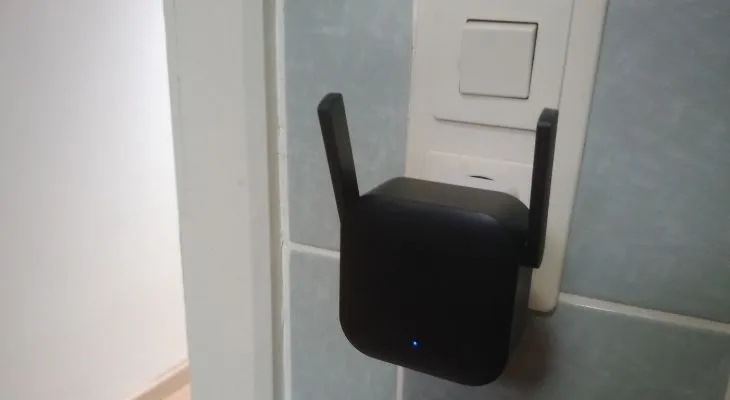 Người dùng nên đặt Repeater Wifi Xiaomi ở ngay cửa phòng
Khi đèn tín hiệu xanh, hệ thống đã sẵn sàng phục vụ. Bạn có thể kiểm tra chất lượng kết nối bằng các công cụ chuyên dụng như Speedtest để đo băng thông thực tế hoặc Wifi Analyzer để kiểm tra mức độ chồng lấn kênh sóng với các nhà hàng xóm. Nếu thấy kênh hiện tại quá nhiễu, hãy truy cập Router gốc để thay đổi Primary Channel sang một kênh sạch hơn.
Việc nắm vững các bước cài đặt router wifi xiaomi và hiểu rõ bản chất vật lý của sóng vô tuyến sẽ giúp bạn tự thiết lập một hệ thống mạng gia đình mạnh mẽ. Đừng quên thay đổi mật khẩu quản trị và cập nhật firmware thường xuyên để bảo vệ an toàn thông tin cho gia đình bạn. Nếu gặp bất kỳ sự cố nào về định tuyến hoặc cấp phát IP, hãy thử thực hiện quy trình Reset cứng để đưa thiết bị về trạng thái ổn định nhất.
Cập nhật lần cuối 01/03/2026 by Hiếu IT
