
Lỗi vpn adapter không tìm thấy hoặc bị khóa thường xảy ra do sự xung đột giữa trình điều khiển ảo và hệ thống Windows. Vấn đề này ngăn cản quá trình thiết lập đường truyền bảo mật (tunneling), khiến người dùng không thể truy cập tài nguyên nội bộ. Trong bài viết này, Thư Viện CNTT sẽ hướng dẫn bạn cách xử lý triệt để dựa trên các tiêu chuẩn quản trị hệ thống chuyên nghiệp.
Nguyên lý hoạt động của Virtual mạng liên quan đến VPN
Trước khi xử lý lỗi vpn adapter không tìm thấy hoặc bị khóa, kỹ sư mạng cần hiểu rõ về thành phần TAP/TUN. Khác với card mạng vật lý, VPN adapter là một giao diện phần mềm (virtual interface) hoạt động tại Layer 2 (TAP – Ethernet) hoặc Layer 3 (TUN – IP) của mô hình OSI. Khi bạn kết nối VPN, hệ thống sẽ điều hướng lưu lượng qua thiết bị ảo này để mã hóa theo các giao thức như OpenVPN, IKEv2 hoặc WireGuard (RFC 8046).
Lỗi xuất hiện khi driver TAP-Windows bị hỏng, bị phần mềm diệt virus chặn hoặc bị Windows “quên” sau một bản cập nhật kernel định kỳ. Điều này dẫn đến tình trạng vpn adapter không tìm thấy hoặc bị khóa ngay cả khi phần mềm VPN báo đã cài đặt thành công.
1. Hiển thị và kiểm tra thiết bị ẩn trong Device Manager
Bước đầu tiên để xác định tình trạng vpn adapter không tìm thấy hoặc bị khóa là kiểm tra trình quản lý thiết bị. Đôi khi, adapter không thực sự mất đi mà chỉ bị hệ thống ẩn do trạng thái “Disconnect”.
- Bước 1: Chuột phải vào nút Start, chọn Device Manager hoặc nhấn
Win+Rvà nhậpdevmgmt.msc. - Bước 2: Trên thanh menu, chọn View, sau đó nhấn vào Show hidden devices để hiện các driver ảo.
- Bước 3: Tìm mục Network adapters, kiểm tra xem có driver nào tên là “TAP-Windows Adapter V9” hoặc “Wan Miniport” có dấu chấm than vàng hay không.
- Bước 4: Nhấn Action ở menu trên cùng, chọn Scan for hardware changes để Windows quét lại phần cứng.
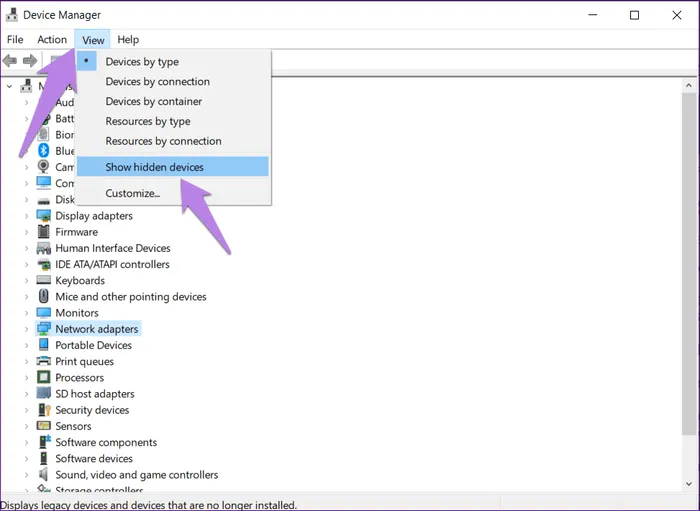 Chọn Show hidden devices
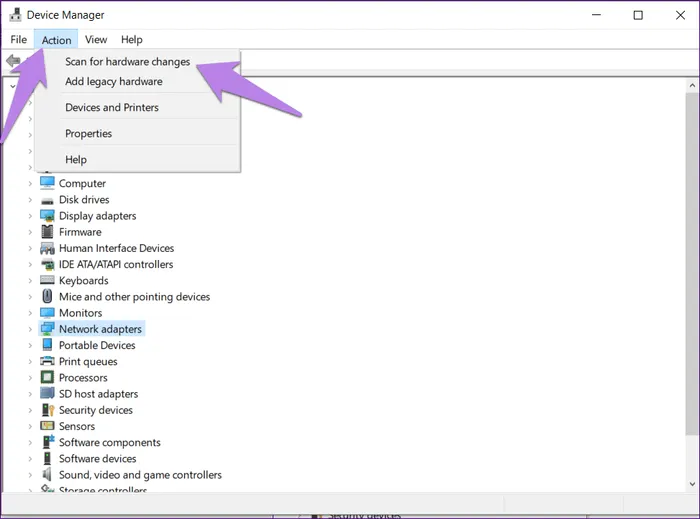 Chọn Scan for hardware changes
2. Gỡ bỏ và cài đặt lại TAP-Windows Adapter
Phương pháp hữu hiệu nhất khi vpn adapter không tìm thấy hoặc bị khóa là “làm sạch” driver cũ. Các bản cập nhật VPN thường ghi đè driver dẫn đến lỗi checksum hoặc xung đột phiên bản.
⚠️ Cảnh báo: Việc gỡ cài đặt TAP adapter sẽ ngắt kết nối VPN hiện tại của bạn ngay lập tức. Hãy đảm bảo bạn có quyền Administrator trước khi thực hiện.
- Trong Device Manager, chuột phải vào TAP-Windows Adapter V9.
- Chọn Uninstall device, đánh dấu vào ô “Delete the driver software for this device”.
- Khởi động lại máy tính.
- Truy cập thư mục cài đặt phần mềm VPN (thường là
C:Program FilesTAP-Windows) để chạy fileaddtap.bathoặc cài lại phần mềm VPN để hệ thống tự tái tạo adapter.
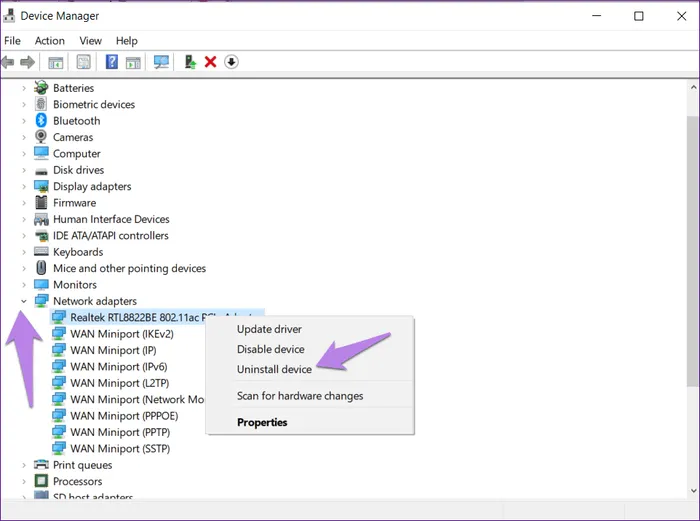 Chọn Uninstall device
3. Khử lỗi Winsock và Reset TCP/IP Stack
Hệ thống mạng Windows dựa trên Winsock (Windows Sockets) để quản lý luồng dữ liệu. Nếu database Winsock bị lỗi, bạn sẽ gặp tình trạng vpn adapter không tìm thấy hoặc bị khóa. Chúng ta cần đưa cấu hình mạng về trạng thái gốc bằng Command Prompt.
Mở CMD với quyền Admin và thực hiện chuỗi lệnh sau:
# Reset cấu hình Winsock về mặc định
netsh winsock reset

# Reset toàn bộ stack TCP/IP (yêu cầu khởi động lại)
netsh int ip reset resetlog.txt
Sau khi chạy xong, hãy khởi động lại PC. Lệnh này sẽ xây dựng lại các registry key liên quan đến mạng, khắc phục hiệu quả lỗi vpn adapter không tìm thấy hoặc bị khóa do hỏng cấu hình phần mềm trung gian.
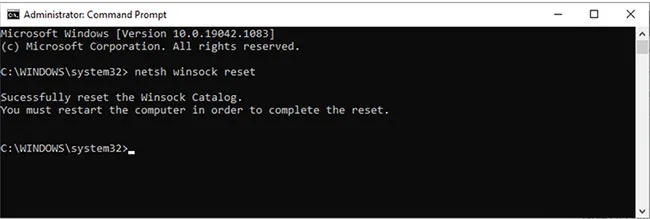 Reset các cài đặt Winsock
4. Xử lý triệt để lỗi bằng lệnh netcfg -d
Khi các phương pháp thông thường thất bại, lệnh netcfg -d là “vũ khí” mạnh nhất. Lệnh này sẽ xóa bỏ toàn bộ cấu hình mạng, adapter ảo và các thiết lập network cũ để dọn chỗ cho một cấu trúc mới sạch hoàn toàn.
- Nhấn
Win+X, chọn Windows Terminal (Admin) hoặc Command Prompt (Admin). - Nhập lệnh:
netcfg -d - Hệ thống sẽ thông báo việc dọn dẹp card mạng thành công.
Sau khi thực hiện, bạn cần khởi động lại. Lưu ý rằng mọi cấu hình IP tĩnh hoặc mật khẩu Wi-Fi có thể bị xóa, nhưng đây là cách sửa lỗi vpn adapter không tìm thấy hoặc bị khóa đạt tỷ lệ thành công cao nhất trên Windows 10 và 11.
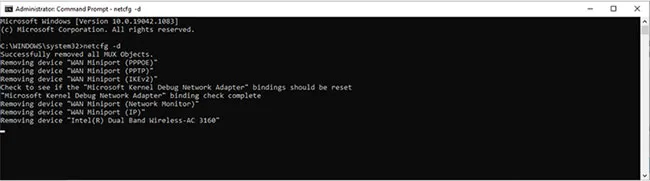 Dọn dẹp các thiết bị mạng
5. Kiểm tra rủi ro từ Power Management
Tính năng tiết kiệm điện của Windows thường là “thủ phạm” khiến vpn adapter không tìm thấy hoặc bị khóa sau khi máy tính từ chế độ Sleep hoặc Hibernate quay trở lại. Windows có xu hướng tắt các adapter ảo để bảo tồn năng lượng cho laptop.
Bạn cần thực hiện các bước cấu hình sau:
- Chuột phải vào VPN Adapter trong Device Manager, chọn Properties.
- Chuyển sang tab Power Management.
- Bỏ chọn mục “Allow the computer to turn off this device to save power”.
- Nhấn OK và kiểm tra lại kết nối.
Việc duy trì nguồn điện cho driver mạng giúp interface luôn ở trạng thái “Ready”, tránh việc VPN client không tìm thấy giao diện đường hầm khi cần khởi tạo bảo mật.
 Kiểm tra các cài đặt Power Management
6. Kích hoạt thủ công Service hỗ trợ mạng
Một số trường hợp vpn adapter không tìm thấy hoặc bị khóa do các dịch vụ nền (Services) của Windows bị dừng hoặc vô hiệu hóa bởi phần mềm tối ưu hệ thống bên thứ ba. Đặc biệt là dịch vụ WLAN AutoConfig và WWAN AutoConfig.
- Bước 1: Nhấn
Win+R, gõservices.mscvà nhấn Enter. - Bước 2: Tìm dịch vụ mang tên WWAN AutoConfig (đối với mạng di động/VPN) và WLAN AutoConfig.
- Bước 3: Đảm bảo Startup type là Automatic và Status là Running.
Nếu dịch vụ đang bị dừng, hãy nhấn Start để kích hoạt lại. Điều này đảm bảo Windows có đủ năng lực quản lý các giao diện mạng ảo của VPN.
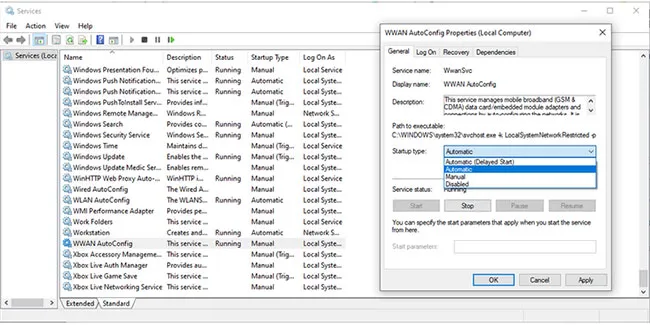 Kiểm tra các service trong nền của Windows 10
7. Xung đột với phần mềm diệt Virus và Firewall
Các chương trình bảo mật cao cấp hoặc phần mềm diệt virus thường đánh giá các TAP Adapter là một mối đe dọa vì chúng can thiệp trực tiếp vào luồng dữ liệu hệ thống (Packet Sniffing/Injected). Đây là lý do chính khiến vpn adapter không tìm thấy hoặc bị khóa dù thiết bị vẫn tồn tại trong danh sách.
Kỹ sư hệ thống khuyên bạn nên:
- Thêm thư mục cài đặt VPN vào danh sách loại trừ (Exclusion) của Antivirus.
- Tạm thời vô hiệu hóa Firewall của Windows hoặc bên thứ ba để kiểm tra xem adapter có hiển thị lại hay không.
- Kiểm tra các phần mềm VPN cũ khác có trên máy, vì các phiên bản TAP adapter khác nhau thường xảy ra xung đột tài nguyên IO hiệu dụng.
8. Sử dụng tính năng Network Reset có sẵn trên Windows
Nếu bạn không muốn thực hiện các lệnh thủ công phức tạp, Windows 10 cung cấp giao diện đồ họa để thực hiện việc reset lại toàn bộ hạ tầng mạng, bao gồm cả các layer ảo. Đây là giải pháp “tổng lực” cho lỗi vpn adapter không tìm thấy hoặc bị khóa.
- Vào Start > Settings (biểu tượng bánh răng) > Network & Internet.
- Tại tab Status, kéo xuống dưới cùng tìm mục Network reset.
- Nhấn Reset now và xác nhận Yes.
Hệ thống sẽ tự động khởi động lại sau 5 phút. Sau tiến trình này, bạn sẽ cần cài đặt lại phần mềm VPN để driver ảo được đăng ký lại chính xác với hệ điều hành.
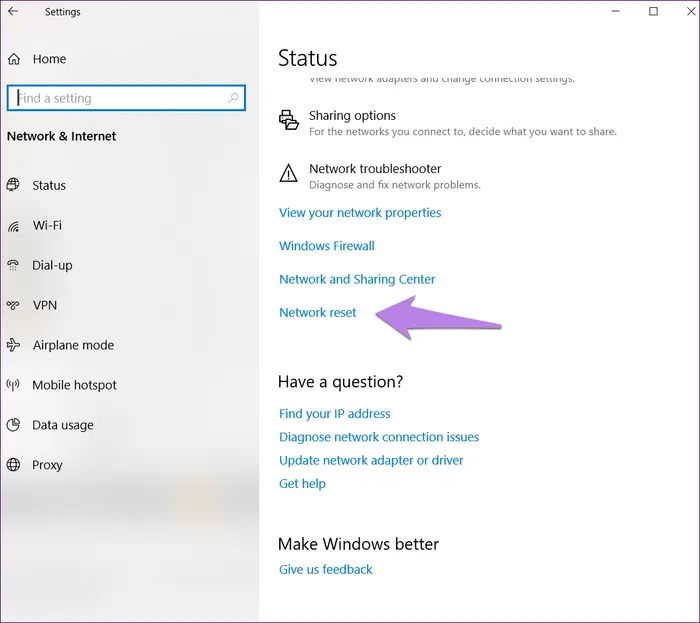 Click vào Network reset
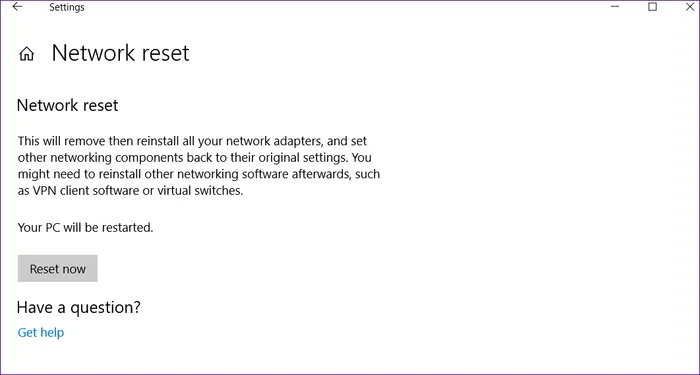 Click vào Reset now
9. Khởi động lại hệ thống ở chế độ Cold Boot
Một giải pháp đơn giản nhưng hiệu quả là thực hiện Cold Boot. Đối với các dòng máy hiện đại, tính năng Fast Startup có thể lưu giữ các lỗi cache driver vào file hiberfil.sys, khiến lỗi vpn adapter không tìm thấy hoặc bị khóa kéo dài dai dẳng qua nhiều lần khởi động lại thông thường.
- Bước 1: Tắt máy tính hoàn toàn (Shut down).
- Bước 2: Rút dây nguồn, tháo pin (nếu có thể).
- Bước 3: Đợi 30 giây để xả hết điện tích trong tụ điện trên Mainboard.
- Bước 4: Khởi động lại máy.
Tiến trình này buộc Windows phải tải lại hoàn toàn các driver từ ổ cứng thay vì lấy từ bản lưu tạm, giúp nạp lại chính xác trạng thái của card mạng ảo.
Tháo laptop ở chế độ ngủ
10. Kiểm tra tính tương thích của phiên bản Windows
Đôi khi, lỗi vpn adapter không tìm thấy hoặc bị khóa xuất hiện sau khi Windows cập nhật lên phiên bản mới (ví dụ từ 21H2 lên 22H2). Các thay đổi về cấu trúc driver mạng trong nhân Windows có thể khiến trình điều khiển VPN cũ không còn tương thích (Incompatible).
Hãy luôn đảm bảo bạn đang sử dụng phiên bản phần mềm VPN mới nhất từ nhà cung cấp. Kiểm tra trang chủ của VPN (ví dụ Cisco AnyConnect, FortiClient, hay OpenVPN) để tải về bản vá lỗi tương ứng cho bản cập nhật Windows bạn đang dùng.
Xử lý lỗi vpn adapter không tìm thấy hoặc bị khóa đòi hỏi sự kiên nhẫn và tuân thủ đúng quy trình kỹ thuật để đảm bảo tính ổn định của hệ thống mạng. Nếu các giải pháp trên vẫn không khắc phục được, hãy kiểm tra nhật ký lỗi (Event Viewer) để xác định mã lỗi code 10 hoặc code 43 cụ thể của driver.
Cập nhật lần cuối 01/03/2026 by Hiếu IT
