
Ổ cứng đóng vai trò là “trái tim” lưu trữ mọi dữ liệu quan trọng, nhưng đây cũng là linh kiện dễ tổn thương nhất trong hệ thống. Việc sửa chữa phần cứng máy tính đòi hỏi người dùng cần có kiến thức nhạy bén để nhận diện sớm các dấu hiệu hỏng hóc như lỗi Bad Sector, tiếng kêu cơ khí lạ hay hiện tượng sụt giảm hiệu năng đột ngột. Hiểu rõ sự khác biệt giữa lỗi vật lý và lỗi logic sẽ giúp bạn bảo vệ dữ liệu kịp thời. Dưới đây là phân tích chuyên sâu từ góc độ kỹ thuật viên về tình trạng sức khỏe ổ cứng.
Cơ chế vận hành và rủi ro hư hỏng của các loại ổ cứng
Trước khi đi sâu vào các bước sửa chữa phần cứng máy tính, chúng ta cần phân tích cấu tạo của hai dòng lưu trữ phổ biến: HDD và SSD. Ổ cứng HDD (Hard Disk Drive) vận hành dựa trên các phiến đĩa từ quay ở tốc độ cao (5400 – 7200 RPM) và đầu đọc di chuyển liên tục. Bất kỳ tác động vật lý nào như rung lắc hay va đập khi đĩa đang quay đều có thể khiến đầu đọc va chạm với bề mặt đĩa, gây ra lỗi hỏng hóc cơ khí nghiêm trọng.
Ngược lại, SSD NVMe hoặc SSD SATA sử dụng chip nhớ NAND Flash để lưu trữ dữ liệu. Vì không có linh kiện chuyển động, SSD chịu va đập tốt hơn nhưng lại có giới hạn về chu kỳ ghi/xóa (P/E cycles). Theo số liệu từ Backblaze (nhà cung cấp dịch vụ lưu trữ đám mây uy tín), tỷ lệ hỏng hóc của ổ cứng thường tăng vọt sau 3-5 năm sử dụng do sự lão hóa của linh kiện. Việc am hiểu các chỉ số này là nền tảng trong quy trình bảo trì và sửa chữa phần cứng máy tính chuyên nghiệp.
8 dấu hiệu cảnh báo ổ cứng đang gặp nguy hiểm
Hư hỏng ổ cứng không phải lúc nào cũng xảy ra ngay lập tức mà thường có những “triệu chứng” báo trước. Trong quá trình giám sát và sửa chữa phần cứng máy tính, tôi thường khuyên khách hàng chú ý đến các biểu hiện sau:
1. Máy tính thường xuyên bị treo hoặc chạy rất chậm
Nếu hệ điều hành mất quá nhiều thời gian để khởi động hoặc các ứng dụng bị đứng (Not Responding) khi truy xuất tệp tin, rất có thể ổ cứng của bạn đang gặp khó khăn trong việc đọc dữ liệu. Khi xuất hiện bad sector, đầu đọc phải nỗ lực đọc đi đọc lại một vùng dữ liệu bị lỗi, dẫn đến hiện tượng nghẽn cổ chai hệ thống. Đây là lúc công việc sửa chữa phần cứng máy tính cần được ưu tiên để kiểm tra bề mặt đĩa từ hoặc tế bào nhớ của SSD.
 Chậm, treo máy, đơ hệ thống là những dấu hiệu ổ cứng bị hỏng cần lưu ý
2. Tiếng kêu lạch cạch hoặc rít từ ổ cứng HDD
Đây là dấu hiệu “tử thần” đối với các dòng ổ cứng HDD. Tiếng lạch cạch (thường được giới kỹ thuật gọi là “Click of Death”) xuất hiện khi đầu đọc cố gắng định vị trên phiến đĩa nhưng thất bại do lỗi cơ khí hoặc lỗi firmware. Khi nghe thấy tiếng động này, bạn nên ngừng sử dụng máy ngay lập tức vì việc tiếp tục vận hành có thể khiến đầu đọc cày nát bề mặt đĩa, làm mất khả năng phục hồi dữ liệu vĩnh viễn trong tương lai.
3. Xuất hiện lỗi màn hình xanh (BSOD) liên tục
Lỗi màn hình xanh với các mã thông báo như “KERNEL_DATA_INPAGE_ERROR” thường liên quan đến việc hệ điều hành không thể đọc được dữ liệu từ ổ cứng vào bộ nhớ RAM. Trong quy trình sửa chữa phần cứng máy tính, kỹ thuật viên sẽ kiểm tra xem liệu đây là lỗi do cáp kết nối lỏng, nguồn điện không ổn định hay thực sự do chip điều khiển (controller) của ổ cứng đã hỏng.
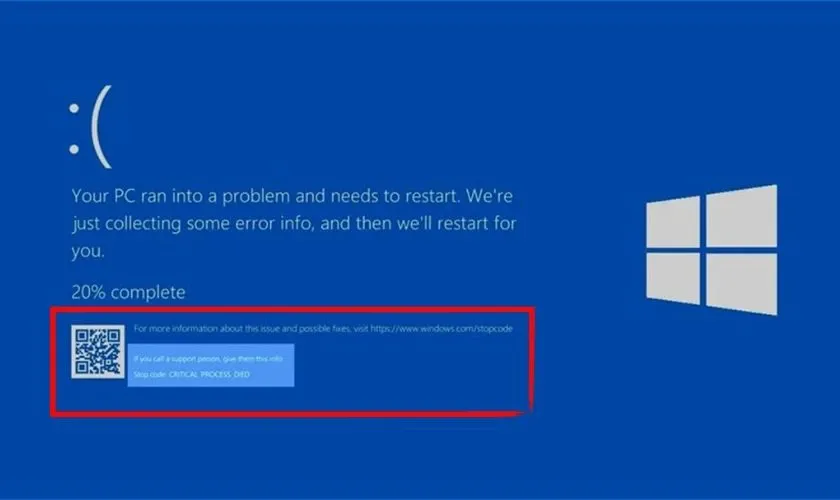 Khi ổ cứng bị hỏng hệ thống sẽ phát những thông báo đến người dùng
4. Dữ liệu bị biến mất hoặc file bị “Corrupted”
Bạn vừa lưu một tệp tin nhưng khi mở lại thì máy báo “The file is corrupted and cannot be opened”? Đây là dấu hiệu rõ ràng nhất của việc các ô nhớ trên SSD hoặc các track trên HDD đã hỏng. Việc xuất hiện các tập tin rác hoặc thư mục có tên ký tự lạ cũng là cảnh báo đỏ cho thấy cấu trúc bảng chỉ mục tệp tin đang bị phá vỡ, yêu cầu can thiệp chuyên sâu về sửa chữa phần cứng máy tính.
5. Chỉ số S.M.A.R.T báo cáo trạng thái “Caution” hoặc “Bad”
Hầu hết các ổ cứng hiện đại đều tích hợp công nghệ S.M.A.R.T (Self-Monitoring, Analysis, and Reporting Technology). Các thông số như “Reallocated Sectors Count” (số sector đã được di dời do lỗi) hay “Current Pending Sector” tăng cao là minh chứng cho việc ổ cứng không còn độ tin cậy. Nếu bạn thực hiện sửa chữa phần cứng máy tính định kỳ, việc kiểm tra các chỉ số này sẽ giúp bạn chủ động thay thế linh kiện trước khi thảm họa xảy ra.
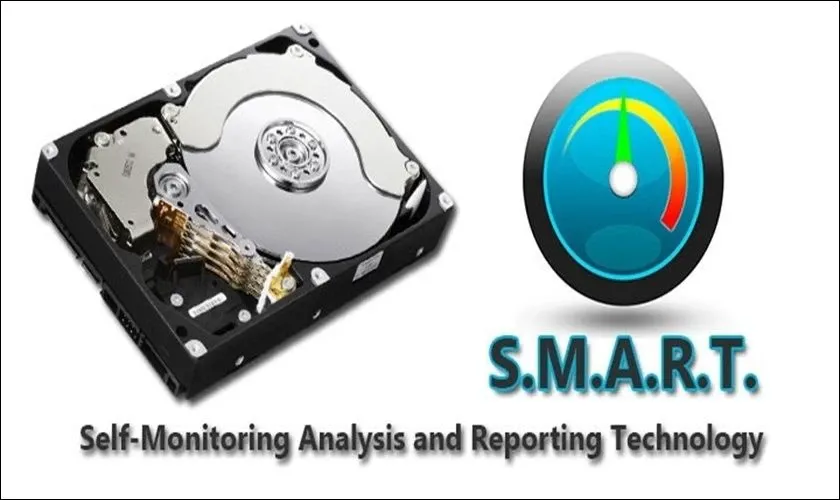 Khi ổ cứng bị sự cố, hư hỏng, dữ liệu S.M.A.R.T hiển thị sẽ không chính xác
6. Không thể format hoặc cài đặt hệ điều hành
Trong nhiều trường hợp sửa chữa phần cứng máy tính, tôi gặp tình trạng máy báo lỗi “Windows cannot be installed to this disk” hoặc không thể định dạng (Format) phân vùng. Điều này thường do ổ cứng đã chuyển sang chế độ “Read-only” (đối với SSD) để bảo vệ dữ liệu khi chip nhớ đã hết tuổi thọ ghi xóa, hoặc bảng Master Boot Record (MBR) trên HDD đã bị lỗi vật lý.
7. Tốc độ đọc ghi giảm thê thảm
Bạn có thể dùng các công cụ Benchmark chuyên dụng để kiểm tra tiêu chuẩn tốc độ đọc ghi của ổ cứng. Ví dụ, một ổ SSD SATA thông thường có tốc độ khoảng 500MB/s, nhưng nếu kết quả chỉ đạt 20-30MB/s ngang với USB đời cũ, thì chắc chắn ổ cứng đó đang gặp sự cố nghiêm trọng ở bộ phận điều khiển hoặc chip nhớ.
8. Linh kiện tỏa nhiệt quá cao một cách bất thường
Nhiệt độ hoạt động lý tưởng của ổ cứng là dưới 45°C. Nếu bạn nhận thấy vỏ laptop hoặc khu vực chứa ổ cứng nóng hừng hực (trên 55°C) dù không chạy tác vụ nặng, hãy cẩn thận. Nhiệt độ cao là kẻ thù số một làm giảm tuổi thọ linh kiện và có thể gây biến dạng các thành phần tinh vi bên trong ổ đĩa cơ học, làm hỏng các linh kiện bán dẫn trong quá trình vận hành phức tạp.
 Nhiệt độ chính là tác nhân khiến ổ cứng của bạn nhanh bị hư hỏng
Nguyên nhân hàng đầu dẫn đến hư hỏng ổ cứng
Việc xác định nguyên nhân là bước then chốt trong sửa chữa phần cứng máy tính để tránh lỗi lặp lại. Dưới đây là những “thủ phạm” phổ biến nhất:
- Tác động vật lý (Shock): Rơi rớt, va đập mạnh khi máy đang chạy khiến đầu đọc va chạm với mặt đĩa từ.
- Điện áp không ổn định: Bộ nguồn (PSU) kém chất lượng hoặc sụt áp đột ngột làm hỏng mạch điều khiển (PCB) của ổ cứng.
- Nhiệt độ cao: Hệ thống tản nhiệt kém của laptop khiến ổ cứng luôn hoạt động trong môi trường khắc nghiệt.
- Lỗi do nhà sản xuất: Một số lô hàng có thể gặp lỗi firmware khiến ổ cứng đột ngột “biến mất” khỏi BIOS sau một thời gian ngắn.
- Hết vòng đời P/E: Đối với SSD, việc ghi/xóa dữ liệu quá nhiều (vượt mức TBW – Total Bytes Written) sẽ khiến các tế bào nhớ bị hỏng.
Công cụ chẩn đoán chuyên sâu cho kỹ thuật viên
Để đánh giá chính xác tình trạng sức khỏe mà không cần tháo máy, các kỹ thuật viên sửa chữa phần cứng máy tính thường sử dụng bộ 3 công cụ “vàng” sau đây:
Sử dụng phần mềm CrystalDiskInfo
Đây là công cụ phổ biến nhất giúp đọc dữ liệu S.M.A.R.T của ổ cứng. Các chỉ số được hiển thị bằng màu sắc: Xanh (Good), Vàng (Caution – cần sao lưu dữ liệu ngay), Đỏ (Bad – ổ cứng đã hỏng). Phần mềm CrystalDiskInfo cung cấp thông tin chi tiết về số lần khởi động, tổng số giờ chạy và nhiệt độ thực tế, giúp bạn có cái nhìn toàn diện nhất về linh kiện lưu trữ hiện có.
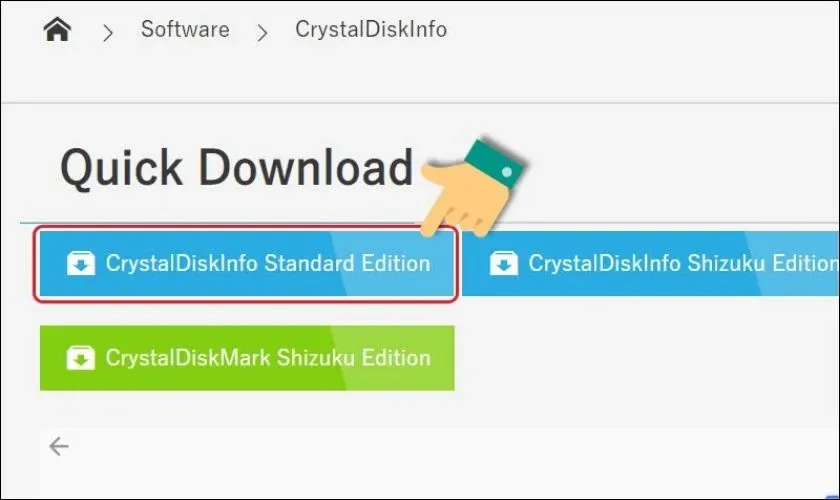 Hướng dẫn cách kiểm tra ổ cứng bằng phần mềm CrystalDiskInfo
Công cụ kiểm tra lỗi bề mặt Victoria
Khác với CrystalDiskInfo, Victoria đi sâu vào việc quét từng block dữ liệu để tìm ra các sector có thời gian phản hồi chậm (màu cam, đỏ) hoặc sector đã lỗi hoàn toàn (màu xanh nước biển/dấu X). Đây là phần mềm không thể thiếu khi thực hiện sửa chữa phần cứng máy tính cho các dòng máy cũ sử dụng HDD.
Chạy lệnh Windows CHKDSK
Đây là công cụ có sẵn trong hệ điều hành Windows cực kỳ hữu hiệu. Bằng cách chạy Command Prompt với quyền Admin và gõ lệnh chkdsk C: /f /r, hệ thống sẽ tự động tìm và sửa lỗi logic cũng như đánh dấu các sector hỏng để dữ liệu không bị ghi đè lên đó nữa. Tuy nhiên, lưu ý rằng lệnh này có thể gây áp lực lên ổ cứng đang yếu, vì vậy hãy sao lưu trước khi thực hiện.
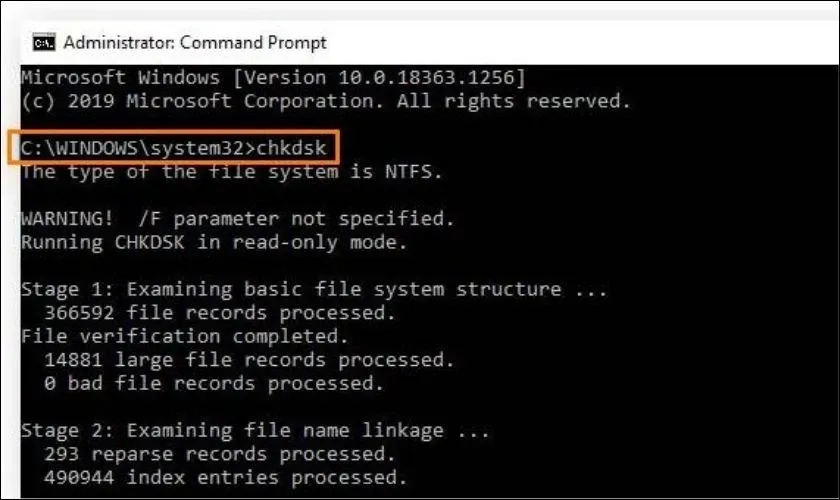 Nên kiểm tra sức khỏe ổ cứng thường xuyên để chủ động quản lý rủi ro
So sánh thông số và lựa chọn thay thế khi sửa chữa
Khi ổ cứng đã hỏng, việc quyết định thay thế bằng linh kiện nào là rất quan trọng trong lộ trình sửa chữa phần cứng máy tính. Hãy tham khảo bảng so sánh dưới đây để có lựa chọn tối ưu cho ngân sách:
| Tiêu chí | Ổ cứng HDD (3.5″ hoặc 2.5″) | Ổ cứng SSD (SATA hoặc NVMe) |
|---|---|---|
| Độ bền vật lý | Thấp (Dễ hỏng do va chạm) | Cao (Chống sốc tốt) |
| Tốc độ trung bình | 100 – 150 MB/s | 500 – 7500 MB/s |
| Dung lượng tối đa | Rất cao (lên đến 20TB+) | Trung bình (thường dùng 250GB-4TB) |
| Độ ồn và nhiệt | Có tiếng ồn, tỏa nhiệt trung bình | Hoạt động im lặng, tỏa nhiệt ít |
| Giá thành/Dung lượng | Rẻ (Phù hợp lưu trữ dữ liệu rác) | Đắt (Phù hợp cài hệ điều hành, làm việc) |
| Khả năng cứu dữ liệu | Cao (Tỷ lệ phục hồi thành công lớn) | Thấp (Hỏng chip nhớ rất khó lấy lại) |
Giá tham khảo tại thời điểm viết: Ổ SSD 500GB thường dao động từ 800k – 1.5 triệu đồng tùy hãng.
Kinh nghiệm sửa chữa phần cứng máy tính thực tế
Với hơn 10 năm kinh nghiệm trong nghề, tôi xin chia sẻ những “bí thuật” giúp kéo dài tuổi thọ ổ cứng và xử lý sự cố an toàn:
- Chống rung cho máy tính: Đối với máy tính bàn, hãy đảm bảo ổ cứng được bắt vít chắc chắn vào khung case. Đối với laptop, hạn chế tối đa việc di chuyển máy khi máy đang ở trạng thái hoạt động (ngoại trừ máy dùng hoàn toàn SSD).
- Đầu tư bộ nguồn (PSU) chất lượng: Nguồn điện sạch là nền tảng của mọi linh kiện. Đừng tiếc tiền mua một bộ nguồn chuẩn 80 Plus vì nó sẽ bảo vệ mạch điều khiển của ổ cứng khỏi các xung điện nguy hiểm.
- Vệ sinh máy định kỳ: Bụi bẩn bám vào cổng SATA hoặc khe M.2 có thể gây chập chờn tín hiệu. Việc vệ sinh và thay keo tản nhiệt định kỳ là một phần không thể tách rời của quy trình sửa chữa phần cứng máy tính.
- Hạn chế tắt máy bằng nút nguồn: Việc ngắt điện đột ngột khiến đầu đọc HDD không kịp thu xe về vị trí an toàn (Park position) và dễ gây lỗi hệ thống tệp tin NTFS/FAT32 trên mọi loại ổ cứng.
Có nên tự thay ổ cứng tại nhà?
Việc sửa chữa phần cứng máy tính tại nhà hoàn toàn có thể thực hiện nếu bạn có chút kiến thức kỹ thuật và bộ dụng cụ phù hợp. Tuy nhiên, bạn cần lưu ý:
- Đối với các dòng Macbook hoặc Ultrabook đời mới, ổ cứng thường được hàn chết trên mainboard, bạn không thể tự nâng cấp hay thay thế đơn giản.
- Việc tháo máy có thể làm rách tem bảo hành chính hãng.
- Tĩnh điện từ tay người có thể làm hỏng các linh kiện bán dẫn nhạy cảm trên bo mạch chủ.
Nếu không tự tin, hãy tìm đến các trung tâm uy tín để được hỗ trợ kỹ thuật bài bản và có cam kết bảo hành rõ ràng.
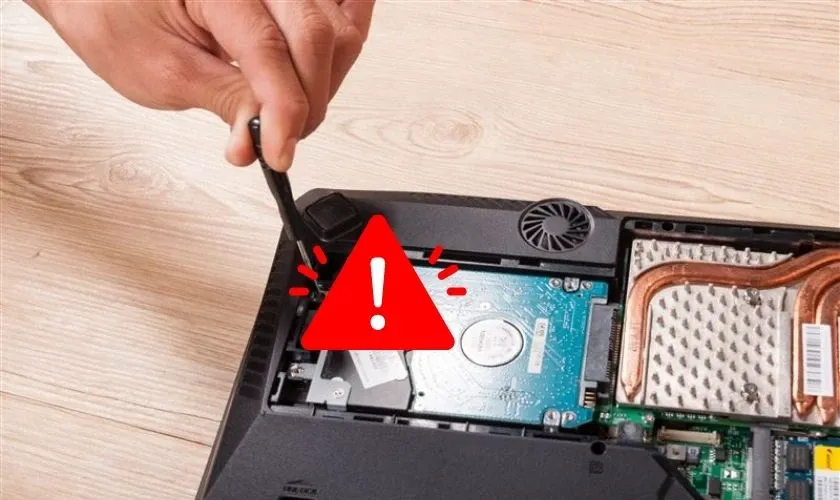 Đưa máy đến trung tâm sửa chữa uy tín khi cần kiểm tra ổ cứng
Tầm quan trọng của việc sao lưu dữ liệu dự phòng
Dù bạn thực hiện sửa chữa phần cứng máy tính tốt đến đâu, mọi linh kiện điện tử đều có rủi ro hư hỏng bất ngờ. Quy tắc “3-2-1” luôn là tiêu chuẩn vàng:
- Giữ ít nhất 3 bản sao dữ liệu.
- Lưu trữ trên 2 loại thiết bị khác nhau (ví dụ: ổ cứng máy tính và ổ cứng di động).
- Có 1 bản lưu trữ ở bên ngoài (ví dụ: Google Drive, OneDrive hoặc Dropbox).
Việc chuẩn bị một phương án sao lưu dữ liệu sẽ giúp bạn tiết kiệm hàng triệu đồng (thậm chí hàng chục triệu đồng) phí phục hồi dữ liệu tại phòng Lab khi ổ cứng chết hẳn.
Các lầm tưởng phổ biến khi sửa chữa ổ cứng
Trong quá trình tư vấn sửa chữa phần cứng máy tính, tôi thường gặp những quan niệm sai lầm sau:
- “Chỉ cần cài lại Win là hết lỗi ổ cứng”: Cài lại Win chỉ sửa được lỗi phần mềm (logic), không thể sửa được các sector đã hỏng vật lý.
- “Ổ SSD không bao giờ hỏng”: SSD bền hơn HDD về mặt va chạm nhưng lại nhạy cảm hơn về đột biến điện áp và có giới hạn số lần ghi dữ liệu.
- “Dùng nam châm để xóa lỗi ổ cứng”: Đây là hành động cực kỳ nguy hiểm, nam châm có thể phá hủy hoàn toàn dữ liệu và cấu trúc từ tính bên trong HDD.
Cách tối ưu hóa hiệu năng sau khi thay ổ cứng mới
Sau khi hoàn tất quy trình sửa chữa phần cứng máy tính và thay thế ổ cứng mới (đặc biệt là SSD), bạn nên thực hiện các bước sau để đạt hiệu suất cao nhất:
- Kiểm tra chuẩn giao tiếp: Đảm bảo ổ cứng hoạt động đúng chuẩn AHCI trong BIOS để tận dụng tối đa băng thông.
- Cập nhật Firmware: Truy cập trang chủ của hãng (như Samsung, WD, Seagate) để tải bộ Driver/Firmware mới nhất, giúp sửa các lỗi tồn đọng từ nhà sản xuất.
- Bật tính năng TRIM: Đối với SSD, hãy đảm bảo tính năng TRIM trong Windows đã được kích hoạt để giúp ổ cứng dọn dẹp các block dữ liệu cũ hiệu quả hơn.
- Phân vùng hợp lý: Đừng để phân vùng chứa Windows quá đầy (nên để trống ít nhất 20% dung lượng) để hệ thống có không gian trao đổi dữ liệu (Swap file).
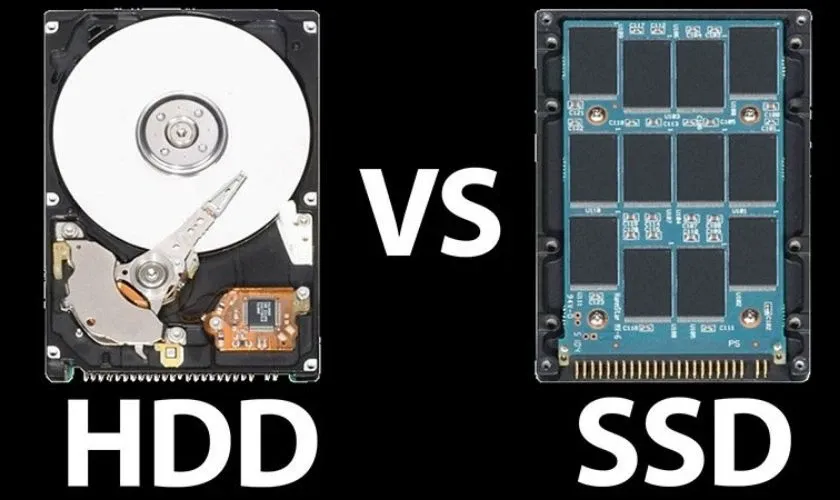 Tùy vào mục đích sử dụng để chọn loại ổ cứng phù hợp với mình
Giải pháp sửa chữa phần cứng máy tính tại Điện Thoại Vui
Nếu máy tính của bạn xuất hiện các dấu hiệu trên và bạn cần một chuyên gia thực thụ, Điện Thoại Vui là địa chỉ đáng tin cậy. Chúng tôi cung cấp dịch vụ thay thế và nâng cấp ổ cứng với quy trình bài bản:
- Kiểm tra lỗi bằng thiết bị chuyên dùng hoàn toàn miễn phí.
- Linh kiện thay thế là sản phẩm chính hãng từ Samsung, Kingston, Western Digital, Crucial… có đầy đủ hóa đơn chứng từ.
- Thời gian thực hiện nhanh chóng, khách hàng có thể quan sát trực tiếp kỹ thuật viên thao tác.
- Chế độ bảo hành dài hạn từ 3 đến 5 năm, 1 đổi 1 nếu sản phẩm lỗi.
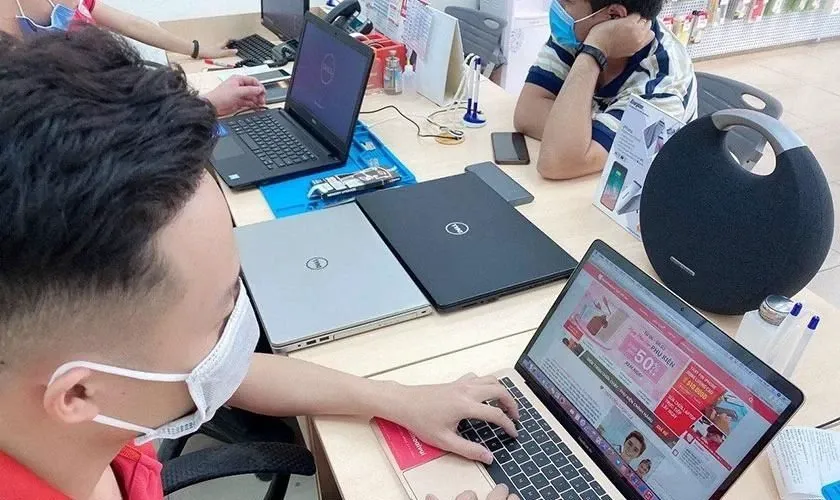 Điện Thoại Vui – Địa chỉ thay ổ cứng chính hãng uy tín
Việc phát hiện sớm các dấu hiệu hư hỏng là “chìa khóa” để tiết kiệm chi phí và thời gian. Một kỹ thuật viên giỏi không chỉ biết thay linh kiện mà còn biết tư vấn giải pháp tối ưu nhất cho từng nhu cầu thực tế. Hãy luôn lắng nghe những âm thanh phát ra từ case máy tính và theo dõi tốc độ phản hồi của hệ thống để kịp thời đưa ra quyết định sửa chữa phần cứng máy tính đúng lúc.
Hy vọng qua bài viết này, bạn đã trang bị đủ kiến thức để tự tin kiểm tra sức khỏe thiết bị của mình. Mọi sự cố liên quan đến sửa chữa phần cứng máy tính, đừng ngần ngại mang máy đến trung tâm uy tín để được xử lý triệt để nhất.
Cập nhật lần cuối 01/03/2026 by Hiếu IT
