
Trong quá trình vận hành máy tính, hệ thống cấp nguồn được ví như “trái tim” cung cấp năng lượng cho mọi linh kiện. Một sự cố nhỏ ở đường điện cũng có thể dẫn đến treo máy, khởi động lại liên tục hoặc thậm chí gây hỏng hóc vĩnh viễn cho vi xử lý. Hiểu rõ cách kiểm tra nguồn cpu và bộ nguồn tổng thể (PSU) không chỉ giúp bạn bắt bệnh máy tính chính xác mà còn bảo vệ túi tiền trước những rủi ro phần cứng nghiêm trọng. Bài viết này sẽ đi sâu vào các kỹ thuật kiểm tra từ phần mềm đến đo đạc vật lý chuyên sâu.
Tầm quan trọng của hệ thống cấp nguồn đối với vi xử lý
Khi nói về “nguồn CPU”, chúng ta cần phân biệt hai thành phần: bộ nguồn tổng (PSU) cung cấp đường điện 12V EPS và mạch VRM (Voltage Regulator Module) trên mainboard có nhiệm vụ hạ áp xuống mức cực thấp (thường khoảng 1.1V – 1.4V) để CPU hoạt động. Nếu một trong hai thành phần này suy yếu, xung nhịp CPU sẽ bị trồi sụt, gây ra hiện tượng giật lag (stuttering) dù cấu hình máy rất mạnh.
Việc thực hiện cách kiểm tra nguồn cpu định kỳ là cần thiết, đặc biệt với các hệ thống thường xuyên chạy tác vụ nặng như Render 3D hoặc Gaming 4K. Một bộ nguồn máy tính chất lượng thấp thường có độ nhiễu gợn sóng (ripple) cao, lâu dần sẽ làm lão hóa các tụ điện trên bo mạch chủ. Theo tiêu chuẩn Intel ATX, sai số điện áp cho phép chỉ nên nằm trong khoảng +/- 5%. Nếu đường 12V tụt xuống dưới 11.4V khi Full Load, đó là dấu hiệu cảnh báo hệ thống của bạn đang đứng trước nguy cơ mất an toàn.
Cách kiểm tra nguồn CPU bằng phần mềm giám sát chuyên sâu
Sử dụng phần mềm là phương pháp an toàn và nhanh chóng nhất để đánh giá sức khỏe của hệ thống điện. Thay vì chỉ xem các thông số tĩnh, bạn cần thực hiện “stress test” để quan sát cách hiệu suất nguồn phản ứng khi linh kiện tiêu thụ điện năng tối đa.
Giám sát điện áp thời gian thực với HWiNFO64 và CPU-Z
Nhiều kỹ thuật viên lâu năm ưu tiên HWiNFO64 hơn các công cụ khác vì độ chi tiết của nó. Để bắt đầu cách kiểm tra nguồn cpu, bạn hãy quan sát mục “VCORE” và các đường điện +12V, +5V, +3.3V trong phần mềm.
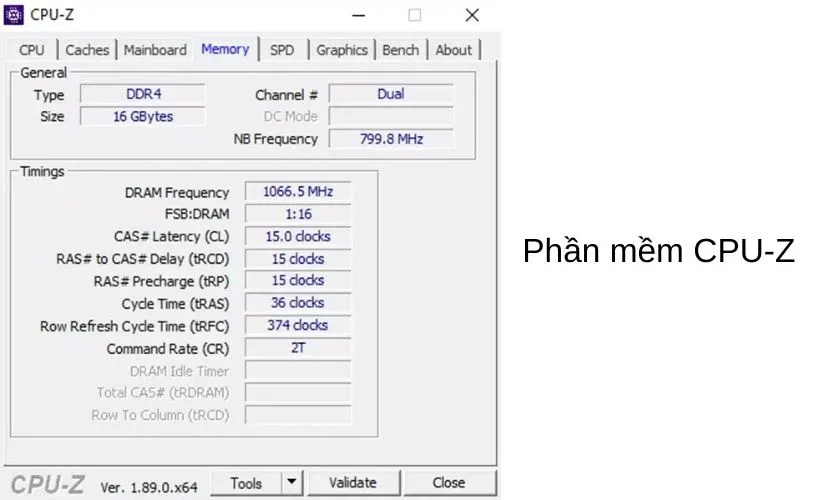 Test nguồn máy tính CPU-ZThông số CPU-Z hiển thị mức điện thế Vcore đang cấp cho vi xử lý tại thời điểm hiện tại.
Trong khi đó, CPU-Z cung cấp một cái nhìn nhanh gọn về điện áp lõi. Nếu bạn thấy mức Vcore nhảy múa quá nhanh dù máy đang ở chế độ chờ (Idle), có thể thiết lập BIOS chưa tối ưu hoặc mạch VRM đang gặp vấn đề về ổn định dòng điện.
Kiểm tra độ ổn định tối đa bằng OCCT (Power Test)
OCCT được coi là “phép thử tử thần” cho các bộ nguồn kém chất lượng. Phần mềm này sẽ ép CPU và GPU hoạt động ở 100% công suất để vắt kiệt khả năng cung cấp dòng điện của PSU. Trong quá trình chạy, nếu máy tính bị sập nguồn đột ngột hoặc xuất hiện màn hình xanh (BSOD), 90% nguyên nhân nằm ở công suất thực của nguồn không đủ đáp ứng hoặc linh kiện bên trong nguồn đã bị thoái hóa theo thời gian.
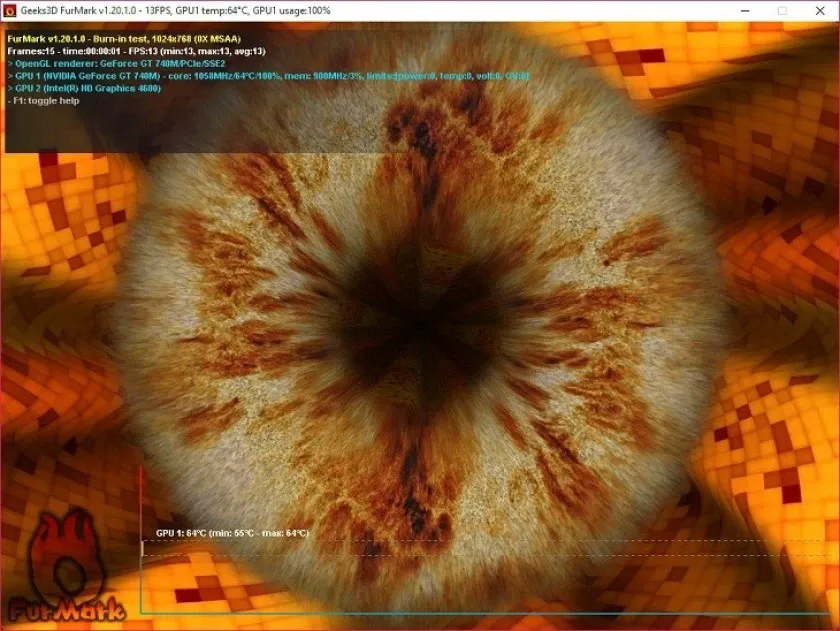 Kiểm tra nguồn máy tính bằng FurmarkFurmark kết hợp với các bài test CPU giúp đánh giá khả năng chịu tải tổng thể của hệ thống điện.
Lưu ý: Chỉ nên chạy bài kiểm tra này trong khoảng 15-30 phút và phải đảm bảo hệ thống tản nhiệt đang hoạt động tốt. Theo trang chuyên về review nguồn uy tín như TechPowerUp, việc duy trì stress test quá lâu trên các bộ nguồn rẻ tiền có thể gây cháy nổ linh kiện.
Cách kiểm tra nguồn CPU và PSU bằng phương pháp vật lý
Trong trường hợp máy tính không thể lên màn hình hoặc bị kích ngắt liên tục, các phần mềm sẽ trở nên vô dụng. Lúc này, chúng ta cần can thiệp trực tiếp vào phần cứng để xác định lỗi thuộc về PSU hay do chạm chập trên mainboard.
Kỹ thuật kích nguồn bằng kẹp giấy (Paperclip Test)
Đây là cách kiểm tra nguồn cpu (cấp độ PSU) cơ bản nhất để xem bộ nguồn có còn “sống” hay không. Bạn cần rút toàn bộ dây nguồn khỏi các linh kiện, sau đó dùng một đoạn dây dẫn hoặc kẹp giấy để nối tắt chân xanh lá (PS-ON) với bất kỳ chân màu đen (COM) nào trên đầu cắm 24-pin.
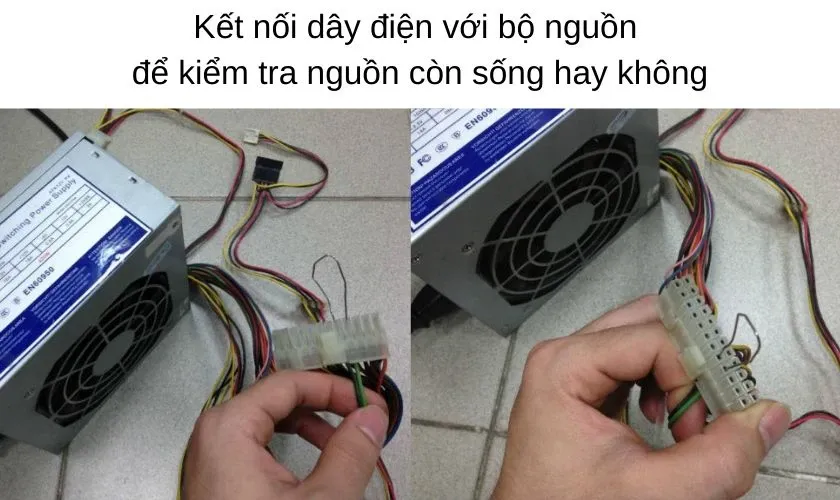 Cách kiểm tra nguồn máy tínhSơ đồ chân cắm 24-pin giúp kỹ thuật viên kích nguồn thủ công để kiểm tra tình trạng hoạt động của quạt.
Nếu quạt nguồn quay, điều đó chứng tỏ bộ nguồn vẫn khởi động được. Tuy nhiên, một thợ sửa máy chuyên nghiệp sẽ biết rằng quạt quay không có nghĩa là nguồn tốt. PSU có thể vẫn khởi động nhưng không xuất đủ điện áp tại các đầu 4-pin/8-pin cấp cho CPU.
Đo điện áp bằng đồng hồ vạn năng (Multimeter)
Để thực hiện cách kiểm tra nguồn cpu một cách chính xác nhất mà không cần phần mềm, bạn phải sử dụng đồng hồ vạn năng. Hãy cắm que đo vào các đầu dây vàng (+12V) và dây đen (Ground) trên đầu cắm CPU 8-pin.
- Mức điện áp lý tưởng: 12.0V đến 12.2V.
- Mức điện áp nguy hiểm: Dưới 11.4V hoặc trên 12.6V.
Việc đo trực tiếp giúp loại bỏ các sai số do cảm biến trên mainboard báo sai (vốn rất phổ biến ở các dòng mainboard giá rẻ). Nếu bạn phát hiện điện áp sụt giảm nghiêm trọng ngay khi máy vừa khởi động, hãy thay thế PSU ngay lập tức để tránh làm hỏng các linh kiện nhạy cảm bên trong trung tâm xử lý.
Nhận biết các dấu hiệu lỗi VRM và hệ thống cấp nguồn CPU
Nhiều người dùng lầm tưởng mọi lỗi treo máy đều do PSU, nhưng thực tế mạch VRM trên mainboard đóng vai trò quan trọng không kém trong hệ thống “nguồn CPU”. VRM là các cuộn cảm và tụ điện nằm bao quanh ổ cắm (socket) vi xử lý.
 Vai trò của nguồn máy tínhHệ thống tụ điện và mạch lọc nguồn xung quanh CPU quyết định độ ổn định khi máy máy tính xử lý cường độ cao.
Dưới đây là 7 dấu hiệu điển hình cho thấy hệ thống nguồn đang gặp sự cố:
- Máy tính tự động hạ xung nhịp (Thermal Throttling) dù nhiệt độ CPU vẫn dưới 70°C.
- Có tiếng kêu rít cao tần (Coil Whine) phát ra từ khu vực gần CPU khi tải nặng.
- Các tụ điện trên mainboard có dấu hiệu phồng rộp hoặc chảy dịch.
- Khu vực VRM quá nóng đến mức không thể chạm tay vào (trên 100°C).
- Máy tính bị treo đứng (Freeze) hoàn toàn, không thể di chuyển chuột.
- Máy khởi động lúc lên lúc không, phải kích nguồn nhiều lần.
- Xuất hiện mùi khét nhẹ phát ra từ phía sau thùng máy hoặc khu vực socket.
Nếu gặp các tình trạng này, bạn nên thực hiện ngay cách kiểm tra nguồn cpu bằng phương pháp loại trừ: thử lắp một bộ nguồn khác đang hoạt động tốt vào máy để xem triệu chứng có hết hay không. Nếu vẫn lỗi, vấn đề nằm ở mạch VRM của mainboard.
Kinh nghiệm lựa chọn và duy trì hiệu suất năng lượng PC
Để không phải thường xuyên lo lắng về cách kiểm tra nguồn cpu, việc đầu tư vào một bộ nguồn máy tính có thương hiệu uy tín là khoản đầu tư thông minh nhất. Hãy ưu tiên các bộ nguồn đạt chứng chỉ 80 Plus Bronze trở lên từ các nhà sản xuất như Seasonic, Corsair, hoặc Super Flower.
Một sai lầm phổ biến là mua nguồn có công suất vừa khít với nhu cầu tiêu thụ. Ví dụ, nếu dàn máy của bạn tiêu thụ 400W, hãy chọn nguồn 550W hoặc 600W. Điều này giúp PSU luôn hoạt động ở vùng hiệu suất tối ưu (khoảng 50% tải), giảm nhiệt lượng tỏa ra và kéo dài tuổi thọ cho cả hệ thống điện. Ngoài ra, hãy định kỳ vệ sinh bụi bẩn bên trong nguồn vì bụi là tác nhân hàng đầu gây quá nhiệt, làm sai lệch các thông số khi bạn thực hiện cách kiểm tra nguồn cpu định kỳ hàng năm.
Nắm vững kỹ năng chẩn đoán thông qua phần mềm và những hiểu biết về đo đạc vật lý sẽ giúp bạn làm chủ hoàn toàn hệ thống. Hãy thực hiện cách kiểm tra nguồn cpu ngay khi nhận thấy những bất thường nhỏ nhất để đảm bảo máy tính luôn bền bỉ. Nếu kết quả kiểm tra cho thấy điện áp không ổn định, hãy ưu tiên nâng cấp nguồn trước khi nghĩ đến việc nâng cấp CPU hay VGA.
Cập nhật lần cuối 01/03/2026 by Hiếu IT
