
Việc thực hiện cách live màn hình điện thoại trên facebook không chỉ đơn thuần là nhấn nút phát trực tiếp mà còn yêu cầu sự chuẩn bị kỹ lưỡng về phần cứng và hạ tầng mạng. Dù bạn muốn chia sẻ kỹ năng chơi game hay hướng dẫn thủ thuật phần mềm, việc tối ưu hóa cấu hình máy và thiết lập phần mềm đúng cách sẽ quyết định đến chất lượng hình ảnh cuối cùng mà khán giả nhận được trên bảng tin.
 Cách Live Stream màn hình điện thoại iPhone lên Facebook không cần cài đặtLivestream màn hình trực tiếp giúp người xem theo dõi mọi thao tác của bạn một cách trực quan nhất.
Yêu cầu phần cứng và hạ tầng mạng để livestream ổn định
Trước khi tìm hiểu chi tiết cách live màn hình điện thoại trên facebook, người dùng cần hiểu rõ về các giới hạn vật lý của thiết bị. Việc mã hóa video (video encoding) theo thời gian thực tiêu tốn rất nhiều tài nguyên CPU và GPU của SoC (System on Chip). Nếu chipset không đủ mạnh, hiện tượng tụt khung hình (FPS drop) và quá nhiệt sẽ xảy ra ngay lập tức, gây ảnh hưởng đến tuổi thọ linh kiện.
Về cấu hình, đối với iPhone, các dòng từ iPhone 11 (chip A13 Bionic) trở lên cùng RAM tối thiểu 4GB sẽ đảm bảo khả năng xử lý mượt mà. Với Android, các thiết bị sử dụng chip Snapdragon đầu 7 hoặc đầu 8 (như Snapdragon 8 Gen 1/Gen 2) là lựa chọn tối ưu. Một thông số cực kỳ quan trọng khác là tốc độ mạng. Khi cân nhắc nên lắp mạng wifi nào để phát video ở độ phân giải 720p hoặc 1080p ổn định, bạn cần đường truyền có tốc độ Upload tương đương ít nhất 10Mbps và nên sử dụng băng tần Wi-Fi 5GHz để giảm nhiễu sóng.
Cách live màn hình điện thoại trên facebook dành cho iPhone
Apple đã tích hợp sẵn tính năng ghi màn hình mạnh mẽ vào hệ điều hành iOS từ phiên bản 11. Đây là nền tảng cốt lõi để thực hiện việc phát sóng trực tiếp mà không cần cài đặt ứng dụng bên thứ ba rườm rà. Bạn có thể tận dụng bản ghi màn hình để truyền tải dữ liệu trực tiếp lên máy chủ Facebook với độ trễ thấp.
Thiết lập Trung tâm điều khiển và chức năng ghi hình
Bước đầu tiên, bạn cần đưa tính năng ghi màn hình ra khu vực thao tác nhanh. Hãy truy cập vào phần Cài đặt, chọn Trung tâm điều khiển. Tại đây, hãy tìm mục Ghi màn hình và nhấn vào biểu tượng dấu cộng màu xanh để thêm nó vào danh sách hiển thị.
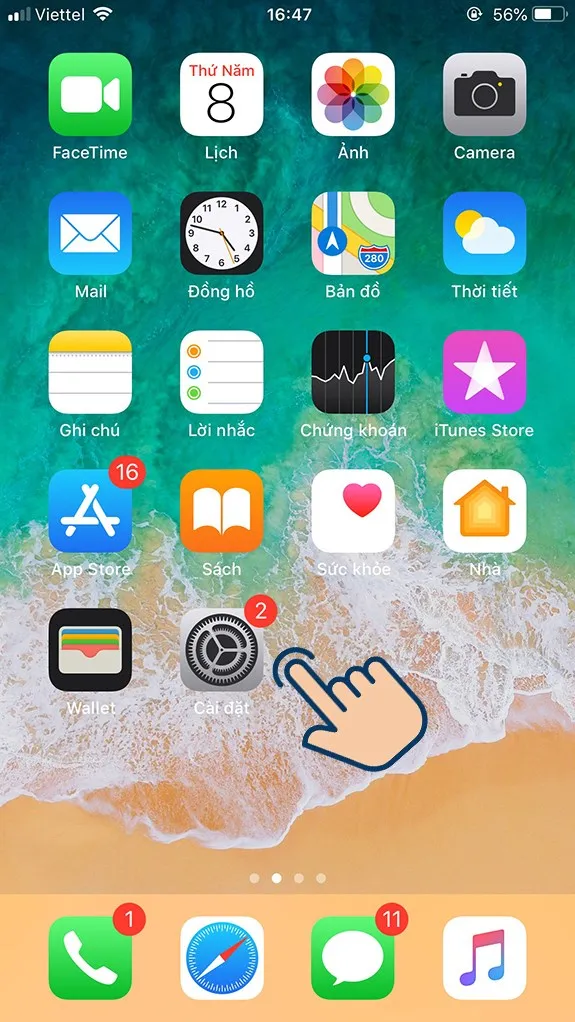 vào Cài đặt.Vào cài đặt hệ thống để bắt đầu thiết lập quyền truy cập nhanh cho tính năng quay màn hình.
 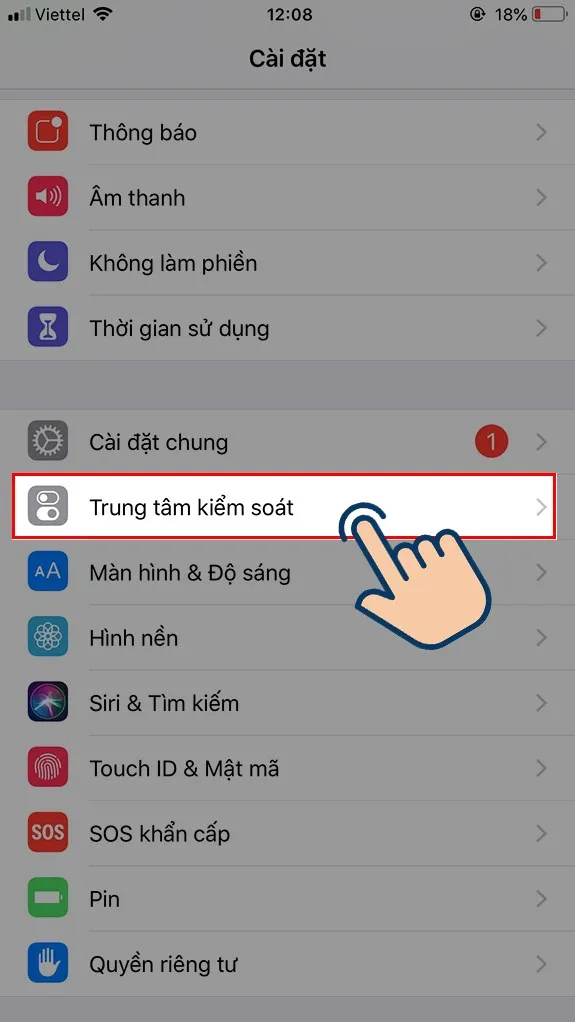 vào Trung tâm kiểm soát.Lựa chọn Trung tâm điều khiển (Control Center) để tùy chỉnh các nút chức năng nhanh.
 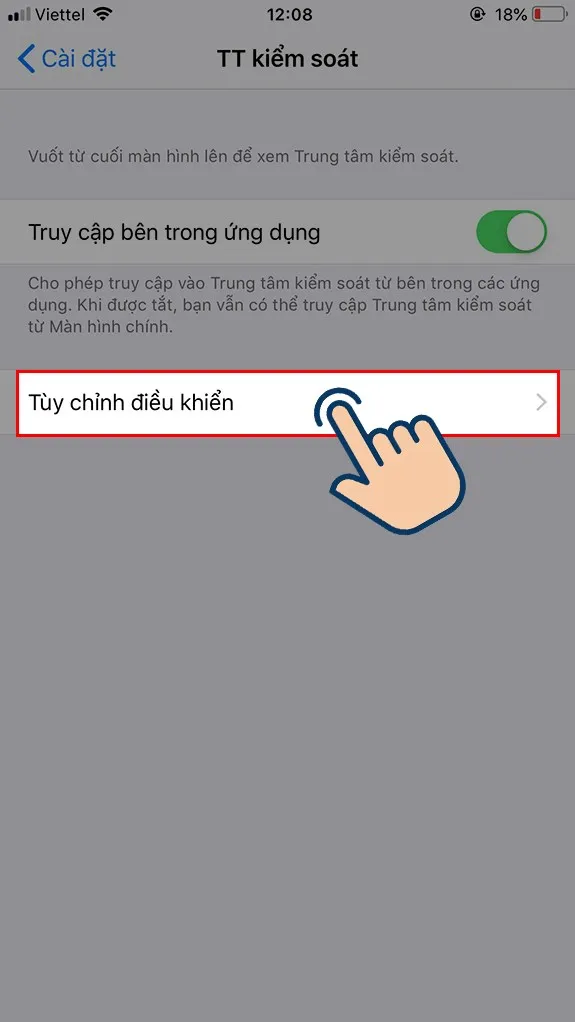 Nhấp vào Tuỳ chỉnh điều khiển.Nhấp vào mục tùy chỉnh để thêm hoặc bớt các tiện ích trên thanh điều hướng iOS.
 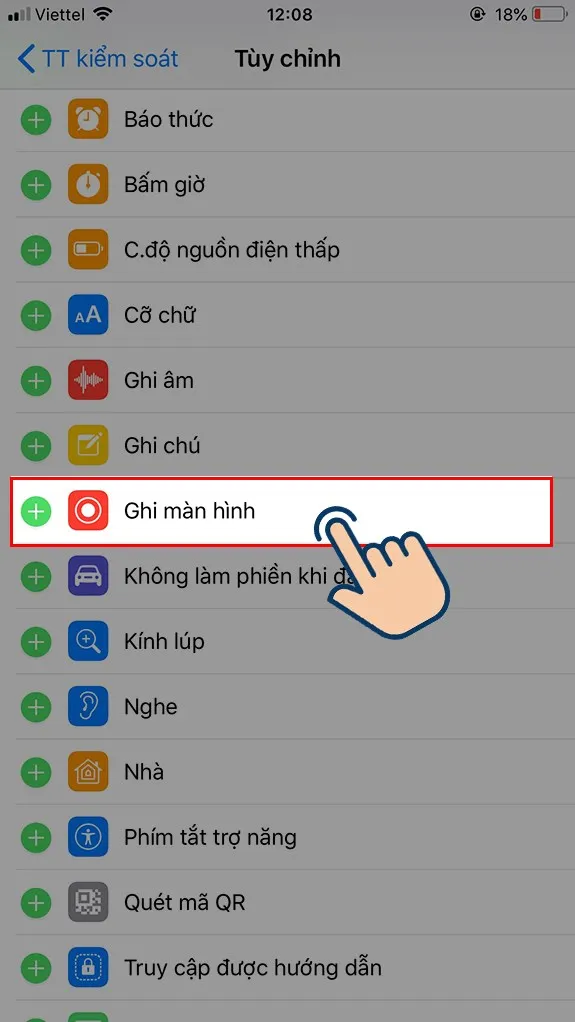 chọn vào Ghi màn hình để thêm tính năng Ghi màn hình vào trung tâm kiểm soát trên iPhone.Kích hoạt tính năng Ghi màn hình là bước bắt buộc để thực hiện cách live màn hình điện thoại trên facebook.
Khởi động quá trình phát trực tiếp trên iOS
Sau khi đã thiết lập xong, bạn hãy mở ứng dụng Facebook và đăng nhập vào tài khoản cá nhân hoặc Fanpage cần phát sóng. Việc mở trước ứng dụng giúp hệ thống nhận diện đích đến của luồng dữ liệu nhanh hơn và tránh lỗi xung đột phần mềm giữa các tầng hệ điều hành.
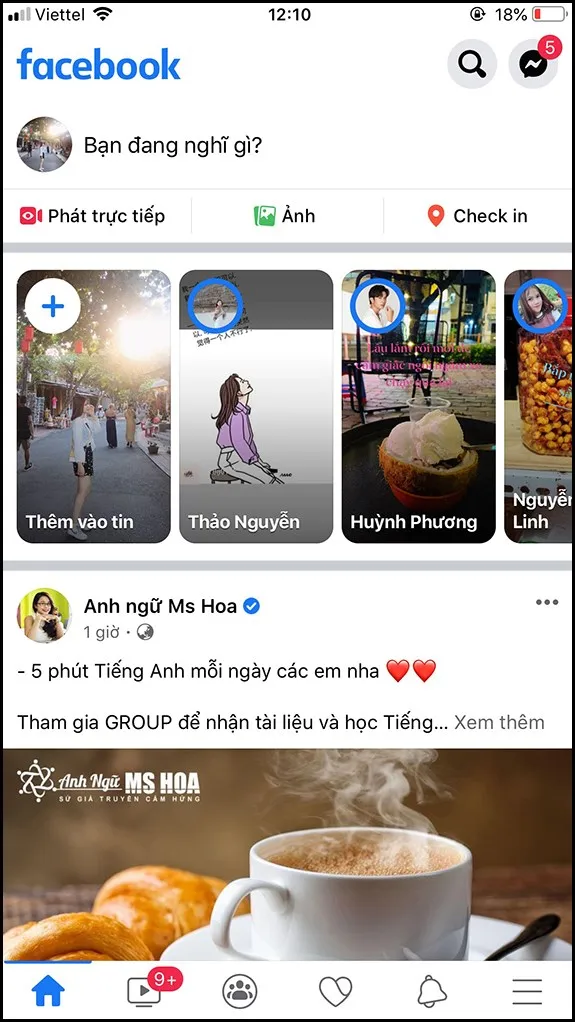 Lúc này bạn có thể mở ứng dụng FacebookLuôn mở sẵn ứng dụng Facebook để đảm bảo luồng stream được kết nối ngay lập tức.
Bây giờ, hãy vuốt từ góc trên bên phải màn hình (đối với iPhone có Face ID) hoặc vuốt từ dưới lên (đối với iPhone có nút Home) để mở Trung tâm điều khiển. Nhấn và giữ thật chặt vào biểu tượng Ghi màn hình (hình tròn nhỏ) để mở ra menu tùy chọn nâng cao.
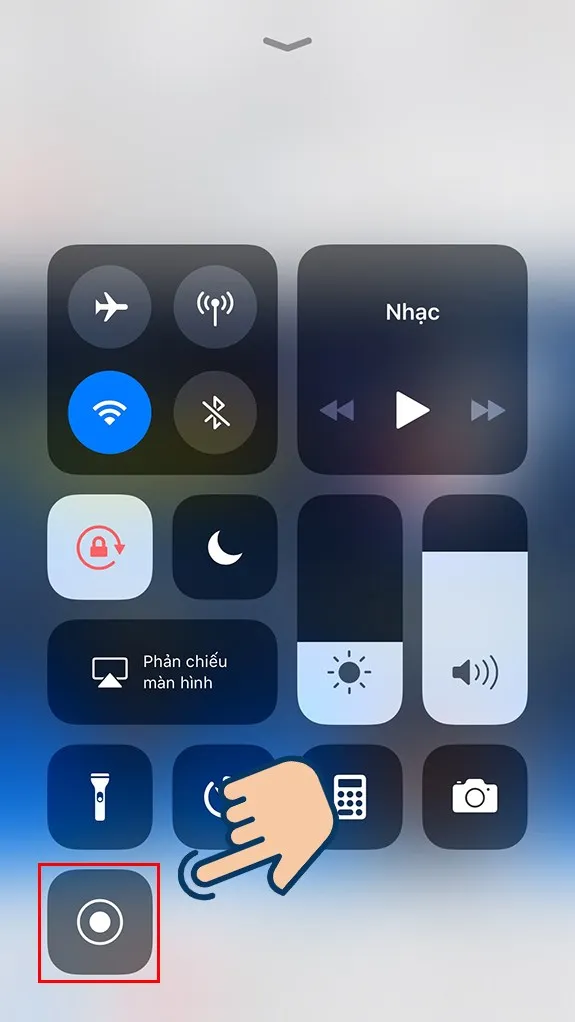 mở Trung tâm kiểm soát, và nhấn giữ vào biểu tượng Ghi màn hình mà bạn vừa thêm vào.Thao tác nhấn giữ rất quan trọng để lựa chọn nguồn phát là ứng dụng Facebook thay vì lưu video vào máy.
Trong danh sách hiện ra, hãy chọn dòng Facebook. Tại đây, bạn cũng có thể chọn bật hoặc tắt Micro để thu âm giọng nói trực tiếp. Sau khi kiểm tra mọi thứ, hãy nhấn Bắt đầu truyền phát. Sau 3 giây đếm ngược, toàn bộ thao tác trên máy của bạn sẽ được phát trực tiếp lên tường cá nhân hoặc Page.
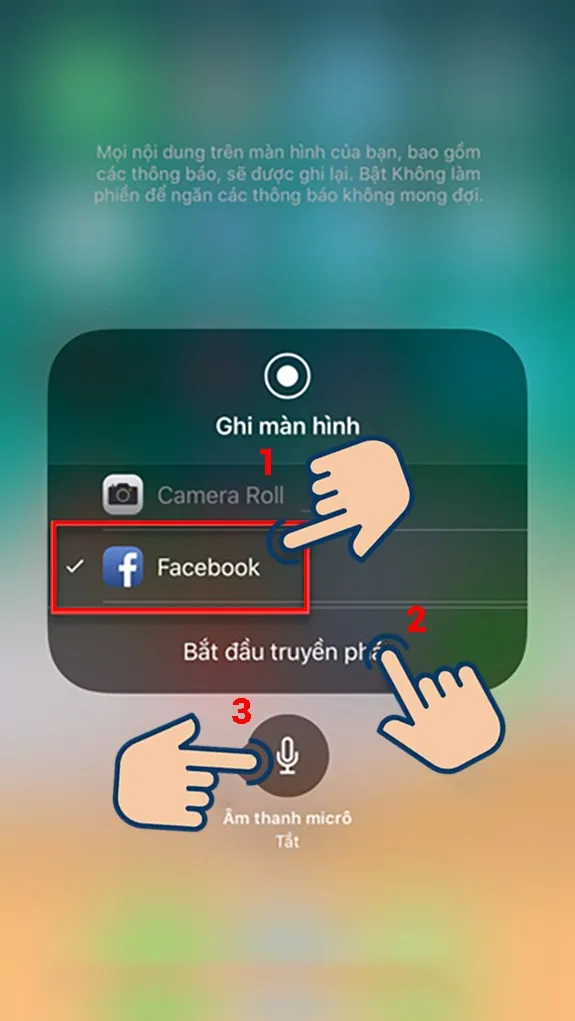 Chọn vào Facebook và nhấn vào Bắt đầu truyền phát.Tùy chỉnh micro tại đây nếu bạn muốn giao tiếp voice với người xem trong quá trình stream.
Kiểm tra trạng thái và kết thúc stream
Khi đang thực hiện cách live màn hình điện thoại trên facebook, thanh trạng thái ở phía trên cùng màn hình iPhone sẽ chuyển sang màu đỏ (hoặc một biểu tượng đỏ ở góc đối với dòng máy đời mới). Đây là dấu hiệu báo hiệu thiết bị đang truyền dữ liệu video ra ngoài.
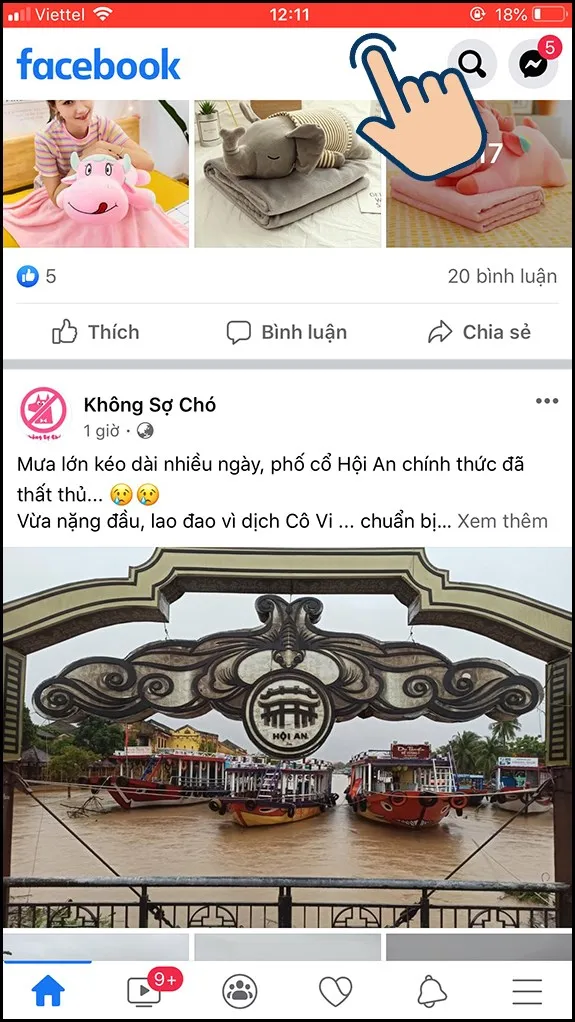 Sau đó các bạn sẽ thấy thanh trạng thái trên iPhone của bạn có màu đỏ.Dấu hiệu nhận biết luồng phát đang hoạt động ổn định thông qua chỉ báo màu đỏ trên hệ thống.
Để dừng phiên livestream, bạn chỉ cần nhấn vào biểu tượng thời gian màu đỏ trên thanh trạng thái hoặc mở lại Trung tâm điều khiển và nhấn một lần nữa vào biểu tượng Ghi màn hình. Hệ thống sẽ tự động ngắt kết nối và lưu lại video trên timeline Facebook của bạn dưới dạng phát trực tiếp đã hoàn thành.
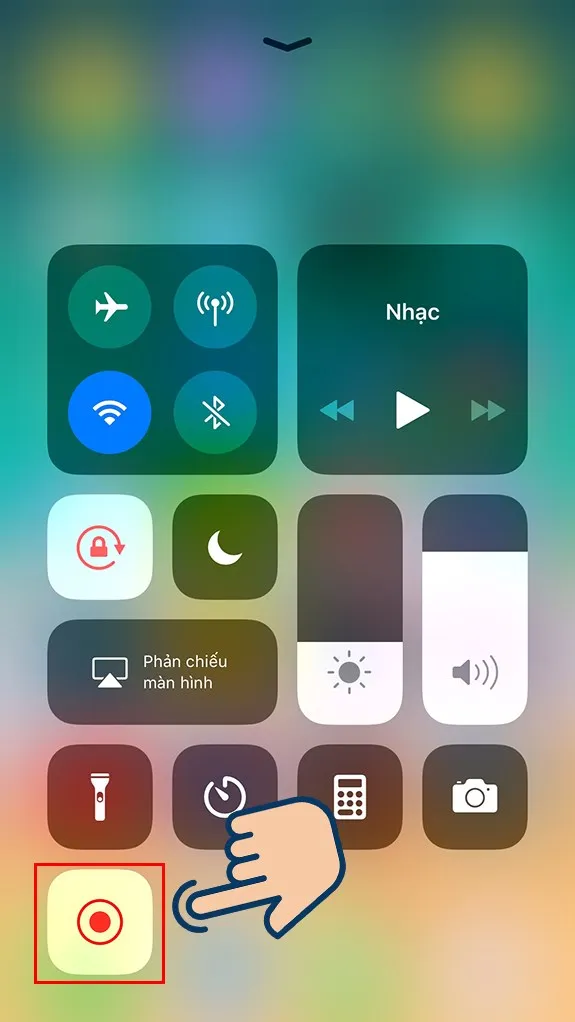 Nếu muốn dừng phát trực tiếp bạn thực hiện thao tác vuốt từ dưới màn hình lên để mở Trung tâm kiểm soát, và nhấn vào biểu tượng Ghi màn hình để tắt quá trình LiveStreamThao tác dừng livestream cần được thực hiện dứt khoát để tránh lộ những thông tin cá nhân cuối video.
Hướng dẫn thực hiện trên các dòng điện thoại Android
Đối với các thiết bị Android, cách live màn hình điện thoại trên facebook có chút khác biệt do sự phân mảnh của các hãng sản xuất như Samsung, Xiaomi hay Oppo. Phần lớn các máy Android hiện đại chạy Android 10 trở lên đều tích hợp sẵn trình quay màn hình trong khu vực thông báo nhanh.
Tuy nhiên, Facebook trên Android thường cung cấp tùy chọn “Trực tiếp” ngay trong mục đăng trạng thái. Khi chọn Trực tiếp, bạn nhấn vào biểu tượng hộp công cụ phía dưới và chọn “Phát trực tiếp trò chơi”. Lúc này, điện thoại sẽ yêu cầu cấp quyền hiển thị trên ứng dụng khác. Đây là bước quan trọng để Facebook có thể “chụp” lại màn hình ứng dụng hiện tại bạn đang dùng.
Nếu điện thoại của bạn không hỗ trợ sẵn tính năng này, bạn có thể sử dụng các ứng dụng bên thứ ba như Omlet Arcade hoặc Prism Live Studio. Các công cụ này cho phép tùy chỉnh độ phân giải từ 480p đến 1080p, chèn thêm khung hình (overlay) chuyên nghiệp và quản lý bình luận ngay trên màn hình game. Điều này cực kỳ hữu ích cho các streamer chuyên nghiệp muốn xây dựng thương hiệu cá nhân.
Tối ưu hóa hiệu năng phần cứng khi livestream lâu dài
Là một kỹ thuật viên phần cứng, tôi luôn khuyến cáo người dùng chú ý đến nhiệt độ thiết bị. Khi thực hiện cách live màn hình điện thoại trên facebook, cả CPU và modem sóng (4G/5G/Wi-Fi) đều hoạt động ở hiệu suất tối đa, sinh ra nhiệt lượng rất lớn. Nếu máy quá nóng, xung nhịp của vi xử lý sẽ bị giảm xuống (thermal throttling), gây ra tình trạng giật lag video.
Một mẹo nhỏ để duy trì sự ổn định là tháo ốp lưng và sử dụng quạt tản nhiệt rời cho điện thoại. Ngoài ra, việc duy trì cấu hình máy ở chế độ tối ưu bằng cách tắt các ứng dụng chạy ngầm cũng rất thiết yếu. Đừng bao giờ vừa sạc vừa livestream nếu không có thiết bị tản nhiệt chuyên dụng, vì nhiệt độ kép từ pin và chip có thể gây cháy nổ hoặc làm chai pin cực nhanh.
Bảng so sánh các giải pháp livestream màn hình phổ biến
Dưới đây là bảng đánh giá các thông số kỹ thuật và độ ổn định khi thực hiện cách live màn hình điện thoại trên facebook qua các phương thức khác nhau:
| Phương thức | Chất lượng hình ảnh | Độ trễ (Latency) | Độ ổn định | Đối tượng phù hợp |
|---|---|---|---|---|
| iOS Native (Mặc định) | 720p – 1080p | Thấp | Rất cao | Người dùng phổ thông, iPhone |
| Android Facebook App | 720p | Trung bình | Khá | Người dùng cơ bản, máy Android |
| Ứng dụng bên thứ 3 | 1080p (tùy app) | Trung bình | Tùy vào app | Streamer bán chuyên, cần Overlay |
| Qua PC (Capture Card) | Tối đa 4K | Rất thấp | Tuyệt đối | Streamer chuyên nghiệp, Gaming |
Lưu ý: Chất lượng thực tế còn phụ thuộc vào giới hạn băng thông mà Facebook cung cấp cho từng loại tài khoản. Ngoài ra, nếu bạn hướng tới giải pháp qua máy tính với Capture Card giống như bảng trên, việc đầu tư build PC gaming 15 triệu sẽ là một cấu hình khởi đầu lý tưởng để tối ưu hóa hiệu năng livestream.
Xử lý các lỗi thường gặp trong quá trình truyền phát
Một trong những vấn đề khó chịu nhất khi thực hiện cách live màn hình điện thoại trên facebook là mất âm thanh hoặc âm thanh bị rè. Điều này thường do xung đột kênh micro giữa ứng dụng Facebook và trò chơi của bạn. Lời khuyên là hãy cắm tai nghe có dây để đảm bảo chất lượng thu âm tốt nhất và tránh hiện tượng vọng tiếng (echo).
Lỗi mất kết nối giữa chừng cũng thường xuyên xảy ra nếu tốc độ mạng không ổn định. Nếu bạn sử dụng Wi-Fi công cộng, hãy cân nhắc chuyển sang kết nối 4G/5G chất lượng cao để đảm bảo luồng dữ liệu không bị ngắt quãng. Hãy luôn kiểm tra ping của hệ thống trước khi bắt đầu để có một buổi phát sóng thành công nhất mà không gây khó chịu cho người xem.
Việc nắm vững cách live màn hình điện thoại trên facebook sẽ giúp bạn kết nối tốt hơn với bạn bè và người hâm mộ trên mạng xã hội. Hãy luôn chú ý đến các thông số kỹ thuật và sự tương thích của thiết bị để có trải nghiệm phát sóng đạt tiêu chuẩn hình ảnh cao nhất. Nếu bạn gặp vấn đề về phần cứng trong quá trình livestream, hãy kiểm tra lại hệ thống tản nhiệt hoặc nâng cấp thiết bị có cấu hình mạnh hơn.
Cập nhật lần cuối 02/03/2026 by Hiếu IT
