
Việc nâng cấp phần cứng laptop là giải pháp tối ưu giúp hồi sinh thiết bị cũ, mang lại hiệu suất làm việc mượt mà. Thay vì đầu tư ngân sách lớn mua máy mới, bạn có thể tập trung vào các linh kiện máy tính trọng yếu. Quá trình này đòi hỏi sự hiểu biết về khả năng tương thích để đảm bảo hệ thống vận hành ổn định. Bài viết này sẽ phân tích chi tiết quy trình nâng cấp đạt chuẩn kỹ thuật cao nhất.
Giá Trị Thực Tế Của Việc Nâng Cấp Phần Cứng Laptop
Trong lĩnh vực sửa chữa máy tính, chúng tôi thường đánh giá hiệu quả nâng cấp dựa trên tỷ lệ chi phí và hiệu năng. Đa số các dòng máy văn phòng hoặc gaming sau 2-3 năm thường gặp tình trạng nghẽn cổ chai tại ổ cứng hoặc bộ nhớ tạm. Việc can thiệp đúng điểm yếu của phần cứng sẽ giúp thiết bị phản hồi nhanh hơn đáng kể trong các tác vụ hàng ngày.
Nâng cấp linh kiện giúp kéo dài vòng đời sử dụng thêm từ 2 đến 5 năm tùy cấu hình gốc của máy. Đây là phương án tiết kiệm tài chính hiệu quả, đặc biệt với những người dùng có ngân sách hạn chế nhưng cần máy mạnh. Mọi thao tác nâng cấp đều phải dựa trên thông số kỹ thuật thực tế từ nhà sản xuất để tránh lãng phí tiền bạc.
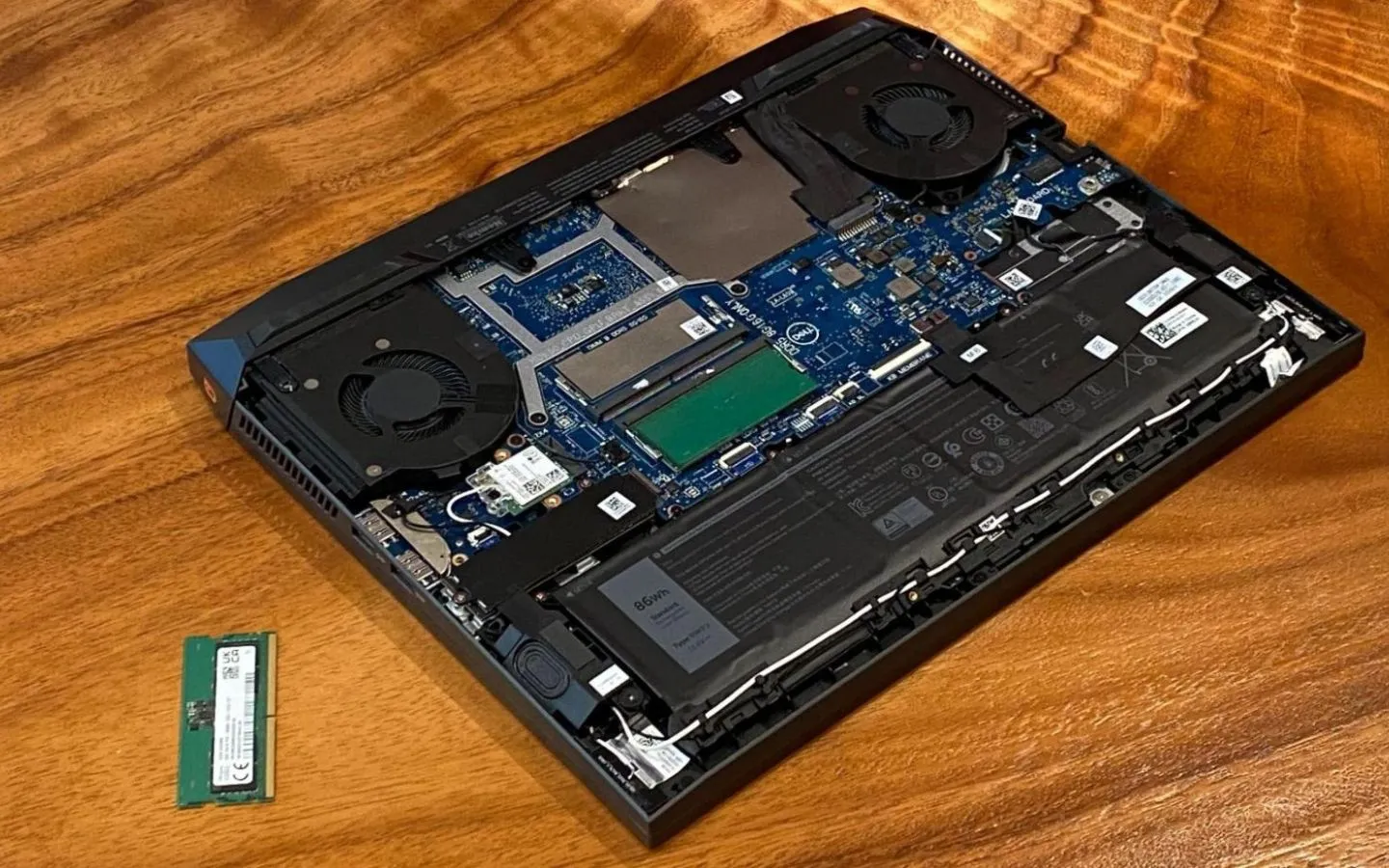 Việc nâng cấp laptop giúp tăng hiệu năng xử lý của thiết bị (Nguồn: Internet)
Nâng Cấp RAM Laptop Để Tối Ưu Hiệu Năng Đa Nhiệm
RAM đóng vai trò là bộ nhớ tạm thời chứa dữ liệu mà CPU cần xử lý ngay lập tức trong thời gian thực. Khi nâng cấp phần cứng laptop ở hạng mục này, bạn sẽ nhận thấy máy không còn tình trạng khựng khi mở nhiều tab Chrome. Hiện nay, mức dung lượng 8GB là tối thiểu cho văn phòng và 16GB là tiêu chuẩn cho đồ họa hoặc chơi game.
Kỹ thuật viên cần xác định chuẩn RAM mà bo mạch chủ hỗ trợ như DDR3L, DDR4 hay chuẩn DDR5 mới nhất hiện nay. Mỗi chuẩn RAM có điện áp và chân cắm khác nhau, hoàn toàn không thể lắp lẫn lộn giữa các thế hệ phần cứng. Bạn cũng cần kiểm tra bus RAM tối đa mà vi xử lý hỗ trợ để chọn linh kiện phù hợp, tránh lãng phí.
Việc chạy RAM ở chế độ Dual Channel giúp băng thông bộ nhớ tăng gấp đôi, cải thiện tốc độ xử lý dữ liệu tổng thể. Nếu laptop có hai khe cắm, việc lắp hai thanh RAM cùng dung lượng và cùng bus là phương án tối ưu nhất. Lưu ý rằng một số dòng Ultrabook hiện nay có RAM hàn chết trên mainboard, khiến việc nâng cấp trở nên bất khả thi.
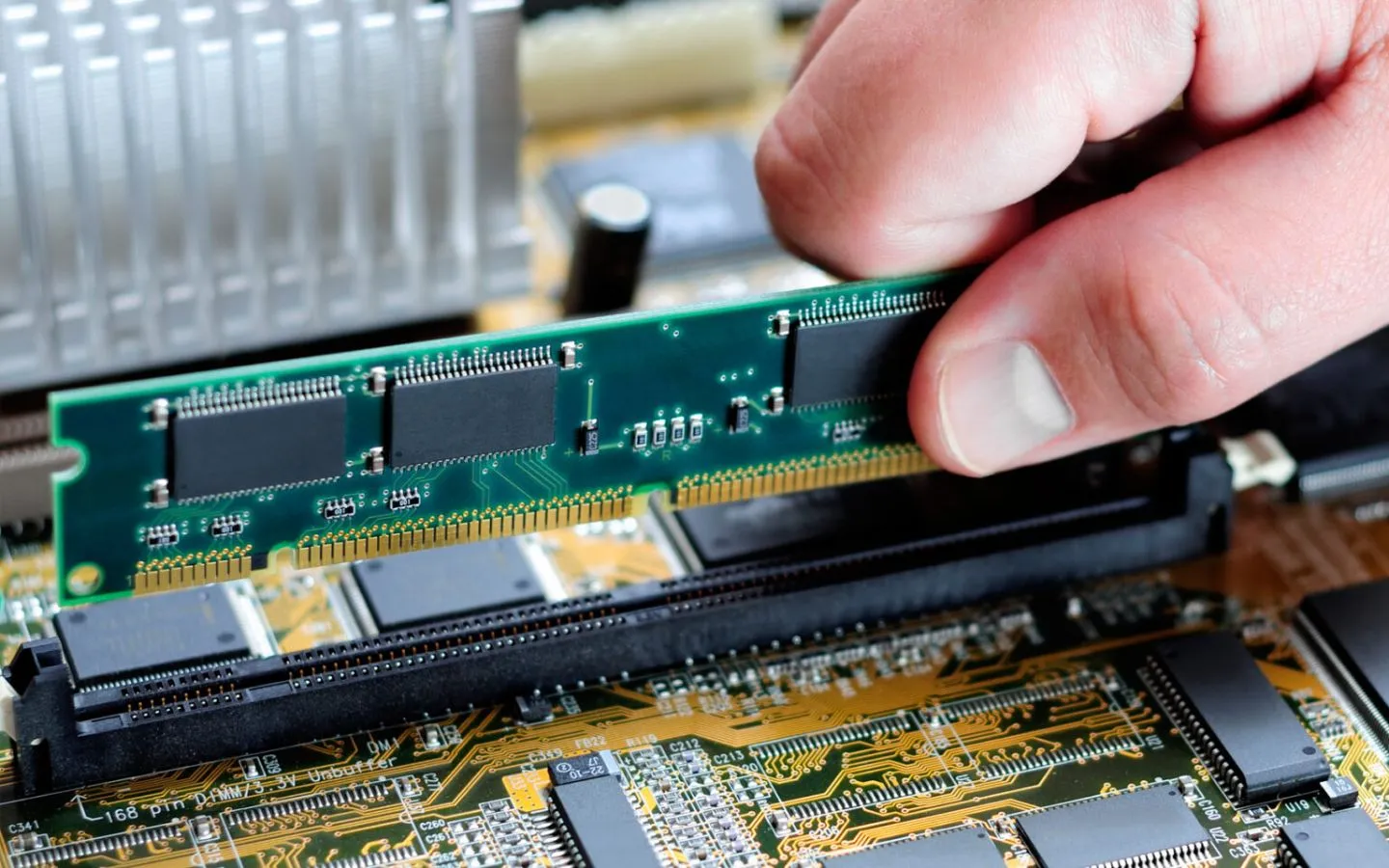 Nâng cấp RAM laptop (Nguồn: Internet)
Chuyển Đổi Sang SSD Để Tăng Tốc Độ Truy Xuất Dữ Liệu
Thay thế ổ cứng HDD truyền thống bằng SSD là bước đột phá lớn nhất trong quá trình nâng cấp phần cứng laptop hiện nay. SSD sử dụng chip nhớ flash nên có tốc độ đọc ghi vượt trội và khả năng chống sốc vật lý cực kỳ tốt. Đối với người dùng phổ thông, một ổ SSD 256GB là đủ để cài đặt hệ điều hành và các phần mềm cần thiết.
Thông số tốc độ truy xuất dữ liệu của SSD SATA III thường đạt 550MB/s, gấp 5 lần so với ổ cứng cơ học HDD. Nếu máy hỗ trợ khe cắm M.2 NVMe PCIe Gen 4, tốc độ này có thể lên tới 7500MB/s theo thông số từ Western Digital. Sự khác biệt này giúp thời gian khởi động Windows giảm từ vài phút xuống chỉ còn dưới 10 giây trong điều kiện lý thuyết.
Tuy nhiên, SSD NVMe tỏa nhiệt khá lớn khi hoạt động liên tục ở cường độ cao, cần lưu ý vấn đề giải nhiệt. Một số mẫu laptop cũ không có khe M.2 nên buộc phải dùng SSD SATA 2.5 inch thay thế vị trí ổ HDD. Bạn có thể giữ lại ổ HDD cũ làm kho lưu trữ dữ liệu thông qua một thiết bị gọi là Caddy Bay.
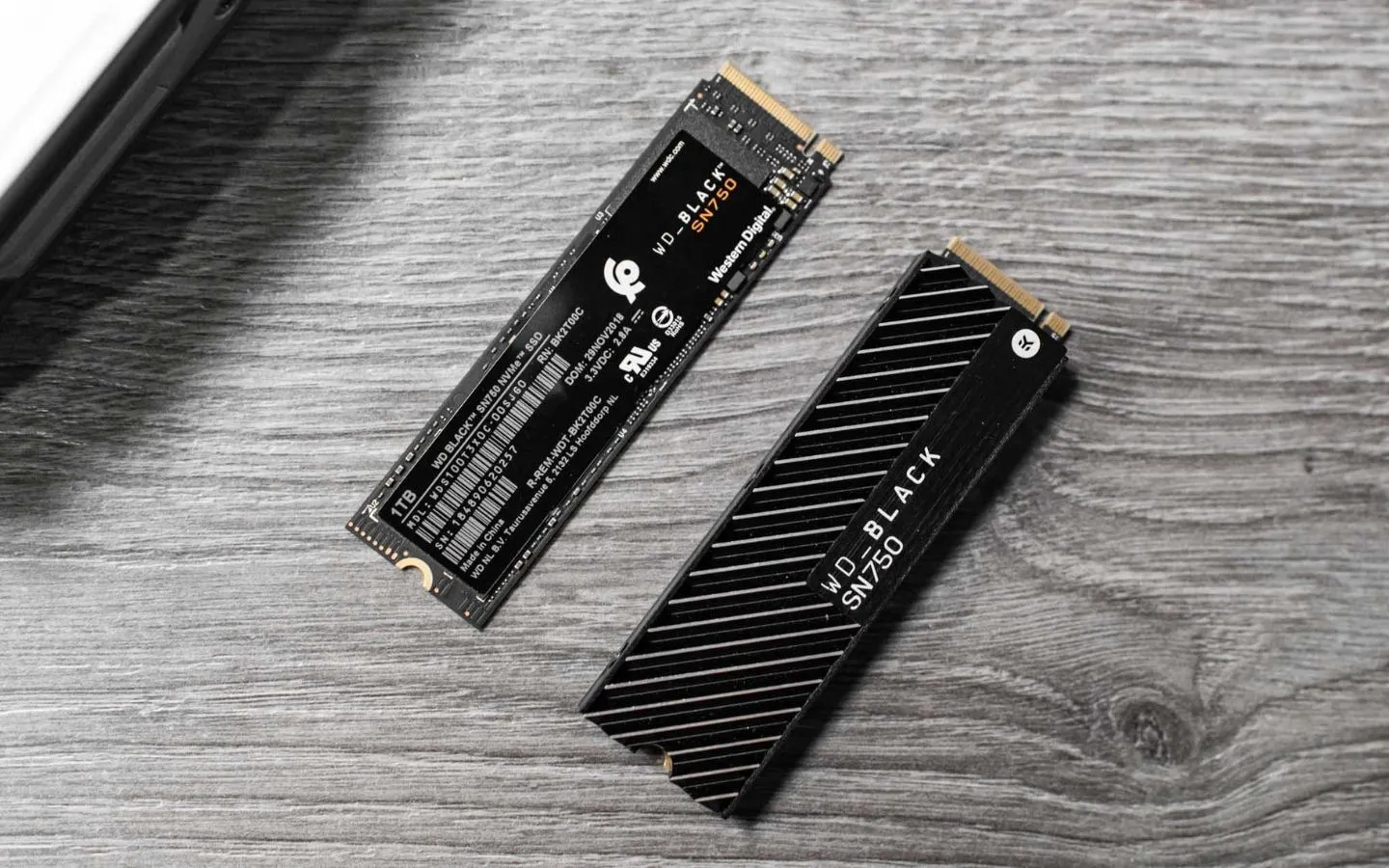 Nâng cấp ổ cứng laptop (Nguồn: Internet)
Nâng Cấp Hệ Thống Pin Và Màn Hình Laptop Chuyên Nghiệp
Pin laptop sau khoảng 500 chu kỳ sạc thường bị chai, làm giảm tính di động và ảnh hưởng đến điện áp hệ thống. Khi nâng cấp phần cứng laptop ở phần pin, hãy ưu tiên chọn pin chính hãng để đảm bảo an toàn cháy nổ. Pin dung lượng cao hơn (nhiều Cell hơn) sẽ giúp máy hoạt động lâu hơn nhưng có thể làm tăng trọng lượng máy.
Màn hình là linh kiện tiêu tốn nhiều năng lượng nhất nhưng cũng ảnh hưởng trực tiếp đến thị giác và chất lượng công việc. Nhiều người dùng lựa chọn nâng cấp từ tấm nền TN độ phân giải thấp lên tấm nền IPS Full HD sắc nét. Sự thay đổi này mang lại độ lệch màu thấp hơn và góc nhìn rộng, rất quan trọng cho người làm thiết kế.
Trước khi thay màn hình, bạn phải kiểm tra chuẩn cáp tín hiệu là 30 pin hay 40 pin và vị trí chân cắm. Tần số quét cũng là yếu tố cần cân nhắc, đặc biệt với game thủ muốn nâng cấp lên màn hình 120Hz hoặc 144Hz. Hãy đảm bảo cáp màn hình và card đồ họa có đủ băng thông để chịu tải độ phân giải cao hơn định mức ban đầu.
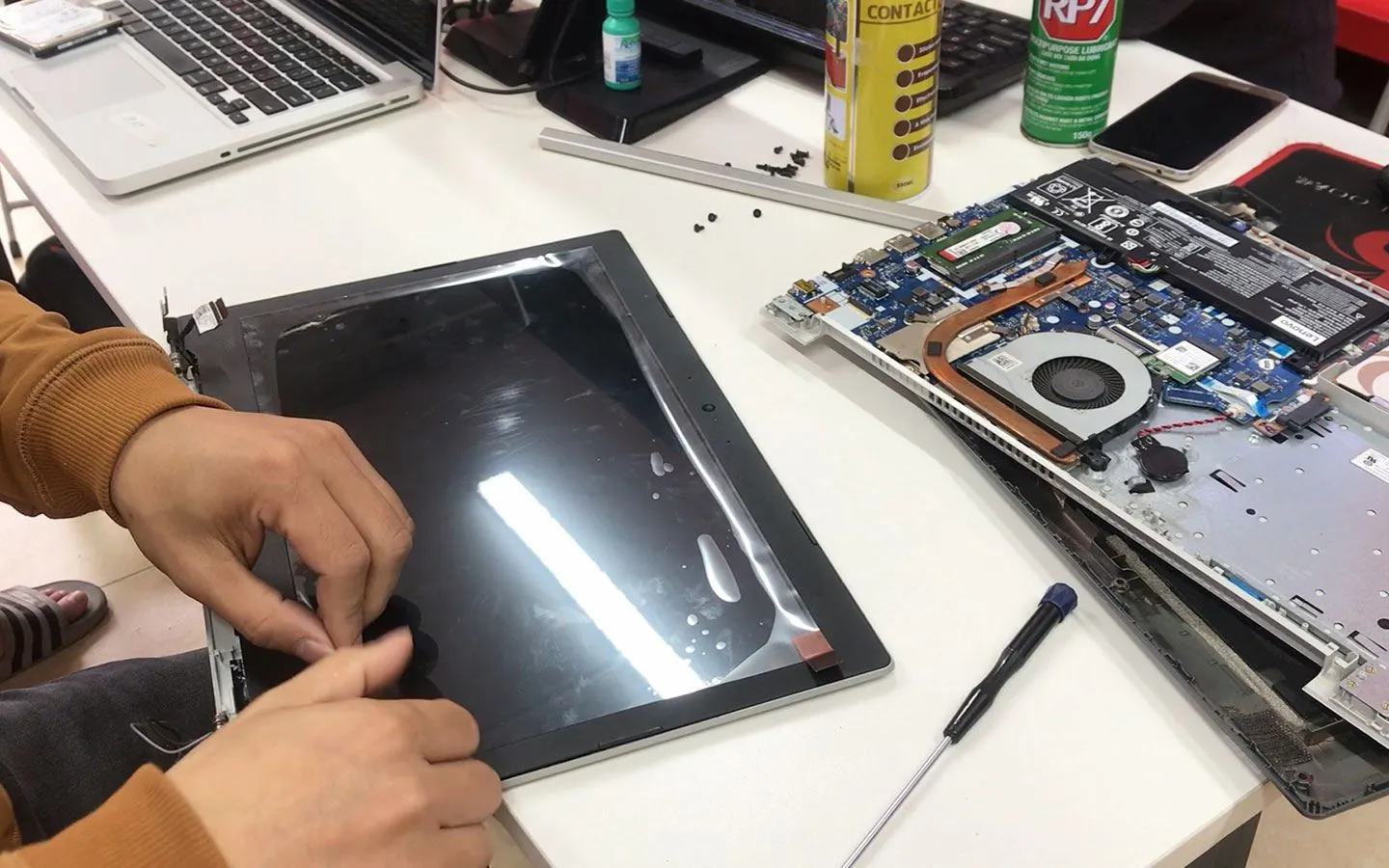 Nâng cấp màn hình cho laptop (Nguồn: Internet)
Quy Trình Kiểm Tra Thông Số Phần Cứng Chính Xác
Để thực hiện nâng cấp phần cứng laptop an toàn, bước đầu tiên là phải nắm rõ thông tin hệ thống hiện tại. Tôi thường sử dụng phần mềm CPU-Z để kiểm tra chi tiết về số khe cắm RAM và công nghệ bộ vi xử lý. Các công cụ này cung cấp dữ liệu trung thực, giúp loại bỏ các phán đoán sai lầm về cấu hình bên trong máy.
Phần mềm CrystalDiskInfo cực kỳ hữu ích để đánh giá sức khỏe của ổ cứng hiện tại và xác định chuẩn kết nối khả dụng. Thông qua mã model máy in ở mặt đáy, bạn có thể tra cứu tài liệu hỗ trợ kỹ thuật từ trang chủ chính hãng. Mọi quyết định thay thế linh kiện phải dựa trên số liệu đo đạc thực tế thay vì những lời quảng cáo phóng đại.
Việc xác định đúng phiên bản BIOS/UEFI cũng giúp bạn biết máy có hỗ trợ các dòng linh kiện thế hệ mới hay không. Một số bản cập nhật phần sụn từ nhà sản xuất sẽ mở khóa khả năng nhận diện dung lượng RAM lớn hơn trước. Hãy luôn ghi chép lại các thông số này trước khi đặt mua bất kỳ linh kiện nâng cấp nào trên thị trường.
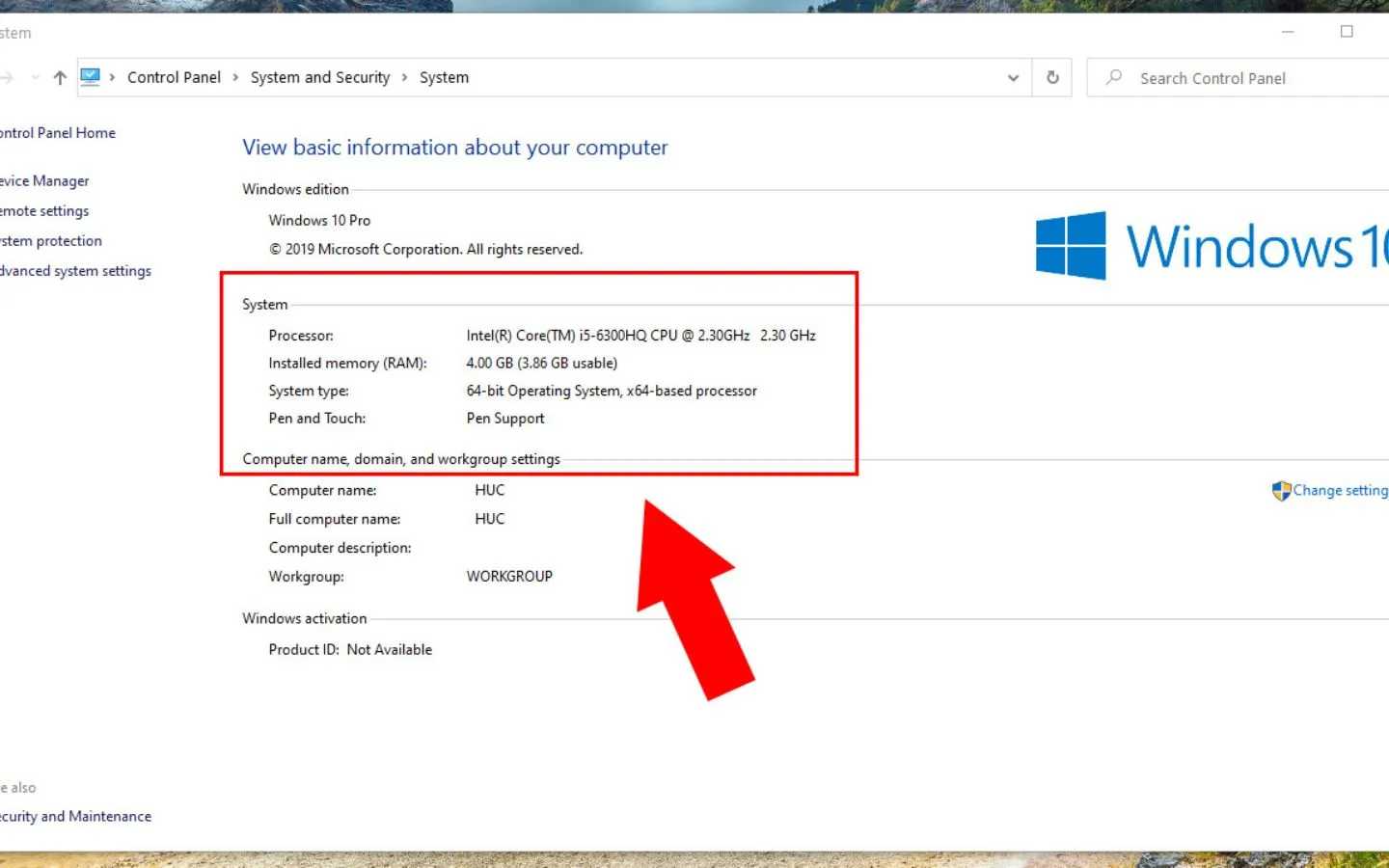 Thông tin cấu hình phần mềm của laptop (Nguồn: Internet)
Những Rủi Ro Và Lưu Ý Khi Nâng Cấp Phần Cứng Laptop
Mỗi thao tác can thiệp vào bên trong máy đều tiềm ẩn nguy cơ gây chạm chập điện nếu không tuân thủ an toàn. Khi nâng cấp phần cứng laptop, việc đầu tiên cần làm là ngắt mọi nguồn điện và tháo pin đại diện ra ngoài. Tĩnh điện từ bàn tay người cũng có thể phá hủy các linh kiện bán dẫn nhạy cảm trên bo mạch chủ của máy.
Sự không tương thích về phần cứng có thể dẫn đến lỗi màn hình xanh hoặc máy không nhận diện được linh kiện mới. Chẳng hạn, một số dòng máy đời cũ chỉ nhận RAM điện áp thấp (DDR3L) thay vì chuẩn DDR3 thông thường 1.5V điện thế. Việc ép máy chạy linh kiện vượt mức chịu tải của bộ nguồn cũng gây ra sự mất ổn định lâu dài cho máy.
Đặc biệt, nếu máy còn trong thời hạn bảo hành, việc tự ý mở máy có thể làm rách tem và mất quyền lợi. Bạn nên cân nhắc lựa chọn các đại lý uy tín để được hỗ trợ lắp đặt và hưởng chế độ hậu mãi tốt. Việc sử dụng linh kiện chính hãng giúp giảm thiểu rủi ro hỏng hóc phát sinh và duy trì hiệu suất làm việc bền bỉ.
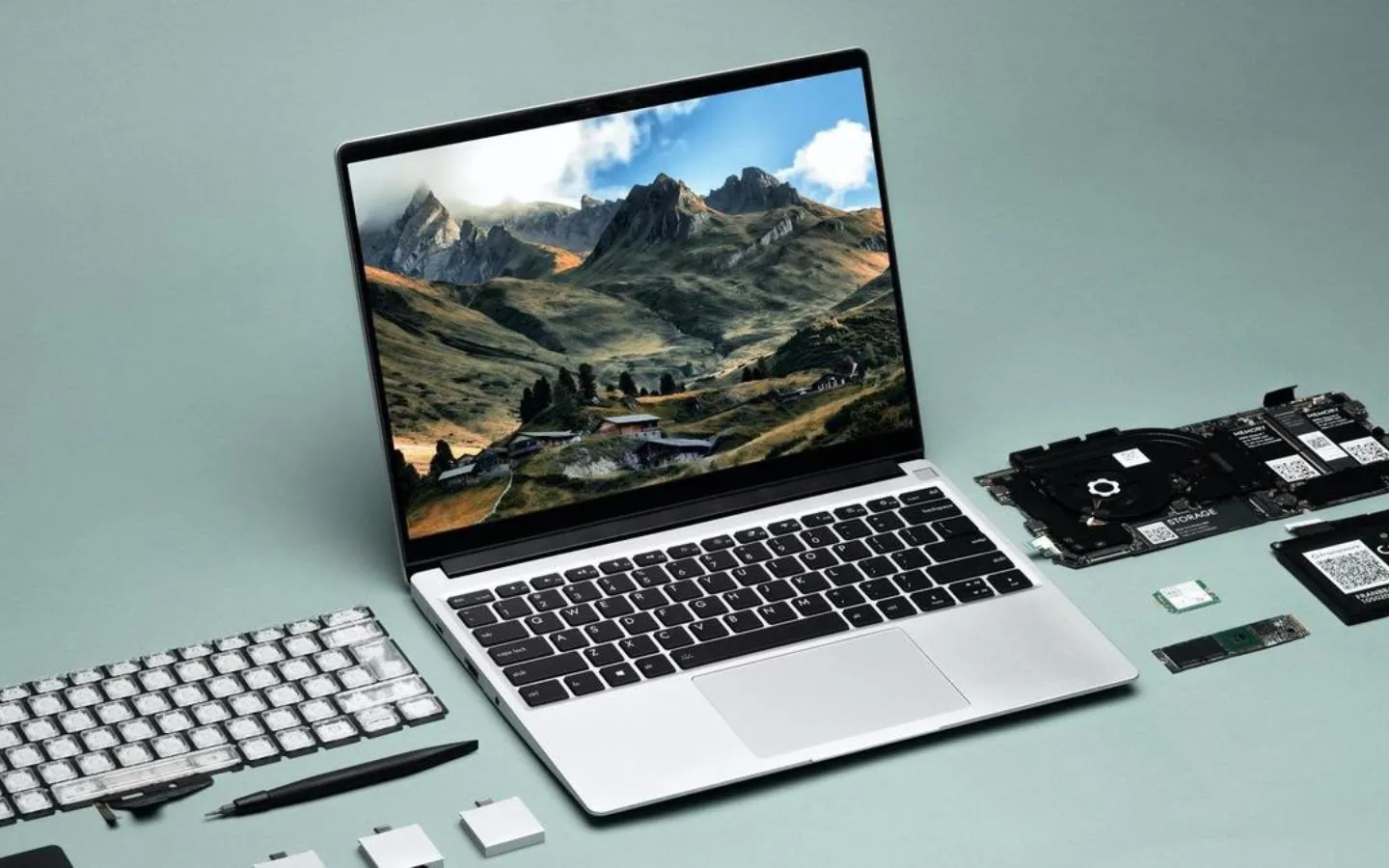 Bạn cần kiểm tra khả năng nâng cấp trước khi thực hiện (Nguồn: Internet)
Lựa Chọn Kỹ Thuật Viên Có Kinh Nghiệm Để Thay Linh Kiện
Nhiều người dùng chọn giải pháp tự thực hiện việc nâng cấp phần cứng laptop tại nhà thông qua các video hướng dẫn trực tuyến. Tuy nhiên, các dòng máy hiện đại thường có thiết kế vỏ nhôm nguyên khối với hệ thống lẫy nhựa rất dễ gãy. Một kỹ thuật viên chuyên nghiệp sẽ có đầy đủ dụng cụ chuyên dụng và kỹ năng tháo lắp chính xác cho từng dòng.
Chi phí nhân công tháo lắp thường không quá cao, đổi lại bạn sẽ có sự an tâm tuyệt đối về chất lượng lắp đặt. Chuyên gia có thể tư vấn cho bạn lộ trình nâng cấp hợp lý, tránh tình trạng “nghẽn cổ chai” giữa các thành phần. Ví dụ, nâng cấp CPU quá mạnh trong khi hệ thống tản nhiệt cũ kỹ sẽ gây nóng máy và tự hạ xung.
Kỹ thuật viên cũng sẽ giúp bạn sao lưu dữ liệu và cài đặt lại hệ điều hành một cách chuẩn xác sau nâng cấp. Việc tối ưu hóa thiết lập trong BIOS để phần cứng mới hoạt động hết công suất là điều mà người dùng thường bỏ qua. Một dịch vụ uy tín luôn kèm theo cam kết bảo hành cho cả linh kiện lẫn quá trình thao tác kỹ thuật thực tế.
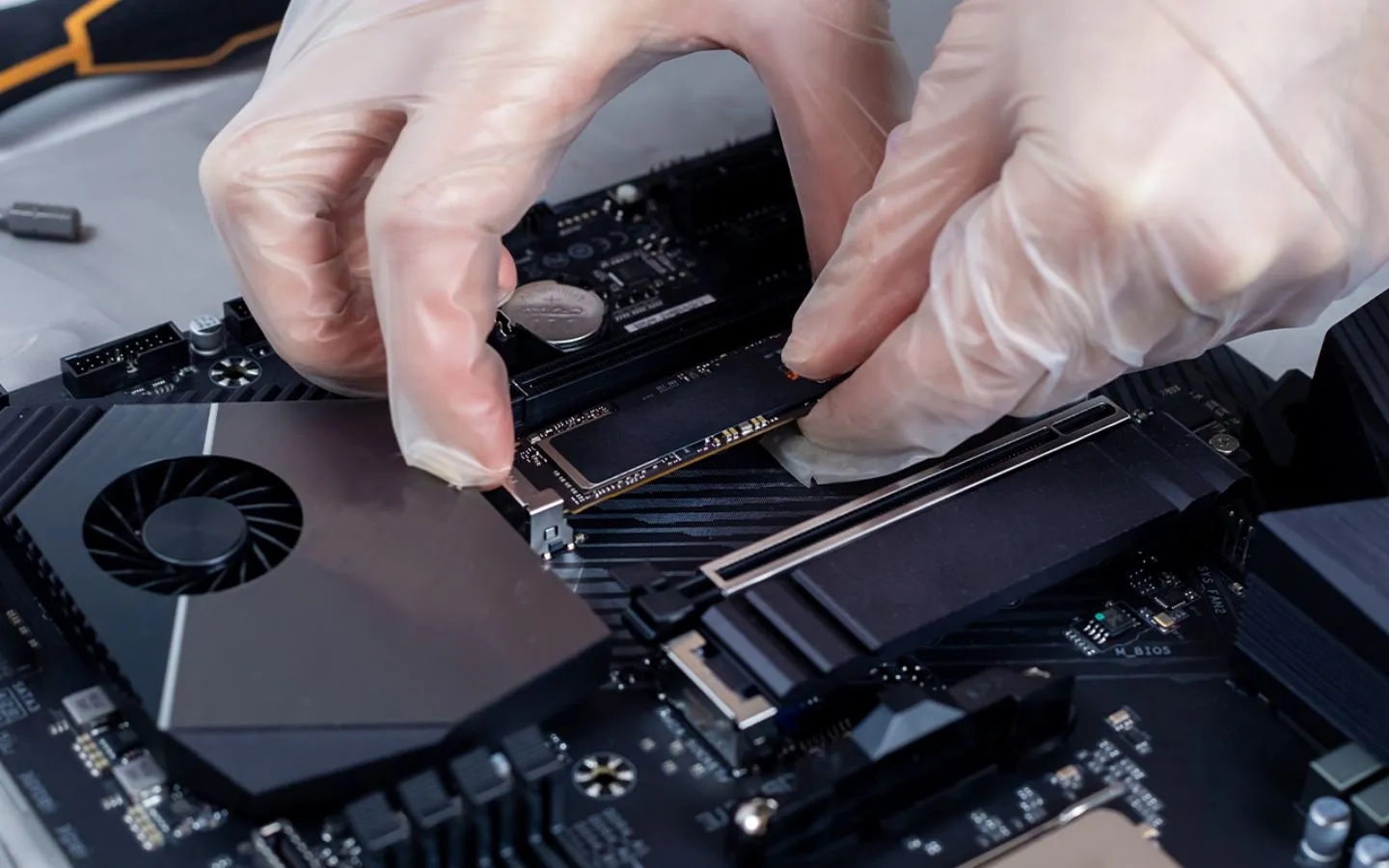 Nếu chưa có kiến thức về việc nâng cấp laptop, bạn nên nhờ đến kỹ thuật viên chuyên nghiệp (Nguồn: Internet)
Phân Tích Các Lỗi Thường Gặp Và Phương Pháp Khắc Phục
Lỗi phổ biến nhất sau khi nâng cấp phần cứng laptop là máy không lên hình hoặc phát ra những tiếng bíp liên tục. Nguyên nhân thường do lỏng khe cắm RAM hoặc chân tiếp xúc của linh kiện bị bẩn bởi bụi bặm trong môi trường. Bạn cần vệ sinh lại chân cắm bằng dung dịch chuyên dụng hoặc gôm tẩy để đảm bảo kết nối vật lý tốt nhất.
Nếu máy không nhận ổ cứng SSD mới, hãy kiểm tra xem định dạng phân vùng là GPT hay MBR trong môi trường cài đặt. Việc chuyển đổi chế độ SATA từ IDE sang AHCI trong BIOS cũng là bước bắt buộc để SSD đạt tốc độ tối đa. Trong một số trường hợp, bạn cần nạp lại driver điều khiển lưu trữ ngay từ lúc khởi động bộ cài đặt Windows sạch.
Hiện tượng máy nóng bất thường sau nâng cấp thường liên quan đến khớp nối tản nhiệt không khít hoặc keo tản nhiệt bị khô. Hãy kiểm tra lại quạt làm mát và đảm bảo lối thông gió không bị che khuất bởi các cáp linh kiện mới lắp. Việc cập nhật phiên bản Windows mới nhất cũng giúp hệ thống nhận diện đúng driver của các chuẩn kết nối vừa thay thế.
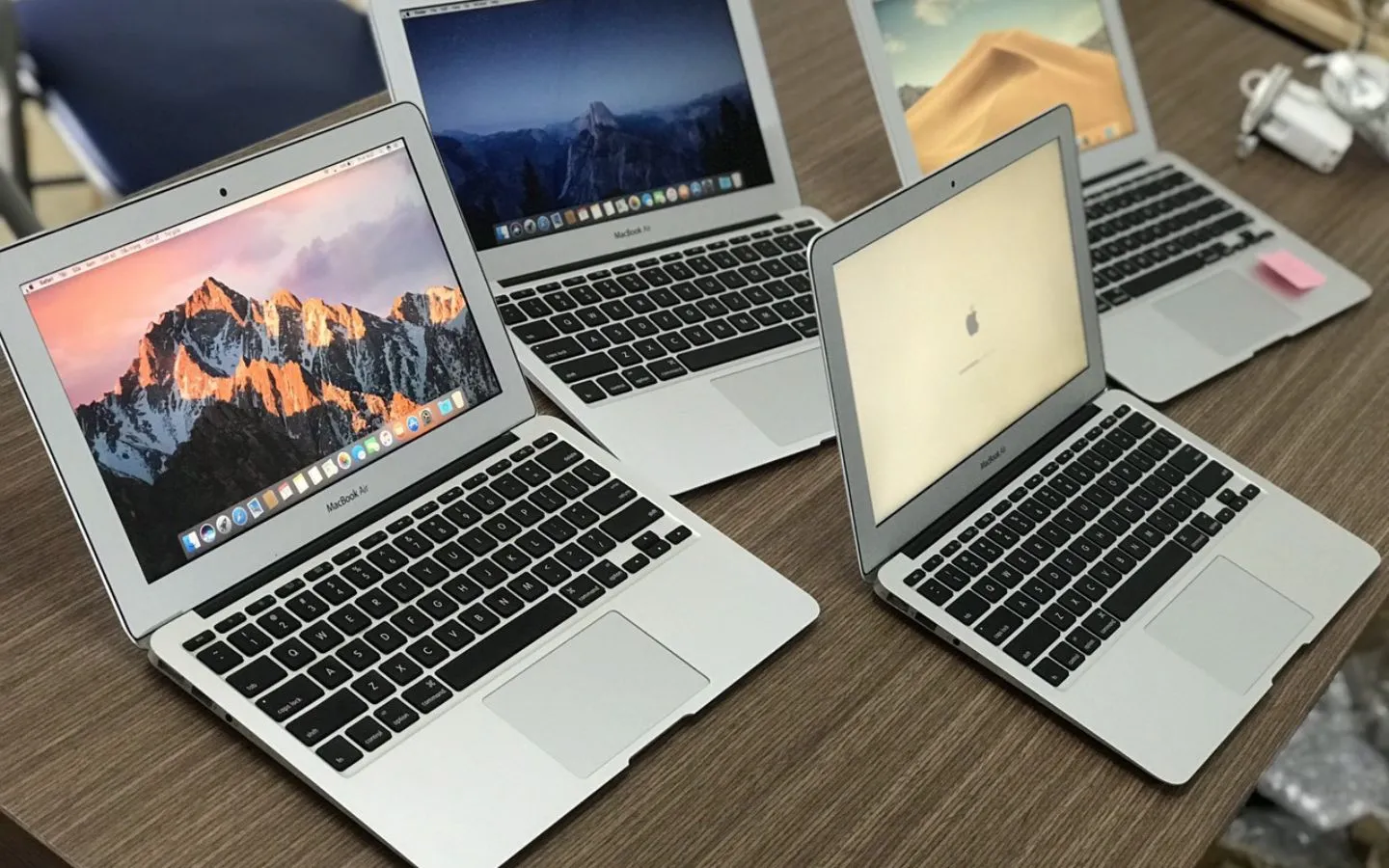 Một số laptop không nhận RAM mới sau khi nâng cấp (Nguồn: Internet)
Tối Ưu Hóa Chi Phí Khi Quyết Định Nâng Cấp Máy Tính
Trước khi quyết định nâng cấp phần cứng laptop, bạn cần cân nhắc giá trị còn lại của máy so với số tiền đầu tư. Nếu máy đã quá cũ (hơn 7-8 năm), kiến trúc CPU không còn đáp ứng được các phần mềm hiện đại dù có nâng RAM. Trong trường hợp này, việc bán máy cũ và bù thêm tiền mua máy mới sẽ mang lại hiệu quả về lâu dài hơn.
Chi phí nâng cấp RAM hiện nay dao động từ 400.000đ đến 1.500.000đ tùy dung lượng và tốc độ bus thực tế của linh kiện. Ổ cứng SSD có giá thành ngày càng rẻ, chỉ từ 500.000đ cho các dòng phổ thông có độ bền cao từ hãng Samsung hoặc Kingston. Đây là mức đầu tư xứng đáng để cải thiện trải nghiệm người dùng hàng ngày mà không cần thay đổi thói quen.
Hãy luôn yêu cầu hóa đơn và phiếu bảo hành rõ ràng khi mua linh kiện nâng cấp tại các trung tâm dịch vụ. Việc tham khảo giá từ nhiều nguồn uy tín giúp bạn tránh được tình trạng bị “chặt chém” hoặc mua phải hàng kém chất lượng. Sự cân bằng giữa túi tiền và nhu cầu thực tế là chìa khóa của một kế hoạch nâng cấp phần cứng thông minh.
Bảng so sánh hiệu năng thực tế sau khi nâng cấp phần cứng laptop:
| Hạng mục nâng cấp | Tốc độ trước nâng cấp | Tốc độ sau nâng cấp | Lợi ích thực tế nhận được |
|---|---|---|---|
| RAM (4GB lên 8GB) | Hay giật lag khi mở 5 tab | Mở 20 tab Chrome mượt mà | Đa nhiệm tốt, ít tải lại trang |
| SSD (Thay cho HDD) | Khởi động máy mất 60-90s | Khởi động chỉ mất 10-15s | Máy phản hồi tức thì, mở app nhanh |
| WiFi (Chuẩn N lên AC) | Tốc độ mạng tối đa 150Mbps | Tốc độ đạt tới 867Mbps | Xem video 4K, tải file cực nhanh |
Lưu ý: Giá linh kiện và kết quả benchmark chỉ mang tính tham khảo tại thời điểm viết bài, vui lòng kiểm tra thực tế.
Tổng kết lại, việc đầu tư vào nâng cấp phần cứng laptop mang lại sự cải thiện rõ rệt về năng suất lao động cho người dùng. Bạn cần nắm vững kiến thức về phần cứng hoặc tìm đến sự hỗ trợ của chuyên gia để đạt hiệu quả cao nhất. Chúc bạn sớm sở hữu một chiếc máy tính hoạt động mạnh mẽ và ổn định như kỳ vọng ban đầu.
Mọi hoạt động nâng cấp phần cứng laptop cần ưu tiên tính an toàn dữ liệu và sự ổn định lâu dài của thiết bị. Hãy liên hệ với trung tâm kỹ thuật uy tín tại thuviencntt.com để được tư vấn cấu hình tối ưu phù hợp với ngân sách của mình.
Cập nhật lần cuối 02/03/2026 by Hiếu IT
