
Bạn đang gặp tình trạng giật lag, load video chậm hoặc thường xuyên bị rớt kết nối đột ngột? Câu hỏi mạng wifi chậm phải làm sao luôn là nỗi bận tâm của người dùng khi làm việc từ xa hoặc giải trí trực tuyến. Bài viết này từ Thư Viện CNTT sẽ phân tích sâu các nguyên nhân từ nhiễu sóng, xung đột kênh đến giới hạn phần cứng. Chúng tôi cung cấp giải pháp thực tế giúp bạn tối ưu hóa băng thông, cải thiện vùng phủ sóng và ổn định đường truyền mạng không dây hiệu quả nhất.

Nguyên lý truyền dẫn sóng vô tuyến và tại sao mạng bị chậm
Để hiểu rõ vấn đề mạng wifi chậm phải làm sao, chúng ta cần nắm rõ nguyên lý hoạt động của chuẩn IEEE 802.11. Sóng Wi-Fi hoạt động trên các băng tần vô tuyến không cấp phép là 2.4GHz và 5GHz. Khác với kết nối có dây (Ethernet) hoạt động ở chế độ Full Duplex, Wi-Fi là môi trường Half Duplex. Điều này có nghĩa là tại một thời điểm, một thiết bị chỉ có thể gửi hoặc nhận dữ liệu. Khi có quá nhiều thiết bị truy cập, hiện tượng tranh chấp môi trường truyền dẫn (Contention) xảy ra.
Tín hiệu Wi-Fi dễ bị suy hao khi đi qua các vật cản vật lý như tường bê tông, kính hoặc kim loại. Chỉ số RSSI (Received Signal Strength Indicator) và SNR (Signal-to-Noise Ratio) là hai thông số quyết định tốc độ thực tế. Nếu SNR thấp do nhiễu môi trường, Router sẽ tự động hạ mức Modulation (điều chế) để duy trì kết nối. Quá trình này vô tình làm giảm băng thông khả dụng trên thiết bị cuối của người dùng. Hiểu được cơ chế này giúp bạn có cái nhìn kỹ thuật hơn về việc mạng wifi chậm phải làm sao trong thực tế.
Phân tích các dấu hiệu nhận biết hệ thống Wi-Fi đang gặp sự cố
Một kỹ sư mạng thường bắt đầu quá trình xử lý bằng việc quan sát triệu chứng hệ thống. Dấu hiệu phổ biến nhất là tình trạng “High Latency” – độ trễ cao khi thực hiện lệnh Ping đến Gateway. Bạn sẽ thấy thời gian phản hồi biến động từ 10ms lên đến vài trăm ms, gây hiện tượng giật lag. Ngoài ra, việc thiết bị tự động ngắt kết nối (đặc biệt phổ biến là tình trạng laptop hay bị rớt mạng wifi) và yêu cầu Authentication lại cũng là dấu hiệu của nhiễu sóng mạnh.
Tốc độ Download/Upload giảm sâu so với cam kết của nhà cung cấp dịch vụ Internet (ISP) cũng là vấn đề lớn. Nếu bạn sử dụng gói cước 100Mbps nhưng kiểm tra qua Speedtest chỉ đạt 10-20Mbps, chắc chắn hệ thống đang có thắt nút cổ chai. Biểu tượng Wi-Fi trên điện thoại chỉ còn 1-2 vạch dù ở gần Router cho thấy Antenna hoặc bộ phận Radio đang lỗi. Những quan sát này là cơ sở để tìm đáp án cho câu hỏi mạng wifi chậm phải làm sao một cách chính xác.
10 giải pháp tối ưu khi mạng wifi chậm phải làm sao
Dưới đây là tổng hợp các bước xử lý từ cơ bản đến chuyên sâu dành cho quản trị viên hệ thống. Các giải pháp này được thiết kế để giải quyết triệt để vấn đề từ tầng vật lý đến tầng ứng dụng.
Tối ưu hóa vị trí đặt Router và hướng Antenna thiết bị
Vị trí đặt Wireless Router quyết định 50% hiệu suất của mạng không dây trong không gian kín. Tín hiệu Wi-Fi phát ra theo dạng hình cầu, do đó Router nên được đặt ở vị trí trung tâm của ngôi nhà. Tuyệt đối tránh đặt thiết bị trong tủ kín, dưới gầm bàn hoặc cạnh các thiết bị gây nhiễu điện từ mạnh. Các vật dụng như lò vi sóng, điện thoại không dây (Cordless phone) hay bể cá đều là “kẻ thù” của sóng 2.4GHz.
Đối với các Router có Antenna ngoài, việc điều chỉnh hướng là cực kỳ quan trọng để tối ưu vùng phủ sóng. Nếu thiết bị của bạn có hai Antenna, hãy đặt một cái nằm ngang và một cái theo phương thẳng đứng. Cách bố trí này giúp tối ưu hóa việc thu phát sóng cho cả thiết bị cầm tay và máy tính để bàn. Khi tối ưu tốt lớp vật lý, bạn sẽ nhận thấy câu hỏi mạng wifi chậm phải làm sao đã được giải quyết một phần lớn.
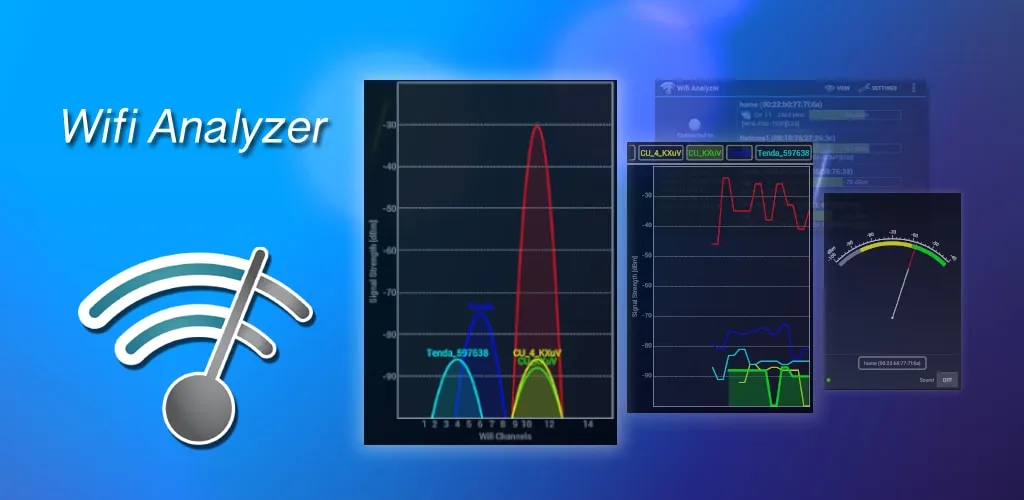 Kiểm tra tÃn hiệu
Chuyển đổi kênh truyền phù hợp để tránh nhiễu sóng lân cận
Nhiễu đồng kênh (Co-channel interference) xảy ra khi nhiều Router xung quanh cùng hoạt động trên một Channel. Ở băng tần 2.4GHz, chỉ có 3 kênh không chồng lấn lên nhau là kênh 1, 6 và 11. Nếu khu vực bạn sống có quá nhiều mạng Wi-Fi, hãy sử dụng công cụ như Wi-Fi Analyzer để tìm kênh ít người dùng nhất. Việc thủ công chuyển đổi Channel trong phần Network Settings sẽ giúp đường truyền ổn định hơn đáng kể.
Đối với băng tần 5GHz, số lượng kênh không chồng lấn nhiều hơn, giúp giảm thiểu đáng kể tình trạng tắc nghẽn. Tuy nhiên, sóng 5GHz có khả năng xuyên tường kém hơn nhiều so với 2.4GHz. Bạn cần cân nhắc giữa tốc độ cao của 5GHz và độ ổn định khi ở xa của 2.4GHz. Đây là một thủ thuật quan trọng giúp bạn xử lý khi mạng wifi chậm phải làm sao trong môi trường đô thị dày đặc.
Sử dụng thiết bị Repeater hoặc Mesh để mở rộng vùng phủ sóng
Nếu căn nhà có nhiều tầng hoặc diện tích quá rộng, một Router đơn lẻ không thể đảm nhiệm tốt vai trò phái sóng. Trong trường hợp này, việc sử dụng thiết bị Repeater là một giải pháp cứu cánh giúp tăng cường tín hiệu. Repeater sẽ thu sóng từ Router chính và tái phát lại ở khu vực yếu hơn, giúp thiết bị cuối luôn có sóng căng. Tuy nhiên, nhược điểm của Repeater truyền thống là làm giảm 50% băng thông thực tế do cơ chế Half-Duplex.
Một giải pháp hiện đại hơn là triển khai hệ thống Wi-Fi Mesh với giao thức 802.11s. Mesh cho phép các Node kết nối với nhau một cách thông minh, tạo ra một mạng duy nhất với cùng SSID. Người dùng có thể di chuyển (Roaming) giữa các khu vực mà không bị ngắt kết nối. Đây là cách giải quyết triệt để nhất cho câu hỏi mạng wifi chậm phải làm sao đối với các căn hộ rộng hoặc biệt thự.
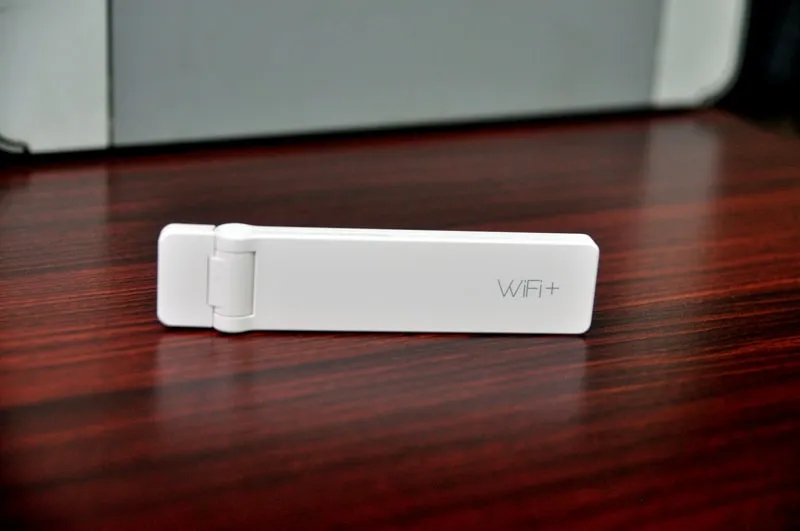 Dùng thiết bị Repeater WiFi
Khởi động lại Router định kỳ để giải phóng bộ nhớ đệm
Router cũng là một máy tính thu nhỏ với CPU, RAM và hệ điều hành riêng (Firmware). Sau một thời gian hoạt động liên tục, bộ nhớ RAM có thể bị đầy hoặc xuất hiện các tiến trình lỗi (Zombie processes). Hành động khởi động lại Router giúp thiết bị xóa các bảng định tuyến cũ, làm mới bảng ARP và giải phóng tài nguyên. Thông thường, bạn nên tắt nguồn thiết bị khoảng 30 giây rồi mới bật lại để các linh kiện xả điện hoàn toàn.
Trong nhiều trường hợp, việc Reset Router về trạng thái mặc định của nhà sản xuất cũng giúp sửa các lỗi cấu hình sai. Tuy nhiên, bạn cần lưu ý ghi lại thông tin tài khoản PPPoE từ ISP trước khi thực hiện hành động này. Sau khi khởi động lại, thiết bị sẽ hoạt động mượt mà hơn, trả lời cho thắc mắc mạng wifi chậm phải làm sao của nhiều người dùng phổ thông.
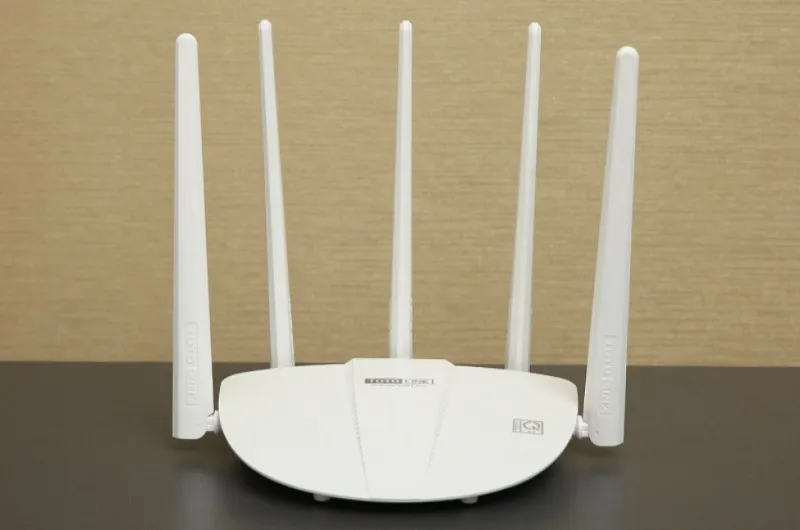 Khởi Ä’á»™ng lại cục Router
Khởi Ēộng lại cục Router
Kiểm soát băng thông và giới hạn số lượng thiết bị truy cập
Mỗi Router dân dụng thường có giới hạn về số lượng Concurrent Sessions (phiên làm việc đồng thời). Khi có quá nhiều thiết bị cùng xem phim 4K hoặc tải Torrent bằng phần mềm IDM, Router sẽ bị quá tải CPU. Điều này dẫn đến tình trạng hàng đợi gói tin bị nghẽn, gây lag cho tất cả các thiết bị khác trong mạng. Bạn cần kiểm soát chặt chẽ danh sách các Client đang kết nối thông qua giao diện quản trị Web.
Nếu có thể, hãy kích hoạt tính năng QoS (Quality of Service) trên Router để ưu tiên băng thông cho các tác vụ quan trọng. Ví dụ, bạn có thể ưu tiên dữ liệu VoIP cho họp trực tuyến cao hơn dữ liệu tải xuống từ trình duyệt. Việc phân phối tài nguyên hợp lý là chìa khóa để xử lý khi mạng wifi chậm phải làm sao mà không cần nâng cấp gói cước.
 Kiểm soát băng thông mạng
Cấu hình địa chỉ IP tĩnh để tránh xung đột giao thức DHCP
Xung đột IP xảy ra khi hai thiết bị trong cùng một mạng LAN được cấp cùng một địa chỉ IP. Hiện tượng này thường do lỗi của dịch vụ DHCP hoặc có thiết bị tự ý đặt IP trùng với thiết bị khác. Khi bị xung đột, thiết bị sẽ mất kết nối Internet hoàn toàn hoặc chập chờn liên tục. Giải pháp hiệu quả nhất là thiết lập IP tĩnh cho các thiết bị quan trọng như Laptop hoặc PC làm việc.
Để thay đổi IP trên Windows, bạn thực hiện qua Control Panel theo quy trình kỹ thuật sau:
- Truy cập
Network and Sharing Centervà chọnChange adapter settings. - Chuột phải vào kết nối Wi-Fi, chọn
Properties. - Tìm đến dòng
Internet Protocol Version 4 (TCP/IPv4)và nhấp đúp. - Chọn
Use the following IP addressvà điền thông số.
Cấu hình mẫu cho mạng gia đình thông dụng:
- IP Address:
192.168.1.50(Chọn số từ 2 đến 254) - Subnet Mask:
255.255.255.0 - Default Gateway:
192.168.1.1(Địa chỉ của Router) - DNS:
8.8.8.8và8.8.4.4(Google DNS giúp truy cập web nhanh hơn).
Việc sử dụng địa chỉ IP cố định giúp thiết bị kết nối với Router nhanh hơn vì không cần đợi cấp phát DHCP. Đây là một mẹo nhỏ nhưng cực kỳ hữu ích khi bạn phân vân mạng wifi chậm phải làm sao.
Khắc phục lỗi Limited Access bằng cửa sổ dòng lệnh CLI
Lỗi Limited Access xuất hiện khi thiết bị đã kết nối Wi-Fi nhưng không nhận được cấu hình mạng chính xác. Biểuểu tượng mạng sẽ có dấu chấm than vàng, khiến bạn không thể truy cập bất kỳ trang web nào. Trong giới quản trị mạng, chúng tôi thường sử dụng Command Prompt (CMD) để làm mới toàn bộ cấu hình IP của máy tính nhanh chóng. Việc sử dụng các lệnh này có độ chính xác cao hơn rất nhiều so với việc chỉ tắt bật Wi-Fi thông thường.
Dưới đây là các bước thực hiện lệnh trên tài khoản Administrator:
- Nhấn tổ hợp phím
Windows + R, gõcmdvà nhấnCtrl + Shift + Enter. - Gõ lệnh
ipconfig /releaserồi nhấn Enter để giải phóng địa chỉ IP hiện tại. - Tiếp tục gõ
ipconfig /renewđể yêu cầu DHCP Server cấp một địa chỉ mới.
Ngoài ra, bạn cũng có thể gõ thêm lệnh ipconfig /flushdns để xóa hoàn toàn bộ nhớ đệm DNS cũ. Lệnh này giúp khắc phục các lỗi liên quan đến việc không tìm thấy máy chủ ứng dụng khi duyệt web. Đây là kỹ năng cơ bản của một kỹ sư khi đối mặt với câu hỏi mạng wifi chậm phải làm sao trên máy tính cá nhân.
Thay thế dây cáp mạng chuẩn Cat5e hoặc Cat6/6A chính hãng
Nhiều người tập trung vào sóng Wi-Fi mà quên mất sợi cáp nối từ Modem nhà mạng sang Router phát sóng. Nếu bạn sử dụng cáp Cat5 lỗi thời, tốc độ sẽ bị giới hạn ở ngưỡng 100Mbps dù gói cước của bạn cao hơn. Trong môi trường doanh nghiệp hoặc gia đình hiện đại, việc sử dụng cáp Cat6/6A là tiêu chuẩn bắt buộc. Các loại cáp đời mới này có lõi đồng lớn hơn, khả năng chống nhiễu xuyên âm (Crosstalk) tốt hơn rất nhiều.
Khi kiểm tra phần cứng kĩ thuật, hãy đảm bảo các đầu bấm RJ45 được bấm đúng chuẩn T568B và không bị oxy hóa. Một sợi cáp mạng bị gập gãy hoặc ẩm mốc có thể gây ra hiện tượng mất gói tin (Packet Loss) liên tục. Việc thay thế bằng cáp chất lượng cao của các hãng như Commscope hay Alantek sẽ giải quyết triệt để lỗi đường truyền vật lý. Khi đó, câu hỏi mạng wifi chậm phải làm sao sẽ có lời giải đáp từ hệ thống hạ tầng có dây bền vững.
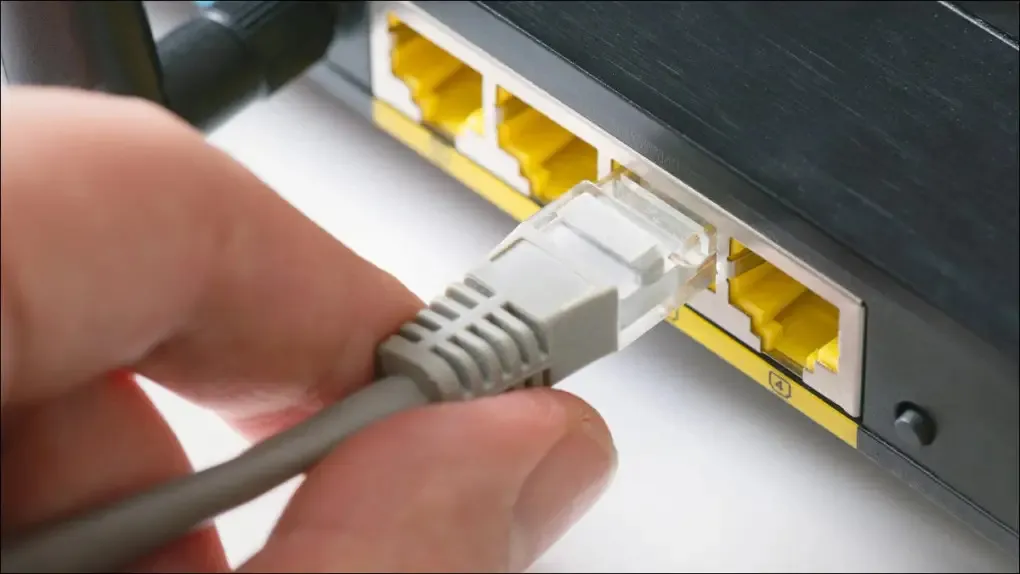 Thay dây mạng
Nâng cấp phiên bản Firmware và cập nhật Driver thiết bị
Firmware là phần mềm cốt lõi điều khiển phần cứng của Router, nhà sản xuất thường phát hành bản cập nhật để vá lỗi. Các bản vá này thường tập trung vào việc tối ưu hóa hiệu suất Radio và sửa các lỗ hổng bảo mật nghiêm trọng. Bạn nên truy cập vào trang chủ của hãng thiết bị (như TP-Link, Asus, Linksys) để tải về phiên bản mới nhất. Tương tự, Driver card mạng Wi-Fi trên máy tính cũng cần được cập nhật thường xuyên để tương thích tốt nhất với Router.
⚠️ Cảnh báo: Tuyệt đối không tắt nguồn Router trong quá trình đang cập nhật Firmware. Hành động này có thể làm thiết bị bị “Bricked” (trở thành cục gạch) và không thể khởi động lại được.
Một Driver cũ kỹ có thể gây ra sự cố không tương thích với chuẩn WPA3 mới nhất, khiến mạng bị chậm. Thói quen kiểm tra cập nhật định kỳ là một phần của quy trình bảo trì hệ thống chuyên nghiệp. Đây là cách giải quyết sâu về mặt phần mềm khi bạn chưa biết mạng wifi chậm phải làm sao.
Tăng cường bảo mật để ngăn chặn truy cập trái phép từ bên ngoài
Một nguyên nhân phổ biến khiến wifi bị yếu là do có quá nhiều người dùng “chùa” truy cập vào mạng của bạn. Khi băng thông bị chia sẻ cho nhiều đối tượng không xác định, hiệu năng dành cho bạn sẽ bị sụt giảm nghiêm trọng. Để kiểm tra, bạn hãy quan sát đèn tín hiệu trên Router; nếu tất cả thiết bị của bạn tắt nhưng đèn WLAN vẫn nhấp nháy liên tục thì chắc chắn có người lạ đang dùng.
Để bảo vệ đường truyền, hãy thực hiện các bước bảo mật theo chuẩn NIST:
- Sử dụng chuẩn mã hóa WPA2-AES hoặc WPA3 (tránh tuyệt đối chuẩn WEP cũ kỹ dễ bị hack).
- Đặt mật khẩu có độ phức tạp cao (bao gồm chữ hoa, chữ thường, số và ký tự đặc biệt).
- Tắt tính năng WPS (Wi-Fi Protected Setup) vì đây là lỗ hổng để các ứng dụng “bẻ khóa” Wi-Fi tấn công.
- Thực hiện lọc địa chỉ MAC (MAC Filtering) để chỉ cho phép các thiết bị được cấp phép kết nối.
Việc làm sạch danh sách thiết bị kết nối sẽ trả lại sự thông thoáng cho băng thông nhà bạn. Giải pháp an ninh mạng này luôn là ưu tiên hàng đầu khi trả lời câu hỏi mạng wifi chậm phải làm sao trong môi trường cư dân đông đúc.
 Kiểm tra xem Ä’ang có ai dùng “chùa†WiFi không
Kiểm tra xem Ēang có ai dùng “chùa†WiFi không
Quy trình troubleshoot mạng chuẩn cho kỹ sư hệ thống
Khi tiếp nhận phản ánh về việc mạng lag, một kỹ sư sẽ thực hiện quy trình kiểm tra theo mô hình OSI từ thấp đến cao. Đầu tiên là kiểm tra đèn tín hiệu Internet trên Modem (Tầng 1 – Physical). Nếu đèn báo đỏ hoặc nhấp nháy bất thường, vấn đề nằm ở đường dây cáp quang ngoài trời bị đứt hoặc lỗi tại cổng OLT của nhà mạng. Tiếp theo, sử dụng lệnh ping đến địa chỉ 8.8.8.8 để kiểm tra khả năng kết nối ra internet toàn cầu.
Nếu kết nối internet vẫn thông nhưng truy cập web chậm, hãy kiểm tra DNS (Tầng 7 – Application). Sử dụng lệnh nslookup để xem máy chủ tên miền có trả về kết quả nhanh hay không, hoặc thử cấu hình các DNS nhanh nhất hiện nay. Đồng thời, chạy lệnh tracert để xem gói tin bị chậm ở nút thắt (Hop) nào trong sơ đồ mạng. Việc phân tích dữ liệu một cách khoa học giúp loại bỏ các phỏng đoán sai lầm về việc mạng wifi chậm phải làm sao.
Khi nào cần thay mới thiết bị hoặc gọi hỗ trợ kỹ thuật
Bất kỳ thiết bị điện tử nào cũng có tuổi thọ và giới hạn công nghệ nhất định theo thời gian. Nếu Router của bạn đã sử dụng trên 5 năm và chỉ hỗ trợ chuẩn Wi-Fi 4 (802.11n), thì việc nâng cấp là tất yếu. Các Router chuẩn Wi-Fi 6 (802.11ax) hiện nay cung cấp tốc độ nhanh hơn, khả năng chịu tải tốt hơn và bảo mật cao hơn nhiều. Việc cố bám trụ với thiết bị cũ sẽ khiến bạn luôn phải đặt câu hỏi mạng wifi chậm phải làm sao mà không có giải pháp triệt để.
Ngoài ra, nếu bạn đã thử tất cả các cách trên mà đèn báo tín hiệu LOS (Loss of Signal) vẫn đỏ, hãy gọi tổng đài ISP. Nhân viên kỹ thuật của FPT, Viettel hay VNPT sẽ có thiết bị chuyên dụng để đo suy hao quang trên đường dây. Đôi khi, lỗi nằm ở hạ tầng khu vực hoặc do các tuyến cáp quang biển đang bảo trì định kỳ. Tuy nhiên, nếu sự cố diễn ra liên tục, đây là thời điểm tốt để bạn đánh giá lại nhà mạng wifi nào mạnh nhất tại khu vực mình để có phương án chuyển đổi. Sự hỗ trợ từ chuyên gia luôn là bước cuối cùng và hiệu quả nhất để xử lý mọi rắc rối về mạng Internet.
Việc thấu hiểu bản chất kỹ thuật giúp bạn chủ động xử lý tình huống mạng wifi chậm phải làm sao một cách khoa học nhất. Hy vọng những hướng dẫn chuyên sâu từ Thư Viện CNTT sẽ giúp bạn tối ưu hóa hệ thống mạng, phục vụ tốt cho công việc và đời sống số hàng ngày.
Cập nhật lần cuối 02/03/2026 by Hiếu IT
