
Việc cài đặt router wifi tenda đòi hỏi sự chính xác từ khâu kết nối vật lý đến cấu hình logic trên phần mềm để đảm bảo hệ thống vận hành ổn định. Một quy trình thiết lập đúng chuẩn không chỉ giúp tối ưu hóa tốc độ truy cập không dây mà còn bảo vệ mạng nội bộ trước các nguy cơ xâm nhập trái phép. Bài viết này sẽ hướng dẫn bạn cách triển khai chi tiết trên các dòng AC hoặc Nova thông dụng hiện nay.
Nguyên lý hoạt động và chuẩn bị thiết bị
Trước khi thực hiện cài đặt router wifi tenda, kỹ sư hệ thống cần hiểu rõ thiết bị này đóng vai trò là một Gateway (Cổng mặc định) trong mô hình OSI Layer 3. Nó chịu trách nhiệm định tuyến gói tin giữa mạng diện rộng (WAN) và mạng nội bộ (LAN). Các dòng sản phẩm Tenda hiện đại thường hỗ trợ hai băng tần (Dual-band) theo chuẩn IEEE 802.11ac, giúp giảm nhiễu sóng trong môi trường có nhiều thiết bị đầu cuối cùng hoạt động.
Để bắt đầu, bạn cần đảm bảo đã có sẵn nguồn cấp ổn định và cáp mạng chuẩn Cat5e hoặc Cat6 để đảm bảo băng thông không bị nghẽn ở lớp vật lý. Việc kiểm tra tình trạng đèn tín hiệu trên mặt trước của router là bước đầu tiên để xác định tính sẵn sàng của phần cứng trước khi can thiệp vào phần mềm quản trị.
Quy trình cài đặt router wifi tenda lần đầu qua Mobile App
Sử dụng ứng dụng Tenda WiFi trên điện thoại là phương thức tiếp cận hiện đại, giúp cấu hình nhanh chóng mà không cần máy tính có cổng LAN. Đây là giải pháp tối ưu cho các mô hình Smart Home hoặc văn phòng nhỏ.
Bước 1: Kết nối vật lý và cấp tín hiệu
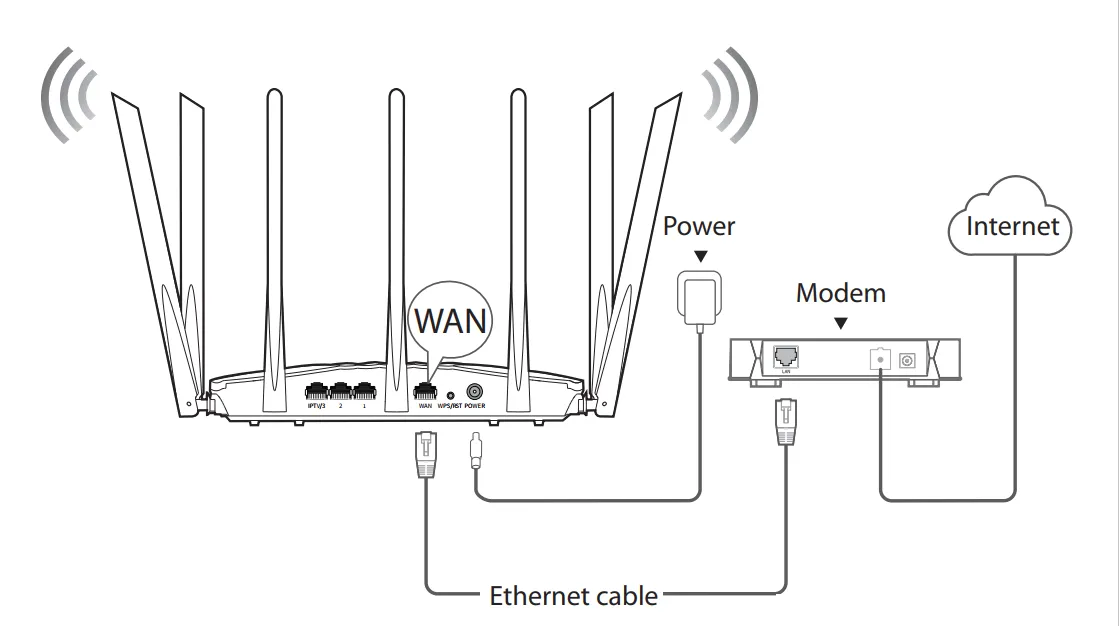
Đầu tiên, hãy cắm nguồn điện cho Router Tenda. Tiếp theo, sử dụng cáp mạng LAN nối từ cổng LAN trên Modem nhà mạng (ISP) vào cổng WAN (thường có màu khác biệt) trên thiết bị Tenda. Việc phân biệt rõ WAN và LAN là tối quan trọng; nếu cắm nhầm vào cổng LAN, router có thể gây ra hiện tượng xung đột DHCP trên toàn hệ thống mạng.
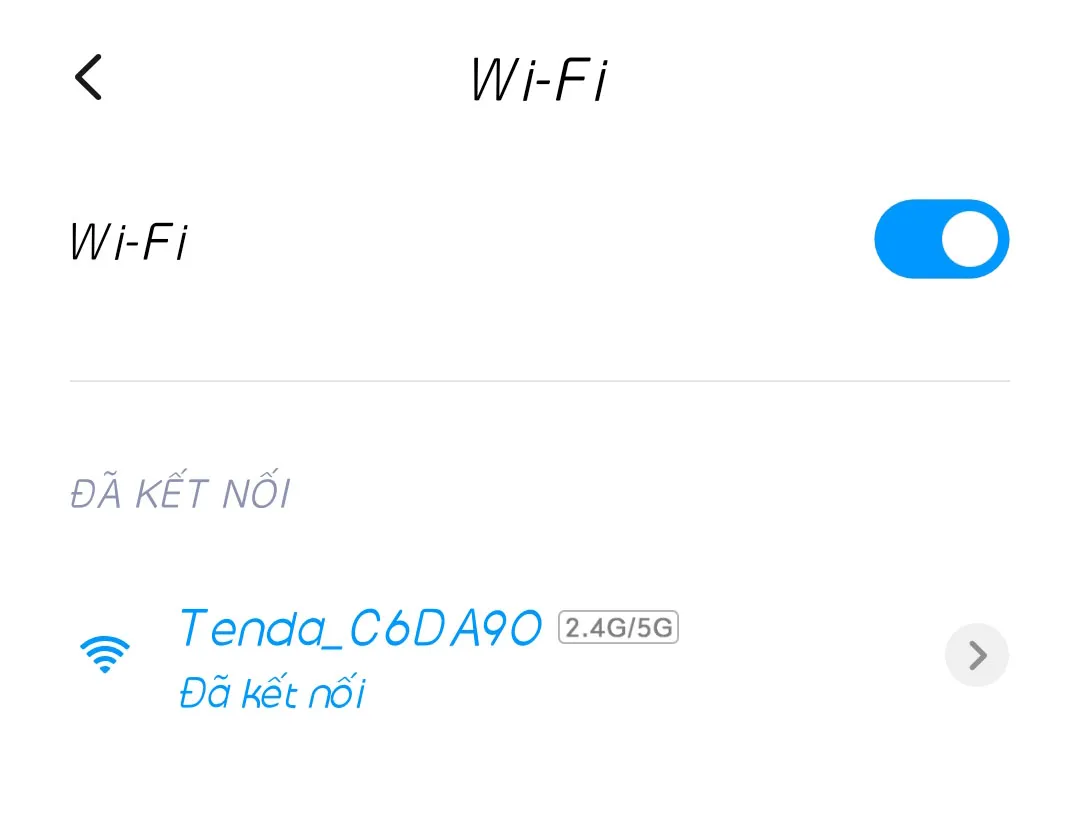
Sau khi đèn WAN sáng xanh ổn định, bạn dùng điện thoại truy cập vào danh sách WiFi và kết nối với mạng có tên dạng “Tenda_XXXXxx”. Lưu ý rằng ở trạng thái xuất xưởng, mạng này sẽ không có mật khẩu để người dùng dễ dàng truy cập thiết bị.
Bước 2: Khởi tạo cấu hình qua ứng dụng Tenda WiFi
Bạn tải ứng dụng “Tenda WiFi” từ App Store hoặc Google Play. Khi mở ứng dụng, hệ thống sẽ tự động nhận diện router đang ở trạng thái chưa cấu hình.
Nhấn “Next” để bắt đầu. Tại giao diện Setup, bạn cần lưu ý các thông số sau:
- WiFi Name & Password: Đặt tên mạng và mật khẩu mới. Khuyến nghị sử dụng mật khẩu có độ phức tạp cao (chữ hoa, chữ thường, số và ký tự đặc biệt) để tăng cường bảo mật mạng không dây.
- Login Password: Đây là mật khẩu dùng để quản trị thiết bị sau này. Đừng nhầm lẫn với mật khẩu WiFi.
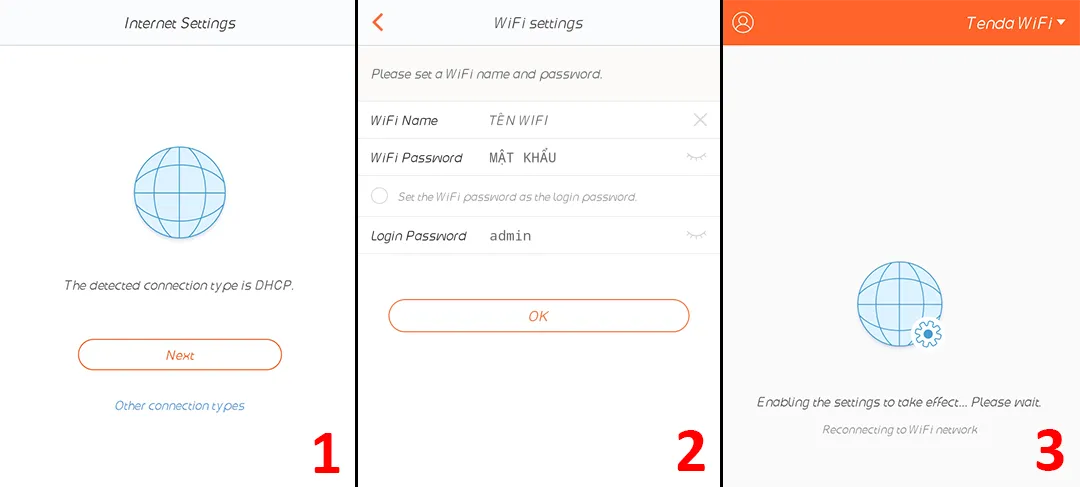
Sau khi nhấn “OK”, router sẽ khởi động lại và áp dụng các thông số mới. Lúc này, điện thoại sẽ bị ngắt kết nối tạm thời, bạn cần vào lại cài đặt WiFi để kết nối với tên mạng vừa tạo.
Tùy chỉnh nâng cao khi router đang hoạt động
Nếu bạn đang sử dụng và muốn thay đổi các thông số như băng tần hoặc lớp IP, hãy thực hiện theo quy trình đăng nhập quản trị dưới đây.
Đăng nhập quản trị hệ thống
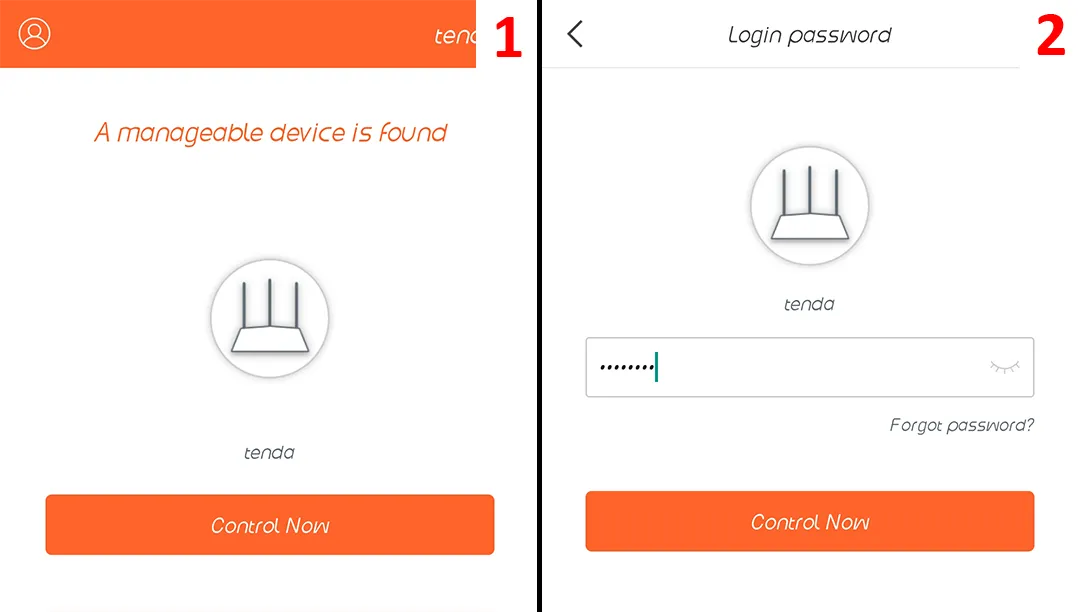
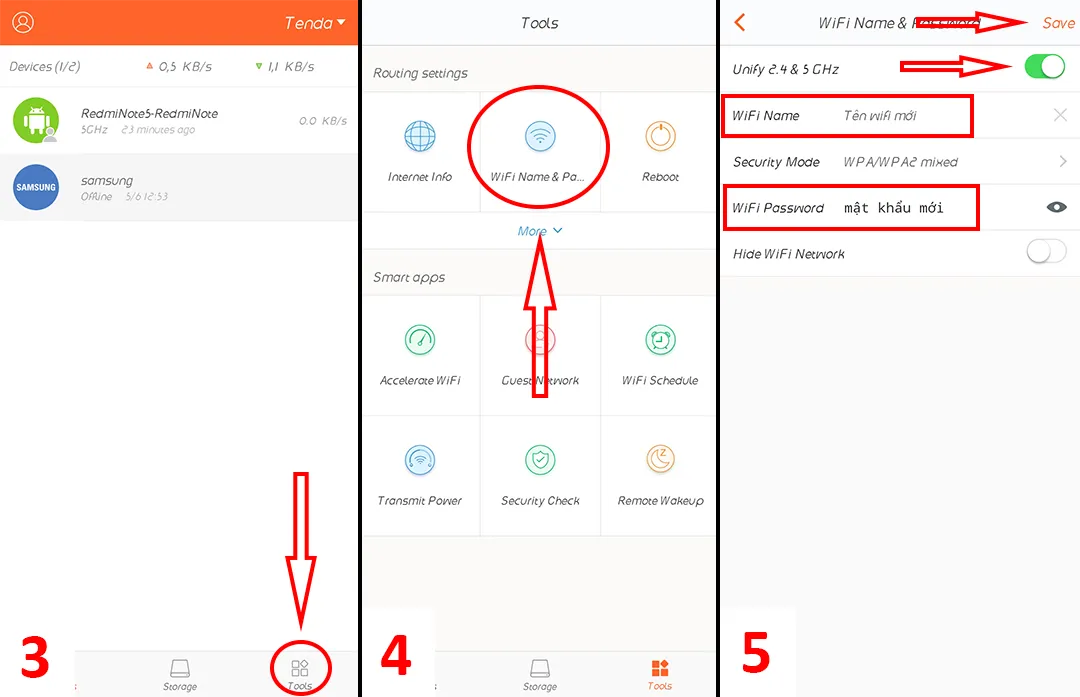
Kết nối điện thoại với WiFi Tenda hiện tại, mở app “Tenda WiFi” và chọn “Control Now”. Bạn phải nhập đúng mật khẩu quản trị (Login Password) đã thiết lập trước đó. Nếu quên mật khẩu này, cách duy nhất là dùng que chọc sim nhấn giữ nút “Reset” trong 10 giây để thiết bị quay về trạng thái mặc định của nhà sản xuất.
Cấu hình Band Steering và bảo mật
Trong mục “Tools”, chọn “WiFi Name & Password”. Một tính năng quan trọng bạn nên cân nhắc là “Unify 2.4 & 5 GHz” (Band Steering). Khi bật tính năng này, router sẽ tự động điều phối thiết bị sang băng tần 5GHz nếu ở gần để đạt tốc độ cao, hoặc chuyển về 2.4GHz khi ở xa để duy trì độ ổn định.
⚠️ Cảnh báo bảo mật: Để phòng chống các cuộc tấn công Brute Force vào mã PIN, bạn nên truy cập vào giao diện web (thường là 192.168.0.1) để tắt tính năng WPS (Wi-Fi Protected Setup). Đây là lỗ hổng phổ biến khiến hacker có thể xâm nhập mạng mà không cần biết mật khẩu chính thức.
Khắc phục các lỗi phổ biến trong quá trình cài đặt
Trong thực tế quản trị, lỗi phổ biến nhất khi cài đặt router wifi tenda là xung đột địa chỉ IP tĩnh giữa lớp mạng của Modem nhà mạng và Router Tenda. Theo mặc định, đa số thiết bị Tenda sử dụng dải IP 192.168.0.x (theo RFC 1918). Nếu modem nhà mạng cũng cấp dải IP này, router sẽ không thể định tuyến internet thành công.
Cách xử lý là thay đổi IP LAN của Tenda sang một dải khác như 192.168.5.1. Ngoài ra, hãy luôn kiểm tra trạng thái của cáp mạng; một sợi cáp chỉ bị hỏng 1 trong 8 lõi đồng cũng có thể khiến tốc độ từ 1000Mbps tụt xuống còn 100Mbps hoặc mất kết nối hoàn toàn. Nếu đèn WAN nháy đỏ liên tục, hãy kiểm tra lại cấu hình PPPoE hoặc yêu cầu ISP kiểm tra tín hiệu đường truyền trước khi can thiệp sâu vào thiết bị.
Hoàn tất quá trình cài đặt router wifi tenda bằng cách kiểm tra vùng phủ sóng thực tế tại các điểm khuất. Tiếp theo, bạn nên cập nhật Firmware thường xuyên để nhận được các bản vá bảo mật mới nhất từ nhà sản xuất.
Cập nhật lần cuối 02/03/2026 by Hiếu IT
