
Việc lắp màn hình cảm ứng cho laptop không chỉ giúp tối ưu hóa quy trình làm việc đồ họa mà còn mang lại trải nghiệm tương tác trực tiếp lên hệ điều hành Windows hoặc macOS. Với sự phát triển của công nghệ số hóa, người dùng hiện nay có thể dễ dàng nâng cấp tính năng này thông qua các giải pháp phần cứng rời hoặc thay thế linh kiện chuyên sâu. Bài viết này sẽ phân tích các phương án kỹ thuật tối ưu nhất để nâng cấp laptop của bạn.
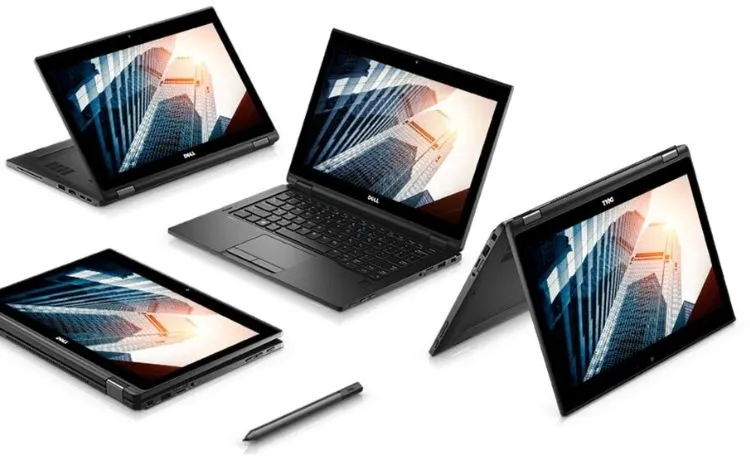 Cấu tạo cơ bản của một chiếc laptop có tích hợp sẵn tính năng cảm ứng từ nhà sản xuấtHình 1: Laptop tích hợp cảm ứng thường sở hữu tấm nền có lớp số hóa (digitizer) bảo vệ bởi kính cường lực.
Phân tích công nghệ màn hình cảm ứng hiện nay
Trước khi quyết định lắp màn hình cảm ứng cho laptop, bạn cần hiểu rõ hai loại công nghệ phổ biến nhất trên thị trường. Mỗi loại có nguyên lý hoạt động và độ bền hoàn toàn khác nhau, ảnh hưởng trực tiếp đến trải nghiệm vuốt chạm hàng ngày.
Màn hình cảm ứng điện trở (Resistive)
Đây là công nghệ cũ, dựa trên áp lực của ngón tay hoặc bút để làm hai lớp dẫn điện chạm vào nhau. Cấu tạo gồm một lớp kính hoặc nhựa cứng phía dưới và một lớp nhựa dẻo phía trên, ngăn cách bởi các hạt đệm siêu nhỏ. Ưu điểm duy nhất là giá rẻ và có thể dùng bất cứ vật cứng nào để thao tác. Tuy nhiên, độ nhạy cảm ứng rất kém và độ bền không cao, hiện nay hầu như không còn xuất hiện trên các dòng laptop phổ thông.
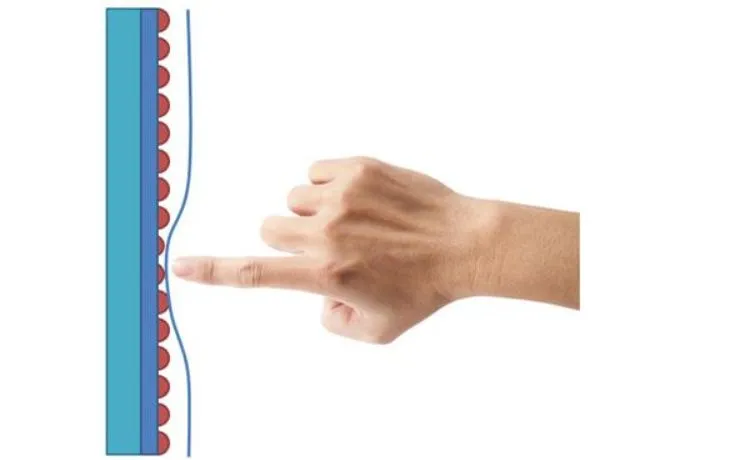 Sơ đồ mô phỏng nguyên lý hoạt động của màn hình điện trở khi có lực tác động trực tiếpHình 2: Công nghệ điện trở đòi hỏi lực nhấn vật lý, gây hạn chế cho các thao tác đa điểm (multi-touch).
Màn hình cảm ứng điện dung (Capacitive)
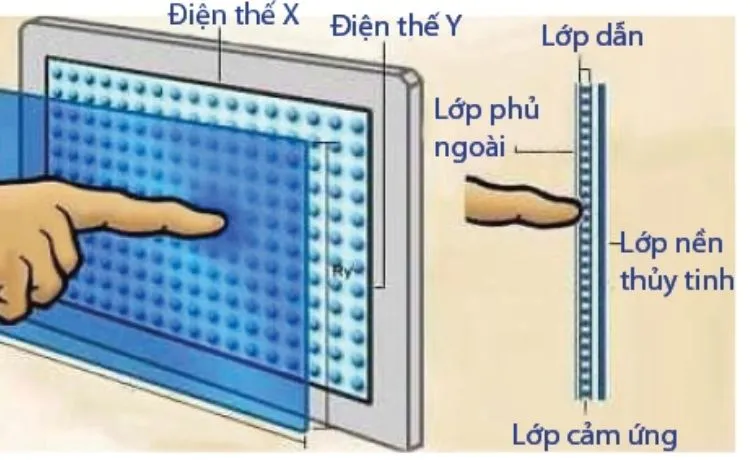
Đây là tiêu chuẩn vàng trên các thiết bị hiện đại. Nó sử dụng các lớp dẫn điện (thường là Indium Tin Oxide) để tận dụng tính chất dẫn điện của cơ thể người. Khi ngón tay chạm vào, một sự thay đổi điện dung sẽ xảy ra, giúp bộ điều khiển xác định tọa độ chính xác. Màn hình cảm ứng điện dung cho phép cảm ứng đa điểm 10 ngón, độ nhạy cảm ứng cực cao và độ trong suốt của hình ảnh đạt mức tuyệt vời. Hầu hết các giải pháp lắp màn hình cảm ứng cho laptop hiện nay đều hướng tới công nghệ này.
 Trải nghiệm thực tế với công nghệ điện dung giúp các thao tác vuốt, chạm trở nên mượt màHình 3: Đa số các dòng máy cao cấp hiện nay đều trang bị lớp cảm ứng điện dung ngay dưới lớp kính bảo vệ.
Lợi ích thực tế khi nâng cấp tính năng cảm ứng
Dưới góc độ kỹ thuật, việc trang bị cảm ứng giúp thay đổi hoàn toàn cách chúng ta kiểm soát phần cứng. Thay vì phụ thuộc vào Touchpad vốn có diện tích hạn chế, bạn có thể tương tác trực tiếp trên giao diện người dùng.
- Tăng tốc độ xử lý công việc: Thao tác cuộn trang, phóng to ảnh hoặc đóng cửa sổ nhanh hơn gấp 2 lần so với dùng chuột truyền thống.
- Hỗ trợ thiết kế đồ họa: Kết hợp với bút Stylus (như giao thức Microsoft Pen Protocol), laptop của bạn sẽ biến thành một bảng vẽ chuyên nghiệp, hỗ trợ nhận diện lực nhấn.
- Chất lượng hiển thị nâng cao: Các màn hình hỗ trợ cảm ứng thường đi kèm với tấm nền IPS chất lượng cao, độ sáng tối thiểu từ 300 nits trở lên để bù đắp cho lớp kính bóng (glossy).
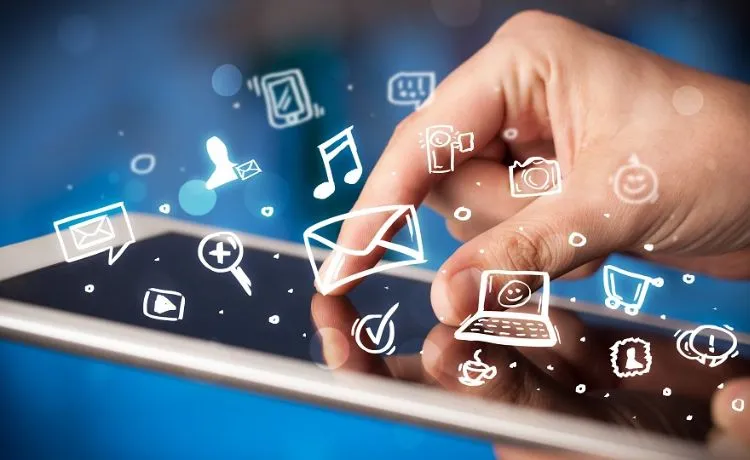 Thao tác điều khiển trực tiếp trên màn hình giúp rút ngắn thời gian phản hồi khi làm việc đa nhiệmHình 4: Tương tác chạm giúp người dùng tiếp cận các thanh công cụ trên Windows 11 một cách tự nhiên hơn.
Giải pháp 1: Sử dụng thiết bị AirBar (Plug-and-Touch)
Nếu bạn không muốn can thiệp vào cấu trúc phần cứng bên trong, AirBar là giải pháp lắp màn hình cảm ứng cho laptop nhanh chóng nhất. Thiết bị này được phát triển bởi Neonode, sử dụng công nghệ ánh sáng vô hình zForce AIR.
Cấu tạo và nguyên lý hoạt động
AirBar thực chất là một thanh cảm biến mảnh, được gắn vào cạnh dưới của màn hình bằng nam châm và kết nối qua cổng USB-A. Thiết bị sẽ phát ra một lưới ánh sáng hồng ngoại ngay sát bề mặt màn hình. Khi ngón tay bạn chặn các tia sáng này, bộ xử lý sẽ tính toán tọa độ và gửi tín hiệu chuột đến hệ điều hành.
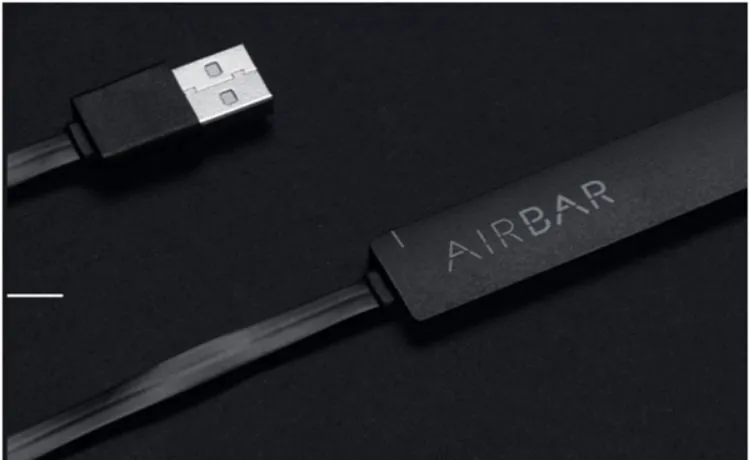 Thiết bị AirBar có thiết kế siêu mỏng và khả năng tương thích cao với nhiều kích thước màn hìnhHình 5: AirBar biến bất kỳ mặt phẳng nào phía trước màn hình thành một bàn di chuột khổng lồ.
Ưu và nhược điểm kỹ thuật
- Ưu điểm: Không cần cài đặt driver (Plug & Play), giá thành rẻ (khoảng 1.5 – 2.5 triệu VNĐ), tương thích tốt với Windows 10/11.
- Nhược điểm: Phải tháo ra mỗi khi gập máy (đối với một số model), độ chính xác không thể bằng cảm ứng nhúng (built-in) và có thể bị nhiễu dưới ánh sáng mặt trời mạnh.
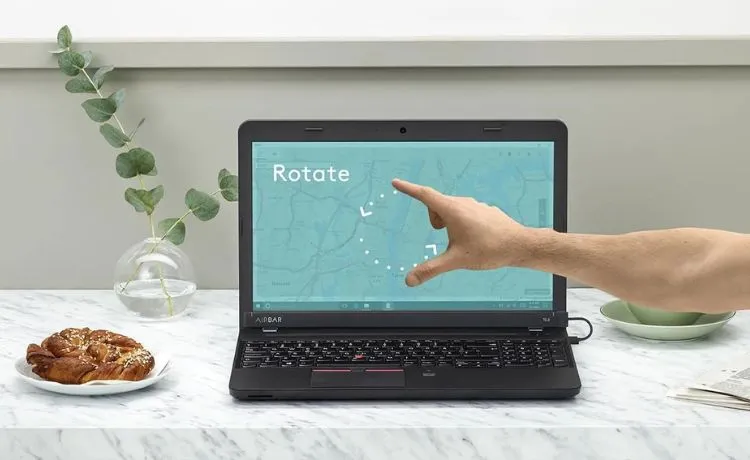 Gắn AirBar vào cạnh dưới màn hình và kết nối USB để bắt đầu sử dụng tính năng cảm ứngHình 6: Thanh nam châm giúp AirBar bám chắc vào khung viền dưới của máy tính xách tay.
Giải pháp 2: Lắp màn hình cảm ứng cho laptop bằng cách thay Panel
Đây là phương án dành cho những kỹ thuật viên chuyên nghiệp vì nó đòi hỏi sự hiểu biết sâu sắc về tương thích phần cứng.
Để thực hiện, bạn cần kiểm tra hệ thống các chân cắm trên mainboard, đặc biệt là cổng kết nối eDP có hỗ trợ hay không. Thông thường, màn hình thường sử dụng cáp eDP 30-pin, trong khi màn hình cảm ứng yêu cầu cáp eDP 40-pin (với các chân bổ sung cho tín hiệu Touch thông qua giao thức I2C hoặc USB). Nếu laptop của bạn có phiên bản (config) bán ra đi kèm tùy chọn cảm ứng từ hãng, việc nâng cấp sẽ khả thi 100%.
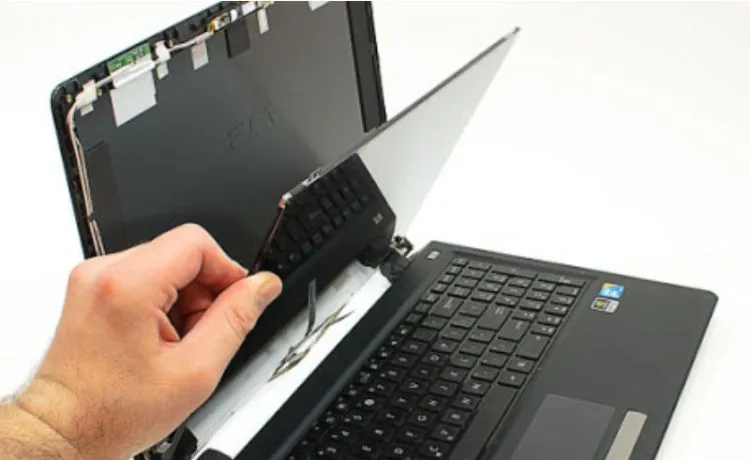 Việc thay thế panel màn hình yêu cầu kỹ thuật tháo lắp chuẩn xác để tránh làm hỏng cáp tín hiệuHình 7: Kỹ thuật viên đang kiểm tra độ tương thích của panel cảm ứng mới trước khi lắp ráp hoàn thiện.
Lưu ý quan trọng: Bạn cần kiểm tra số Model (Ví dụ: LP156WF6) để tìm đúng linh kiện tương đương. Việc tự ý lắp màn hình cảm ứng cho laptop mà không kiểm tra sơ đồ mạch (schematics) có thể gây chập cháy IC nguồn màn hình trên mainboard.
Giải pháp 3: Sử dụng màn hình di động (Portable Monitor)
Đối với những dòng Ultrabook quá mỏng như MacBook Air hoặc Dell XPS cũ không thể thay panel, sử dụng màn hình di động tích hợp cảm ứng là một bước đi thông minh.
Các loại màn hình này thường sử dụng tấm nền IPS, độ phân giải Full HD hoặc 4K và kết nối qua duy nhất một sợi cáp USB-C (hỗ trợ DisplayPort Alt Mode và Power Delivery). Đây là cách an toàn nhất để có trải nghiệm cảm ứng mà không ảnh hưởng đến bảo hành của máy chính. Hiện nay, các thương hiệu như Asus (ZenScreen) hay các hãng nội địa chất lượng cao đang cung cấp giải pháp này với mức giá từ 4 triệu đến 10 triệu đồng.
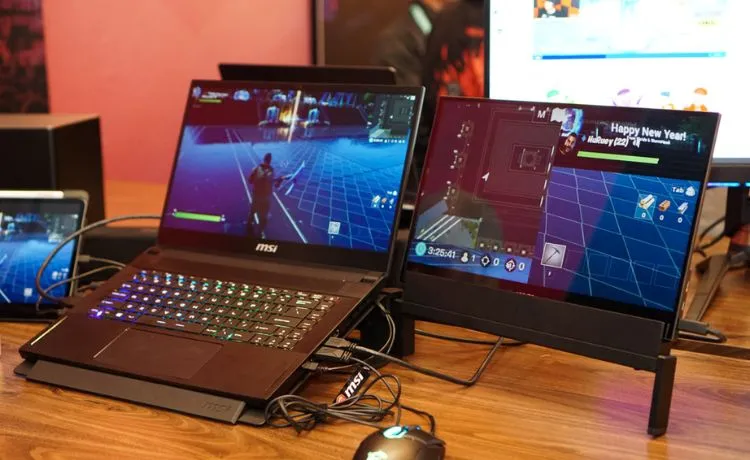 Màn hình di động cung cấp không gian hiển thị thứ hai song song với khả năng tương tác chạm đa điểmHình 8: Giải pháp màn hình rời giúp mở rộng diện tích làm việc và tích hợp cảm ứng mượt mà qua USB-C.
So sánh các phương án nâng cấp
| Tiêu chí | AirBar | Thay Panel Phần Cứng | Màn Hình Di Động |
|---|---|---|---|
| Chi phí | 1.800.000 – 2.500.000đ | 3.000.000 – 6.000.000đ | 4.000.000 – 12.000.000đ |
| Độ khó | Rất dễ (DIY) | Rất khó (Cần thợ) | Dễ (Cắm là chạy) |
| Độ nhạy | 7/10 | 10/10 | 9/10 |
| Tính di động | Cao | Tuyệt đối | Trung bình (Thêm 1 thiết bị) |
| Khuyên dùng | Laptop văn phòng cũ | Máy có sẵn option cảm ứng | Designer, Coder cần 2 màn |
(Giá tham khảo tại thời điểm viết, vui lòng kiểm tra giá mới nhất tại các cửa hàng linh kiện uy tín).
Tận dụng thiết bị sẵn có: Biến máy tính bảng thành màn hình thứ hai
Nếu bạn đang sở hữu một chiếc iPad hoặc Surface, hãy sử dụng các phần mềm như Duet Display hoặc Spacedesk. Giải pháp này cho phép bạn truyền hình ảnh từ laptop sang máy tính bảng qua Wi-Fi hoặc cáp USB và tận dụng chính lớp cảm ứng của máy tính bảng đó để điều khiển laptop. Đây là cách tiết kiệm nhất để thử nghiệm việc lắp màn hình cảm ứng cho laptop trước khi đầu tư vào phần cứng chuyên dụng.
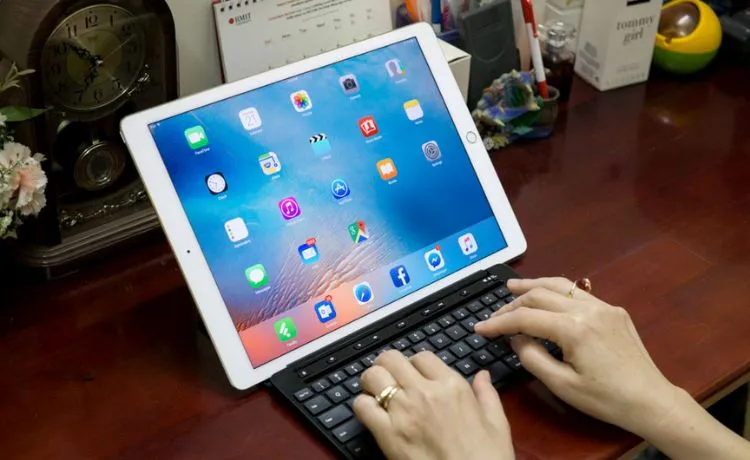 Kết nối không dây giữa laptop và máy tính bảng giúp tận dụng tối đa hệ sinh thái thiết bị sẵn cóHình 9: Sử dụng iPad làm màn hình phụ tích hợp cảm ứng là lựa chọn phổ biến của người dùng macOS.
Việc lắp màn hình cảm ứng cho laptop đòi hỏi sự cân nhắc kỹ lưỡng giữa chi phí và tính tương thích kỹ thuật. Nếu bạn cần sự ổn định tuyệt đối, thay panel chính hãng hoặc dùng màn hình di động là ưu tiên hàng đầu. Hãy kiểm tra kỹ thông số cổng kết nối eDP trước khi thực hiện bất kỳ thay đổi phần cứng nào.
Cập nhật lần cuối 02/03/2026 by Hiếu IT
