
Việc cài đặt mạng lan cho win 10 là quy trình thiết lập kết nối nội bộ giữa các thiết bị trong cùng một hạ tầng vật lý. Quá trình này giúp tối ưu hóa khả năng chia sẻ dữ liệu tốc độ cao, quản lý tài nguyên máy in tập trung và tăng cường bảo mật Local Area Network. Hiểu rõ các giao thức mạng máy tính như TCP/IP, SMB và cơ chế phân quyền hệ thống tập tin NTFS là chìa khóa để xây dựng mạng nội bộ ổn định cho doanh nghiệp.
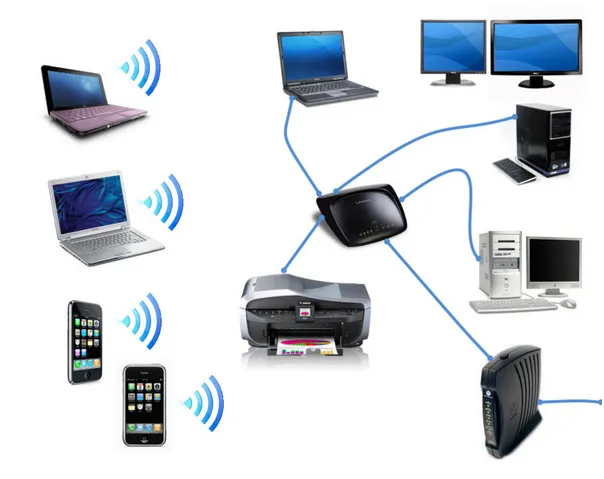 Mô hình kết nối mạng LAN cơ bản giữa các máy tính Windows 10Hình 1: Mô hình sơ đồ cài đặt mạng LAN cho Win 10 thông qua thiết bị chuyển mạch Switch trung tâm.
Bản chất giao thức trong cài đặt mạng LAN cho Win 10
Trước khi thực hiện cài đặt mạng lan cho win 10, kỹ sư hệ thống cần nắm vững kiến thức về tầng Data Link và Network trong mô hình OSI. Mạng LAN hoạt động chủ yếu dựa trên giao thức Ethernet (IEEE 802.3) hoặc Wi-Fi (IEEE 802.11). Để các máy tính Windows 10 “thấy” nhau, chúng phải cùng nằm trong một miền quảng bá (Broadcast Domain) và sở hữu dải địa chỉ IP hợp lệ theo chuẩn RFC 1918 (ví dụ: 192.168.1.0/24).
Hệ điều hành Windows 10 sử dụng giao thức SMB (Server Message Block) phiên bản 2.0 hoặc 3.0 để thực hiện việc truyền tải file. Việc hiểu rõ cơ chế phân giải tên miền NetBIOS và mDNS sẽ giúp xử lý triệt để các sự cố khi máy tính không hiển thị trong mục Network. Một quy trình cài đặt mạng lan cho win 10 chuẩn hóa không chỉ là cắm dây cáp mà còn là cấu hình tối ưu luồng dữ liệu và kiểm soát truy cập ở mức chi tiết nhất.
Chuẩn bị hạ tầng thiết bị vật lý đúng tiêu chuẩn
Nền tảng của một mạng LAN ổn định bắt đầu từ phần cứng truyền dẫn chất lượng cao. Bạn nên sử dụng cáp mạng Cat5e hoặc Cat6 để đảm bảo tốc độ truyền tải đạt mức 1Gbps, đáp ứng nhu cầu truy xuất dữ liệu lớn nội bộ. Các đầu bấm RJ45 cần được thi công theo chuẩn T568B để tránh nhiễu chéo và suy hao tín hiệu trên đường truyền dài.
Thiết bị trung tâm như Switch hoặc Router đóng vai trò điều phối gói tin dựa trên bảng địa chỉ MAC. Đối với doanh nghiệp, nên ưu tiên các dòng Managed Switch của Cisco hoặc MikroTik để có khả năng chia VLAN. Cụ thể, hướng dẫn chia VLAN Switch Cisco sẽ giúp cô lập lưu lượng và tăng cường bảo mật hiệu quả. Khi thực hiện cài đặt mạng lan cho win 10 cho văn phòng quy mô lớn, việc tính toán băng thông tổng thể (Aggregate Bandwidth) là bước không thể thiếu để tránh tình trạng nghẽn cổ chai tại các nút mạng quan trọng.
Cài đặt mạng LAN cho Win 10 qua Network Profile
Mặc định, Windows 10 phân loại mạng thành “Public” và “Private” để áp dụng các chính sách bảo mật khác nhau. Để cài đặt mạng lan cho win 10 hoạt động trơn tru, bạn buộc phải chuyển trạng thái kết nối sang Private Profile. Ở chế độ này, Windows sẽ kích hoạt tính năng Discovery, cho phép thiết bị phản hồi các truy vấn từ máy tính khác trong hệ thống.
Để thay đổi, bạn vào Settings ->Network & Internet ->Status. Tại đây, chọn Properties của kết nối đang dùng và tích vào ô Private. Thao tác này tự động nới lỏng các quy tắc trên Windows Defender Firewall, cho phép các dịch vụ như Network Discovery và File and Printer Sharing hoạt động mà không bị chặn bởi bộ lọc bảo mật mặc định của Microsoft.
Cấu hình địa chỉ IP tĩnh IPv4 theo chuẩn RFC 1918
Trong quản trị mạng chuyên nghiệp, việc sử dụng IP tĩnh (Static IP) cho các máy chủ file hoặc máy in là bắt buộc. Điều này ngăn chặn tình trạng địa chỉ IP bị thay đổi sau khi khởi động lại, gây mất kết nối từ các máy trạm. Quá trình cài đặt mạng lan cho win 10 với IP tĩnh giúp người quản trị dễ dàng kiểm soát lưu lượng và áp đặt các chính sách firewall chính xác theo từng thiết bị.
- Nhấn
Windows + R, nhậpncpa.cplđể mở Network Connections. - Chuột phải vào card mạng (Ethernet/Wi-Fi), chọn
Properties. - Chọn
Internet Protocol Version 4 (TCP/IPv4)và nhấnProperties. - Cấu hình IP thủ công: ví dụ IP
192.168.1.50, Subnet Mask255.255.255.0, Gateway192.168.1.1.
⚠️ Cảnh báo: Tránh đặt trùng địa chỉ IP giữa các máy tính (IP Conflict). Nếu xảy ra xung đột, card mạng sẽ tự động bị vô hiệu hóa hoặc kết nối chập chờn, gây ảnh hưởng đến toàn bộ hiệu suất cài đặt mạng lan cho win 10.
Tối ưu hóa Network Discovery qua Services msc
Đôi khi, dù đã bật chia sẻ nhưng các máy tính vẫn không tìm thấy nhau. Nguyên nhân thường nằm ở các tiến trình chạy ngầm (Services) bị đình trệ. Để hoàn tất việc cài đặt mạng lan cho win 10, bạn cần kiểm tra trạng thái của bốn dịch vụ cốt lõi: Computer Browser, Function Discovery Provider Host, Function Discovery Resource Publication và SSDP Discovery.
Hãy nhấn Windows + R, nhập services.msc và tìm các dịch vụ nêu trên. Chuyển kiểu khởi động (Startup Type) thành Automatic và chọn Start để kích hoạt chúng. Việc đảm bảo các tiến trình này hoạt động liên tục giúp cơ chế quảng bá tên máy tính trong mạng LAN diễn ra tự động và chính xác, giảm thiểu thời gian debug thủ công cho kỹ thuật viên.
Thiết lập chia sẻ File và máy in an toàn trên SMB 3.0
Giao thức SMB 3.0 trên Windows 10 tích hợp các tính năng mã hóa dữ liệu trên đường truyền, giúp ngăn chặn các cuộc tấn công đánh cắp thông tin (Man-in-the-middle). Khi cài đặt mạng lan cho win 10, bạn cần cấu hình lại mục Advanced Sharing Settings để tối ưu hóa khả năng tương thích nhưng vẫn đảm bảo an ninh hệ thống.
Tại cửa sổ Network and Sharing Center, chọn Change advanced sharing settings. Ở mục All Networks, bạn nên kích hoạt 128-bit encryption để bảo vệ các kết nối chia sẻ tệp. Tuy nhiên, nếu trong mạng có các thiết bị cũ (như Windows XP hoặc máy in đời cũ), việc vô hiệu hóa Password protected sharing có thể cần thiết, dù điều này làm giảm mức độ bảo mật YMYL của hệ thống.
Phân quyền NTFS và Share Permissions cho người dùng
Đây là bước quan trọng nhất để bảo vệ dữ liệu khỏi truy cập trái phép. Khi cài đặt mạng lan cho win 10, bạn cần phân biệt rõ giữa quyền chia sẻ (Share Permissions) và quyền hệ thống tệp (NTFS Permissions). Quyền NTFS có mức độ ưu tiên cao hơn và chi tiết hơn, cho phép bạn chỉ định từng tài khoản được phép Đọc, Ghi hoặc Toàn quyền điều khiển.
Để cấu hình, chuột phải vào thư mục cần chia sẻ, chọn Properties ->Sharing ->Advanced Sharing. Sau khi tick Share this folder, hãy vào mục Permissions để cấp quyền cho User hoặc Group cụ thể. Tiếp theo, chuyển sang tab Security để thiết lập quyền NTFS tương ứng. Sự kết hợp chặt chẽ giữa hai loại quyền này tạo thành một bức tường bảo vệ vững chắc cho dữ liệu doanh nghiệp trong quá trình cài đặt mạng lan cho win 10.
Quản lý Firewall và bảo mật Windows Defender
Nhiều hướng dẫn cơ bản thường khuyên người dùng tắt hoàn toàn Firewall để thông mạng. Tuy nhiên, từ góc độ chuyên gia bảo mật, đây là một hành động cực kỳ nguy hiểm, biến máy tính thành mục tiêu của các loại mã độc lây nhiễm qua mạng nội bộ như WannaCry. Thay vì tắt, bạn nên tạo các quy tắc (Rules) cho phép các cổng dịch vụ cụ thể.
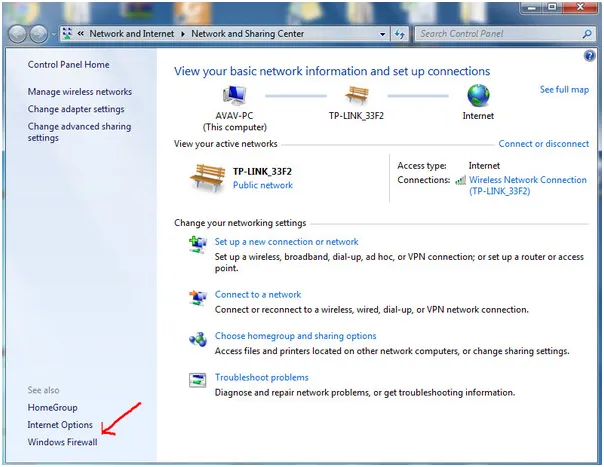 Hướng dẫn cấu hình rules cho phép chia sẻ qua tường lửaHình 2: Giao diện cấu hình Windows Defender Firewall để cho phép dịch vụ File and Printer Sharing đi qua.
Cụ thể, bạn cần cho phép các cổng TCP 445 (SMB), TCP/UDP 137-139 (NetBIOS) trong phần Inbound Rules. Việc duy trì tường lửa hoạt động trong khi cài đặt mạng lan cho win 10 giúp hệ thống ngăn chặn các nỗ lực scanning cổng trái phép từ các thiết bị lạ vô tình kết nối vào mạng Wi-Fi văn phòng.
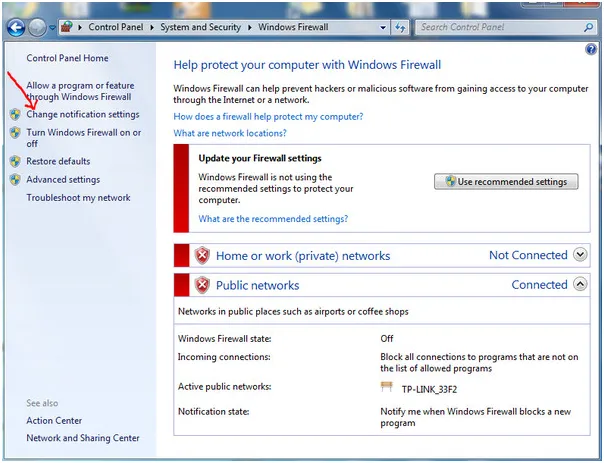 Tùy chọn tắt hoặc mở Firewall trên cấu hình hệ thốngHình 3: Thiết lập các thông số thông báo của tường lửa trong quá trình cài đặt mạng lan cho win 10.
 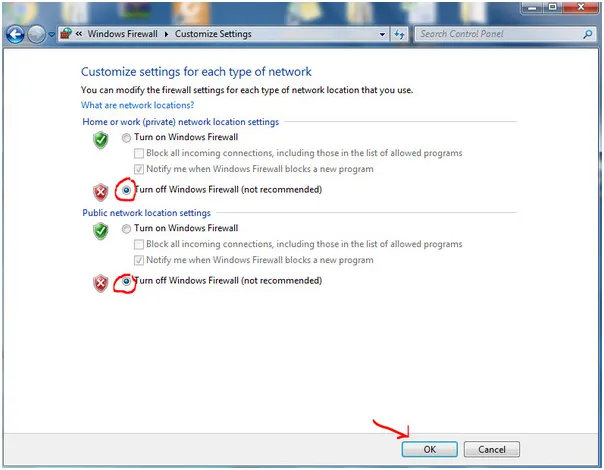 Cảnh báo khi tắt Firewall trong môi trường mạng nội bộHình 4: Windows đưa ra cảnh báo bảo mật khi người dùng thực hiện tắt các lớp bảo vệ mạng.
Sử dụng PowerShell để cài đặt mạng LAN cho Win 10 nhanh
Với các nhà quản trị hệ thống, việc sử dụng câu lệnh giúp tự động hóa quy trình và độ chính xác tuyệt đối. Bạn có thể thực hiện cài đặt mạng lan cho win 10 chỉ với vài dòng lệnh PowerShell dưới quyền Admin. Đây là phương pháp chuyên nghiệp để cấu hình hàng loạt máy tính cùng một lúc mà không cần thông qua giao diện GUI rườm rà.
Mở PowerShell (Admin) và sử dụng các lệnh mẫu sau:
# Xem danh sách card mạng và chỉ số Index Get-NetAdapter # Đặt IP tĩnh cho card mạng có Index là 2 New-NetIPAddress -InterfaceIndex 2 -IPAddress 192.168.1.15 -PrefixLength 24 -DefaultGateway 192.168.1.1 # Kích hoạt Network Discovery trên Firewall Enable-NetFirewallRule -DisplayGroup "Network Discovery" # Chia sẻ thư mục Data với quyền chỉ đọc cho mọi người New-SmbShare -Name "Dữ liệu" -Path "C:Data" -FullAccess "Everyone"Các lệnh trên giúp chuẩn hóa quy trình cài đặt mạng lan cho win 10, giảm thiểu sai sót do thao tác chuột và dễ dàng lưu lại thành kịch bản (Script) cho các lần triển khai sau.
Kiểm tra kết nối mạng LAN bằng lệnh Command Prompt
Sau khi hoàn tất cấu hình, bước xác minh (Verification) là bắt buộc. Bạn nên sử dụng công cụ ping để kiểm tra thông suốt ở tầng 3 (Network Layer). Nếu kết quả trả về là Reply from... với thời gian đáp ứng thấp (<1ms cho mạng dây), nghĩa là việc cài đặt mạng lan cho win 10 về mặt vật lý và địa chỉ IP đã thành công.
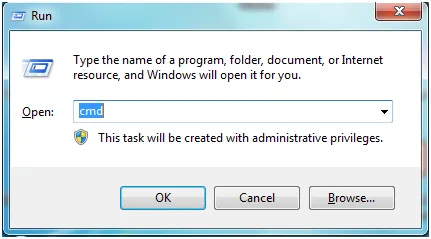 Thực hiện kiểm tra kết nối IP bằng lệnh Ping trong Command PromptHình 5: Sử dụng công cụ Command Prompt để kiểm tra phản hồi từ các node mạng khác.
Ngoài ra, câu lệnh net view ComputerName sẽ giúp bạn kiểm tra danh sách các tài nguyên đang được chia sẻ trên máy tính đích. Nếu gặp lỗi “System error 53 has occurred”, bạn cần kiểm tra lại dịch vụ Workstation hoặc cấu hình định danh tên máy trên DNS/WINS.
Khắc phục lỗi Network Path Not Found thường gặp
Lỗi 0x80070035 “The network path was not found” là vấn đề phổ biến nhất sau khi cài đặt mạng lan cho win 10. Để xử lý, hãy kiểm tra xem giao thức SMB 1.0/CIFS File Sharing Support có đang bị tắt hay không (trong Windows Features). Dù Microsoft khuyến nghị tắt SMB 1.0 vì lý do bảo mật, nhưng trong một số môi trường có thiết bị cũ, việc bật lại tính năng này là giải pháp tình thế duy nhất.
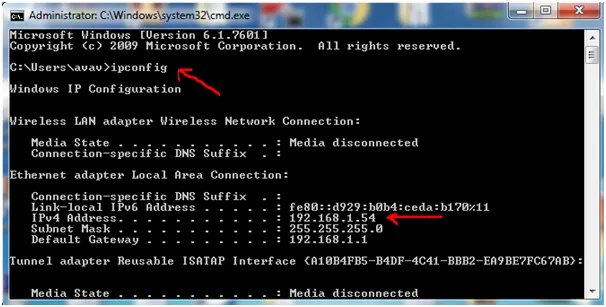 Kiểm tra cài đặt chia sẻ có yêu cầu mật khẩu bảo vệ hay khôngHình 6: Cấu hình Password Protected Sharing trong mục Advanced Sharing Settings.
Một tip nhỏ cho sysadmin: Hãy thử truy cập bằng địa chỉ IP (ví dụ: 192.168.1.10) thay vì tên máy tính. Nếu truy cập bằng IP thành công nhưng bằng tên thất bại, vấn đề nằm ở khâu phân giải tên miền (Name Resolution). Khi đó, việc thêm bản ghi vào file hosts (tại C:WindowsSystem32driversetchosts) sẽ giải quyết triệt để sự cố mà không cần cấu hình DNS server phức tạp.
Cách vào máy tính khác sau khi cài đặt mạng LAN cho Win 10
Có hai phương pháp chính để truy cập vào tài nguyên mạng đã chia sẻ. Cách nhanh nhất là sử dụng hộp thoại Run. Bạn nhấn tổ hợp phím Windows + R, sau đó gõ cú pháp Địa_chỉ_IP hoặc Tên_máy_tính và nhấn Enter. Nếu hệ thống yêu cầu Credentials, hãy nhập chính xác Username và Password của một tài khoản hiện có trên máy tính đích.
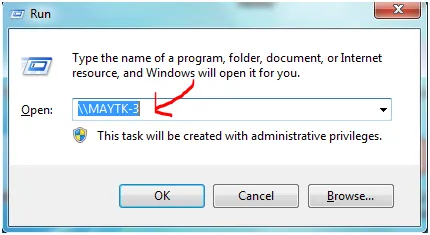 Truy cập máy tính trong mạng LAN thông qua lệnh Run trực tiếpHình 7: Thao tác kết nối nhanh đến ổ đĩa mạng thông qua tên định danh của thiết bị.
Cách thứ hai là sử dụng giao diện đồ họa thông qua File Explorer. Bạn mở This PC, chọn mục Network ở cột bên trái. Toàn bộ các thiết bị đã hoàn tất cài đặt mạng lan cho win 10 và bật Discovery sẽ hiển thị tại đây. Bạn có thể thực hiện “Map network drive” để gắn thư mục chia sẻ thành một ổ đĩa ảo (như ổ Z:, Y:), giúp việc truy xuất dữ liệu sau này trở nên thuận tiện như sử dụng ổ cứng cục bộ.
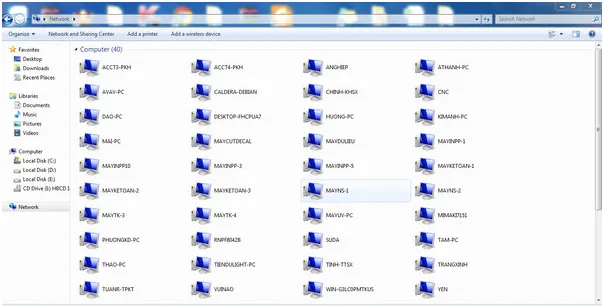 Giao diện quản lý các máy tính kết nối trong cùng hệ thống mạngHình 8: Danh sách các máy tính hiển thị trong mục Network sau khi đã cấu hình thành công.
Bảo mật hệ thống LAN theo tiêu chuẩn NIST 800-123
Việc cài đặt mạng lan cho win 10 cần tuân thủ các nguyên tắc bảo mật và an toàn mạng máy tính cơ bản để tránh rủi ro YMYL về mất mát dữ liệu. Theo tài liệu NIST SP 800-123, việc cấu hình máy trạm Windows cần áp dụng quy tắc “Least Privilege” (đặc quyền tối thiểu). Chỉ cấp quyền Write/Modify cho những người thực sự cần thiết, còn lại nên để ở chế độ Read-only.
Hệ thống nên được giám sát thường xuyên thông qua Event Viewer. Các sự kiện “Audit Logon” sẽ ghi lại hành vi truy cập từ mạng, giúp bạn phát hiện sớm các nỗ lực brute-force vào tài khoản Administrator qua SMB. Ngoài ra, việc duy trì cập nhật các bản vá KB của Microsoft thường xuyên là cách tốt nhất để chống lại các lỗ hổng thực thi mã từ xa (RCE) trong giao thức mạng.
Các kịch bản thực tế khi triển khai mạng LAN nội bộ
Trong thực tế tại các văn phòng nhỏ (SOHO), việc cài đặt mạng lan cho win 10 thường gặp bài toán kết nối máy in dùng chung. Thay vì cắm USB trực tiếp, việc cài đặt máy in qua địa chỉ IP và chia sẻ qua LAN giúp mọi nhân viên đều có thể in ấn từ xa. Lưu ý quan trọng là driver của máy in phải được cài đặt tương thích trên cả máy chủ chia sẻ và các máy trạm khách.
Đối với các quán Game hoặc phòng Lab, việc tối ưu hóa QoS (Quality of Service) trên router kết hợp với cấu hình IP tĩnh cho từng máy trạm Win 10 sẽ giảm thiểu độ trễ (Latency). Kỹ sư mạng cần tính toán kỹ thông số MTU (Maximum Transmission Unit) để đảm bảo các gói tin không bị phân mảnh, từ đó giúp hiệu suất truyền tải trong mạng LAN đạt mức tối ưu nhất.
Chiến lược sao lưu dữ liệu trong mạng LAN doanh nghiệp
Mạng LAN không chỉ để làm việc mà còn là kênh vận chuyển dữ liệu cho các giải pháp sao lưu tập trung. Sau khi cài đặt mạng lan cho win 10, bạn có thể thiết lập các phần mềm backup tự động (như Acronis hoặc Veeam) để đẩy dữ liệu từ các máy trạm về bộ lưu trữ mạng NAS thông qua giao thức SMB.
Việc thiết lập lịch trình sao lưu vào khung giờ thấp điểm giúp tránh ảnh hưởng đến băng thông mạng đang hoạt động. Một hệ thống LAN được thiết kế tốt sẽ bao gồm cả các phân vùng lưu trữ cô lập (Air-gapped) để đề phòng trường hợp Ransomware tấn công và lây lan qua các ổ đĩa mạng đã được “Map” sẵn. Đây chính là bước hoàn thiện cuối cùng trong chiến lược phát triển hạ tầng CNTT bền vững.
Chúng tôi vừa hoàn thành hướng dẫn chi tiết về quy trình cài đặt mạng lan cho win 10 từ hạ tầng vật lý đến cấu hình phần mềm chuyên sâu. Để đảm bảo hệ thống vận hành ổn định và bảo mật cao nhất, bạn nên thực hiện kiểm tra định kỳ các rule firewall và quyền truy cập thư mục. Bạn có thể tìm hiểu thêm về các giải pháp quản trị server chuyên nghiệp tại Thư Viện CNTT để nâng cấp hạ tầng mạng của mình.
Cập nhật lần cuối 02/03/2026 by Hiếu IT
