
Việc tối ưu hóa cách đổi dns trên iphone không chỉ đơn thuần là thay đổi một dãy số mà còn là giải pháp kỹ thuật nhằm cải thiện đáng kể độ trễ (latency), tăng tính bảo mật thông tin và vượt qua các rào cản địa lý từ ISP. Bằng cách định cấu hình máy chủ DNS (Domain Name System) thủ công, người dùng có khả năng kiểm soát luồng dữ liệu truy vấn tên miền, giúp việc duyệt web trên hệ điều hành iOS trở nên nhanh chóng và an toàn hơn bao giờ hết.
Nguyên lý hoạt động của giao thức DNS trên thiết bị di động
Trước khi thực hiện cách đổi dns trên iphone, kỹ sư mạng cần hiểu rõ vai trò của DNS trong mô hình TCP/IP. DNS hoạt động ở tầng ứng dụng (Application Layer – Layer 7) trong mô hình OSI, chịu trách nhiệm phân giải tên miền (FQDN) thành địa chỉ IP mà máy tính có thể hiểu được. Theo chuẩn RFC 1034 và RFC 1035, quy trình này thường diễn ra qua cổng 53 sử dụng giao thức UDP để tối ưu tốc độ.
Mặc định, khi iPhone kết nối vào một mạng Wi-Fi, thiết bị sẽ nhận cấu hình DNS tự động từ router thông qua giao thức DHCP. Tuy nhiên, các máy chủ DNS của nhà cung cấp dịch vụ Internet (ISP) thường có tốc độ phản hồi chậm hoặc thực hiện kỹ thuật DNS Filtering (lọc nội dung lọc). Việc chuyển sang các Recursive Resolver chất lượng cao như Cloudflare (1.1.1.1) hay Google Public DNS (8.8.8.8) sẽ tận dụng được hạ tầng Anycast toàn cầu, giúp giảm thời gian Round-Trip Time (RTT) trong quá trình xử lý bản ghi DNS.
Hướng dẫn chi tiết cách đổi dns trên iphone thủ công
Để thực hiện cấu hình tĩnh cho hệ thống phân giải tên miền trên iOS, bạn cần can thiệp vào thiết lập Interface của mạng Wi-Fi đang sử dụng. Lưu ý rằng phương pháp này chỉ có hiệu lực cho từng mạng Wi-Fi cụ thể mà bạn đã cấu hình.
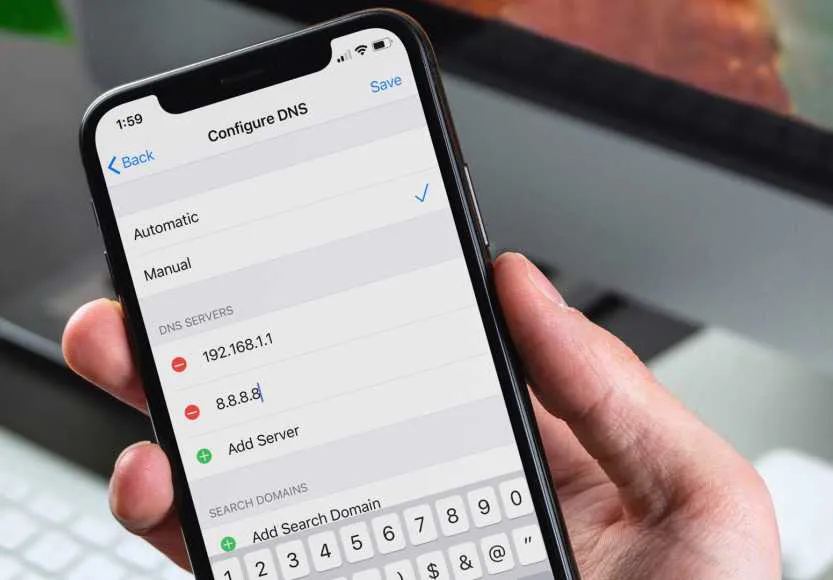 Giao diện cài đặt Wi-Fi trên iPhoneHình 1: Truy cập menu Cài đặt để bắt đầu thiết lập thông số mạng.
Bước 1: Từ màn hình chính, truy cập Cài đặt (Settings) -> Wi-Fi. Tại đây, danh sách các SSID khả dụng sẽ hiện ra.
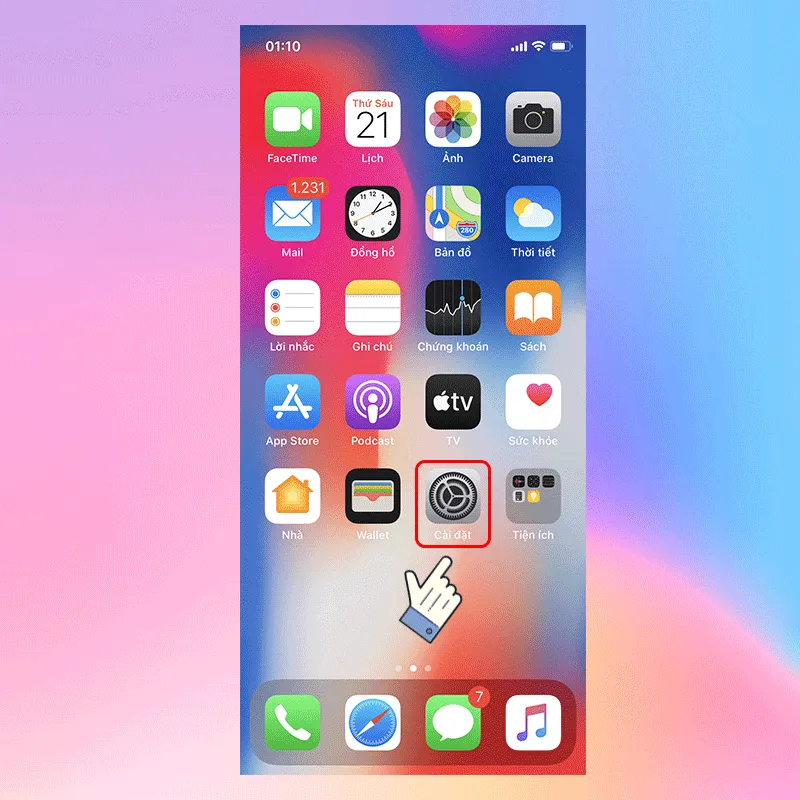 Thông tin chi tiết mạng Wi-Fi đang kết nốiHình 2: Nhấn vào biểu tượng chữ “i” bên cạnh tên mạng để tùy chỉnh thông số IP.
Bước 2: Nhấn vào biểu tượng (i) nằm bên phải tên mạng Wi-Fi đang kết nối để vào phần chi tiết cấu hình Interface.
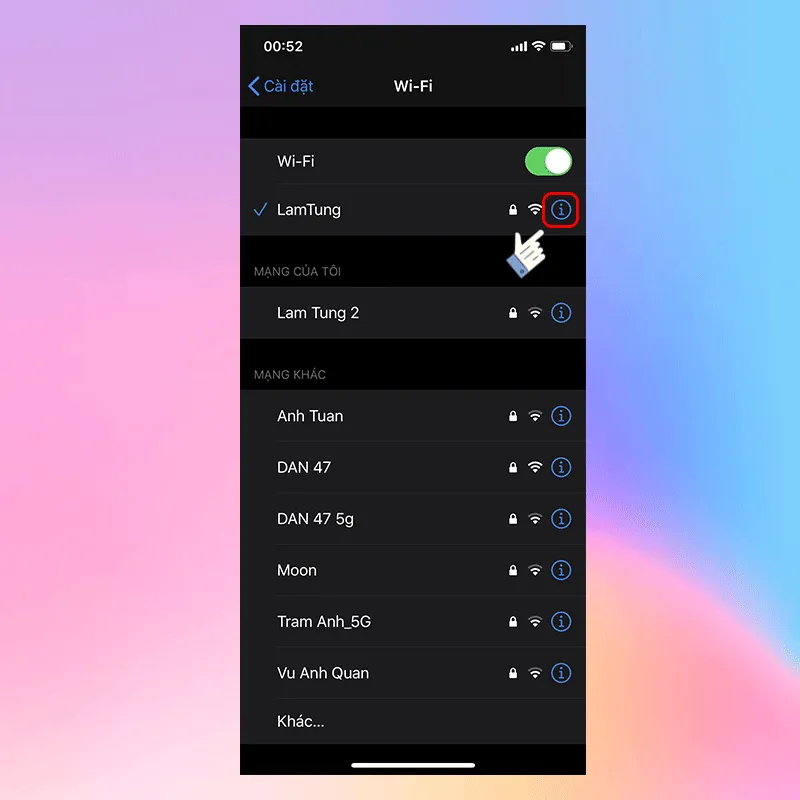 Tùy chọn cấu hình DNS trong iOSHình 3: Cuộn xuống phần dưới cùng để tìm mục Định cấu hình DNS.
Bước 3: Cuộn xuống dưới cùng và chọn mục Định cấu hình DNS (Configure DNS). Hệ thống sẽ hiển thị trạng thái mặc định là “Tự động” (Automatic).
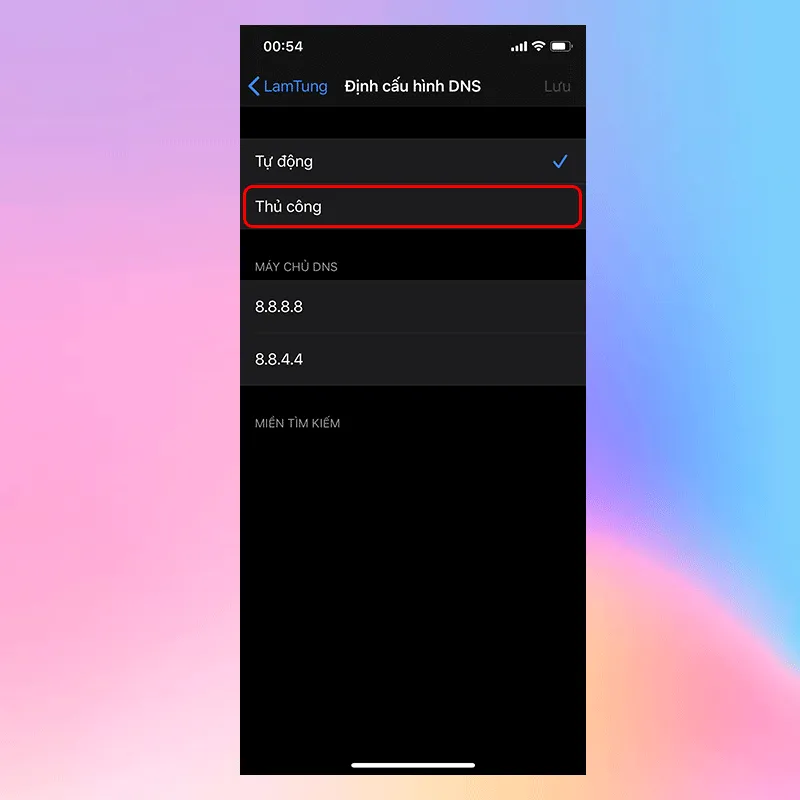
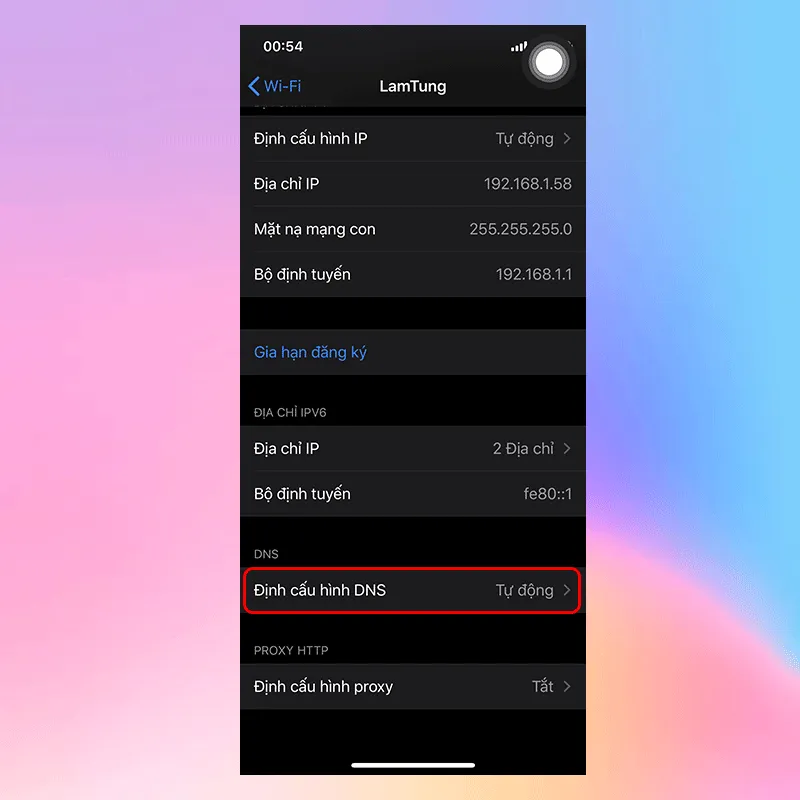 Chuyển sang chế độ DNS thủ côngHình 4: Chọn Thủ công để thay thế các máy chủ DNS mặc định của ISP.
Bước 4: Chuyển trạng thái từ Tự động sang Thủ công (Manual). Lúc này, bạn có thể xóa các máy chủ cũ và thêm các máy chủ DNS mới theo nhu cầu thực tế.
 Nhập các địa chỉ DNS phổ biếnHình 5: Nhập các dãy địa chỉ IP của nhà cung cấp DNS tin cậy.
Bước 5: Chọn Thêm máy chủ (Add Server) và nhập địa chỉ IPv4 của các dịch vụ DNS uy tín. Ví dụ đối với Google DNS, bạn nhập lần lượt 8.8.8.8 và 8.8.4.4. Đây là một phần quan trọng trong cách đổi dns trên iphone giúp đảm bảo tính dự phòng (redundancy) nếu một server gặp sự cố.
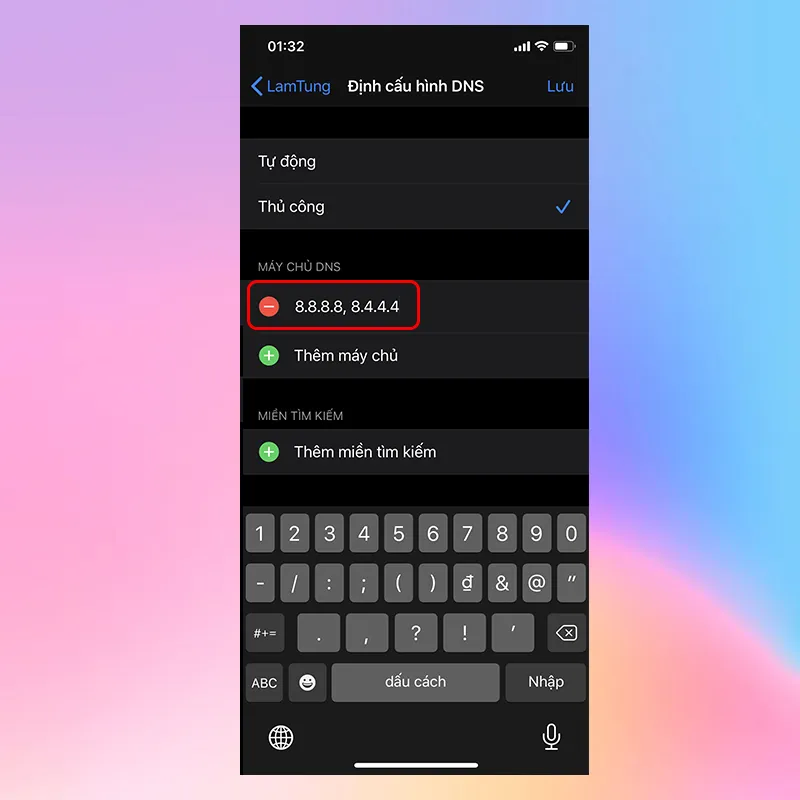 Lưu lại cấu hình đã thiết lậpHình 6: Nhấn Lưu ở góc trên bên phải để áp dụng thay đổi ngay lập tức.
Sau khi hoàn tất, hãy nhấn Lưu (Save). Bạn có thể kiểm tra hiệu quả của cách đổi dns trên iphone bằng cách truy cập các trang web kiểm tra như dnsleaktest.com để xác nhận thiết bị không còn sử dụng resolver của ISP cũ.
Phân tích các loại máy chủ DNS phổ biến hiện nay
Khi áp dụng cách đổi dns trên iphone, việc lựa chọn nhà cung cấp dịch vụ đóng vai trò then chốt đến trải nghiệm người dùng. Dưới đây là bảng so sánh dựa trên các tiêu chí kỹ thuật thực tế mà các quản trị viên hệ thống thường xuyên tham chiếu:
| Nhà cung cấp | Primary DNS | Secondary DNS | Ưu điểm nổi bật |
|---|---|---|---|
| Cloudflare | 1.1.1.1 | 1.0.0.1 | Tốc độ nhanh nhất (theo DNSPerf), ưu tiên bảo mật quyền riêng tư. |
| Google Public DNS | 8.8.8.8 | 8.8.4.4 | Độ ổn định cực cao, khả năng phân giải tên miền quốc tế tốt. |
| OpenDNS (Cisco) | 208.67.222.222 | 208.67.220.220 | Hỗ trợ lọc web độc hại, bảo vệ trẻ em (Family Shield). |
| Quad9 | 9.9.9.9 | 149.112.112.112 | Tập trung vào bảo mật mạng bằng cách chặn các tên miền chứa malware. |
Trong môi trường doanh nghiệp, cách đổi dns trên iphone đôi khi hướng tới việc sử dụng máy chủ nội bộ để truy cập các tài nguyên Intranet qua các bản ghi DNS riêng tư. Tuy nhiên, đối với người dùng phổ thông, Cloudflare và Google vẫn là ưu tiên hàng đầu nhờ hạ tầng băng thông rộng.
Nâng cao bảo mật với DNS over HTTPS (DoH) và DNS over TLS (DoT)
Một hạn chế của giao thức DNS truyền thống là dữ liệu truy vấn được gửi dưới dạng văn bản thuần túy (plain text). Điều này cho phép bên thứ ba thực hiện kỹ thuật DNS Snooping hoặc Man-in-the-Middle (MitM) để theo dõi hành vi duyệt web. Từ phiên bản iOS 14 trở đi, Apple đã hỗ trợ cơ chế bảo mật DNS mã hóa thông qua các cấu hình DNS Profile.
Thay vì thực hiện cách đổi dns trên iphone theo cách thủ công từng mạng Wi-Fi, kỹ sư có thể sử dụng các file cấu hình .mobileconfig để áp dụng DoH (RFC 8484) hoặc DoT (RFC 7858) cho toàn bộ hệ thống (bao gồm cả dữ liệu di động 4G/5G). Điều này đảm bảo rằng mọi truy vấn từ iPhone đều được mã hóa, ngăn chặn ISP can thiệp vào nội dung truy cập. Đây là một bước tiến quan trọng trong lĩnh vực bảo mật mạng cho thiết bị di động.
⚠️ Cảnh báo bảo mật: Chỉ tải về và cài đặt các DNS Profile từ những nguồn uy tín như trang chủ của Cloudflare (1.1.1.1) hoặc từ các công ty bảo mật danh tiếng. Các Profile giả mạo có thể điều hướng lưu lượng truy cập của bạn tới các máy chủ lừa đảo nhằm đánh cắp thông tin cá nhân.
Kiểm tra và khắc phục sự cố sau khi thay đổi DNS
Sau khi thực hiện cách đổi dns trên iphone, một số trường hợp người dùng gặp tình trạng không thể truy cập internet (DNS Lookup Failed). Điều này thường xảy ra do lỗi cú pháp khi nhập địa chỉ IP máy chủ hoặc do router tại nơi sử dụng thực hiện chặn cổng 53 (DNS Hijacking).
Để troubleshoot hiệu quả, bạn có thể thực hiện các bước sau:
- Kiểm tra kết nối IP: Thử truy cập trực tiếp bằng địa chỉ IP (ví dụ:
http://1.1.1.1) để xác định xem mạng có ổn định hay không trước khi kiểm tra DNS. - Làm sạch Cache DNS: Apple không có nút “Flush DNS” trực tiếp như lệnh
ipconfig /flushdnstrên Windows. Tuy nhiên, bạn có thể kích hoạt Chế độ máy bay (Airplane Mode) trong 10 giây rồi tắt đi để làm mới ngăn xếp mạng (Network Stack). - Reset Network Settings: Nếu việc nắm vững cách đổi dns trên iphone vẫn không giải quyết được vấn đề kết nối chập chờn, hãy vào Cài đặt -> Cài đặt chung -> Chuyển hoặc đặt lại iPhone -> Đặt lại cài đặt mạng. Hành động này sẽ xóa toàn bộ mật khẩu Wi-Fi và các tùy chỉnh mạng trước đó để khôi phục trạng thái ổn định cho giao thức DNS.
Tình huống thực tế áp dụng DNS tùy chỉnh
Trong quá trình quản trị hệ thống hơn 10 năm qua, tôi đã gặp nhiều kịch bản mà cách đổi dns trên iphone trở thành giải pháp cứu cánh. Ví dụ, trong các môi trường văn phòng có tường lửa chặn truy cập vào một số công cụ làm việc quốc tế (SaaS) do DNS của ISP bị nghẽn, việc chuyển sang Google DNS ngay lập tức khôi phục năng suất làm việc.
Hay trong kịch bản du lịch nước ngoài, việc sử dụng DNS của các dịch vụ như OpenDNS giúp thiết bị di động tránh bị điều hướng tới các trang quảng cáo rác của nhà mạng địa phương. Việc hiểu sâu về cách thức hoạt động của hệ thống phân giải tên miền giúp chúng ta không chỉ truy cập website nhanh hơn mà còn bảo vệ dữ liệu cá nhân trước các mối đe dọa tiềm ẩn trên mạng internet công cộng.
Tóm lại, việc nắm bắt thành thạo cách đổi dns trên iphone mang lại lợi ích kép về cả tốc độ lẫn tính an toàn thông tin. Người dùng nên cập nhật thường xuyên danh sách các máy chủ DNS chất lượng cao để duy trì trải nghiệm internet tối ưu trên thiết bị của mình, đồng thời luôn tuân thủ các nguyên tắc bảo mật cơ bản khi cấu hình hệ thống.
Hoàn thiện kiến thức về cách đổi dns trên iphone sẽ giúp bạn chủ động hơn trong việc xử lý các sự cố mạng thường gặp hàng ngày. Đừng quên thường xuyên kiểm tra tính khả dụng của máy chủ DNS để đảm bảo kết nối luôn liền mạch.
Cập nhật lần cuối 02/03/2026 by Hiếu IT
