
Việc tải java mới nhất để nộp thuế qua mạng là yêu cầu bắt buộc đối với mọi doanh nghiệp khi thực hiện kê khai thuế điện tử. Hiện nay, hệ thống Thuế điện tử (eTax) của Tổng cục Thuế đòi hỏi môi trường thực thi Java (JRE) ổn định để vận hành eSigner hoặc Java Plugin. Bài viết này cung cấp lộ trình cài đặt chuẩn xác, tối ưu bảo mật và xử lý triệt để các lỗi kỹ thuật phát sinh trên trình duyệt Chrome, Cốc Cốc và Internet Explorer.
Tầm quan trọng của Java JRE trong hệ thống Thuế điện tử
Java Runtime Environment (JRE) đóng vai trò là lớp trung gian cho phép các ứng dụng ký số hoạt động trên nền tảng web. Khi bạn thực hiện tải java mới nhất để nộp thuế qua mạng, thực chất bạn đang thiết lập một môi trường máy ảo Java (JVM) để xử lý các thuật toán mã hóa RSA và kiểm tra chữ ký số từ USB Token.
Trong kiến trúc của hệ thống Thuế tại Việt Nam, Java không chỉ đơn thuần là công cụ hỗ trợ mà là thành phần cốt lõi trong quy trình định danh (Authentication) và tính toàn vẹn dữ liệu (Integrity). Nếu phiên bản Java không tương thích hoặc cấu hình sai, các Applet sẽ bị chặn bởi chính sách bảo mật của trình duyệt, dẫn đến lỗi “Không tìm thấy chữ ký số” hoặc “Ứng dụng bị chặn”.
Quy trình cài đặt eSigner 1.0.9 cho Chrome và Cốc Cốc
Đây là giải pháp hiện đại nhất hiện nay, thay thế cho Java Plug-in cũ vốn đã bị Google Chrome khai tử từ phiên bản 45 (do ngừng hỗ trợ giao diện lập trình NPAPI). Công cụ eSigner 1.0.9 hoạt động như một dịch vụ chạy ngầm trên Windows, kết nối trực tiếp với Extensions trên trình duyệt.
Để bắt đầu, hãy thực hiện bước tải java mới nhất để nộp thuế qua mạng thông qua bộ cài eSigner được tối ưu hóa.
Bước 1: Tải bộ cài đặt chính thức: eSigner 1.0.9 Setup.
Bước 2: Sau khi tải về, bạn giải nén và nhấp đúp vào file Esigner 1.0.9 Setup.
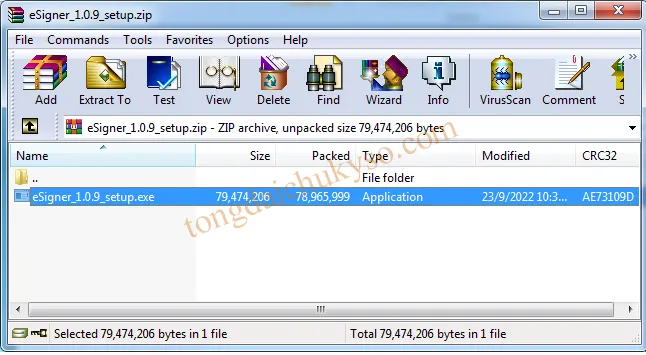 Tiến hành mở thư mục chứa bộ cài đặt eSigner phiên bản 1.0.9 để bắt đầu quy trình thiết lập hệ thống ký sốHình 1: Khởi chạy tệp tin cài đặt eSigner 1.0.9 trên môi trường Windows.
Bước 3: Tại giao diện chào mừng, nhấn Next để tiếp tục.
 Giao diện hướng dẫn cài đặt eSigner bước đầu tiên người dùng chỉ cần nhấn Next để trình cài đặt quét tài nguyên hệ thốngHình 2: Trình thuật sĩ hướng dẫn cài đặt eSigner.
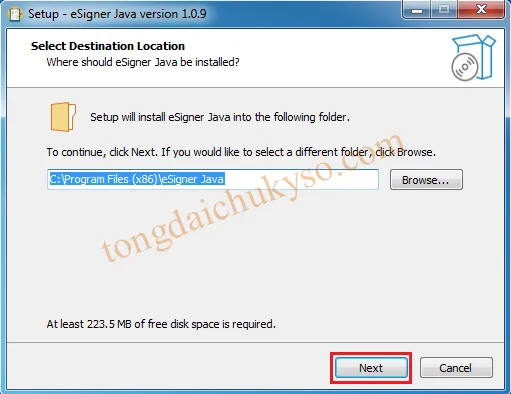
Bước 4: Chọn đường dẫn cài đặt (mặc định là C:Program FilesGoogleeSigner). Tiếp tục nhấn Next.
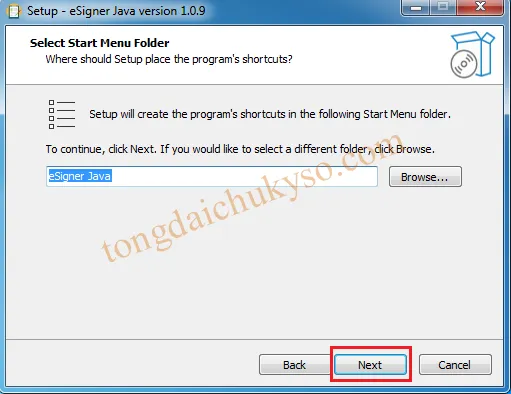 Lựa chọn vị trí lưu trữ tệp tin thực thi của Java eSigner đảm bảo ổ đĩa hệ thống còn đủ dung lượng trốngHình 3: Xác nhận vị trí cài đặt ứng dụng.
Bước 5: Đánh dấu vào ô Create a desktop shortcut để dễ dàng quản lý dịch vụ sau này.
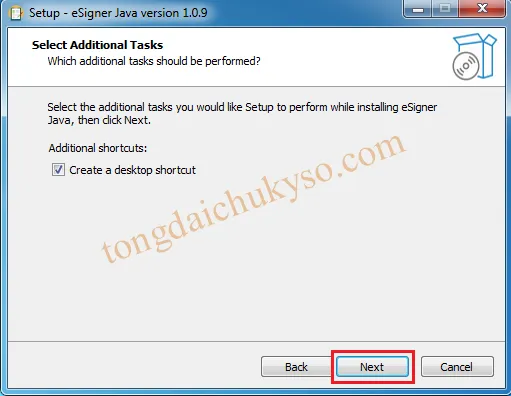 Tạo biểu tượng lối tắt ngoài màn hình Desktop giúp người doanh nghiệp dễ dàng kiểm tra trạng thái hoạt động của JavaHình 4: Tùy chọn tạo Shortcut cho ứng dụng eSigner.
Bước 6: Nhấn Install và chờ đợi trong giây lát để hệ thống sao chép tệp tin cấu hình.
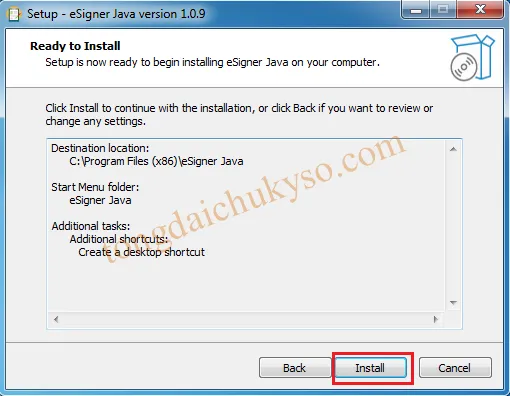 Quá trình sao chép các tệp tin thực thi và đăng ký Service vào hệ thống Windows đang được thực hiệnHình 5: Quá trình giải nén và cài đặt tệp tin hệ thống.
 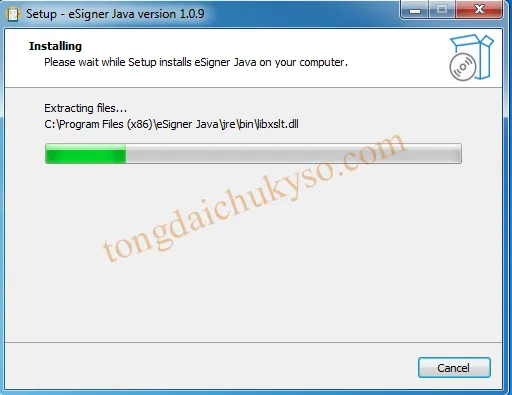 Thanh tiến trình hiển thị mức độ hoàn thành của việc cài đặt công cụ hỗ trợ nộp thuế qua mạngHình 6: Trạng thái tiến độ cài đặt thực tế.
Bước 7: Nhấn Finish để hoàn tất. Lúc này, biểu tượng eSigner Java sẽ xuất hiện ở khay hệ thống (phía dưới bên phải màn hình).
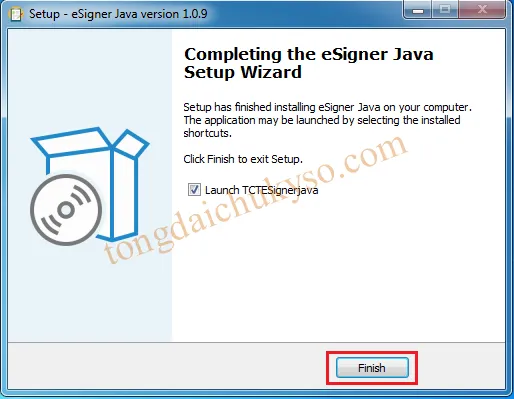 Hoàn tất quy trình cài đặt và chuẩn bị kích hoạt dịch vụ ký số trực tuyến trên trình duyệt webHình 7: Xác nhận kết thúc cài đặt thành công.
Sau khi thực hiện tải java mới nhất để nộp thuế qua mạng và cài đặt, bạn cần đảm bảo biểu tượng Java màu đỏ (hoặc xanh) hiển thị thông báo “Plugin ký số đã sẵn sàng”.
[ Hình 8: Trạng thái Readiness của Plugin Java trên máy tính.Hướng dẫn cài đặt Java 8 Update cho Internet Explorer
Đối với một số hệ thống cũ hoặc các cổng thanh toán thuế yêu cầu Java trực tiếp (Native Plug-in), việc tải java mới nhất để nộp thuế qua mạng phiên bản 8u202 hoặc mới hơn là lựa chọn tối ưu. Java 8 cung cấp tính năng “Security Site List” cực kỳ quan trọng để vượt qua cơ chế chặn thực thi mã không an toàn.
- Truy cập trang chủ Java: https://java.com.
- Chọn Free Java Download.
- Nhấp vào Agree and Start Free Download.
Sau khi tải về, nhấp chuột phải vào file chọn “Run as Administrator”. Nhấn Install để bắt đầu. Một điểm lưu ý chuyên gia: Hãy sử dụng bản Java 32-bit (i586) ngay cả khi Windows của bạn là 64-bit, vì hầu hết các Plugin ký số hiện nay tương thích tốt nhất với kiến trúc x86.
[ Hình 10: Xác nhận đồng ý các điều khoản sử dụng Java.Khi cài đặt hoàn tất, hệ thống sẽ yêu cầu Verify phiên bản. Đây là bước quan trọng để xác định Runtime đã được đăng ký với trình duyệt hay chưa.
[ Hình 11: Màn hình cài đặt thực tế của Java 8.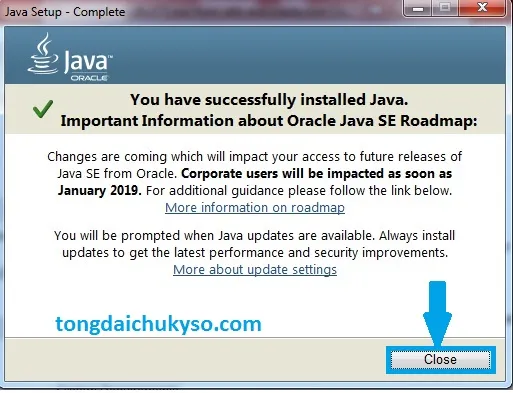 Thông báo cài đặt Java thành công giúp người dùng yên tâm tiếp tục các bước cấu hình bảo mật chuyên sâuHình 12: Đóng trình cài đặt sau khi hoàn tất.
Cấu hình Java Security để tránh lỗi Application Blocked
Lỗi “Application Blocked by Security Settings” là “cơn ác mộng” đối với kế toán khi nộp thuế. Nguyên nhân là do Java nâng mức bảo mật mặc định lên High, ngăn chặn các Applet không có chứng chỉ số tin cậy từ GDT (Tổng cục Thuế). Sau khi tải java mới nhất để nộp thuế qua mạng, bạn phải thực hiện cấu hình ngoại lệ (Exception List).
Bước 1: Truy cập Control Panel, tìm đến biểu tượng Java. Nếu không thấy, hãy chuyển chế độ “View by” sang “Large icons”.
[ Hình 13: Truy cập Java Control Panel từ hệ thống. [ Hình 14: Bảng điều khiển Java Control Panel hiện ra.Bước 2: Tại tab Update, hãy bỏ tích ở mục Check for updates automatically. Việc thường xuyên cập nhật Java có thể làm thay đổi các thiết lập bảo mật gây gián đoạn việc nộp thuế. Do đó, sau khi tải java mới nhất để nộp thuế qua mạng, chúng ta nên giữ phiên bản ổn định (Stable version).
Bước 3: Chuyển sang Tab Security, nhấn vào nút Edit Site List.
[ Hình 15: Truy cập tính năng Exception Site List.Bước 4: Nhấn Add, copy và dán địa chỉ https://thuedientu.gdt.gov.vn vào ô trống. Nhấn OK để xác nhận.
Việc thêm trang web vào Exception Site List tương đương với việc hạ mức rào chắn bảo mật cho riêng tên miền đó, cho phép các Applet chạy mà không bị Java Runtime chặn đứng giữa chừng.
[ Hình 17: Lưu cấu hình Exception Site List.Tối ưu hóa Tab Advanced trong Java Control Panel
Rất ít người dùng biết rằng Tab Advanced chứa các tham số quyết định khả năng kết nối của Java với USB Token. Để việc tải java mới nhất để nộp thuế qua mạng phát huy hiệu quả cao nhất, hãy cuộn xuống mục “Security” và thực hiện các điều chỉnh sau:
- Tích chọn: Certificate Revocation Lists (CRLs). Điều này giúp Java kiểm tra tính hợp lệ của chứng thư số trong USB Token xem có bị thu hồi hay không.
- Tích chọn: Enable the next-generation Java Plug-in.
- Tích chọn các phiên bản TLS 1.2, TLS 1.3 để đảm bảo giao thức truyền tin mã hóa an toàn nhất theo tiêu chuẩn của Oracle (Oracle Java Documentation).
Sau khi hoàn tất, hãy nhấn Apply và OK. Việc cấu hình này giúp máy tính của bạn “mở đường” cho các luồng dữ liệu ký số đi qua mà không gặp phải các cảnh báo an ninh gây phiền hà.
Những lỗi thường gặp khi sử dụng Java nộp thuế
Dù đã thực hiện đúng quy trình tải java mới nhất để nộp thuế qua mạng, bạn vẫn có thể gặp một số tình huống đặc thù do xung đột môi trường.
- Xung đột nhiều phiên bản Java: Nếu máy tính cài đồng thời Java 7, Java 8 và Java 11, trình duyệt có thể gọi sai phiên bản kén người dùng. Lời khuyên của chuyên gia là gỡ bỏ sạch sẽ các bản cũ qua Control Panel trước khi cài đặt bản mới.
- Lỗi Proxy/Firewall: Một số mạng nội bộ doanh nghiệp chặn cổng kết nối mà Java yêu cầu. Hãy kiểm tra cài đặt Proxy trong tab General ->Network Settings của Java Control Panel.
- Hết hạn Cache Java: Đôi khi các tệp tin lưu tạm (Cache) của Java bị lỗi, khiến ứng dụng eSigner không nhận diện được Token. Hãy nhấn nút Settings tại phần “Temporary Internet Files” và chọn Delete Files để làm sạch bộ nhớ đệm.
So sánh eSigner và Java Plugin truyền thống
| Tiêu chí | Java eSigner (1.0.9) | Java Plugin (JRE 8) |
|---|---|---|
| Trình duyệt hỗ trợ | Chrome, Cốc Cốc, Edge, Firefox | Internet Explorer (IE) |
| Tính ổn định | Cao (Tốc độ khởi động nhanh) | Trung bình (Dễ bị treo trình duyệt) |
| Cài đặt | Cần cài thêm Extension trên Chrome | Cài trực tiếp trên Windows |
| Khả năng cập nhật | Tự động hóa tốt | Phải cập nhật thủ công từ Oracle |
Trong thực tế, các doanh nghiệp nên ưu tiên tải java mới nhất để nộp thuế qua mạng dưới dạng eSigner 1.0.9 để tận dụng sức mạnh của các trình duyệt hiện đại, giúp quá trình tải file XML và ký tờ khai diễn ra mượt mà hơn.
Kết luận kỹ thuật về việc cài đặt Java nộp thuế
Hệ thống hạ tầng kỹ thuật của ngành Thuế luôn thay đổi để nâng cao bảo mật, do đó việc tải java mới nhất để nộp thuế qua mạng là một kỹ năng cần thiết cho kế toán viên. Qua bài hướng dẫn trên, hy vọng bạn đã nắm vững cách cài đặt eSigner 1.0.9 và cấu hình Java 8 tối ưu nhất cho doanh nghiệp mình. Chúc các bạn nộp thuế thành công và không gặp trở ngại kỹ thuật nào. Trong trường hợp vẫn gặp lỗi, hãy tham khảo các tài liệu hướng dẫn kỹ thuật chuyên sâu tại trang chủ Thuế điện tử của Tổng cục Thuế để được hỗ trợ kịp thời.
Việc sở hữu bộ cài tải java mới nhất để nộp thuế qua mạng chuẩn xác sẽ giúp tiết kiệm hàng giờ đồng hồ xử lý lỗi, đảm bảo các báo cáo tài chính được gửi đi đúng hạn và an toàn tuyệt đối. Đừng quên kiểm tra kỹ danh sách các trang web tin cậy (Site List) mỗi khi thay đổi môi trường làm việc để quy trình nộp thuế luôn thông suốt.
Cập nhật lần cuối 02/03/2026 by Hiếu IT
