
Trong môi trường doanh nghiệp, việc máy in không in được qua mạng lan là một sự cố phổ biến gây đình trệ quy trình làm việc. Vấn đề này thường không chỉ nằm ở phần cứng mà còn liên quan sâu sắc đến cấu trúc lớp mạng (Layer 3), giao thức SMB (Server Message Block) và các chính sách bảo mật của hệ điều hành. Bài viết này sẽ phân tích chi tiết quy trình xử lý từ mức độ căn bản đến chuyên sâu dành cho quản trị viên hệ thống.
Phân Tích Nguyên Nhân Dưới Góc Độ Kỹ Thuật Hệ Thống
Dưới góc độ kỹ thuật, tình trạng máy in không in được qua mạng lan thường xuất phát từ sự đứt gãy trong mô hình OSI, chủ yếu tập trung tại Layer 3 (Network) và Layer 7 (Application). Tại Layer 3, các vấn đề về sai lệch địa chỉ IP, xung đột subnet hoặc cấu hình định tuyến (Routing) không chính xác sẽ khiến các gói tin in (Print jobs) không thể đến đích.
Tại Layer 7, giao thức chia sẻ file và máy in (SMB/CIFS) đóng vai trò then chốt. Kể từ bản cập nhật bảo mật để ngăn chặn lỗ hổng PrintNightmare (CVE-2021-34527), Microsoft đã thắt chặt các quy tắc trong chính sách Point and Print, khiến nhiều hệ thống mạng nội bộ gặp lỗi khi kết nối với máy in chia sẻ. Ngoài ra, dịch vụ Print Spooler trên Windows hoặc CUPS trên Linux nếu bị treo cũng là tác nhân trực tiếp gây ra lỗi.
Kiểm Tra Kết Nối Lớp Mạng Và Địa Chỉ IP
Bước đầu tiên để xử lý máy in không in được qua mạng lan là xác định khả năng thông suốt của đường truyền. Bạn cần đảm bảo máy tính client và máy in (hoặc máy chủ in) đang cùng nằm trong một dải mạng (Subnet Mask) và có thể nhìn thấy nhau qua giao thức ICMP.
- Kiểm tra địa chỉ IP trên máy chủ máy in (Print Server):
Mở Command Prompt và gõ lệnh:ipconfig /all. Lưu ý giá trị IPv4 Address và Subnet Mask. - Kiểm tra ping từ máy client:
Chạy lệnhping [IP_Máy_In] -t. Nếu nhận được phản hồi “Request timed out”, vấn đề nằm ở dây cáp, switch hoặc cấu hình IP tĩnh đang bị trùng lặp.
⚠️ Cảnh báo: Tránh đặt IP động (DHCP) cho máy in trong hệ thống mạng LAN doanh nghiệp. Hãy luôn gán một địa chỉ IP tĩnh (Static IP) hoặc thực hiện Address Reservation trên DHCP Server (Modem/Router) dựa theo địa chỉ MAC của máy in để tránh tình trạng mất kết nối khi máy in khởi động lại.
Cấu Hình Phân Quyền Chia Sẻ Trong Network And Sharing Center
Nếu lớp mạng đã thông suốt nhưng vẫn gặp lỗi máy in không in được qua mạng lan, khả năng cao là do thiết lập bảo mật Windows ngăn chặn truy cập ẩn danh.
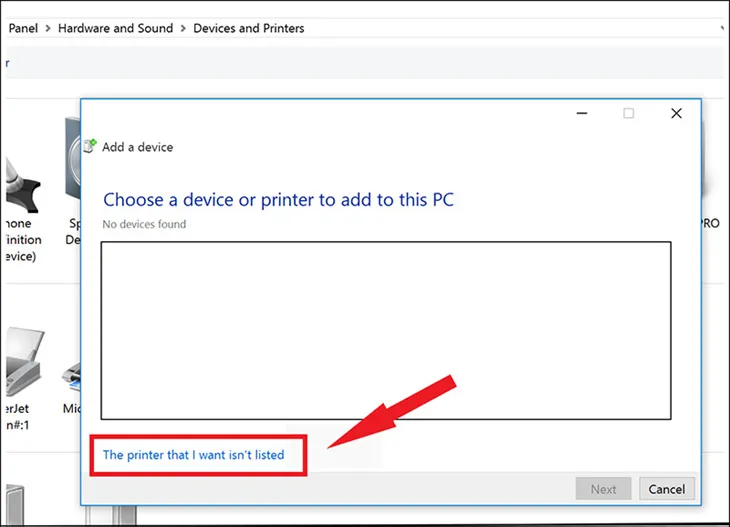 Xử lý sự cố Add Printer khi không tìm thấy thiết bịHình 1: Khi Add Printer Wizard không tìm thấy thiết bị, bạn cần can thiệp vào thiết lập chia sẻ hệ thống.
Truy cập theo đường dẫn: Control Panel > Network and Internet > Network and Sharing Center > Change advanced sharing settings.
- Tại mục Private: Chọn Turn on network discovery và Turn on file and printer sharing.
- Tại mục All Networks: Chọn Turn off password protected sharing nếu bạn muốn đơn giản hóa việc kết nối trong mạng gia đình (Lưu ý: Trong môi trường bảo mật cao NIST, bước này cần cân nhắc kỹ vì nó cho phép mọi người dùng trong mạng truy cập máy in).
Xử Lý Lỗi Registry Do Bản Cập Nhật Bảo Mật Windows
Một trong những lý do phổ biến nhất hiện nay khiến máy in không in được qua mạng lan với mã lỗi 0x0000011b là do các bản cập nhật Windows (như KB5005565). Để khắc phục, chúng ta cần điều chỉnh giá trị Registry trên máy chủ máy in (máy kết nối trực tiếp với máy in).
- Nhấn
Windows + R, gõregedit. - Truy cập đường dẫn:
HKEY_LOCAL_MACHINESystemCurrentControlSetControlPrint. - Tạo một giá trị mới (New DWORD 32-bit Value) có tên:
RpcAuthnLevelPrivacyEnabled. - Đặt giá trị là
0. - Khởi động lại dịch vụ Print Spooler.
Việc này giúp vô hiệu hóa yêu cầu thực thi quyền riêng tư RPC của Microsoft, cho phép các máy client đời cũ hoặc chưa cập nhật bản vá có thể kết nối với máy in LAN ổn định hơn.
Quản Trị Dịch Vụ Print Spooler Bằng PowerShell
Khi hàng đợi bản in bị kẹt, máy in không in được qua mạng lan dù trạng thái máy in vẫn là “Ready”. Lúc này, việc khởi động lại dịch vụ Print Spooler bằng quyền Administrator là bắt buộc.
Cách thực hiện qua PowerShell (Ghi rõ trên Windows 10/11):
# Chạy với quyền Administrator
Stop-Service -Name Spooler -Force
Get-ChildItem -Path $env:SystemRootSystem32spoolPRINTERS | Remove-Item -Force
Start-Service -Name Spooler
Write-Host "Dịch vụ Print Spooler đã được làm mới thành công!" -ForegroundColor Green
Sau khi chạy lệnh trên, toàn bộ các bản in lỗi trong bộ nhớ đệm sẽ bị xóa sạch, giúp giải phóng tài nguyên cho hệ thống in ấn nội bộ.
Khắc Phục Lỗi Driver Và Sự Cố Thiếu File Mscms.dll
Thiếu file hệ thống hoặc sử dụng printer driver không tương thích kiến trúc (x86 vs x64) cũng khiến máy in không in được qua mạng lan. Một mã lỗi điển hình là 0x0000007e.
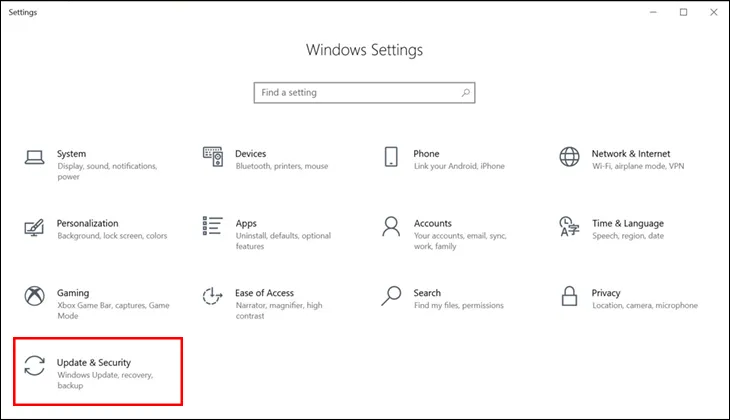 Sử dụng trình sửa lỗi Troubleshoot tích hợp trên WindowsHình 2: Troubleshoot là công cụ hữu ích để Windows tự động chẩn đoán các file driver bị hỏng.
Nếu bạn gặp lỗi 0x0000007e, hãy thực hiện thủ thuật sao chép file thư viện liên kết động:
- Tìm file
mscms.dlltại đường dẫnC:WindowsSystem32. - Sao chép và dán vào thư mục:
- Với kiến trúc 64-bit:
C:WindowsSystem32spooldriversx643 - Với kiến trúc 32-bit:
C:WindowsSystem32spooldriversw32x863
- Với kiến trúc 64-bit:
Việc cung cấp đúng file thư viện giúp hệ thống xử lý màu sắc và định dạng trang in khớp với tham số của máy in vật lý qua mạng LAN.
Tối Ưu Tường Lửa Cho Giao Thức In Ấn LAN
Đôi khi tường lửa (Firewall) trên bộ định tuyến hoặc trên chính máy tính Windows chặn các cổng dịch vụ cần thiết. Để máy in hoạt động trơn tru, bạn cần mở các cổng (Port) sau trong Windows Firewall:
- Port 135, 137, 138, 139: Dành cho NetBIOS và trao đổi dữ liệu cơ bản.
- Port 445: Cổng SMB rất quan trọng cho in ấn qua mạng.
- Port 9100, 631: Dành cho in ấn trực tiếp qua giao thức TCP/IP Raw hoặc IPP (Internet Printing Protocol).
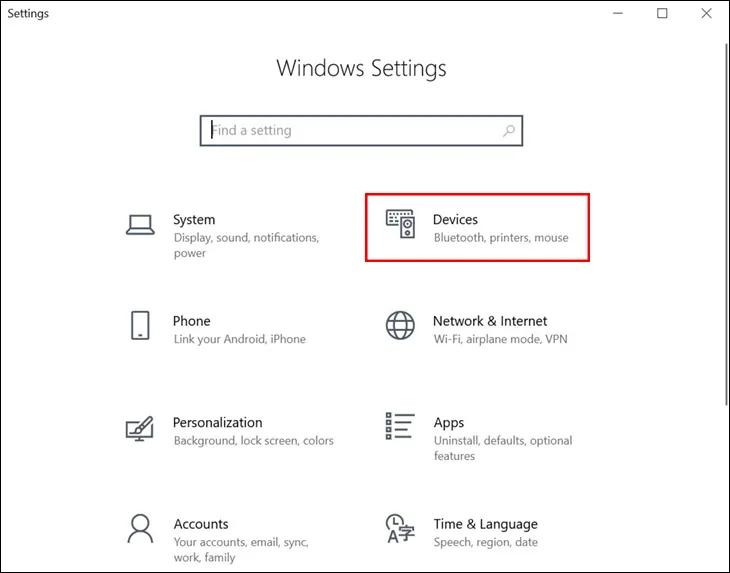 Giao diện quản lý máy in trong Settings Windows 10Hình 3: Thiết lập Printers & Scanners trong Windows Settings cho phép quản lý hàng đợi và Driver.
Để đảm bảo an toàn, chỉ nên cho phép các cổng này hoạt động trong phạm vi “Inbound Rules” với Scope là dải mạng nội bộ (ví dụ: 192.168.1.0/24), tuyệt đối không mở Public để tránh các cuộc tấn công khai thác lỗ hổng máy in từ internet.
Kinh Nghiệm Xử Lý Thực Tế Từ Quản Trị Viên Hệ Thống
Qua nhiều năm quản trị mạng, tôi nhận thấy lỗi máy in không in được qua mạng lan thường xảy ra nhiều nhất khi có sự pha trộn giữa các phiên bản hệ điều hành (như Windows 7 kết nối tới Windows 11). Trong trường hợp này, hãy sử dụng giải pháp “Local Port” thay vì kết nối trực tiếp:
- Vào
Control Panel>Devices and Printers>Add a printer. - Chọn
The printer that I want isn't listed. - Chọn
Add a local printer or network printer with manual settings. - Chọn
Create a new port, kiểu port làLocal Port. - Nhập tên port theo cú pháp:
\Ten_May_ChuTen_May_In_Chia_Se. - Cài đặt Driver thủ công từ file .inf của nhà sản xuất.
Phương pháp này giúp “đánh lừa” Windows rằng đây là một máy in cục bộ, giúp bỏ qua nhiều rào cản về giao thức mạng phức tạp.
Việc giải quyết tình trạng máy in không in được qua mạng lan đòi hỏi sự kết hợp giữa kiến thức mạng, bảo mật và kỹ năng Troubleshooting hệ thống. Hãy luôn bắt đầu từ việc kiểm tra kết nối vật lý, sau đó mới can thiệp vào các lớp phần mềm và Registry để đảm bảo hệ thống in ấn hoạt động ổn định và an toàn nhất.
Cập nhật lần cuối 02/03/2026 by Hiếu IT
