
Việc tìm driver card màn hình chính xác là bước sống còn để khai thác tối đa sức mạnh phần cứng và đảm bảo tính ổn định cho hệ thống. Trình điều khiển (driver) không chỉ là “cầu nối” phần mềm mà còn chứa các tập lệnh tối ưu hóa cho từng thuật toán đồ họa và API như DirectX 12 hay Vulkan. Bài viết này từ Thư Viện CNTT sẽ hướng dẫn bạn quy trình kỹ thuật chuyên sâu để nhận diện và cài đặt driver chuẩn xác nhất.
 Kiểm tra thông tin card màn hình trước khi cập nhật driver
Tầm quan trọng của việc cài đặt đúng driver đồ họa
Với kinh nghiệm hơn 10 năm trong lĩnh vực linh kiện máy tính, tôi khẳng định driver card màn hình ảnh hưởng trực tiếp đến 4 yếu tố: hiệu năng thực tế (FPS), nhiệt độ vận hành, tính tương thích phần mềm và tuổi thọ linh kiện. Khi bạn tìm driver card màn hình sai phiên bản hoặc sử dụng driver cũ, lỗi TDR (Timeout Detection and Recovery) dẫn đến xanh màn hình (BSOD) là điều khó tránh khỏi.
Card đồ họa (VGA) hiện nay chia làm hai loại: GPU tích hợp (iGPU) nằm trong CPU và GPU rời (dGPU) từ NVIDIA hoặc AMD. Mỗi dòng đều có kiến trúc vi mô (architecture) riêng biệt như Ada Lovelace của NVIDIA hay RDNA 3 của AMD. Việc cập nhật driver thường xuyên giúp bổ sung các bản vá lỗi bảo mật và quan trọng nhất là “Day-0 Game Ready” – tối ưu hóa hiệu suất ngay khi một tựa game nặng vừa ra mắt.
Cách xác định chính xác mã GPU trước khi tìm driver
Trước khi tiến hành tìm driver card màn hình, kỹ thuật viên cần biết chính xác Model Name và mã định danh phần cứng. Sử dụng sai driver của dòng sản phẩm tương tự có thể khiến máy không xuất được hình ảnh hoặc nhận diện sai độ phân giải.
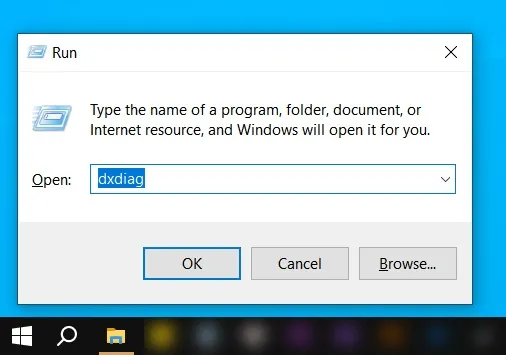 Sử dụng lệnh dxdiag để xem thông số card màn hình
Cách chuyên nghiệp nhất là sử dụng công cụ CPU-Z hoặc GPU-Z. Tuy nhiên, nếu không muốn cài đặt phần mềm bên thứ ba, bạn hãy làm theo các bước sau:
- Nhấn tổ hợp phím
Windows + R, gõdxdiagvà nhấn Enter. - Chuyển sang tab Display (nếu có 2 card, sẽ có Display 1 và Display 2).
- Tại mục Name, bạn sẽ thấy tên chính xác như “NVIDIA GeForce RTX 3060” hoặc “AMD Radeon RX 6600”.
Lưu ý quan trọng: Với laptop, bạn cần phân biệt giữa driver từ trang chủ hãng sản xuất laptop (OEM như Dell, ASUS, HP) và driver từ hãng chip (NVIDIA, AMD). Thông thường, driver từ hãng chip sẽ mới hơn và mạnh hơn, nhưng driver OEM lại ổn định hơn về mặt quản lý điện năng cho các dòng máy mỏng nhẹ.
Quy trình tìm driver card màn hình NVIDIA chuyên sâu
NVIDIA hiện nay phân chia driver thành hai nhánh chính: Game Ready Driver (GRD) và Studio Driver (SD). Đây là kiến thức mà nhiều người dùng thường bỏ qua khi tìm driver card màn hình.
- Game Ready Driver: Tối ưu cho trò chơi, tần suất cập nhật cao, ưu tiên các công nghệ DLSS 3.5 hay Frame Generation.
- Studio Driver: Dành cho người làm đồ họa, dựng phim (Adobe Premiere, Blender), ưu tiên tính ổn định tuyệt đối và ít khi xảy ra crash giữa chừng.
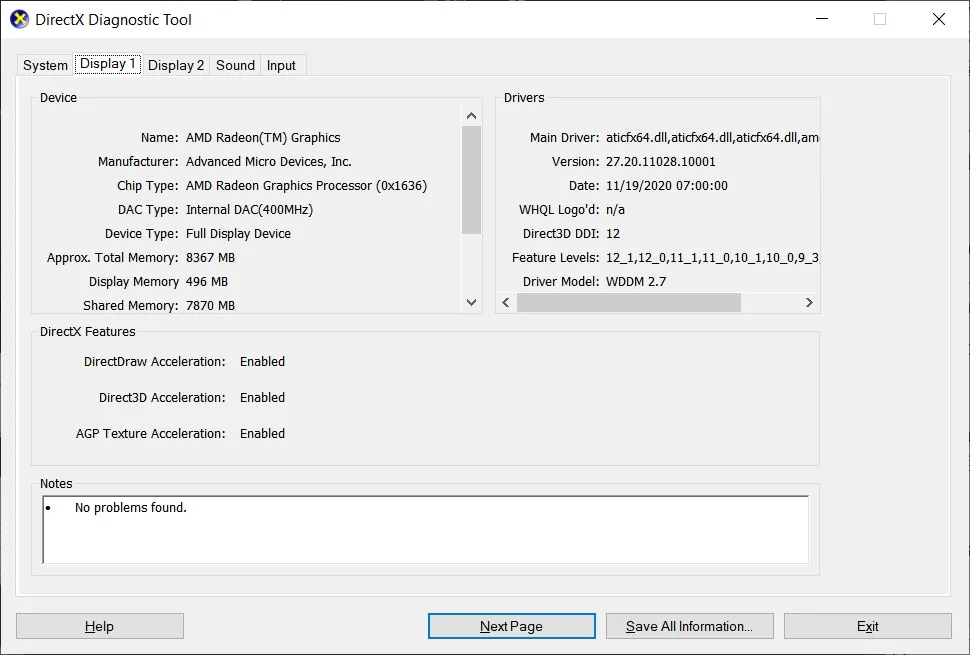 Thông số chi tiết card màn hình NVIDIA trong dxdiag
Để tải driver NVIDIA chính hãng:
- Truy cập trang chủ
nvidia.com/Download. - Chọn đúng Product Type (GeForce), Product Series (như RTX 40 Series), và Operating System (Windows 10/11 64-bit).
- Chọn loại Driver (GRD hoặc SD) dựa trên nhu cầu sử dụng của bạn.
- Nhấn Download và thực hiện cài đặt theo kiểu “Custom” -> “Perform a clean installation” để xóa bỏ các thiết lập lỗi thời.
Hướng dẫn tìm driver card màn hình AMD hiệu quả
AMD nổi tiếng với phần mềm quản lý AMD Software: Adrenalin Edition. Để tìm driver card màn hình cho các dòng Radeon, bạn có hai lựa chọn: Tải công cụ tự động phát hiện (Auto-Detect) hoặc chọn thủ công theo đời chip.
Các dòng card mới như RX 7000 Series yêu cầu driver bản mới nhất để kích hoạt tính năng FSR 3 (FidelityFX Super Resolution). Nếu bạn đang sở hữu các dòng card cũ (Legacy) như HD 7000 hay R9 200 series, hãy cẩn thận kiểm tra mục “Legacy” trên website AMD vì chúng không còn được nhận các bản cập nhật hiệu năng định kỳ mà chỉ có các bản sửa lỗi bảo mật quan trọng.
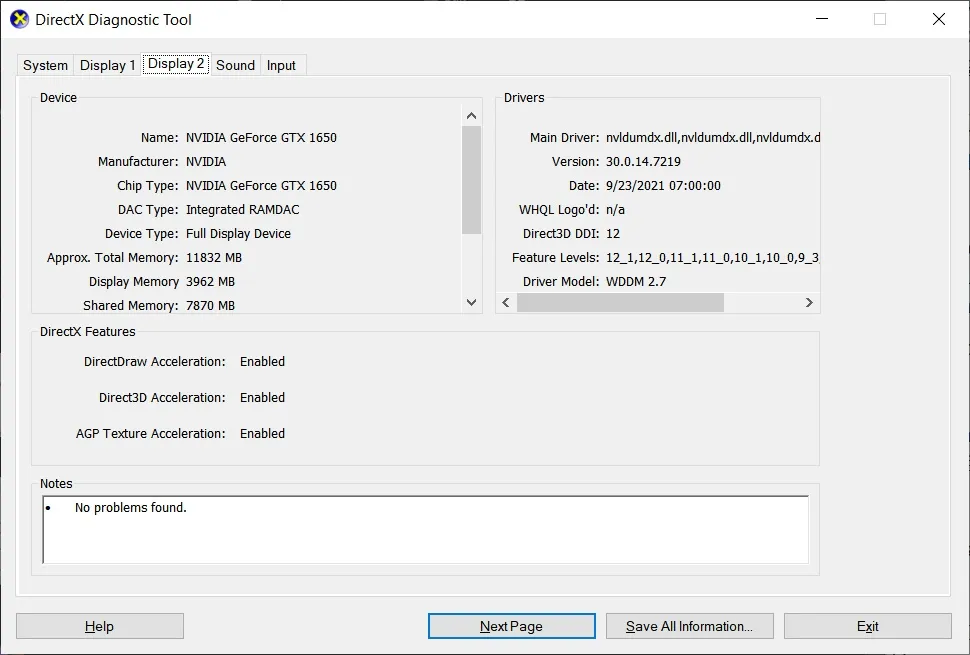 Xác định card màn hình rời AMD trong Device Manager
Khi cài đặt driver AMD, tôi khuyên bạn nên chọn phiên bản WHQL (Windows Hardware Quality Labs). Đây là các phiên bản đã được Microsoft kiểm chứng về độ an toàn và tương thích cao nhất với nhân Windows, hạn chế tối đa tình trạng văng game hay lỗi hiển thị texture.
Cách tìm driver card màn hình Intel phù hợp nhất
Dù là iGPU UHD/Iris Xe hay card rời Arc, việc tìm driver card màn hình Intel đã trở nên đơn giản hơn nhờ công cụ Intel Driver & Support Assistant (Intel DSA). Công cụ này sẽ tự động quét toàn bộ chipset và GPU để đưa ra đề xuất cập nhật phù hợp.
Đối với dòng card Arc (như A750 hay A770), Intel thường xuyên tung ra các bản driver lớn giúp tăng đến 40-50% hiệu năng trong các tựa game DX9 và DX11. Nếu bạn đang dùng card Intel rời, việc cập nhật driver không chỉ là khuyến nghị mà là bắt buộc để có trải nghiệm ổn định. Lưu ý kiểm tra chế độ Resizable BAR trong BIOS để card Intel đạt được băng thông giao tiếp tối ưu với CPU.
Sử dụng Device Manager để tìm driver card màn hình
Đây là cách chữa cháy nhanh nhất khi máy tính bị mất driver cơ bản (Basic Display Adapter). Tuy nhiên, driver từ Windows Update thường là phiên bản cũ, chỉ được tinh chỉnh để xuất hình chứ không tối ưu cho đồ họa nặng hay chơi game.
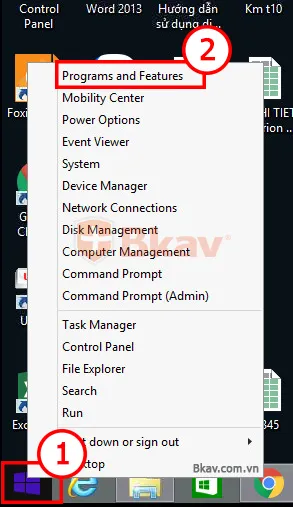
 Truy cập cài đặt hệ thống trên Windows
Các bước thực hiện nhanh:
- Chuột phải vào nút Start, chọn Device Manager.
- Tìm đến mục Display adapters, chuột phải vào card màn hình của bạn.
- Chọn Update driver -> Search automatically for drivers.
Phương pháp này chỉ thực sự hiệu quả khi bạn vừa cài lại Windows và muốn máy tính nhận diện nhanh thiết bị. Để làm việc chuyên nghiệp, bạn vẫn nên tìm driver card màn hình từ trang chủ chính thức của nhà sản xuất.
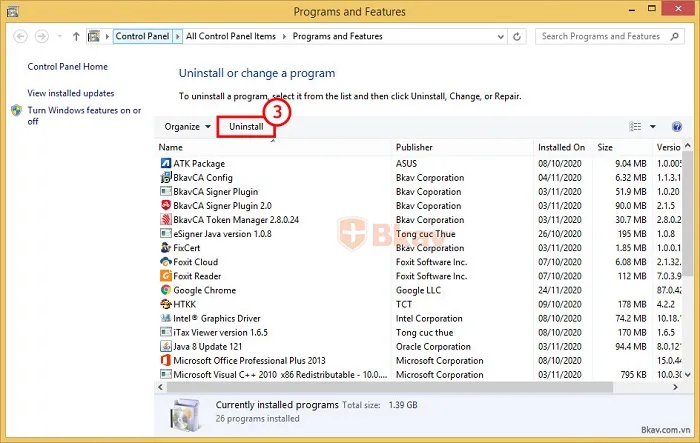
 Giao diện Windows Update hỗ trợ tải driver tự động
Kỹ thuật “Clean Install” driver bằng phần mềm DDU
Trong quá trình sửa chữa máy tính, tôi thường gặp trường hợp khách hàng đã tìm driver card màn hình đúng nhưng cài đặt vẫn lỗi. Nguyên nhân là do các tệp tin cũ của driver trước đó còn sót lại trong Registry, gây xung đột (Driver Conflict).
Giải pháp cho vấn đề này là sử dụng Display Driver Uninstaller (DDU). Đây là phần mềm mã nguồn mở mạnh mẽ nhất giúp gỡ sạch hoàn toàn driver cũ trong chế độ Safe Mode.
- Tải driver mới về máy nhưng chưa cài đặt.
- Chạy DDU trong Safe Mode, chọn “Clean and restart”.
- Sau khi máy khởi động lại, tiến hành cài đặt driver bạn đã tải về.
Cách làm này giúp làm sạch “môi trường” phần mềm, giúp card màn hình hoạt động với hiệu suất như mới.
 Quá trình kiểm tra cập nhật driver trên Windows 10
Lưu ý về tính tương thích và Bottleneck phần mềm
Một sai lầm phổ biến khi tìm driver card màn hình là cố gắng cài driver mới nhất cho các dòng card quá cũ (đã ngừng hỗ trợ – EOL). Ví dụ, các dòng NVIDIA Kepler (GTX 6xx, 7xx) hiện đã dừng lại ở phiên bản driver 470.xx. Cố gắng can thiệp (mod driver) để cài bản mới hơn thường dẫn đến giảm hiệu năng hoặc hỏng firmware của VGA.
Ngoài ra, hãy chú ý đến phiên bản Windows. Driver hiện đại thường yêu cầu chuẩn DCH (Declarative Componentized Hardware) và Windows 10/11 phiên bản 1809 trở lên. Nếu bạn đang dùng các bản Windows cổ điển, driver sẽ thường báo lỗi “This graphics driver is not compatible with this version of Windows”.
 Sử dụng Device Manager để quản lý trình điều khiển thiết bị
Giải quyết các lỗi thường gặp khi cài đặt driver
Khi bạn đã tìm driver card màn hình nhưng gặp lỗi “Installation failed”, hãy kiểm tra 2 yếu tố: Quyền Admin và phần mềm diệt virus. Nhiều chương trình diệt virus nhận nhầm trình cài đặt driver là mã độc do nó tác động sâu vào hệ thống.
 Kiểm tra danh sách Display adapters trong Device Manager
Nếu sau khi cài driver, màn hình bị đen hoặc bị sọc, hãy dùng phím tắt Ctrl + Shift + Windows + B để khởi động lại driver đồ họa nhanh. Nếu vẫn không được, đó là dấu hiệu của việc cài sai driver hoặc card đã bị lỗi phần cứng (hở chipset hoặc hỏng VRAM). Lúc này, việc tìm driver card màn hình phiên bản thấp hơn (Rollback) có thể là giải pháp tạm thời để test tính ổn định.
 Lựa chọn Update Driver cho card Intel HD Graphics
Phân tích sự khác biệt giữa driver tiêu chuẩn và driver tối ưu
Nhiều người dùng tự hỏi tại sao cùng một mã GPU nhưng driver lại có dung lượng khác nhau qua từng tháng. Thực tế, mã nguồn driver (Source Code) được tối ưu dựa trên cấu trúc tập lệnh mới. Khi bạn tìm driver card màn hình, bạn đang tải về hàng ngàn cấu hình (profiles) cho các ứng dụng khác nhau.
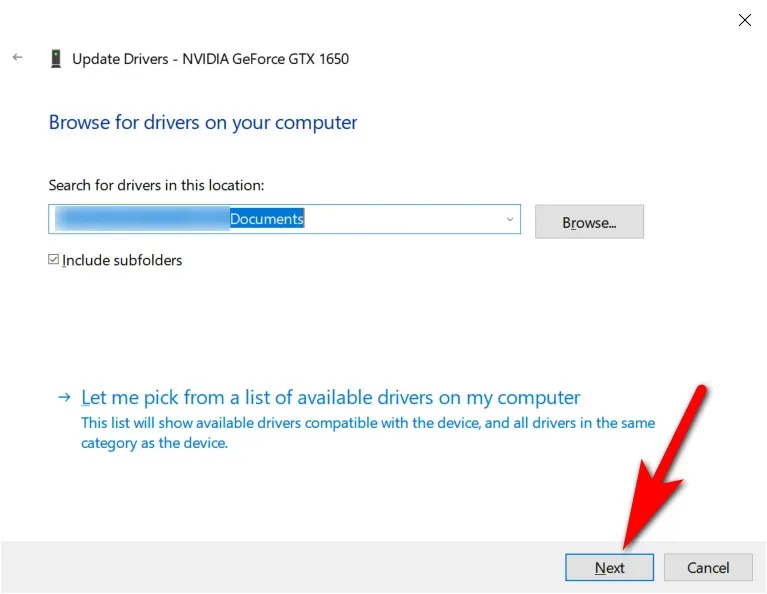
 Tùy chọn tải driver trực tuyến hoặc từ thư mục máy tính
Trong môi trường chuyên nghiệp, việc sử dụng các dòng card Quadro hoặc Radeon Pro yêu cầu driver chuyên biệt hơn các dòng phổ thông. Driver cho các dòng này tập trung vào độ chính xác của từng điểm ảnh (pixel accuracy) thay vì tốc độ khung hình. Do đó, hãy đảm bảo bạn không nhầm lẫn giữa dòng Workstation và dòng Gaming khi thực hiện quy trình kỹ thuật này.
 Hệ thống thông báo đang tìm kiếm driver trực tuyến
Kết nối và hỗ trợ từ chuyên gia phần cứng
Thư Viện CNTT luôn khuyến nghị người dùng thực hiện sao lưu dữ liệu (Backup) trước khi có bất kỳ thay đổi lớn nào về driver hệ thống. Dù việc tìm driver card màn hình hiện nay đã được tự động hóa phần lớn, nhưng sự hiểu biết sâu về phiên bản và chuẩn kết nối vẫn là chìa khóa để duy trì một cỗ máy mạnh mẽ.
 Thông báo driver đã được cập nhật phiên bản mới nhất
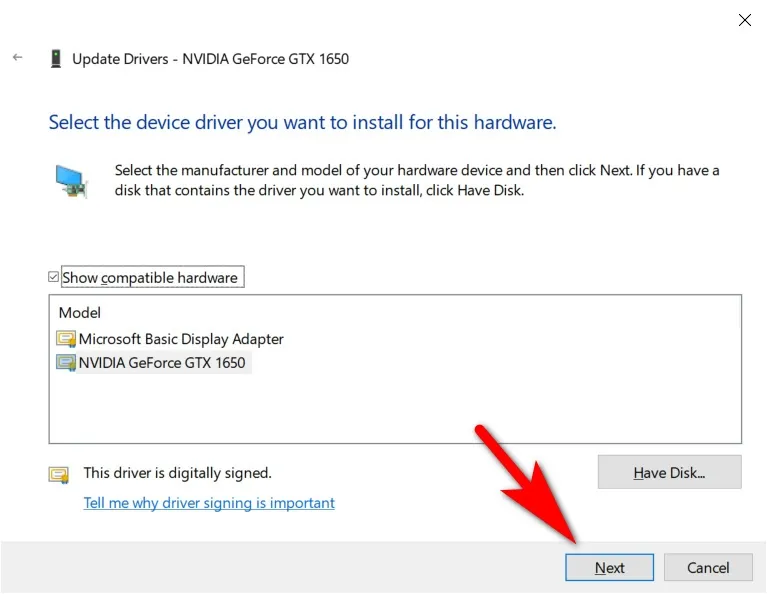 Driver NVIDIA GeForce GT 630 đã được nhận diện chính xác
Hy vọng hướng dẫn chi tiết này giúp bạn tự tin hơn trong việc tìm driver card màn hình phù hợp cho PC và Laptop. Nếu gặp lỗi Code 43 hoặc màn hình bị giới hạn độ phân giải sau khi cài đặt, đừng ngần ngại kiểm tra lại chân cắm linh kiện hoặc thay thế cáp tín hiệu (HDMI / DisplayPort) chất lượng hơn để loại trừ nguyên nhân phần cứng.
 Hoàn tất quy trình cập nhật driver đồ họa trên Windows
Việc thành thạo kỹ năng tìm driver card màn hình sẽ giúp bạn tiết kiệm chi phí dịch vụ và luôn giữ cho máy tính ở trạng thái hoạt động tốt nhất. Hãy luôn theo dõi trang chủ của các hãng sản xuất linh kiện để không bỏ lỡ những bản cập nhật hiệu năng quý giá.
Cập nhật lần cuối 02/03/2026 by Hiếu IT
