
Khi lựa chọn hoặc nâng cấp máy tính, việc hiểu rõ sức mạnh xử lý hình ảnh là yếu tố then chốt quyết định trải nghiệm làm việc và giải trí. Cách xem card đồ họa laptop không đơn thuần chỉ là đọc tên linh kiện, mà còn là phân tích các chỉ số kỹ thuật như kiến trúc nhân, băng thông bộ nhớ (VRAM) và mức tiêu thụ điện năng (TDP). Trong bài viết này, tôi sẽ hướng dẫn bạn những phương pháp kiểm tra cấu hình chuẩn xác nhất, từ những công cụ có sẵn trong Windows đến các phần mềm chuyên nghiệp của kỹ thuật viên.
Tại sao bạn cần biết cách xem card đồ họa laptop chuyên sâu?
Card đồ họa (GPU – Graphics Processing Unit) đóng vai trò là “bộ não” xử lý mọi tác vụ liên quan đến hình ảnh. Khác với máy tính để bàn (PC), GPU trên laptop thường được hàn chết trên bo mạch chủ (mainboard). Do đó, nắm vững cách xem card đồ họa laptop giúp bạn đánh giá được giới hạn hiệu năng của thiết bị.
Theo tiêu chuẩn từ các chuyên trang công nghệ uy tín như TechPowerUp hay NotebookCheck, sức mạnh của một GPU không chỉ nằm ở cái tên. Ví dụ, một chiếc NVIDIA RTX 4060 trên laptop có thể có mức TDP dao động từ 45W đến 140W. Một chiếc card 45W sẽ có hiệu năng kém xa phiên bản 140W dù cùng tên gọi. Việc kiểm tra kỹ thông số giúp bạn tránh được các “bẫy” quảng cáo và tối ưu hóa hiệu năng đồ họa cho nhu cầu thực tế.
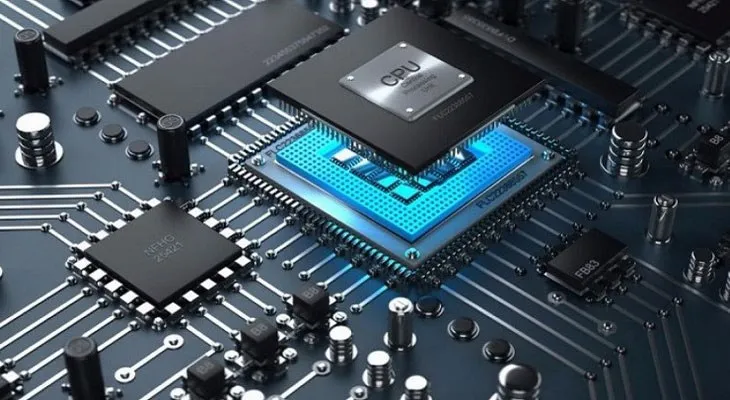 Card màn hình là thành phần quan trọng xử lý mọi dữ liệu hình ảnh phức tạp trên laptopCấu tạo chip xử lý đồ họa tích hợp giúp laptop mỏng nhẹ nhưng vẫn đảm bảo khả năng hiển thị.
Phân biệt Card Onboard và Card rời trên laptop
Trước khi đi sâu vào các bước thực hiện cách xem card đồ họa laptop, bạn cần hiểu về hai loại GPU phổ biến hiện nay. Điều này giúp bạn không bị bối rối khi kết quả kiểm tra hiển thị cùng lúc hai thiết bị đồ họa khác nhau trên một máy tính.
- Card Onboard (GPU tích hợp): Đây là nhân đồ họa được tích hợp sẵn bên trong CPU (Intel UHD, Iris Xe hoặc AMD Radeon Graphics). Nó sử dụng chung bộ nhớ RAM của hệ thống, tiết kiệm điện năng và tỏa nhiệt ít, phù hợp cho văn phòng và xem phim.
- Card màn hình rời (Discrete GPU): Là một chip xử lý độc lập với bộ nhớ VRAM riêng biệt (thường là GDDR6). Các dòng phổ biến bao gồm NVIDIA GeForce RTX hoặc AMD Radeon RX. Loại này chuyên dụng cho chơi game nặng, dựng phim 4K và thiết kế 3D.
Hầu hết laptop hiện đại sử dụng công nghệ chuyển đổi thông minh (như NVIDIA Optimus). Máy sẽ dùng card Onboard cho tác vụ nhẹ và tự động kích hoạt card màn hình rời khi bạn chạy ứng dụng nặng.
Cách xem card đồ họa laptop bằng Task Manager nhanh nhất
Đây là phương pháp trực quan nhất mà tôi thường hướng dẫn khách hàng khi muốn kiểm tra nhanh tình trạng hoạt động của linh kiện. Task Manager cung cấp thông tin về tên mã, dung lượng VRAM và cả nhiệt độ GPU trong thời gian thực.
- Bước 1: Chuột phải vào thanh Taskbar và chọn “Task Manager” hoặc nhấn tổ hợp phím
Ctrl + Shift + Esc. - Bước 2: Chuyển sang tab “Performance” (Hiệu năng).
- Bước 3: Quan sát danh sách bên trái. Nếu máy có hai card, bạn sẽ thấy GPU 0 (thường là card Onboard) và GPU 1 (thường là card rời).
Tại đây, bạn sẽ thấy thông số “Dedicated GPU Memory” — đây chính là lượng VRAM thực tế của card rời. Lưu ý rằng nếu mức sử dụng (Utilization) luôn ở mức 100% khi làm tác vụ nhẹ, có thể hệ thống đang gặp lỗi xung đột driver card màn hình.
Sử dụng DirectX Diagnostic Tool để kiểm tra thông số kỹ thuật
DirectX Diagnostic Tool (dxdiag) là công cụ hệ thống giúp bạn có cái nhìn chi tiết hơn về phần cứng và các thư viện hỗ trợ đồ họa. Đây là cách xem card đồ họa laptop giúp bạn biết được chính xác phiên bản Driver đang cài đặt để kịp thời cập nhật.
- Nhấn tổ hợp phím
Windows + R, gõ lệnhdxdiagvà nhấn Enter. - Tại cửa sổ hiện ra, chọn tab “Display” (Hiển thị). Nếu máy có card rời, sẽ có thêm tab “Render”.
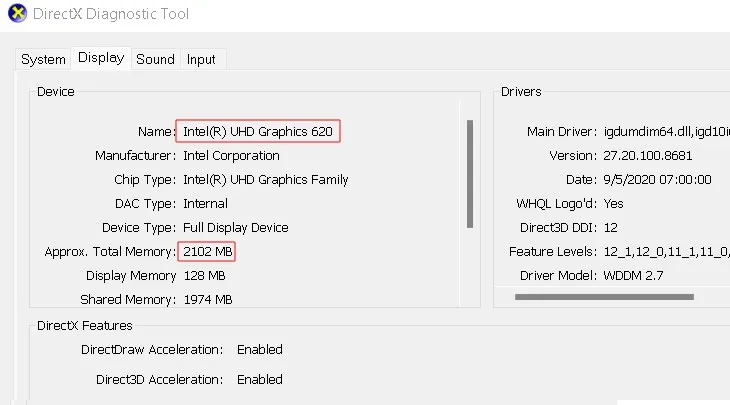
- Display Memory (VRAM): Dung lượng thực tế của card.
- Shared Memory: Dung lượng RAM hệ thống mà card có thể mượn thêm khi cần thiết.
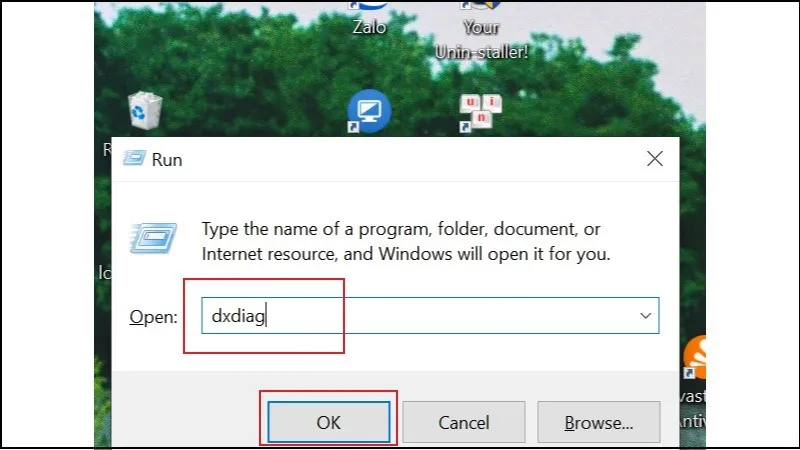 Sử dụng lệnh dxdiag là phương pháp truyền thống nhưng cực kỳ chính xác để xem thông tin GPUGiao diện lệnh Run hỗ trợ truy cập nhanh vào các công cụ quản lý hệ thống trên Windows.
Thông tin tại đây cực kỳ quan trọng khi bạn cần hỗ trợ kỹ thuật hoặc cài đặt các trò chơi yêu cầu phiên bản DirectX cụ thể. Nếu dòng “Notes” hiện thông báo “No problems found”, nghĩa là kiểm tra cấu hình phần cứng của bạn đang hoạt động ổn định về mặt phần mềm.
Kiểm tra bằng Device Manager để quản lý Driver
Device Manager không chỉ cho bạn biết tên linh kiện mà còn là nơi để xử lý các sự cố như màn hình bị sọc, không nhận card rời hoặc mất độ phân giải cao. Khi thực hiện cách xem card đồ họa laptop qua đây, bạn có thể kiểm tra xem phần cứng có bị vô hiệu hóa (Disable) hay không.
- Nhấn chuột phải vào nút Start (hoặc phím
Windows + X) và chọn “Device Manager”. - Tìm mục “Display adapters” và nhấn vào mũi tên để mở rộng.
- Tên các card đồ họa sẽ hiển thị đầy đủ tại đây.
Nếu bạn thấy dấu chấm than vàng bên cạnh tên card, điều đó có nghĩa là driver card màn hình bị lỗi hoặc chưa được cài đặt. Đối với kỹ thuật viên, chúng tôi thường kiểm tra “Hardware ID” trong phần Properties của thiết bị này để tìm đúng driver từ trang chủ NVIDIA hoặc AMD trong trường hợp máy không tự nhận diện được.
 Bảng danh sách Display adapters giúp người dùng quản lý tình trạng kết nối của linh kiện đồ họaPhần mềm hệ thống hiển thị chi tiết tên gọi và trạng thái hoạt động của các bộ điều khiển hiển thị.
Sử dụng phần mềm GPU-Z cho mục đích chuyên sâu
Đối với những người dùng chuyên nghiệp hoặc khi mua laptop cũ, sử dụng phần mềm bên thứ ba như GPU-Z là cách xem card đồ họa laptop tối ưu nhất. GPU-Z cho biết những thông số mà Windows thường ẩn đi, bao gồm: tiến trình sản xuất (nanomet), số nhân CUDA, băng thông (Bus Width) và đặc biệt là kiểm tra xem card có phải hàng giả (Fake GPU) hay không.
Bạn chỉ cần tải GPU-Z từ trang TechPowerUp, mở lên và quan sát tab “Graphics Card”. Một chuyên gia phần cứng sẽ nhìn vào mục “Memory Type” (như GDDR6) và “Bus Width” (như 128-bit) để đánh giá sức mạnh thực tế thay vì chỉ nhìn vào dung lượng 4GB hay 8GB.
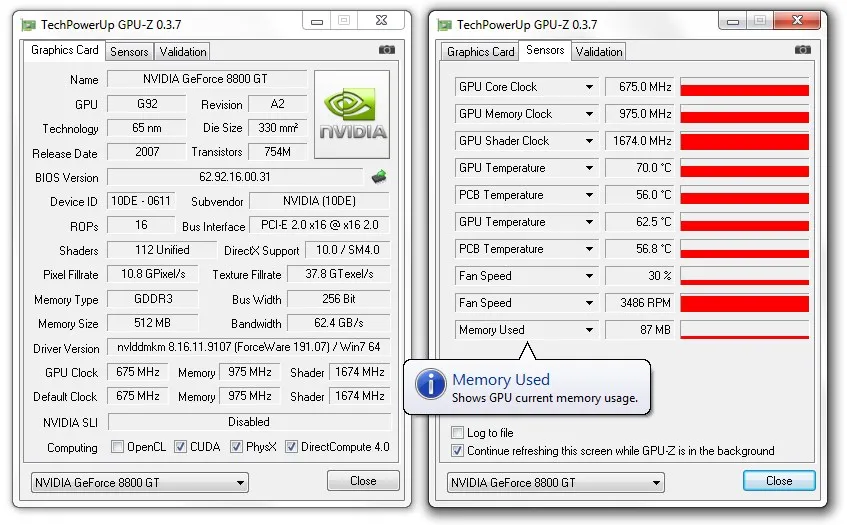 GPU-Z cung cấp cái nhìn xuyên thấu vào cấu trúc vi mô của chip xử lý đồ họaỨng dụng GPU-Z là công cụ không thể thiếu của các kỹ thuật viên khi thẩm định phần cứng máy tính.
Cách xem card đồ họa laptop thông qua giao diện Desktop
Nếu máy tính của bạn đã cài đặt đầy đủ bộ công cụ quản lý của hãng sản xuất, bạn có thể truy cập thông tin cực kỳ nhanh chóng. Đây là phương pháp giúp bạn điều chỉnh các thiết lập sâu về màu sắc và hiệu năng.
- Chuột phải vào vị trí trống trên Desktop: Bạn sẽ thấy các tùy chọn như “NVIDIA Control Panel” hoặc “AMD Software: Adrenalin Edition”.
- Khi truy cập vào các bảng điều khiển này, mục “System Information” sẽ liệt kê chi tiết xung nhịp (Clock speed) và công suất tiêu thụ điện năng tối đa của GPU.
Đây là cách xem card đồ họa laptop giúp bạn phân biệt rõ nhất các phiên bản Max-Q (tiết kiệm điện) và Max-P (hiệu năng cao). Ví dụ, cùng là RTX 3050 nhưng bản Max-P có thể cho khung hình cao hơn 20% so với bản Max-Q trong cùng một tựa game nặng.
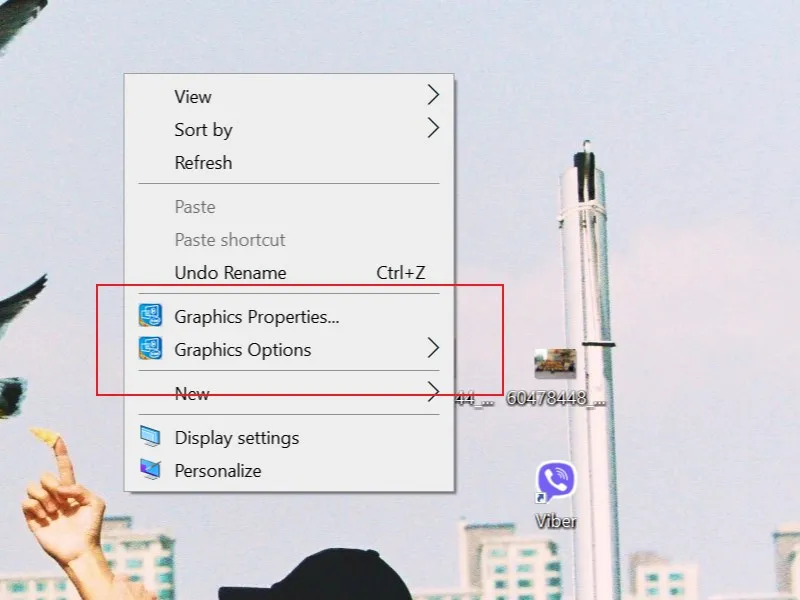 Menu chuột phải cho phép truy cập nhanh vào trung tâm điều khiển của NVIDIA hoặc AMDCác tùy chọn quản lý đồ họa nâng cao chỉ xuất hiện khi Driver đã được cài đặt đúng cách.
Bảng so sánh các thông số GPU cần lưu ý
Để giúp bạn đánh giá nhanh sau khi thực hiện cách xem card đồ họa laptop, hãy tham khảo bảng thông số tiêu chuẩn cho các phân khúc dưới đây (Giá tham khảo tại thời điểm viết, vui lòng kiểm tra giá mới nhất):
| Phân khúc | Dòng GPU phổ biến | Ưu điểm | Nhược điểm | Phù hợp cho |
|---|---|---|---|---|
| Văn phòng | Intel Iris Xe / Radeon Graphics | Tiết kiệm pin, máy mỏng nhẹ | Không chơi được game nặng | Word, Excel, xem phim 4K |
| Tầm trung | NVIDIA RTX 2050 / 3050 | Giá rẻ, có hỗ trợ Ray Tracing | VRAM thấp (4GB) | Edit video cơ bản, game Esport |
| Cao cấp | NVIDIA RTX 4060 / 4070 | Hiệu năng cực mạnh, DLSS 3 | Tỏa nhiệt lớn, giá thành cao | Gaming AAA, render 3D, AI |
Lưu ý: Hiệu năng thực tế còn phụ thuộc vào hệ thống tản nhiệt của từng dòng laptop cụ thể.
Những sai lầm thường gặp khi kiểm tra card đồ họa
Trong quá trình sửa chữa máy tính, tôi nhận thấy nhiều người dùng thường mắc các lỗi sau khi áp dụng cách xem card đồ họa laptop:
- Chỉ nhìn vào dung lượng VRAM: Nhiều người nghĩ 8GB luôn mạnh hơn 4GB. Thực tế, một chiếc card 4GB kiến trúc mới (RTX 4050) có thể mạnh hơn card 8GB đời cũ (RTX 2060) rất nhiều.
- Nhầm lẫn giữa Shared Memory và Dedicated Memory: Card Onboard thường ghi là 8GB nhưng thực chất là nó “mượn” RAM hệ thống, hiệu suất không bao giờ bằng 4GB RAM riêng biệt.
- Quên cập nhật Driver: Sau khi biết cách xem card đồ họa laptop, nếu thấy hiệu năng kém, hãy kiểm tra ngày phát hành driver. Driver cũ có thể khiến GPU giảm 30-50% hiệu năng trong các game mới.
Mẹo từ kỹ thuật viên: Kiểm tra độ ổn định của GPU
Sau khi đã biết tên card và thông số, bạn nên thực hiện thêm một bước kiểm tra độ ổn định (Stress Test). Bạn có thể sử dụng phần mềm FurMark hoặc 3DMark để xem card có bị quá nhiệt (quá 85°C) hay bị sập nguồn khi chạy hết công suất hay không. Nếu máy bị tắt đột ngột trong khi kiểm tra, có thể hệ thống tản nhiệt hoặc bộ nguồn (Battery/Adapter) đang gặp vấn đề nghiêm trọng.
Việc nắm vững cách xem card đồ họa laptop giúp bạn làm chủ thiết bị của mình, từ việc lựa chọn phần mềm phù hợp đến việc kịp thời bảo trì tản nhiệt định kỳ 6-12 tháng/lần để bảo vệ linh kiện đắt giá này. Hy vọng những chia sẻ từ chuyên gia tại Thư Viện CNTT sẽ giúp bạn tự tin hơn trong việc quản lý và tối ưu hóa chiếc laptop của mình cho mọi công việc. Hãy luôn kiểm tra thông tin từ trang chủ nhà sản xuất để có các thông số chính xác nhất cho model máy cụ thể của bạn.
Cập nhật lần cuối 02/03/2026 by Hiếu IT
