
Bạn đang băn khoăn máy tính của mình khởi động chậm do cấu hình hay do phần cứng lưu trữ đã lỗi thời? Tìm hiểu cách xem ổ cứng ssd hay hdd là bước đầu tiên để đánh giá khả năng xử lý dữ liệu của hệ thống Windows. Việc phân biệt chính xác loại ổ đĩa giúp bạn tối ưu hóa hệ điều hành, lên kế hoạch nâng cấp linh kiện phù hợp và đảm bảo an toàn dữ liệu. Bài viết dưới đây sẽ cung cấp các phương pháp kiểm tra kỹ thuật chuẩn xác từ chuyên gia phần cứng.
Tại sao cần phân biệt giữa công nghệ SSD và HDD?
Hiểu rõ bản chất linh kiện trong máy tính là kỹ năng cơ bản của người dùng thông thái. HDD (Hard Disk Drive) sử dụng đĩa từ xoay vật lý để đọc ghi, trong khi SSD (Solid State Drive) dùng chip nhớ Flash NAND. Sự khác biệt về cấu trúc này dẫn đến tốc độ truy xuất của SSD nhanh gấp hàng chục lần HDD truyền thống.
| Tiêu chí | SSD (Solid State Drive) | HDD (Hard Disk Drive) |
|---|---|---|
| Cấu tạo | Sử dụng các chip nhớ bán dẫn (NAND Flash) | Sử dụng các đĩa từ xoay và đầu đọc cơ học |
| Tốc độ đọc/ghi | Rất nhanh (500MB/s – 7500MB/s tùy giao thức) | Chậm (thường dưới 160MB/s) |
| Độ bền vật lý | Chống sốc tốt, không có bộ phận chuyển động | Dễ hỏng nếu va chạm mạnh khi đang hoạt động |
| Tiếng ồn | Hoạt động hoàn toàn im lặng | Có tiếng kêu rít hoặc rung nhẹ khi đĩa xoay |
| Phân mảnh | Không bị ảnh hưởng hiệu suất bởi phân mảnh | Cần chống phân mảnh định kỳ để duy trì tốc độ |
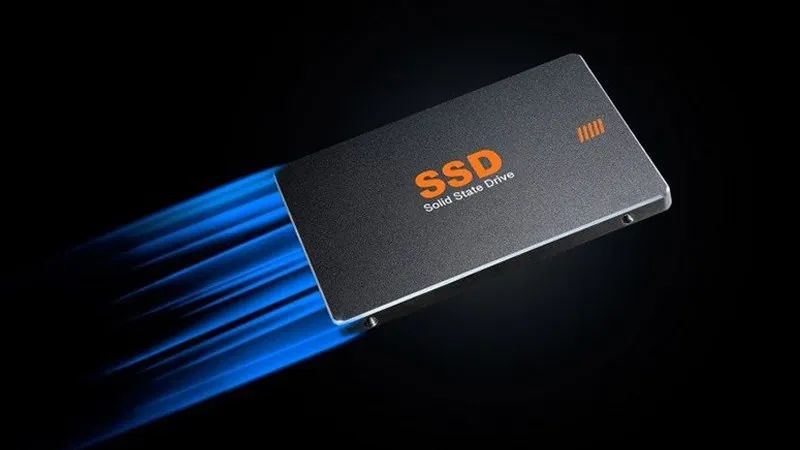 Ổ đĩa thể rắn với chức năng tương tự HDD
1. Cách xem ổ cứng ssd hay hdd qua Task Manager cực nhanh
Task Manager là công cụ giám sát hệ thống thời gian thực mạnh mẽ nhất trên Windows. Đây là cách đơn giản nhất dành cho người dùng không muốn cài đặt thêm phần mềm mà vẫn có thông số chính xác.
Bước 1: Nhấn tổ hợp phím Ctrl + Shift + Esc để khởi chạy trình quản lý tác vụ Task Manager.
Bước 2: Tại cửa sổ hiện ra, bạn nhấn chọn thẻ Performance (Hiệu năng).
Bước 3: Tìm đến mục Disk (C, D…) ở danh sách bên trái. Tại đây, hệ thống sẽ hiển thị loại ổ cứng ngay phía dưới tên phân vùng. Nếu dòng chữ hiển thị là “SSD”, máy bạn đang dùng ổ cứng thể rắn. Ngược lại, “HDD” nghĩa là máy đang chạy ổ đĩa cơ truyền thống.
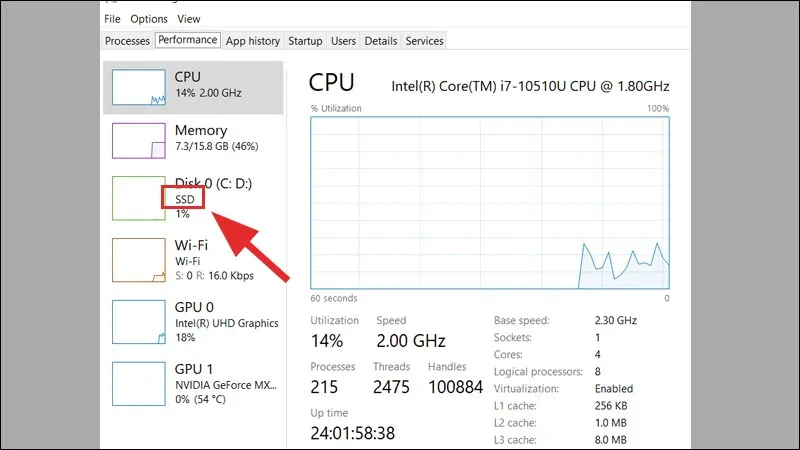 Ở thẻ Performance sẽ hiển thị các thông số
2. Cách xem ổ cứng ssd hay hdd bằng lệnh Windows PowerShell
Với các kỹ thuật viên, việc sử dụng dòng lệnh giúp truy xuất thông tin phần cứng sâu hơn. PowerShell cung cấp dữ liệu trực tiếp từ lớp HAL (Hardware Abstraction Layer) của hệ điều hành, đảm bảo độ tin cậy tuyệt đối.
Bước 1: Nhấn phím Windows + S, gõ từ khóa “powershell”. Nhấp chuột phải vào ứng dụng và chọn Run as administrator.
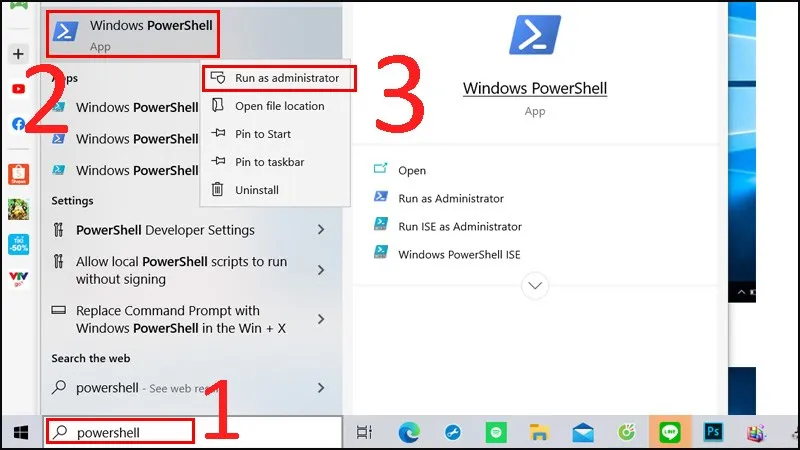 Di chuyển chuột tại mục Window PowerShell
Bước 2: Nhập chính xác dòng lệnh get-physicaldisk rồi nhấn Enter.
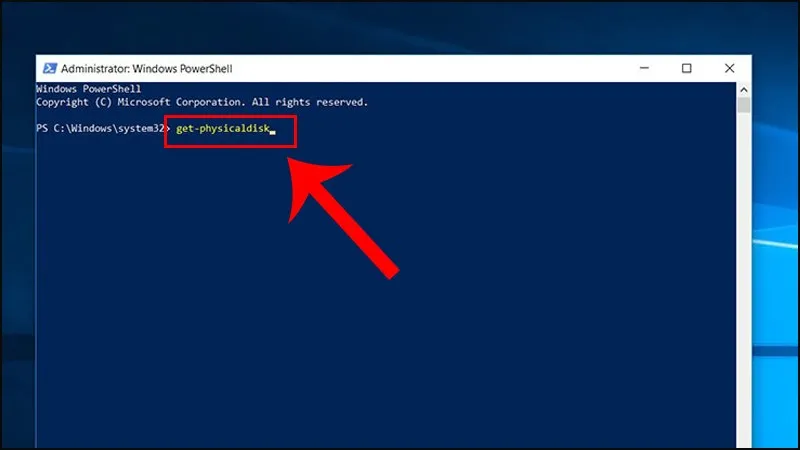 Gõ lệnh get-physicaldisk giống như hình bên dưới
Bước 3: Quan sát cột MediaType. Nếu giá trị trả về là SSD hoặc HDD, bạn đã xác định được loại phần cứng. Cách này đặc biệt hữu ích khi máy tính lắp nhiều ổ cứng cùng lúc, giúp bạn phân biệt rõ ổ nào chạy hệ điều hành.
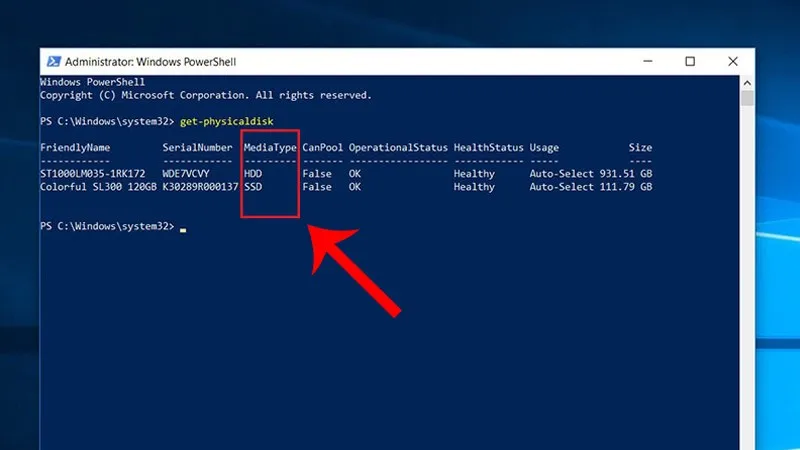 Bạn sẽ đọc được ổ cứng của mình là SSD hay HDD nhé
3. Cách xem ổ cứng ssd hay hdd thông qua công cụ Optimize Drives
Windows có tính năng tự động tối ưu hóa ổ đĩa (trước đây gọi là Defragment). Công cụ này nhận diện thuật toán tối ưu khác nhau cho từng loại ổ: SSD thì dùng lệnh TRIM, còn HDD thì dùng chống phân mảnh (Defragment).
Bước 1: Mở File Explorer bằng tổ hợp phím Windows + E.
Bước 2: Click chuột phải vào ổ đĩa bất kỳ (thường là ổ C), chọn Properties.
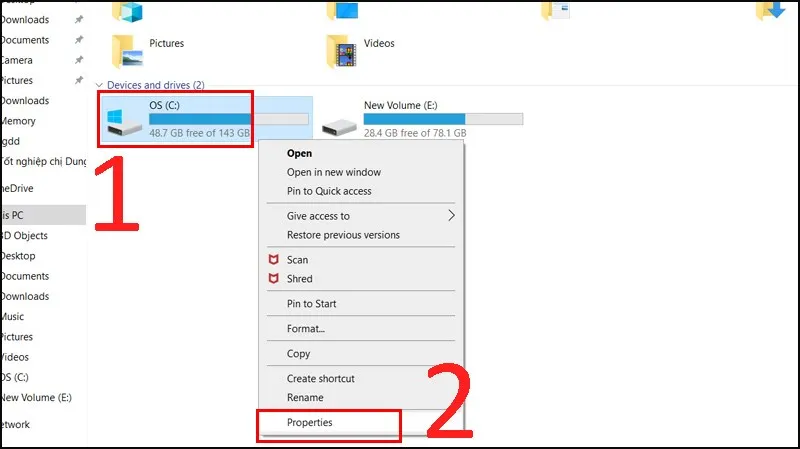 Nhấp chuột phải vào ổ cứng bất kỳ
Bước 3: Chuyển sang thẻ Tools và chọn nút Optimize.
Bước 4: Tại cột Media type, Windows sẽ liệt kê rõ:
- Solid state drive: Nghĩa là máy tính đang sử dụng ổ SSD.
- Hard disk drive: Nghĩa là máy tính đang sử dụng ổ HDD.
4. Cách xem ổ cứng ssd hay hdd thủ công bằng Disk Management
Nếu bạn muốn biết mã model sản phẩm để tra cứu bảo hành hoặc thông số kỹ thuật chi tiết từ nhà sản xuất như Samsung, WD hay Seagate, hãy dùng cách này.
Bước 1: Nhấp chuột phải vào nút Start hoặc biểu tượng This PC, chọn Manage.
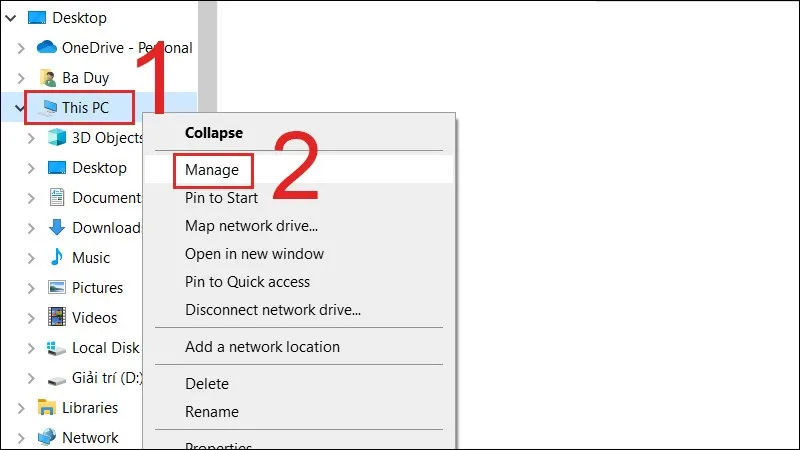 Nhấn chuột phải và chọn Manage
Bước 2: Chọn mục Disk Management. Tại danh sách ổ đĩa bên dưới, chọn ổ đĩa bạn muốn kiểm tra, chuột phải và chọn Properties.
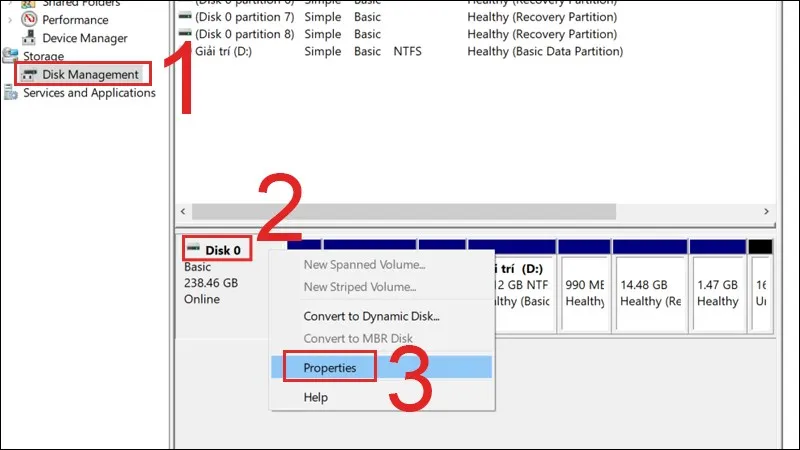 Nhấn chuột phải vào ổ đĩa cần kiểm tra
Bước 3: Tại thẻ General, bạn sẽ thấy tên mã hiệu của ổ cứng. Hãy copy mã này và tìm kiếm trên Google.
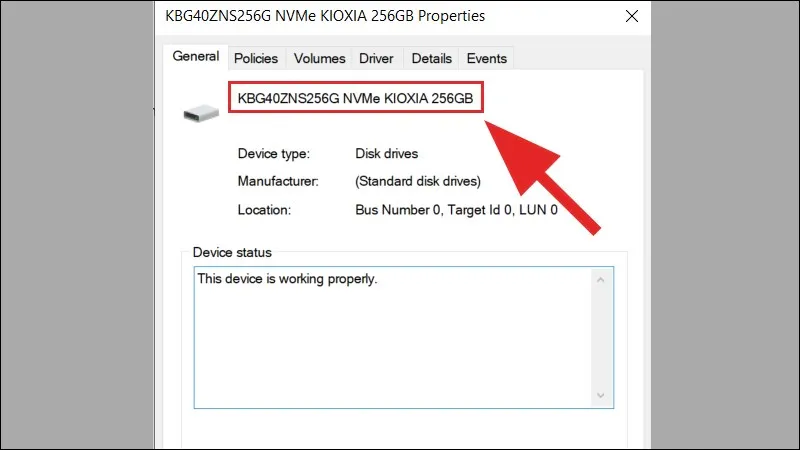 Bạn sao chép mã số của ổ cứng
Ví dụ, nếu mã là “Samsung SSD 980 1TB”, bạn biết chắc chắn đó là một chiếc SSD chuẩn NVMe tốc độ cao. Đây là phương pháp tra cứu thông tin gốc từ firmware của thiết bị.
5. Sử dụng phần mềm chuyên dụng để kiểm tra thông số chi tiết
Khi cần kiểm tra sức khỏe ổ cứng (Health), nhiệt độ hoạt động và tổng lượng dữ liệu đã ghi (TBW), các công cụ bên thứ ba là lựa chọn hàng đầu của dân kỹ thuật.
Kiểm tra bằng CrystalDiskInfo (Khuyên dùng)
Đây là phần mềm tiêu chuẩn thế giới để kiểm tra ổ cứng. Nó hiển thị mọi thông số từ chuẩn giao tiếp (SATA hay PCIe) đến số giờ đã chạy.
Bước 1: Tải và cài đặt CrystalDiskInfo từ trang chủ chính thức.
Bước 2: Mở ứng dụng. Tại mục Rotation Rate (Tốc độ quay):
- Nếu hiển thị số vòng quay như 5400 RPM hoặc 7200 RPM, đó là ổ HDD.
- Nếu hiển thị (SSD), đó chính là ổ đĩa thể rắn. Phần mềm này cũng cho biết ổ SSD của bạn là loại SATA 3 hay NVMe Gen 3/Gen 4.
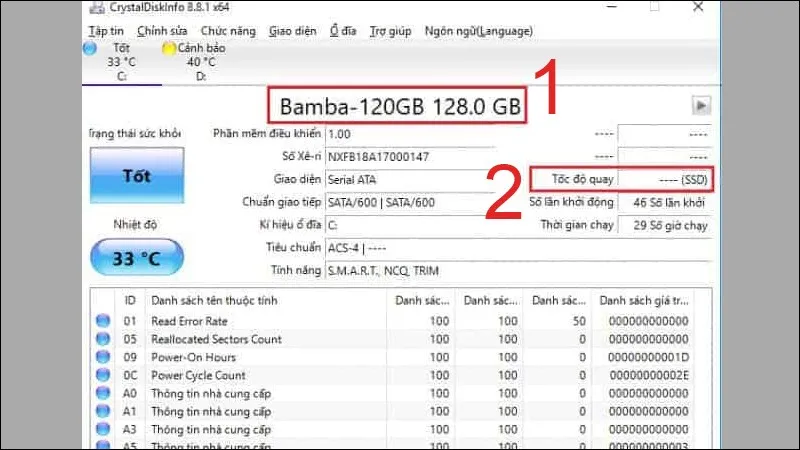 CrystalDiskInfo là một phần mềm test ổ cứng
Kiểm tra tổng thể bằng Speccy
Speccy giúp bạn xem toàn bộ cấu hình máy tính bao gồm cả nhiệt độ của từng linh kiện.
Bước 1: Khởi động Speccy, chọn mục Storage ở menu bên trái.
Bước 2: Tại khung bên phải, thông tin ổ cứng sẽ hiện ra chi tiết bao gồm chủng loại, dung lượng thực tế và trạng thái S.M.A.R.T.
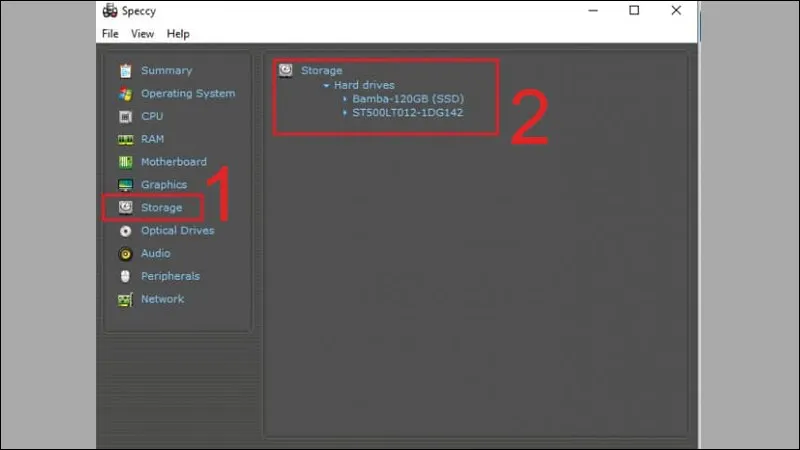 Phần mềm sẽ hiển thị các thông tin của ổ cứng
Lưu ý từ kỹ thuật viên build PC chuyên nghiệp
Dưới đây là một số kinh nghiệm thực tế khi bạn thực hiện cách xem ổ cứng ssd hay hdd và có ý định nâng cấp máy tính:
- Lỗi nhận diện sai: Đôi khi trên các dòng laptop cũ hoặc máy tính dùng Raid, Windows có thể nhận diện nhầm SSD thành HDD trong Task Manager. Hãy ưu tiên dùng lệnh PowerShell hoặc CrystalDiskInfo để có kết quả chính xác nhất.
- Bottleneck (Nghẽn cổ chai): Nếu bạn đang sở hữu một bộ vi xử lý Intel Core i5 hoặc Ryzen 5 trở lên nhưng vẫn dùng HDD làm ổ cài Win, máy sẽ cực kỳ lag. Hãy nâng cấp ngay lên SSD để thấy sự khác biệt rõ rệt về hiệu năng.
- Tuổi thọ linh kiện: SSD có giới hạn số lần ghi dữ liệu (P/E cycles), còn HDD có tuổi thọ dựa trên độ cơ học của motor. Việc kiểm tra định kỳ giúp bạn tránh nguy cơ mất dữ liệu đột ngột.
- Giá tham khảo: Hiện nay, giá SSD đã rất rẻ. Một ổ SSD 256GB chỉ từ 400.000đ – 600.000đ (giá tham khảo tại thời điểm viết bài, vui lòng kiểm tra giá mới nhất tại các cửa hàng uy tín).
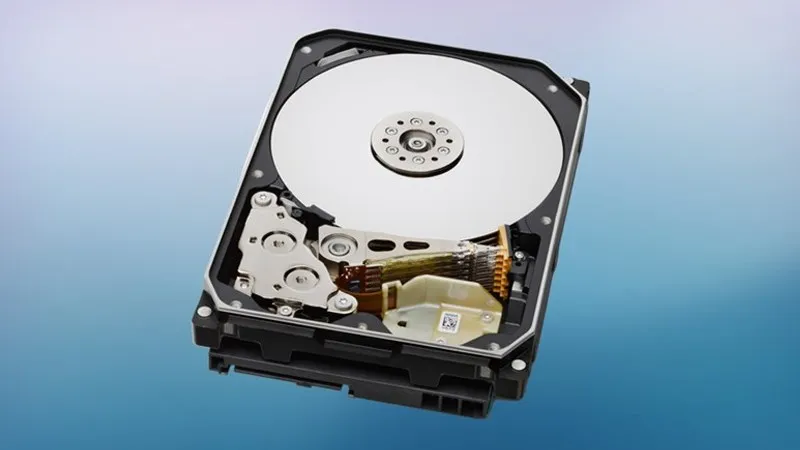 Cơ chế lưu trữ dữ liệu trên bề mặt tấm đĩa tròn phủ vật liệu từ tính
Việc nắm vững các cách xem ổ cứng ssd hay hdd giúp bạn làm chủ thiết bị và đưa ra quyết định nâng cấp linh kiện tối ưu nhất cho công việc. Nếu máy tính của bạn vẫn đang sử dụng HDD cho hệ điều hành, hãy sớm cân nhắc chuyển sang SSD để trải nghiệm tốc độ vượt trội. Hy vọng những chia sẻ kỹ thuật từ Thư Viện CNTT sẽ giúp ích cho bạn trong quá trình sử dụng máy tính hàng ngày.
Cập nhật lần cuối 02/03/2026 by Hiếu IT
