
Việc đối mặt với lỗi màn hình xanh memory management là một trải nghiệm gây ức chế đối với bất kỳ người dùng PC nào. Với mã lỗi Windows Stop Code 0x0000001A, hệ thống đang cảnh báo về sự cố nghiêm trọng trong quản lý bộ nhớ. Bài viết này tôi sẽ phân tích sâu các nguyên nhân từ lỗi RAM vật lý đến xung đột Driver, giúp bạn tự xử lý tại nhà như một kỹ thuật viên chuyên nghiệp.
Bản chất kỹ thuật của lỗi màn hình xanh memory management
Dưới góc độ kỹ thuật phần cứng, lỗi màn hình xanh memory management xảy ra khi trình quản lý bộ nhớ của Windows (Memory Manager) phát hiện một cấu trúc dữ liệu bị hỏng hoặc một thao tác truy cập bộ nhớ không hợp lệ. Bộ phận này chịu trách nhiệm điều phối việc cấp phát địa chỉ giữa RAM vật lý và bộ nhớ ảo (Virtual Memory) trên ổ cứng. Khi có sự sai lệch về dữ liệu hoặc phản hồi từ phần cứng chậm hơn chu kỳ Clock, hệ thống buộc phải kích hoạt cơ chế tự bảo vệ bằng cách dừng toàn bộ hoạt động (BSOD) để tránh làm hỏng dữ liệu trên ổ đĩa.
Thông thường, mã lỗi này không chỉ xuất hiện ngẫu nhiên. Nó thường đi kèm với các dấu hiệu nhận biết sớm như ứng dụng Chrome bị “Aw, Snap!”, máy tính chạy chậm bất thường khi mở nhiều tab, hoặc âm thanh bị rè (stuttering). Với hơn 10 năm kinh nghiệm build PC, tôi nhận thấy lỗi này chiếm khoảng 15% các trường hợp máy tính không ổn định, và 70% trong số đó liên quan đến việc cấu hình RAM không chính xác trong BIOS hoặc sự xuống cấp của các chip nhớ (NAND/DRAM).
Phân tích nguyên nhân gây lỗi từ phần cứng và phần mềm
Để khắc phục lỗi màn hình xanh memory management, chúng ta cần phân loại rõ nguyên nhân. Theo khảo sát từ các diễn đàn kỹ thuật uy tín như Tom’s Hardware hay TechPowerUp, các nguyên nhân phổ biến nhất bao gồm:
- Lỗi RAM vật lý: Các chip nhớ trên thanh RAM bị lỗi “Bad Cell” hoặc chân tiếp xúc bị oxy hóa gây cản trở tín hiệu truyền dẫn.
- Xung đột Driver: Đặc biệt là Driver card màn hình (GPU) và Driver Chipset không tương thích với phiên bản Windows đang dùng.
- Lỗi Firmware ổ cứng: Các ổ SSD NVMe đời cũ chưa cập nhật Firmware thường gặp lỗi khi xử lý tệp Pagefile (bộ nhớ ảo).
- Thiết lập BIOS sai lệch: Việc kích hoạt XMP (Extreme Memory Profile) quá mức so với khả năng chịu đựng của CPU hoặc Mainboard.
- Tệp tin hệ thống bị hỏng: Các file nhân (kernel) của Windows bị lỗi do virus hoặc do tắt máy đột ngột làm gián đoạn quá trình ghi đè dữ liệu.
- Điện năng không ổn định: Bộ nguồn (PSU) quá yếu hoặc bị sụt áp khiến điện áp cấp cho RAM (Vdimm) không đủ duy trì sự ổn định.
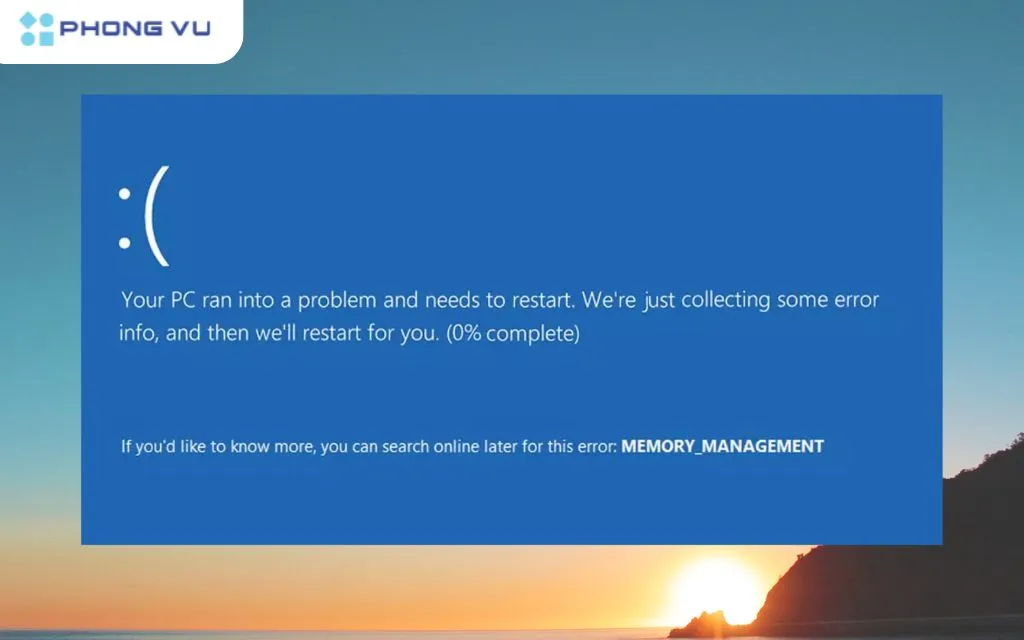 Màn hình xanh lỗi Memory Management thường xuất hiện khi có sự cố giao tiếp giữa hệ điều hành và bộ nhớ RAMChú thích: Giao diện màn hình xanh chết chóc (BSOD) thông báo lỗi quản lý bộ nhớ trên Windows 11.
10 phương pháp xử lý lỗi màn hình xanh memory management
Dưới đây là quy trình sửa lỗi được tôi đúc kết qua hàng nghìn ca máy tại Thư Viện CNTT, đi từ các bước phần mềm đơn giản đến can thiệp phần cứng chuyên sâu.
1. Kiểm tra bộ nhớ bằng Windows Memory Diagnostic
Đây là công cụ “cây nhà lá vườn” nhưng cực kỳ hiệu quả của Microsoft. Nó sẽ thực hiện các bài kiểm tra ghi/đọc dữ liệu trên từng Cell của RAM ngay trong môi trường khởi động.
- Bước 1: Nhấn tổ hợp phím Windows + R, gõ lệnh
mdsched.exevà nhấn Enter. - Bước 2: Chọn dòng đầu tiên “Restart now and check for problems”.
- Bước 3: Máy tính sẽ khởi động lại vào môi trường màn hình xanh (Basic Mode). Tại đây, bạn nên nhấn F1, chọn chế độ Extended và nhấn F10 để máy quẹt kỹ hơn (quá trình này có thể mất 30-60 phút).
Nếu kết quả trả về “Hardware problems were detected”, chia buồn là thanh RAM của bạn đã bị lỗi vật lý và cần được thay thế.
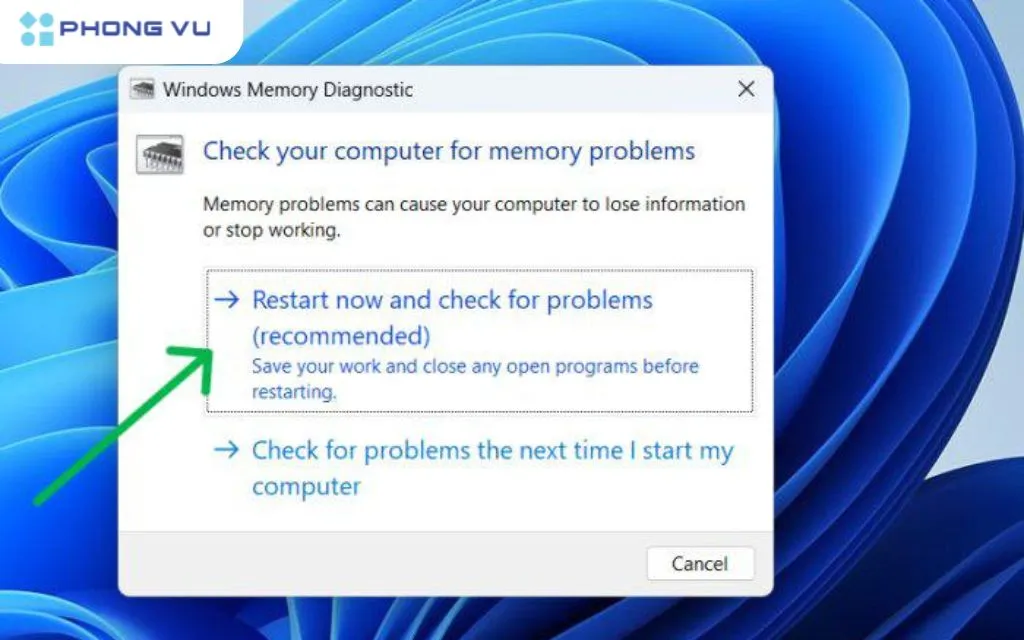 Công cụ kiểm tra RAM tích hợp sẵn là bước đầu tiên để chẩn đoán lỗi phần cứngChú thích: Sử dụng Windows Memory Diagnostic để xác định xem RAM có bị hỏng vật lý hay không.
2. Sử dụng lệnh SFC và DISM để vá tệp tin hệ thống
Nhiều trường hợp lỗi màn hình xanh memory management phát sinh do các tệp tin hệ thống liên quan đến Kernel-Memory bị hỏng.
- Bước 1: Tìm kiếm
cmd, chuột phải chọn Run as administrator. - Bước 2: Gõ lệnh
DISM /Online /Cleanup-Image /RestoreHealthvà đợi máy tải bản vá từ máy chủ Microsoft. - Bước 3: Sau khi hoàn tất, gõ tiếp
sfc /scannow. Nếu nhận được thông báo “Windows Resource Protection found corrupt files and successfully repaired them”, lỗi của bạn có thể đã được xử lý.
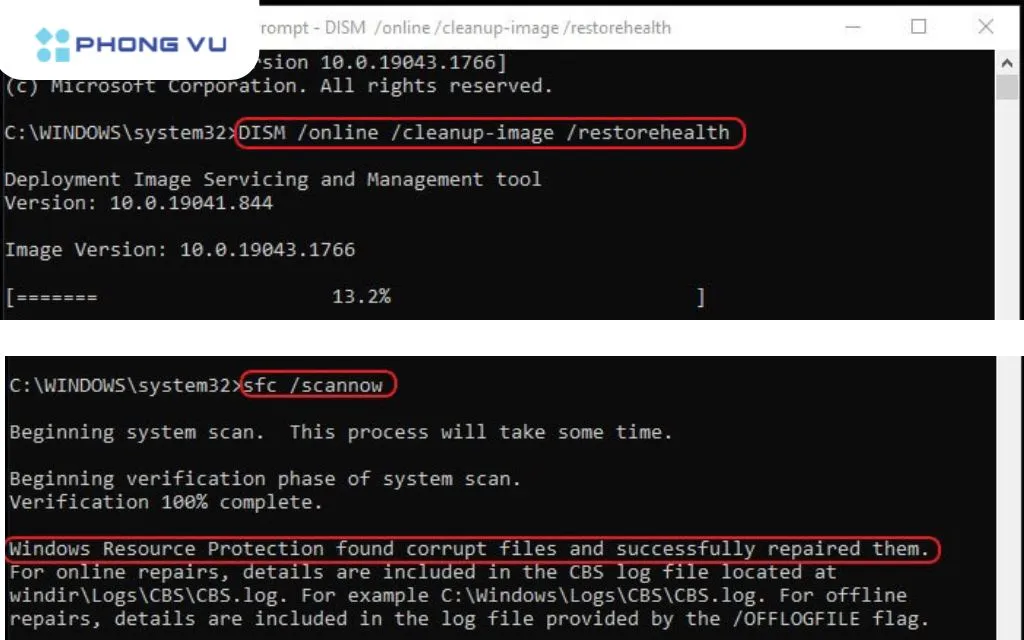 Việc chạy các câu lệnh sửa lỗi hệ thống giúp khôi phục các tệp tin quản lý bộ nhớ bị hỏngChú thích: Bộ đôi lệnh SFC và DISM là “cứu cánh” cho các lỗi BSOD liên quan đến phần mềm hệ thống.
3. Cập nhật và cài đặt lại Driver Card đồ họa (GPU)
Ít người biết rằng GPU có bộ nhớ riêng (VRAM), và khi Windows quản lý bộ nhớ dùng chung (Shared Memory), một Driver GPU lỗi thời có thể gửi các yêu cầu truy xuất sai địa chỉ gây ra lỗi màn hình xanh memory management.
Tôi khuyên bạn nên truy cập trực tiếp trang chủ của NVIDIA, AMD hoặc Intel để tải bản Driver mới nhất thay vì dùng Windows Update. Hãy sử dụng phần mềm DDU (Display Driver Uninstaller) để gỡ sạch bản cũ trong Safe Mode trước khi cài bản mới nhằm đảm bảo sự tương thích tuyệt đối.
4. Kiểm tra sức khỏe ổ cứng với lệnh Chkdsk
Khi tệp tin Pagefile (bộ nhớ ảo) nằm trên một phân vùng ổ cứng bị Bad Sector, hệ thống sẽ treo ngay lập tức khi cố gắng hoán đổi dữ liệu từ RAM xuống đĩa.
- Mở CMD với quyền Admin, gõ
chkdsk c: /f /r. - Nhấn Y để xác nhận kiểm tra khi khởi động lại máy. Lệnh này sẽ quét toàn bộ bề mặt ổ đĩa, đánh dấu các vùng lỗi và di chuyển dữ liệu sang vùng an toàn.
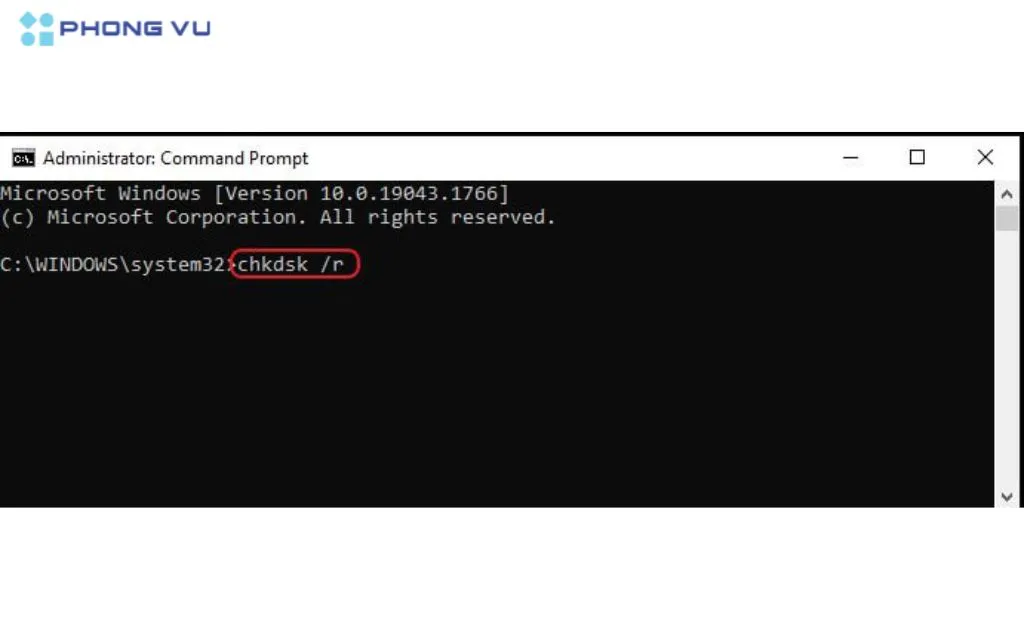 Lỗi ổ cứng cũng có thể gián tiếp tạo ra lỗi Memory Management thông qua tệp bộ nhớ ảoChú thích: Chkdsk kiểm tra và sửa lỗi hệ thống tệp tin trên ổ cứng HDD và SSD.
5. Vệ sinh phần cứng và chân cắm RAM
Đôi khi, lỗi màn hình xanh memory management đơn giản chỉ do bụi bẩn. Trong môi trường nóng ẩm tại Việt Nam, chân RAM rất dễ bị oxy hóa gây tăng điện trở.
- Tháo thanh RAM ra khỏi khe cắm.
- Dùng một miếng gôm (tẩy) bút chì chà nhẹ lên các chân tiếp xúc mạ vàng cho đến khi bóng sáng.
- Dùng bình xịt khí nén thổi sạch bụi trong khe cắm (DIMM slot) trên Mainboard.
6. Cấu hình lại Memory Profile (XMP/DOCP) trong BIOS
Nếu bạn vừa nâng cấp PC và gặp lỗi màn hình xanh memory management, khả năng cao là do thiết lập XMP. Nhiều bộ kit RAM DDR4/DDR5 có xung nhịp lên tới 3600MHz hoặc 6000MHz, nhưng Controller trên CPU không gánh nổi mức xung này ở mức điện áp mặc định.
- Tip: Hãy thử vào BIOS, tắt XMP và để RAM chạy ở mức JEDEC mặc định (2133MHz hoặc 4800MHz). Nếu máy chạy ổn định, bạn cần cập nhật BIOS của Mainboard để cải thiện khả năng tương thích bộ nhớ hoặc tăng nhẹ điện áp DRAM (DRAM Voltage) thêm 0.05V.
7. Tắt tính năng Fast Startup
Tính năng khởi động nhanh (Fast Startup) thực chất là lưu lại trạng thái bộ nhớ của Kernel vào ổ cứng. Đôi khi dữ liệu này bị “rác” qua thời gian và gây ra lỗi màn hình xanh memory management mỗi khi bạn bật máy.
Bạn vào Control Panel > Power Options > Choose what the power buttons do > Bỏ tích chọn Turn on fast startup.
8. Kiểm tra xung đột phần mềm diệt virus
Các phần mềm Antivirus bên thứ ba đôi khi can thiệp quá sâu vào vùng nhớ bảo vệ của hệ thống. Tôi đã gặp nhiều trường hợp Avast hoặc McAfee xung đột với bản cập nhật Windows gây ra BSOD. Hãy thử gỡ bỏ chúng và sử dụng Windows Security mặc định để kiểm tra xem lỗi màn hình xanh memory management có biến mất hay không.
9. Quét mã độc và Malware chuyển sâu
Một số loại virus “đào coin” (Miner) hoặc Malware chuyên thực hiện kỹ thuật “Memory Injection” sẽ làm cạn kiệt tài nguyên RAM, dẫn đến tràn bộ nhớ và sập hệ thống. Hãy sử dụng các công cụ như Malwarebytes kết hợp với Full Scan của Windows Defender để làm sạch máy tính.
10. Khôi phục hệ thống (System Restore) hoặc Cài lại Windows
Nếu tất cả các phương pháp trên thất bại, phương án cuối cùng là đưa hệ thống về trạng thái ổn định gần nhất. Lỗi màn hình xanh memory management có thể phát sinh từ một bản cập nhật Windows lỗi hoặc một bản Patch phần mềm không tương thích.
- Mở Create a restore point, chọn System Restore và chọn một mốc thời gian trước khi lỗi xảy ra.
- Nếu vẫn không được, hãy thực hiện cài sạch (Clean Install) Windows 11 bằng USB Boot. Lưu ý sao lưu dữ liệu quan trọng trước khi thực hiện.
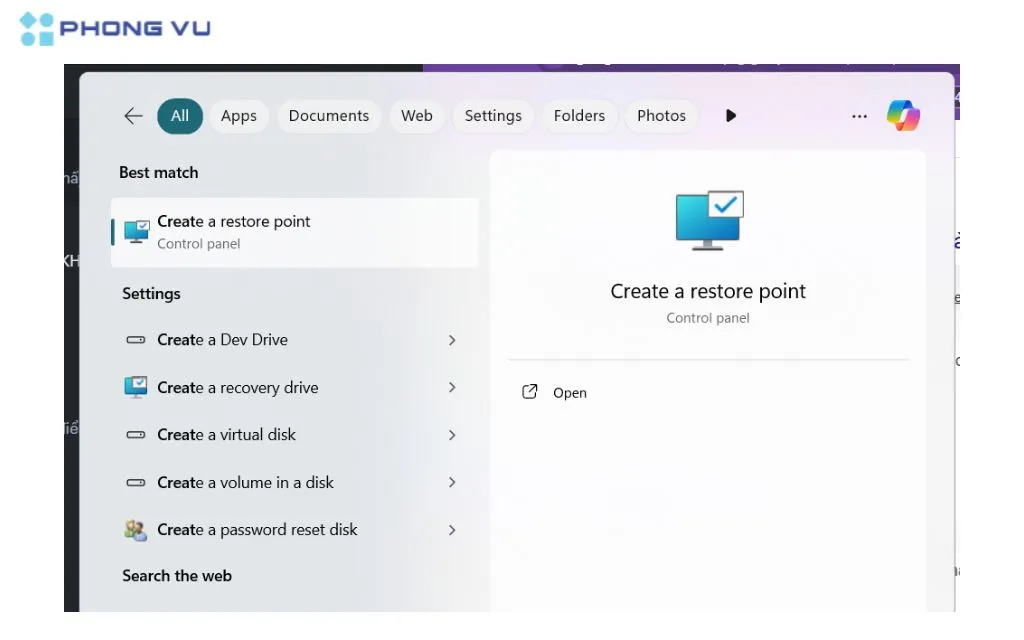 Khôi phục hệ thống là giải pháp cuối cùng nếu lỗi do sự biến đổi sâu trong registry và phần mềmChú thích: Quay lại thời điểm hệ thống hoạt động bình thường nhờ tính năng Restore Point.
Phân tích sâu: Khi nào lỗi màn hình xanh memory management bắt buộc phải thay RAM?
Nhiều người dùng lầm tưởng cứ bị màn hình xanh là hỏng RAM. Tuy nhiên, theo kinh nghiệm của tôi, bạn chỉ nên bỏ tiền mua RAM mới khi:
- MemTest86 báo lỗi đỏ: Đây là công cụ kiểm tra RAM mạnh nhất hiện nay (chạy qua USB boot). Nếu MemTest86 báo lỗi ở bất kỳ Pass nào, thanh RAM đó chắc chắn hỏng.
- Lỗi xảy ra ngay cả khi đã cài lại Windows: Nếu một hệ điều hành sạch hoàn toàn vẫn bị lỗi màn hình xanh memory management, lỗi 99% nằm ở phần cứng.
- Hỏng IC nguồn trên RAM: Nếu sờ vào thanh RAM thấy nóng rát tay hoặc có mùi khét, hãy ngắt điện ngay lập tức.
- Lỗi do Mainboard (Kênh RAM): Hãy thử cắm thanh RAM đó sang một khe khác hoặc một máy tính khác. Nếu sang máy khác không lỗi, thì nguyên nhân nằm ở khe cắm trên Mainboard của bạn.
Bảng so sánh các giải pháp xử lý lỗi bộ nhớ:
| Phương pháp | Hiệu quả | Độ khó | Thời gian |
|---|---|---|---|
| Windows Memory Diagnostic | Cao (kiểm tra phần cứng) | Dễ | 30-60 phút |
| Chạy lệnh SFC/DISM | Trung bình (lỗi phần mềm) | Dễ | 10-15 phút |
| Vệ sinh chân RAM | Rất cao (lỗi tiếp xúc) | Trung bình | 5 phút |
| Cấu hình lại BIOS (XMP) | Cao (lỗi tương thích) | Khó | 10 phút |
| Cài lại Windows | Tuyệt đối (nếu là lỗi phần mềm) | Trung bình | 45 phút |
Lưu ý: Giá RAM hiện nay (thời điểm 2026) đang khá bình ổn, một thanh DDR4 8GB 3200MHz chính hãng chỉ khoảng 400.000đ – 600.000đ. Đừng ngần ngại thay thế nếu linh kiện cũ đã hết tuổi thọ.
Thủ thuật ngăn ngừa lỗi BSOD quay trở lại
Phòng bệnh hơn chữa bệnh. Để không bao giờ gặp lại lỗi màn hình xanh memory management, bạn nên thực hiện các thói quen sau:
- Nâng cấp RAM đồng bộ: Cố gắng sử dụng các thanh RAM cùng dung lượng, cùng bus và tốt nhất là cùng một kit (2 thanh đóng chung hộp). Việc trộn các hãng RAM khác nhau rất dễ gây lỗi timing (độ trễ).
- Tránh dùng nguồn lôm côm: Một bộ nguồn (PSU) chuẩn 80 Plus Bronze trở lên sẽ đảm bảo dòng điện DC cấp cho RAM luôn phẳng, không bị nhiễu sóng (ripple) gây hỏng chip nhớ.
- Kiểm tra nhiệt độ: RAM cũng tỏa nhiệt. Nếu thùng máy (Case) quá bí, nhiệt độ RAM vượt quá 60 độ C sẽ dẫn đến sai số dữ liệu. Hãy lắp thêm quạt tản nhiệt nếu cần thiết.
- Cập nhật BIOS định kỳ: Các hãng Mainboard như ASUS, Gigabybe thường xuyên ra bản vá BIOS để hỗ trợ các chip nhớ mới. Đây là cách hiệu quả nhất để fix các lỗi tương thích phần cứng.
Khắc phục lỗi màn hình xanh memory management đòi hỏi sự kiên nhẫn. Một kỹ thuật viên thực thụ sẽ không bao giờ kết luận vội vàng. Hãy bắt đầu từ phần mềm, vệ sinh vật lý, rồi mới đến kiểm tra chuyên sâu từng linh kiện. Hy vọng với những chia sẻ từ Thư Viện CNTT, bạn sẽ có đủ kiến thức để làm chủ cỗ máy của mình. Nếu sau khi thử tất cả mà vẫn không hiệu quả, hãy mang máy đến các trung tâm bảo hành uy tín để kiểm tra sâu hơn về CPU và mạch nạp trên Mainboard.
Chúc các bạn xử lý thành công lỗi màn hình xanh memory management!
Cập nhật lần cuối 02/03/2026 by Hiếu IT
