
Sự ổn định của kết nối không dây phụ thuộc vào sự phối hợp nhịp nhàng giữa tầng vật lý (Physical Layer) và tầng liên kết dữ liệu (Data Link Layer) trong mô hình OSI. Khi hiệu suất truyền tải suy giảm, người dùng thường đặt câu hỏi tại sao mạng wifi bị yếu và làm thế nào để tối ưu hóa lại băng thông. Với kinh nghiệm quản trị hệ thống lâu năm, tôi sẽ phân tích chuyên sâu các yếu tố ảnh hưởng từ nhiễu điện từ, suy hao tín hiệu đến các xung đột giao thức mạng thực tế.

Bản chất vật lý và nguyên lý truyền dẫn IEEE 802.11
Trước khi đi sâu vào lý do tại sao mạng wifi bị yếu, chúng ta cần hiểu rằng tín hiệu Wireless (WiFi) hoạt động trên hai băng tần chính là 2.4GHz và 5GHz. Theo công thức tính suy hao trong không gian tự do (Free Space Path Loss), tần số càng cao thì khả năng xuyên thấu vật cản càng kém. Đây là yếu tố tiên quyết trong thiết kế Network Topology.
Sóng WiFi sử dụng cơ chế CSMA/CA (Carrier Sense Multiple Access with Collision Avoidance) để quản lý việc truyền dữ liệu. Khác với mạng dây (Full-duplex), WiFi hoạt động ở chế độ Half-duplex, nghĩa là tại một thời điểm, một kênh chỉ có thể gửi hoặc nhận. Khi có quá nhiều thiết bị tranh chấp “Airtime”, độ trễ (Latency) sẽ tăng vọt, gây ra hiện tượng mạng chập chờn.
5 Lý do vật lý lý giải tại sao mạng wifi bị yếu trong nhà cao tầng
Nguyên nhân phổ biến nhất khiến tín hiệu suy giảm là do cấu trúc môi trường truyền dẫn không đạt chuẩn.
- Vật cản và suy hao (Attenuation): Các vật liệu như bê tông cốt thép, gương và nước có hệ số hấp thụ sóng RF cực cao. Một bức tường gạch dày 20cm có thể làm giảm cường độ tín hiệu (RSSI) từ 10dBm đến 15dBm.
- Vùng Fresnel và nhiễu xạ: Nếu đường đi trực tiếp giữa Router và thiết bị bị che khuất quá 40% diện tích vùng Fresnel, tốc độ truyền dẫn sẽ giảm sâu do hiện tượng đa lộ (Multipath).
- Khoảng cách truyền dẫn: Theo định luật bình phương nghịch đảo, cường độ tín hiệu tỷ lệ nghịch với bình phương khoảng cách. Khi bạn di chuyển ra xa, SNR (Signal-to-Noise Ratio) giảm xuống, buộc thiết bị phải hạ tốc độ truyền dẫn (Data Rate) để duy trì kết nối.
- Vị trí đặt Router sai kỹ thuật: Đặt Router trong tủ kín hoặc sát mặt đất khiến sóng không thể tỏa đều theo hình cầu, dẫn đến nhiều “điểm chết” tín hiệu.
- Hướng Antenna không tối ưu: Phân cực sóng (Polarization) đóng vai trò quan trọng. Nếu Antenna của Router và thiết bị không cùng phương, hiệu suất thu phát có thể giảm đến 3dB-6dB.
Nhiễu điện từ và xung đột kênh là câu trả lời tại sao mạng wifi bị yếu phổ biến nhất
Trong môi trường đô thị, mật độ sóng RF dày đặc là kẻ thù số một. Có hai loại nhiễu chính trực tiếp trả lời cho câu hỏi tại sao mạng wifi bị yếu:
- Nhiễu đồng kênh (Co-channel Interference): Xảy ra khi nhiều Access Point (AP) cùng phát trên một kênh (ví dụ kênh 1, 6, 11 trên băng tần 2.4GHz). Các AP này phải chia sẻ băng thông với nhau, làm giảm tốc độ thực tế của mỗi người dùng.
- Nhiễu kênh lân cận (Adjacent-channel Interference): Xảy ra khi các kênh chồng lấn lên nhau. Trên băng tần 2.4GHz, mỗi kênh rộng 20-22MHz nhưng chỉ cách nhau 5MHz. Nếu hàng xóm đặt WiFi kênh 2 trong khi bạn dùng kênh 1, dữ liệu sẽ bị sai lệch nghiêm trọng do nhiễu xuyên kênh.
Ngoài ra, các thiết bị không phải mạng (Non-WiFi Interference) như lò vi sóng, camera analog không dây, và thiết bị Bluetooth cũng hoạt động trên dải 2.4GHz, gây ra các xung nhiễu ngẫu nhiên làm rớt gói tin (Packet Loss).
Tại sao mạng wifi bị yếu do thiết bị đầu cuối và phần cứng lỗi thời?
Hiệu suất mạng phụ thuộc vào “mắt xích yếu nhất” trong hệ thống. Một lý do quan trọng giải thích tại sao mạng wifi bị yếu chính là sự không tương thích về tiêu chuẩn công nghệ.
Nếu bạn đang sở hữu gói cước 1Gbps nhưng sử dụng Router chuẩn 802.11n (WiFi 4) từ 10 năm trước, tốc độ thực tế khó có thể vượt qua ngưỡng 150Mbps do giới hạn của công nghệ Modulation (64-QAM). Hơn nữa, các thiết bị Router cũ thường có CPU và RAM thấp, không chịu nổi tải khi có trên 10 thiết bị kết nối đồng thời, dẫn đến tình trạng treo máy hoặc tràn bảng NAT.
Ngược lại, các thiết bị đời mới hỗ trợ chuẩn 802.11ax (WiFi 6) sử dụng công nghệ OFDMA và MU-MIMO, cho phép truyền dữ liệu đến nhiều người dùng cùng lúc, giải quyết triệt để tình trạng nghẽn cổ chai tại các khu vực đông người.
Phân tích bảo mật: Tại sao mạng wifi bị yếu khi bị chiếm dụng băng thông?
An ninh mạng ảnh hưởng trực tiếp đến hiệu năng. Theo tiêu chuẩn bảo mật mạng, việc duy trì các giao thức cũ không chỉ gây rủi ro YMYL (mất tài khoản ngân hàng, thông tin cá nhân) mà còn làm chậm hệ thống. Đây là một khía cạnh ít ai ngờ tới khi thắc mắc tại sao mạng wifi bị yếu.
Khi WiFi của bạn bị tấn công Brute-force hoặc xài “chùa” thông qua lỗ hổng WPS (Wi-Fi Protected Setup), các “vị khách không mời” này sẽ chiếm dụng băng thông để tải dữ liệu hoặc phát tán malware. Nghiêm trọng hơn, nếu hệ thống bị nhiễm botnet, Router của bạn có thể đang tham gia vào các cuộc tấn công DDoS, khiến tài nguyên CPU luôn ở mức 100%.
⚠️ Cảnh báo bảo mật: Tuyệt đối tắt tính năng WPS trên Router và chuyển sang sử dụng chuẩn mã hóa WPA3 (hoặc WPA2-AES) để đảm bảo không ai có thể can thiệp vào đường truyền của bạn.
10 Cách khắc phục triệt để tình trạng mạng WiFi chậm và yếu
Sau khi đã xác định được nguyên nhân tại sao mạng wifi bị yếu, chúng ta cần thực hiện quy trình tối ưu hóa 3 lớp: Vật lý, Cấu hình và Thiết bị.
1. Phân tích tín hiệu bằng công cụ chuyên dụng
Đừng đoán mò. Hãy sử dụng các ứng dụng như WiFi Analyzer (Android) hoặc InSSIDer (Windows) để đo cường độ tín hiệu thông qua chỉ số RSSI (thường từ -30dBm đến -90dBm). RSSI lý tưởng cho Video Streaming là từ -50dBm đến -60dBm. Nếu con số này vượt quá -75dBm, đó chính là lý do tại sao mạng wifi bị yếu tại vị trí đó.
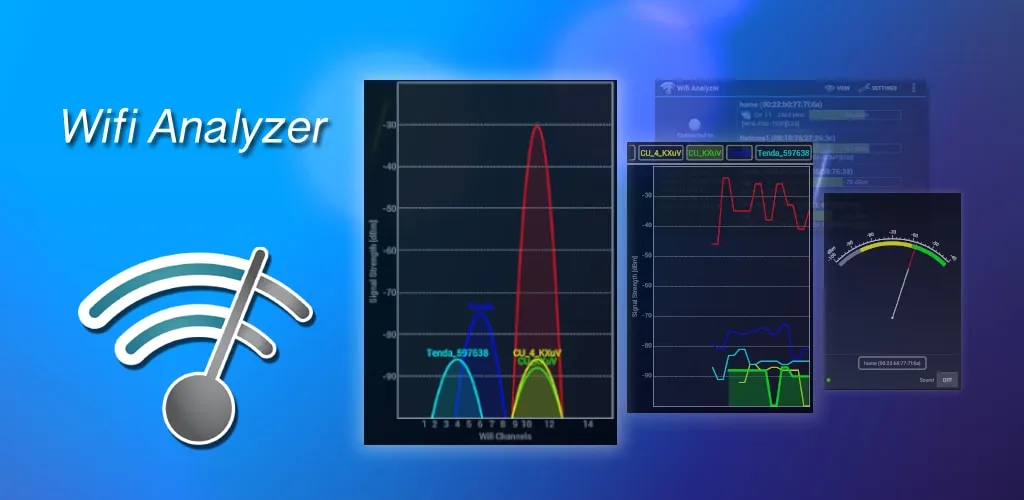 Kiểm tra tín hiệu
2. Triển khai hệ thống Mesh hoặc Repeater cho nhà diện tích lớn
Để mở rộng vùng phủ sóng mà vẫn duy trì băng thông cao, giải pháp Mesh WiFi (802.11s) là sự lựa chọn tối ưu hơn so với Repeater truyền thống. Mesh cho phép các Node giao tiếp với nhau bằng dải tần riêng (Backhaul), giúp giảm thiểu suy hao khi chuyển tiếp tín hiệu qua các tầng.
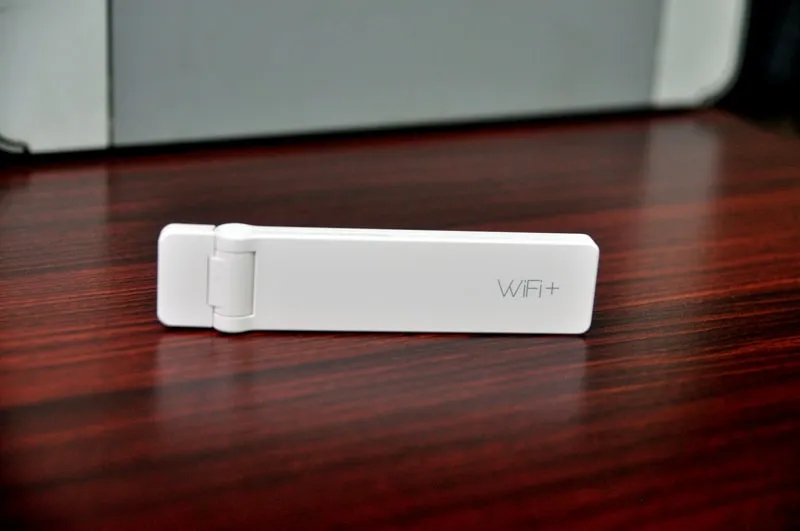 Dùng thiết bị Repeater WiFi
3. Tối ưu hóa kênh truyền (Channel Optimization)
Trên băng tần 2.4GHz, hãy cố định kênh tại 1, 6 hoặc 11 (Non-overlapping channels). Nếu khu vực quá nhiễu, hãy chuyển hẳn sang băng tần 5GHz hoặc 6GHz (WiFi 6E). Băng tần 5GHz có đến 25 kênh không chồng lấn, giải quyết hiệu quả vấn đề tại sao mạng wifi bị yếu do nhiễu đồng kênh.
4. Kiểm soát băng thông theo thiết bị (QoS)
Tính năng Quality of Service (QoS) cho phép bạn ưu tiên băng thông cho các tác vụ quan trọng như Meeting trực tuyến hoặc Server. Điều này ngăn chặn tình trạng một người tải phim 4K làm tê liệt mạng của cả văn phòng.
 Kiểm soát băng thông mạng
5. Cấu hình IP tĩnh và DNS tối ưu
Trong môi trường có nhiều thiết bị, xung đột IP hoặc lỗi DHCP Server là nguyên nhân khiến tại sao mạng wifi bị yếu hoặc mất kết nối hoàn toàn. Việc đặt IP tĩnh giúp bỏ qua bước bắt tay DHCP, làm ổn định kết nối.
Hướng dẫn cấu hình IP tĩnh trên Windows (CMOS/Command line): Để kiểm tra cấu hình hiện tại, mở CMD (Run as Administrator) và nhập: ipconfig /all
Sau đó, bạn có thể giải phóng và làm mới IP bằng lệnh: ipconfig /releaseipconfig /renew
Để reset stack TCP/IP nếu mạng quá lag: netsh int ip resetnetsh winsock reset
⚠️ Lưu ý: Việc chạy lệnh reset TCP/IP yêu cầu khởi động lại máy tính để các thiết lập có hiệu lực.
6. Thay đổi vị trí đặt Router theo nguyên lý phủ sóng
Đặt Router ở vị trí trung tâm, cách mặt đất ít nhất 1.5m. Tránh xa các thiết bị điện tử có công suất lớn và các khối kim loại lớn.
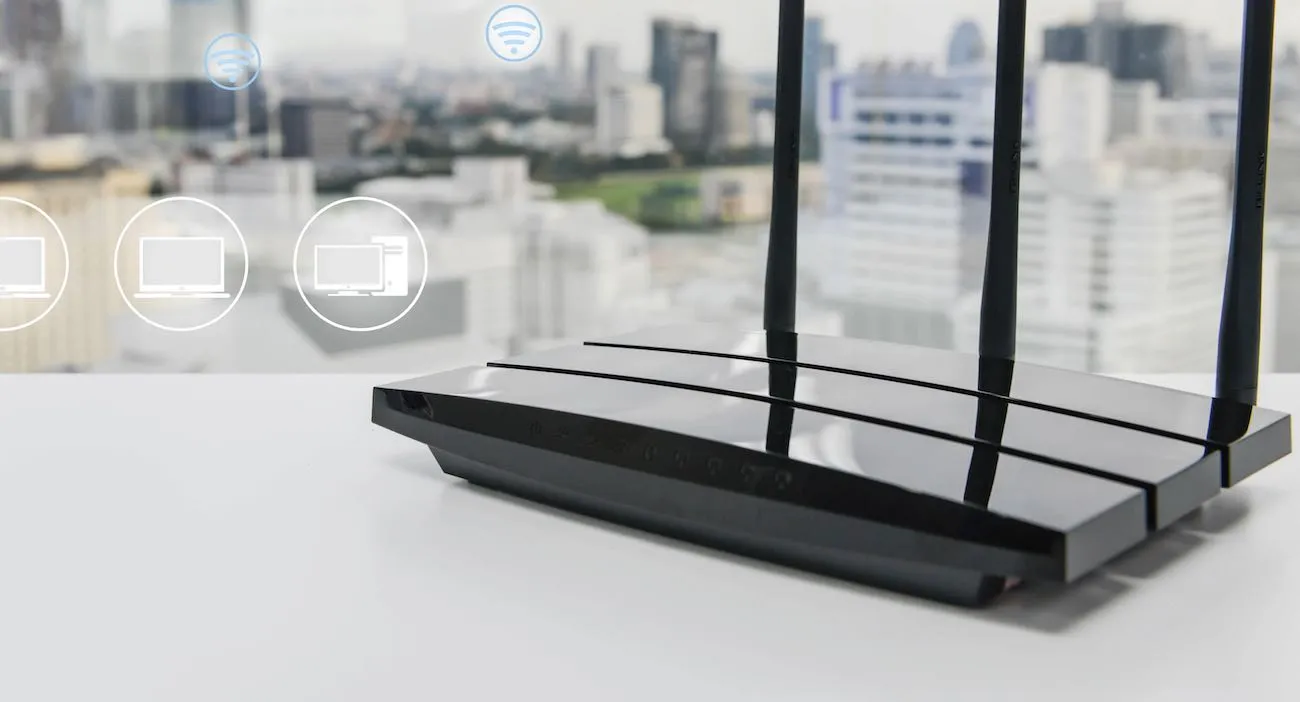
7. Điều chỉnh phân cực Antenna
Nếu Router có nhiều Antenna, hãy đặt một cái nằm ngang và một cái thẳng đứng. Cách này giúp bao phủ cả các thiết bị dùng Antenna dọc (điện thoại) và Antenna ngang (laptop). Đây là một mẹo nhỏ nhưng hiệu quả cực lớn khi giải quyết vấn đề tại sao mạng wifi bị yếu.
 Chỉnh lại hướng ăng-ten phát sóng của router
8. Rà soát danh sách thiết bị truy cập (MAC Filtering)
Hãy truy cập vào giao diện quản trị Router (thường là 192.168.1.1 hoặc 192.168.0.1) và kiểm tra danh sách DHCP Client List. Nếu thấy số lượng thiết bị lạ vượt mức kiểm soát, đó chính là nguyên nhân tại sao mạng wifi bị yếu. Hãy thực hiện đổi mật khẩu ngay lập tức.
 Kiểm tra xem đang có ai dùng “chùa” WiFi không
9. Xử lý lỗi Limited Access và xung đột tầng phần mềm
Khi máy tính báo “No Internet, secured”, có thể do Windows đang lưu cache DNS lỗi. Hãy thực hiện lệnh: ipconfig /flushdns Lệnh này sẽ xóa bỏ các bản ghi phân giải tên miền cũ, giải quyết tình trạng web truy cập chậm dù sáu vẫn căng.
10. Nâng cấp hạ tầng cáp (Lớp 1 mô hình OSI)
Đôi khi lý do tại sao mạng wifi bị yếu lại nằm ở sợi dây nối từ Modem nhà mạng vào Router của bạn. Nếu bạn dùng cáp Cat5 cũ (giới hạn 100Mbps) cho gói cước 300Mbps, hệ thống sẽ tự động bóp băng thông xuống mức thấp nhất.
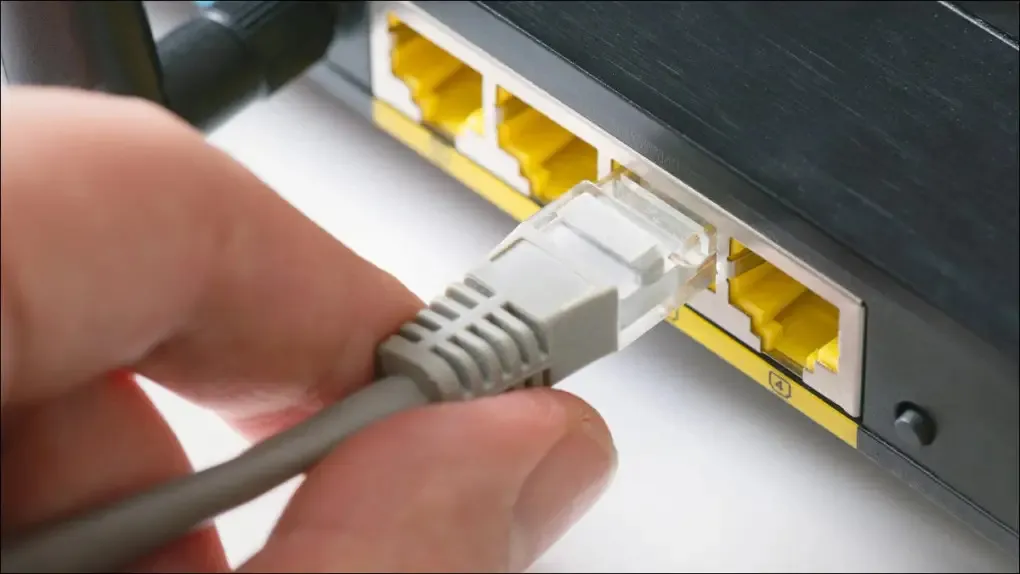 Thay dây mạng
| Loại cáp | Tốc độ tối đa | Tần số | Khuyến nghị |
|---|---|---|---|
| Cat5 | 100 Mbps | 100 MHz | Không nên dùng |
| Cat5e | 1.000 Mbps | 100 MHz | Phổ biến nhất |
| Cat6 | 10.000 Mbps | 250 MHz | Tốt nhất cho gia đình |
| Cat6a | 10.000 Mbps | 500 MHz | Dùng cho Data Center |
Khi nào cần liên hệ kỹ thuật chuyên sâu?
Nếu bạn đã thực hiện tất cả các bước trên nhưng vẫn không hiểu tại sao mạng wifi bị yếu, sự cố có thể nằm ở phía hạ tầng của ISP (Internet Service Provider).
- Lỗi suy hao quang (Optical Loss): Nếu đèn “LOS” trên Modem nháy đỏ hoặc công suất quang đo được vượt quá -27dBm, đường dây cáp quang ngoài trời bị gập hoặc đứt.
- Modem nhà mạng bị lỗi firmware: Nhà mạng cần “Provisioning” lại thiết bị từ xa.
- Đứt cáp quang biển (AAG, APG): Ảnh hưởng đến tốc độ đi quốc tế (Facebook, YouTube), trong khi các dịch vụ nội địa vẫn nhanh.
Hiểu rõ bản chất tại sao mạng wifi bị yếu giúp bạn tiết kiệm thời gian và chi phí khi tối ưu hóa hệ thống. Hãy bắt đầu từ việc kiểm tra Layer 1 (cáp và vị trí đặt thiết bị) trước khi can thiệp vào các cấu hình phức tạp hơn để đảm bảo một hệ thống mạng luôn hoạt động ở trạng thái High-Performance.
Cập nhật lần cuối 03/03/2026 by Hiếu IT
