
Việc hiểu rõ tại sao mạng wifi yếu không chỉ dừng lại ở cảm nhận chủ quan mà đòi hỏi sự phân tích sâu về vật lý sóng vô tuyến và cấu trúc hạ tầng mạng. Hiệu suất kết nối không dây bị chi phối bởi nhiều yếu tố từ nhiễu điện từ (EMI), suy hao tín hiệu (Attenuation) đến các lỗi cấu hình tại Layer 2 và Layer 3 trong mô hình OSI. Bài viết này từ Thư Viện CNTT sẽ đi sâu vào nguyên lý hoạt động của chuẩn IEEE 802.11, giúp bạn xác định chính xác nút thắt cổ chai và tối ưu hóa hệ thống mạng đạt độ ổn định cao nhất.

Bản chất vật lý và sự suy hao tín hiệu vô tuyến
Sóng WiFi hoạt động ở băng tần 2.4GHz, 5GHz và gần đây là 6GHz (WiFi 6E/7), thuộc loại sóng cực ngắn. Một trong những lý do hàng đầu giải thích tại sao mạng wifi yếu chính là hiện tượng hấp thụ và phản xạ sóng. Khi sóng điện từ đi qua vật cản như tường gạch, bê tông cốt thép hoặc kính tráng gương, năng lượng bị suy giảm đáng kể theo luật bình phương nghịch đảo.
Trong quản trị mạng chuyên nghiệp, chúng ta không dùng khái niệm “vạch sóng” mà sử dụng chỉ số RSSI (Received Signal Strength Indicator) đo bằng dBm. Một kết nối lý tưởng nằm trong khoảng -30 dBm đến -60 dBm. Khi chỉ số này vượt ngưỡng -70 dBm, tốc độ truyền dữ liệu (Data Rate) sẽ giảm sâu do cơ chế Adaptive Modulation and Coding (AMC). Lúc này, Router buộc phải hạ mức điều chế từ 1024-QAM xuống các mức thấp hơn như BPSK hoặc QPSK để duy trì kết nối, dẫn đến băng thông thực tế giảm mạnh.
Sự chồng lấn kênh và nhiễu sóng điện từ
Nhiễu đồng kênh (Co-channel Interference) và nhiễu kênh lân cận (Adjacent-channel Interference) là câu trả lời phổ biến cho câu hỏi tại sao mạng wifi yếu tại các khu chung cư hoặc văn phòng mật độ cao. Ở băng tần 2.4GHz vốn chỉ có 3 kênh không chồng lấn là 1, 6 và 11. Nếu các Router lân cận đều cấu hình Auto-channel hoặc đặt cùng một kênh, hiện tượng “nghẽn cổ chai” xảy ra do cơ chế CSMA/CA (Carrier Sense Multiple Access with Collision Avoidance).
Cơ chế này bắt buộc mỗi thiết bị phải “lắng nghe” xem môi trường có rảnh hay không trước khi truyền tin. Nếu quá nhiều thiết bị cùng phát trên một tần số, thời gian chờ (Airtime) tăng lên, gây ra độ trễ cao và giảm throughput. Việc sử dụng các thiết bị dân dụng như lò vi sóng hay thiết bị Bluetooth cũng gây nhiễu nghiêm trọng lên băng tần 2.4GHz, làm giảm tín hiệu SNR (Signal-to-Noise Ratio).
Giới hạn hạ tầng phần cứng và firmware cũ
Đôi khi, nguyên nhân tại sao mạng wifi yếu nằm ở chính năng lực xử lý của Router hoặc Access Point (AP). Các dòng Router giá rẻ thường có CPU xung nhịp thấp và RAM hạn chế, không đủ khả năng xử lý bảng NAT (Network Address Translation) lớn hoặc quản lý quá 10-15 thiết bị kết nối đồng thời. Khi số lượng phiên (session) tăng cao, thiết bị rơi vào tình trạng quá nhiệt hoặc treo tiến trình hệ thống, dẫn đến rớt gói tin (Packet loss).
Ngoài ra, việc sử dụng các chuẩn cũ như 802.11n (WiFi 4) trong môi trường đòi hỏi băng thông lớn cũng là một sai lầm. Các chuẩn mới như 802.11ac (WiFi 5) và 802.11ax (WiFi 6) được thiết kế với công nghệ MU-MIMO (Multi-User Multiple-Input Multiple-Output) và OFDMA để tối ưu hóa việc truyền dữ liệu đồng thời cho nhiều người dùng. Nếu bạn vẫn sử dụng thiết bị sản xuất từ 5-7 năm trước, việc gặp phải tình trạng mạng lag là điều tất yếu.
Cấu hình sai thông số kỹ thuật Layer 2 và Layer 3
Trong vai trò sysadmin, chúng tôi nhận thấy nhiều trường hợp tại sao mạng wifi yếu bắt nguồn từ việc cấu hình sai MTU (Maximum Transmission Unit) hoặc Beacon Interval. Nếu giá trị MTU không tương thích giữa Router và ISP, hiện tượng phân mảnh gói tin (Fragmentation) sẽ xảy ra, làm tăng độ trễ và giảm hiệu suất tải trang rõ rệt.
Việc thiết lập sai DNS cũng ảnh hưởng trực tiếp đến trải nghiệm duyệt web. Mặc định, nhiều khách hàng sử dụng DNS của ISP vốn thường xuyên bị quá tải. Chuyển sang các hệ thống Anycast DNS như Cloudflare (1.1.1.1) hoặc Google (8.8.8.8) có thể giảm thời gian phân giải tên miền, giúp truy cập website nhanh hơn dù băng thông không thay đổi. Ngoài ra, lỗi “Limited Access” thường do sự xung đột trong quá trình cấp phát IP (DHCP Lease) hoặc tràn bảng bảng định tuyến trên thiết bị đầu cuối.
Phân tích tín hiệu bằng công cụ chuyên dụng
Để giải quyết triệt để vấn đề tại sao mạng wifi yếu, chúng ta không thể đoán mò mà cần dữ liệu thực tế. Các kỹ sư mạng thường sử dụng các công cụ Wi-Fi Analyzer để quét sơ đồ phổ (Spectrum Analysis). Việc này giúp xác định những khoảng trống tần số chưa bị chiếm dụng để cấu hình Static Channel thay vì để thiết bị tự chọn kênh một cách ngẫu nhiên.
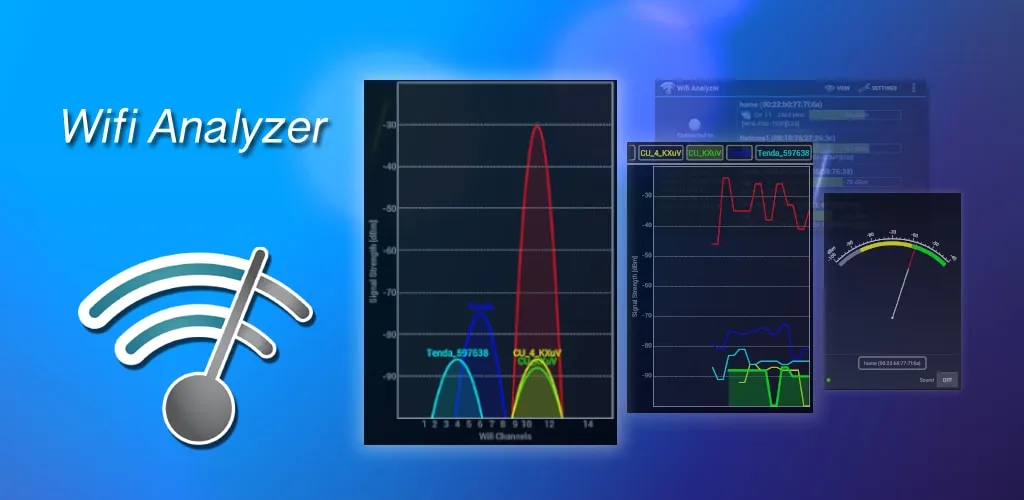 Kiểm tra tín hiệu
Trên hệ điều hành Linux, bạn có thể sử dụng công cụ nmcli hoặc iw để kiểm tra thông số chi tiết của card mạng và các Access Point xung quanh. Việc nắm rõ chỉ số Noise Floor (nền nhiễu) sẽ giúp bạn trả lời chính xác liệu đường truyền yếu do khoảng cách hay do nhiễu môi trường. Một hệ thống mạng đạt chuẩn doanh nghiệp luôn cần có SNR tối thiểu là 25dB để đảm bảo các dịch vụ Voice over IP (VoIP) và Video Conference hoạt động mượt mà.
Tối ưu hóa vị trí đặt thiết bị Access Point
Vị trí đặt Router đóng vai trò sống còn trong việc giải quyết tại sao mạng wifi yếu tại nhà hoặc văn phòng. Một sai lầm phổ biến là đặt Router trong tủ kín hoặc sát mặt đất. Sóng WiFi phát ra theo mô hình hình cầu (Omnidirectional), vì vậy vị trí tốt nhất là tại trung tâm khu vực sử dụng và ở độ cao khoảng 1.5m – 2m.
Khoảng cách truyền dẫn tỷ lệ thuận với tần số: băng tần 2.4GHz truyền xa hơn nhưng chậm, 5GHz nhanh nhưng xuyên tường rất kém. Nếu căn nhà có diện tích lớn hoặc nhiều tầng, một thiết bị Router duy nhất không bao giờ là đủ. Thay vì sử dụng Repeater truyền thống (vốn làm giảm 50% băng thông do cơ chế Half-duplex), giải pháp Mesh WiFi hoặc hệ thống AP có dây (Wired Backhaul) là lựa chọn tối ưu để loại bỏ vùng chết (Dead-zone).
Sử dụng thiết bị khuếch đại và Mesh chuyên dụng
Nếu cấu trúc hạ tầng không cho phép đi dây LAN đến từng vị trí, việc sử dụng các thiết bị hỗ trợ là cần thiết để khắc phục tình trạng tại sao mạng wifi yếu. Tuy nhiên, cần phân biệt rõ giữa Wifi Repeater đơn thuần và hệ thống Wifi Mesh hiện đại hỗ trợ chuẩn 802.11k/v/r để chuyển vùng liền mạch (Seamless Roaming).
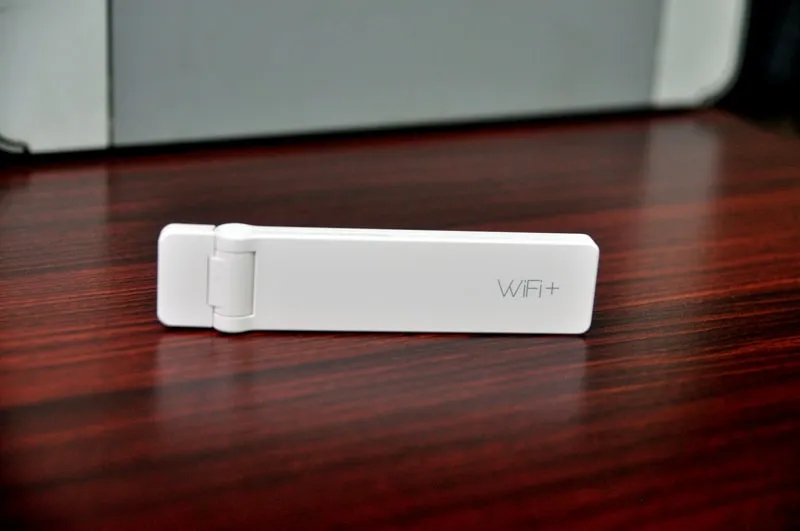 Dùng thiết bị Repeater WiFi
Khi lắp đặt các bộ kích sóng, người dùng thường đặt chúng ở nơi sóng cực yếu, đây là một sai lầm kỹ thuật. Repeater phải được đặt ở nơi sóng còn tốt (khoảng 2-3 vạch) để nó có thể thu và tái phát lại tín hiệu với chất lượng cao nhất. Trong môi trường doanh nghiệp, chúng tôi ưu tiên sử dụng Wireless Controller để quản lý tập trung công suất phát (Transmit Power) giúp các AP không “đá” nhau, giảm thiểu nhiễu nội bộ hệ thống.
Quy trình khởi động và bảo trì phần cứng định kỳ
Thiết bị mạng cũng giống như máy tính, chúng cần được giải phóng bộ nhớ đệm sau một thời gian dài hoạt động liên tục. Reset là cách đơn giản nhất để khắc phục tại sao mạng wifi yếu do lỗi tràn bảng cam (CAM table) hoặc xung đột tiến trình daemon của hệ điều hành RouterOS/IOS.
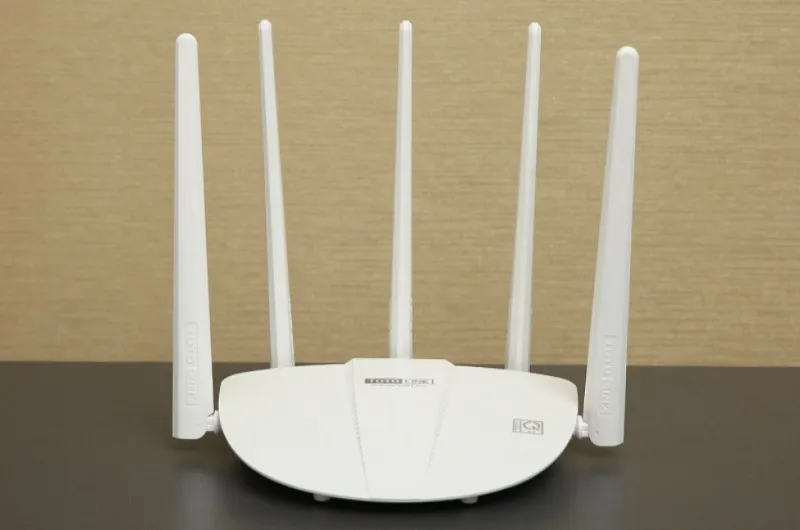 Khởi động lại cục Router
⚠️ Cảnh báo: Trước khi thực hiện Reset bằng nút cứng (Hard Reset), hãy đảm bảo bạn đã sao lưu cấu hình (Backup config) và có thông tin tài khoản PPPoE từ nhà mạng để thiết lập lại internet. Việc reset sẽ xóa toàn bộ cài đặt mật khẩu và port forwarding hiện có.
Quy trình khởi động lại chuẩn: Tắt nguồn thiết bị -> Đợi 30 giây để các tụ điện xả hết điện hoàn toàn -> Bật nguồn trở lại. Thao tác này giúp thiết bị yêu cầu lại dải IP công cộng mới từ ISP và thực hiện quét lại kênh tần số ít nhiễu nhất nếu đang ở chế độ Auto Channel.
Kiểm soát băng thông và ưu tiên QoS
Một nguyên nhân gây tranh cãi về việc tại sao mạng wifi yếu là hiện tượng Bufferbloat. Đây là tình trạng các gói tin bị xếp hàng (queue) quá lâu trong bộ đệm của Router khi có một thiết bị đang chiếm dụng toàn bộ đường truyền để download hoặc xem video 4K. Điều này làm tăng độ trễ (latency) cho các thiết bị khác, ngay cả khi tổng băng thông gói cước chưa hết.
 Kiểm soát băng thông mạng
Để xử lý, bạn nên cấu hình QoS (Quality of Service) trên Router. QoS cho phép ưu tiên các lượt truy cập quan trọng như họp trực tuyến (Zoom, Teams) hoặc chơi game, đồng thời giới hạn băng thông tối đa cho các tác vụ tải về không thiết yếu. Việc quản lý traffic ở Layer 7 (Application Layer) giúp hệ thống mạng luôn vận hành ổn định ngay cả khi đang ở ngưỡng chịu tải tối đa.
Thiết lập IP tĩnh và quản lý dải DHCP
Trong các hệ thống mạng có nhiều thiết bị Smart Home (IoT), việc xung đột IP (IP Conflict) xảy ra khá thường xuyên, trả lời cho câu hỏi tại sao mạng wifi yếu hoặc tại sao thiết bị cứ tự động ngắt kết nối. Khi hai thiết bị cùng gán một địa chỉ IP, bảng ARP của Router sẽ bị loạn, dẫn đến mất internet cục bộ.
Kỹ thuật viên chuyên nghiệp thường áp dụng Static IP Mapping (DHCP Reservation) dựa trên địa chỉ MAC của từng thiết bị. Điều này đảm bảo mỗi máy tính, điện thoại trong nhà luôn nhận được một địa chỉ IP duy nhất, giúp tăng tốc độ thiết lập kết nối ban đầu và dễ dàng trong việc troubleshoot từ xa.
Hướng dẫn cấu hình IP tĩnh trên Windows
Việc đặt IP tĩnh giúp bỏ qua bước bắt tay DHCP, đôi khi khắc phục nhanh tình trạng tại sao mạng wifi yếu do lỗi cấp phát IP từ Modem nhà mạng. Dưới đây là các bước thực hiện trên Windows 10/11:
- Bước 1: Nhấn
Win + R, gõncpa.cplđể mở Network Connections. - Bước 2: Chuột phải vào kết nối Wi-Fi đang dùng, chọn Properties.
- Bước 3: Tìm mục Internet Protocol Version 4 (TCP/IPv4) và nhấn đúp.
- Bước 4: Chọn Use the following IP address và điền thông số.
Ví dụ:
- IP address:
192.168.1.50(Kiểm tra Gateway để dải IP chính xác) - Subnet mask:
255.255.255.0 - Default gateway:
192.168.1.1 - DNS:
8.8.8.8và8.8.4.4
Lưu ý: Bạn nên chọn một IP ở cuối dải DHCP (ví dụ .200 trở lên) để tránh trùng với các thiết bị do Router tự động cấp phát.
Điều chỉnh hướng Anten theo nguyên lý gương sóng
Vật lý anten quyết định cách sòng truyền đi trong không gian. Nhiều người thắc mắc tại sao mạng wifi yếu mặc dù đã mua Router đắt tiền có 4-6 anten. Sự thực là việc để tất cả anten chỉ lên trời không phải lúc nào cũng tối ưu. Với anten Dipole phổ biến, tín hiệu mạnh nhất phát ra từ thân anten theo chiều vuông góc chứ không phải từ đỉnh đầu anten.
 Chỉnh lại hướng ăng-ten phát sóng của router
Đối với nhà cao tầng, bạn nên đặt một anten nằm ngang và một anten dựng đứng. Cách này giúp tối ưu hóa sự phân cực sóng (Polarization), đảm bảo tín hiệu có thể xuyên qua sàn nhà lên tầng trên và tỏa rộng ở tầng hiện tại một cách đồng đều nhất. Việc điều chỉnh này tuy nhỏ nhưng có thể tăng thêm 3-5 dBm cường độ tín hiệu cho thiết bị ở xa.
Bảo mật mạng và ngăn chặn truy cập trái phép
Một kịch bản rất thực tế khiến bạn thắc mắc tại sao mạng wifi yếu là có người “dùng chùa” mạng nhà bạn. Khi hàng xóm sử dụng các phần mềm bẻ khóa mật khẩu hoặc các ứng dụng chia sẻ WiFi, băng thông của bạn sẽ bị chia sẻ, dẫn đến tình trạng lag giật. Nghiêm trọng hơn, việc có người lạ trong mạng nội bộ tiềm ẩn rủi ro tấn công Man-in-the-middle (MITM) để đánh cắp thông tin.
 Kiểm tra xem đang có ai dùng “chùa” WiFi không
Về mặt bảo mật, chuẩn WPA2-PSK hiện nay đã có những lỗ hổng như KRACK. Bạn nên chuyển sang chuẩn WPA3 nếu thiết bị hỗ trợ và luôn tắt tính năng WPS (Wi-Fi Protected Setup) vì đây là điểm yếu dễ bị exploit nhất bằng các công cụ như Reaver. Hãy thường xuyên kiểm tra danh sách DHCP Client trên Router để phát hiện các địa chỉ MAC lạ.
Khắc phục lỗi Limited Access bằng CLI
Khi gặp lỗi chấm than vàng hoặc “No Internet, secured”, có thể do Windows Stack hoặc bảng định tuyến bị lỗi. Thay vì khởi động lại máy, bạn có thể thực hiện lệnh Command Prompt với quyền Admin để làm mới stack mạng, xử lý nhanh vấn đề tại sao mạng wifi yếu về mặt phần mềm:
# Giải phóng địa chỉ IP hiện tại ipconfig /release # Yêu cầu cấp phát IP mới từ DHCP Server ipconfig /renew # Xóa bộ đệm DNS (DNS Cache) ipconfig /flushdns # Reset Winsock Catalog về mặc định netsh winsock resetSau khi chạy các lệnh trên, hãy khởi động lại máy tính. Thao tác này giúp sửa các lỗi liên quan đến việc cấu hình sai IP hoặc lỗi giao thức mạng thường gặp trên hệ điều hành Windows sau khi cập nhật hệ thống.
Tầm quan trọng của chất lượng dây cáp mạng Backbone
Mạng WiFi chỉ mạnh khi đường dẫn chính (Backhaul) từ Modem đến Router ổn định. Nhiều người bỏ qua dây cáp mạng khi tìm hiểu tại sao mạng wifi yếu. Nếu bạn sử dụng cáp CAT5 cũ, tốc độ tối đa chỉ đạt 100 Mbps. Trong khi đó, các gói cước internet hiện nay thường là 150-300 Mbps trở lên.
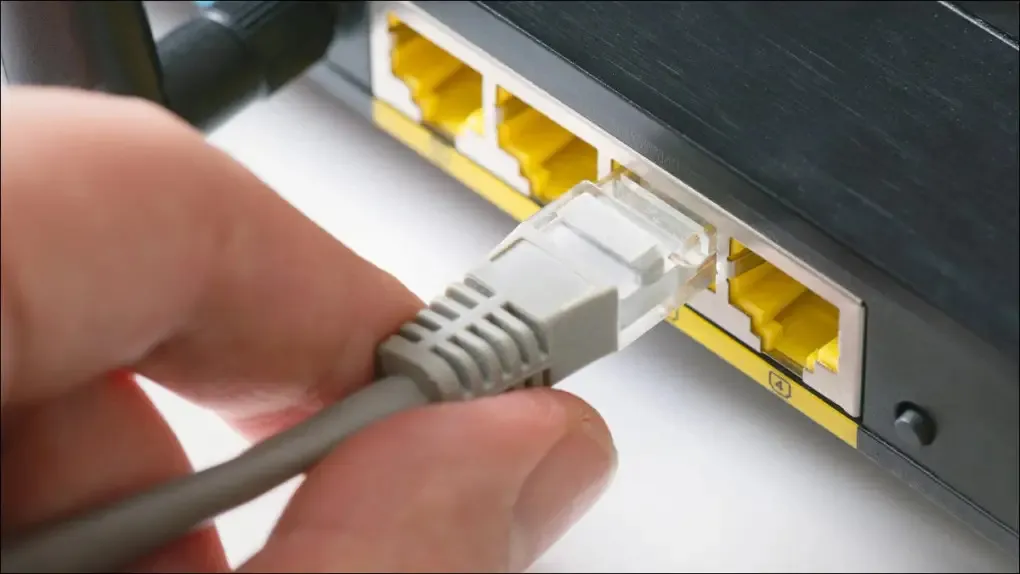 Thay dây mạng
Sử dụng cáp CAT6 hoặc CAT6A là yêu cầu bắt buộc để duy trì tốc độ Gigabit (1000 Mbps). Cáp CAT6 có lõi chữ thập cách điện giúp giảm nhiễu chéo (Crosstalk) tốt hơn, đảm bảo truyền tải dữ liệu không bị suy hao ở khoảng cách xa lên đến 100m. Một sợi cáp mạng bị gãy lõi bên trong hoặc đầu bấm bị oxy hóa sẽ làm đường truyền chập chờn, rớt gói liên tục.
Cấu hình Router MikroTik tối ưu tần số (Dành cho Admin)
Đối với các hệ thống quản trị bằng MikroTik (RouterOS), bạn có thể can thiệp sâu vào thông số radio để giải quyết triệt để tại sao mạng wifi yếu bằng cách phân tích phổ tần.
Câu lệnh kiểm tra nhiễu kề cận:
/interface wireless spectral-history wlan1 range=2400-2500Lệnh này sẽ hiển thị đồ đồ phổ các sóng xung quanh. Dựa vào đó, bạn cấu hình kênh cố định:
/interface wireless set [find name=wlan1] frequency=2442 band=2ghz-b/g/n channel-width=20mhz distance=indoors scan-list=default wireless-protocol=802.11 mode=ap-bridgeLưu ý: Ở môi trường nhiễu cao, dùng Channel Width 20MHz sẽ ổn định hơn 40MHz do giảm thiểu việc chồng lấn kênh.
Kiểm tra trạng thái WLAN trên thiết bị Cisco
Trong môi trường doanh nghiệp sử dụng Cisco chuẩn, việc kiểm tra lỗi vật lý và nhiễu trên Access Point là bước đầu tiên để biết tại sao mạng wifi yếu.
Lệnh kiểm tra thông số Radio trên Cisco IOS:
# Xem trạng thái các kênh và mức độ nhiễu show controllers dot11Radio 0 frequency # Kiểm tra danh sách các thiết bị client đang kết nối và RSSI show dot11 associationsNếu chỉ số Retries cao (trên 10%), điều đó có nghĩa là sóng đang bị nhiễu nặng hoặc thiết bị ở quá xa, buộc AP phải gửi lại gói tin nhiều lần, làm giảm hiệu năng toàn hệ thống.
Khi nào cần liên hệ hỗ trợ từ nhà cung cấp (ISP)
Sau khi đã thực hiện tất cả các bước tối ưu nội bộ mà vẫn không hiểu tại sao mạng wifi yếu, vấn đề có thể nằm ở hạ tầng quang học bên ngoài. Cáp quang biển (AAG, APG) đứt hoặc suy hao tín hiệu trên đường dây từ đài trạm đến nhà bạn (đo bằng máy đo quang đạt ngưỡng trên -25 dBm) sẽ gây ra tình trạng mạng “rùa bò”.
Dấu hiệu cần gọi kỹ thuật ISP:
- Đèn LOS (Loss of Signal) trên Modem nháy đỏ.
- Tốc độ mạng khi cắm dây LAN trực tiếp vào Modem vẫn rất thấp so với cam kết.
- Mạng thường xuyên mất kết nối vào những khung giờ nhất định (triệu chứng quá tải hạ tầng khu vực).
- Chỉ số suy hao quang học (Optical Power) vượt ngưỡng an toàn của thiết bị ONT.
Chiến lược duy trì hệ thống mạng đạt hiệu suất cao
Để không còn phải lo lắng về việc tại sao mạng wifi yếu trong tương lai, bạn cần một tư duy quản trị mạng chủ động. Việc nâng cấp Firmware cho Router định kỳ là tối quan trọng để vá các lỗ hổng bảo mật và cập nhật các thuật toán quản lý sóng mới nhất từ nhà sản xuất. Hãy ưu tiên các thiết bị có tính năng Dual-band hoặc Tri-band để phân tách các thiết bị dùng ít băng thông (IoT) sang dải 2.4GHz và thiết bị cần tốc độ cao (Workstation, Console) sang dải 5GHz/6GHz.
Một hệ thống mạng wifi mạnh không chỉ là một Router đắt tiền, mà là sự tổng hòa của vị trí lắp đặt hợp lý, cấu hình kênh tần số thông minh và một hạ tầng bảo mật vững chắc. Khi nắm vững các nguyên lý về RSSI, SNR và quản lý Layer 2, bạn hoàn toàn có khả năng tự khắc phục và tối ưu hóa kết nối không dây cho mọi nhu cầu công việc và giải trí một cách bền vững.
Hiểu rõ tại sao mạng wifi yếu giúp bạn đưa ra những quyết định nâng cấp hạ tầng chính xác, tiết kiệm chi phí và đảm bảo an toàn thông tin tối đa cho người dùng cuối. Hãy bắt đầu từ việc kiểm tra lại vị trí đặt Router và sơ đồ kênh tần số ngay hôm nay để có trải nghiệm internet mượt mà hơn.
Cập nhật lần cuối 03/03/2026 by Hiếu IT
