
Việc lựa chọn đúng phần mềm test phần cứng laptop là chìa khóa để bảo vệ thiết bị và tối ưu hóa hiệu suất làm việc. Những giải pháp chẩn đoán chuyên sâu giúp bạn phát hiện sớm các lỗi tiềm ẩn từ CPU, GPU đến độ chai pin thực tế. Bài viết này sẽ phân tích các công cụ từ cơ bản đến nâng cao, đảm bảo độ chính xác cao nhất cho hệ thống của bạn.
Tầm quan trọng của việc chẩn đoán định kỳ sức khỏe máy tính
Trong môi trường làm việc kỹ thuật số, laptop không chỉ là công cụ mà còn là tài sản quan trọng cần được chăm sóc. Sử dụng phần mềm test phần cứng laptop định kỳ giúp người dùng nắm bắt được tốc độ thoái hóa của các linh kiện nhạy cảm. Thông thường, các lỗi về chip nhớ hoặc ổ cứng thường bắt đầu bằng những dấu hiệu rất nhỏ mà mắt thường khó nhận thấy. Chỉ khi sử dụng công cụ chuyên dụng, các thông số về nhiệt độ hay tính toàn vẹn của dữ liệu mới được hiển thị rõ ràng.
Đối với những người thường xuyên làm việc với tác vụ nặng như render video hay chơi game, nhiệt độ là kẻ thù số một. Một ứng dụng kiểm tra tốt sẽ giúp bạn biết liệu hệ thống tản nhiệt có đang hoạt động hiệu quả hay không. Theo kinh nghiệm thực tế, việc bỏ qua các đợt kiểm tra sức khỏe có thể dẫn đến tình trạng máy đột tử, gây mất mát dữ liệu nghiêm trọng và tốn kém chi phí sửa chữa.
AIDA64: Giải pháp phân tích thông số hệ thống chuyên sâu
AIDA64 từ lâu đã được giới kỹ thuật công nhận là phần mềm test phần cứng laptop chi tiết bậc nhất hiện nay trên thị trường. Công cụ này cung cấp thông tin cực kỳ cụ thể về mọi linh kiện, từ mã hiệu cảm biến đến các tập lệnh hỗ trợ của CPU. Điểm tạo nên sự khác biệt của AIDA64 chính là tính năng “System Stability Test” cho phép ép tải hệ thống để kiểm tra khả năng chịu đựng.
Về mặt chi phí, AIDA64 cung cấp phiên bản dùng thử 30 ngày (Extreme Edition) với một số thông số bị ẩn đi nhằm khuyến khích mua bản quyền. Mức giá cho bản Extreme rơi vào khoảng 59.95 USD, một khoản đầu tư xứng đáng nếu bạn là người dùng chuyên nghiệp. So với các đối thủ, giao diện của nó có phần hơi cổ điển và rối mắt đối với những người mới bắt đầu tìm hiểu. Tuy nhiên, nếu bạn thực sự muốn biết “nội tạng” máy tính bao gồm những gì, không có cái tên nào vượt qua được AIDA64.
CPU-Z: Công cụ kiểm tra thông tin vi xử lý miễn phí
Nếu bạn chỉ cần xem nhanh thông số chip, RAM hay Mainboard, CPU-Z là sự lựa chọn không thể thay thế nhờ sự nhỏ gọn. Đây là phần mềm test phần cứng laptop hoàn toàn miễn phí, hỗ trợ cập nhật liên tục cho các thế hệ vi xử lý mới nhất. Ưu điểm lớn nhất của nó là dung lượng cực nhẹ, có thể chạy trực tiếp từ USB mà không cần cài đặt rườm rà.
CPU-Z giúp người dùng xác định chính xác kiến trúc chip (như Alder Lake hay Zen 4), tiến trình sản xuất và chỉ số TDP (công suất nhiệt). Tính năng “Bench” đi kèm cho phép so sánh sức mạnh đơn nhân và đa nhân của laptop với các mẫu CPU mẫu có sẵn trong cơ sở dữ liệu. Nhược điểm duy nhất của nó là không hỗ trợ theo dõi nhiệt độ trực tiếp hay kiểm tra lỗi ổ cứng. Tuy vậy, đối với nhu cầu kiểm tra nhanh cấu hình khi mua máy cũ, CPU-Z vẫn là công cụ bắt buộc phải có.
CrystalDiskMark: Đo lường tốc độ và sức khỏe ổ cứng SSD
Ổ cứng là bộ phận quyết định tốc độ khởi động và mở ứng dụng, vì thế việc dùng CrystalDiskMark để test là rất cần thiết. Đây là phần mềm test phần cứng laptop chuyên dụng cho việc đo lường tốc độ đọc/ghi tuần tự cũng như ngẫu nhiên của bộ nhớ lưu trữ. Phiên bản mới nhất hỗ trợ cực tốt cho các dòng SSD NVMe Gen 4 và Gen 5 với băng thông lớn.
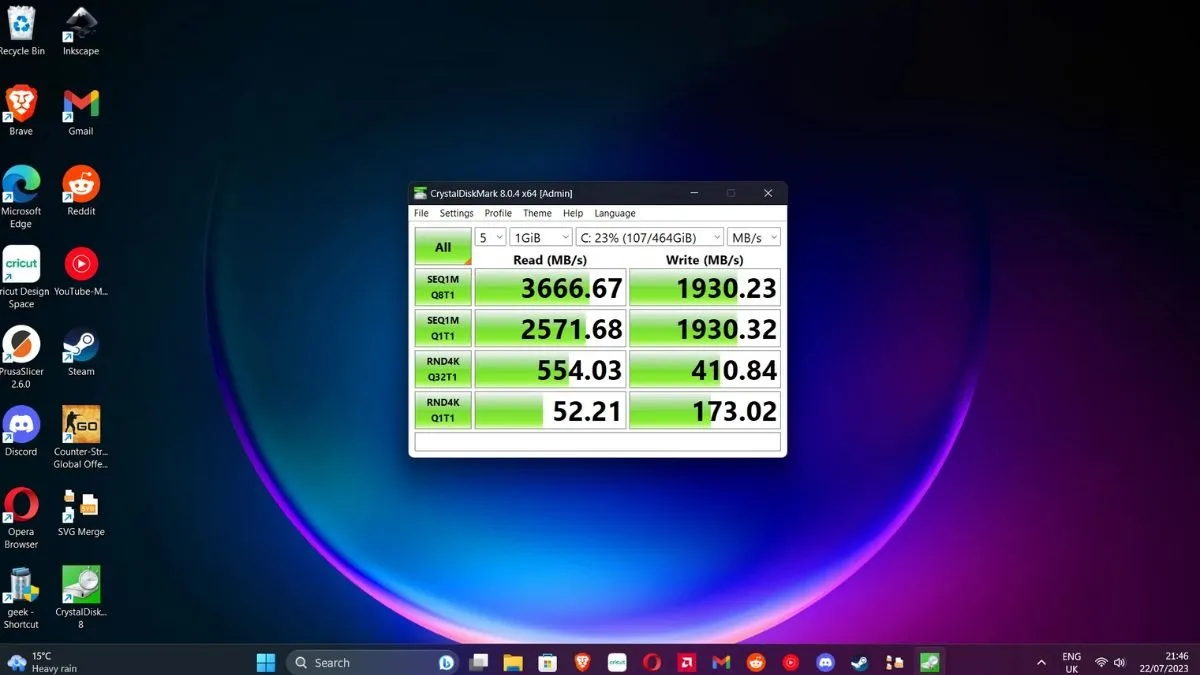 phần mềm CrystalDiskMark
Khi thực hiện bài kiểm tra, bạn nên chú ý đến thông số “4K Q1T1” vì nó phản ánh chính xác tốc độ phản ứng của Windows. Một ổ cứng có tốc độ đọc tuần tự cao nhưng tốc độ 4K thấp sẽ vẫn cho cảm giác máy bị giật lag khi làm việc. CrystalDiskMark là phần mềm mã nguồn mở hoàn toàn miễn phí, giao diện hỗ trợ nhiều “skin” đẹp mắt và rất trực quan. Lưu ý nhỏ là không nên chạy test quá nhiều lần liên tục đối với SSD vì hành động này gây tốn dung lượng ghi (TBW) của ổ.
MemTest86: Kiểm tra lỗi bộ nhớ RAM và độ ổn định hệ thống
Lỗi màn hình xanh (BSOD) thường bắt nguồn từ những thanh RAM bị lỗi nhưng rất khó để xác định bằng các cách thông thường. MemTest86 là phần mềm test phần cứng laptop chạy trong môi trường độc lập trước khi hệ điều hành Windows khởi động để đảm bảo độ chính xác. Bằng cách ghi và đọc các tập tin rác vào từng ô nhớ, công cụ này sẽ chỉ ra bất kỳ sự sai lệch dữ liệu nào.
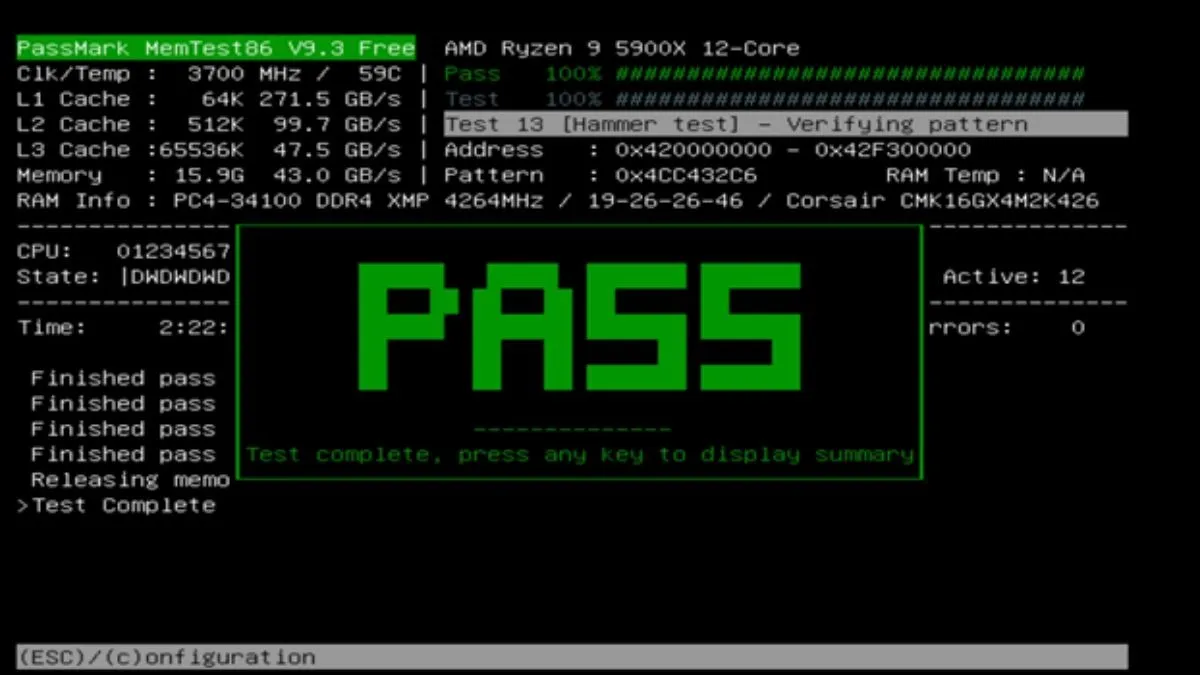 phần mềm MemTest86
Hiện tại, có hai phiên bản chính: bản Free hỗ trợ hầu hết các nhu cầu cơ bản và bản Pro với các tính năng báo cáo chi tiết. Việc sử dụng MemTest86 đòi hỏi người dùng phải biết cách tạo một chiếc USB Boot, đây có thể là rào cản với người dùng phổ thông. Quá trình kiểm tra thường mất từ 1 đến 3 tiếng tùy thuộc vào dung lượng RAM hiện có trên máy của bạn. Nếu bạn đang gặp tình trạng máy treo đột ngột không rõ nguyên nhân, hãy dành thời gian chạy MemTest86 ít nhất 4 lượt (passes).
BatteryInfoView: Giám sát độ chai pin và thông số năng lượng
Đối với laptop, pin là linh kiện dễ xuống cấp nhất theo thời gian sử dụng thực tế của người dùng hàng ngày. BatteryInfoView là một phần mềm test phần cứng laptop nhỏ gọn giúp bạn biết chính xác tình trạng “sức khỏe” của viên pin hiện tại. Thay vì các thông báo mơ hồ của Windows, ứng dụng này liệt kê chi tiết dung lượng thiết kế ban đầu và dung lượng sạc đầy thực tế.
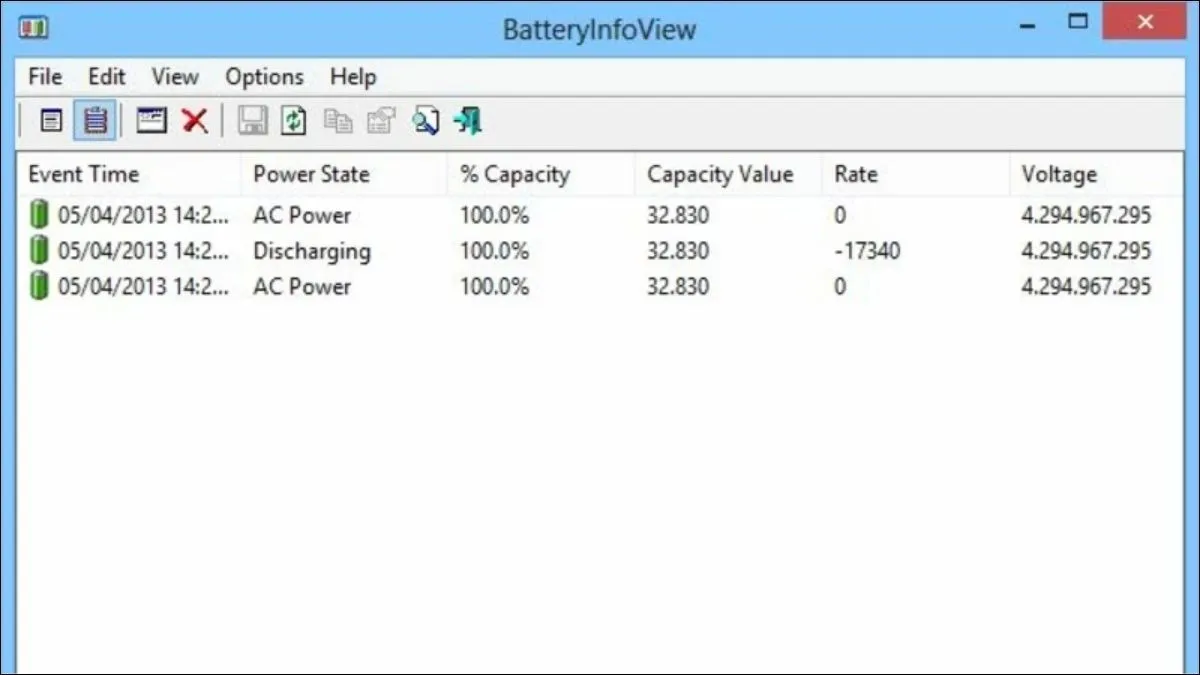 phần mềm BatteryInfoView
Thông qua chỉ số “Battery Wear Level”, bạn sẽ biết đã đến lúc cần phải thay pin mới hay chưa để đảm bảo công việc. Phần mềm cũng cung cấp dữ liệu về điện áp sạc và số lần chu kỳ sạc (cycle count) giúp định giá laptop cũ chính xác hơn. Đây là công cụ hoàn toàn MIỄN PHÍ đến từ NirSoft, một nhà phát triển nổi tiếng với các tiện ích hệ thống tối giản. Một mẹo nhỏ là bạn nên xả pin xuống dưới 10% rồi sạc đầy để phần mềm cập nhật dữ liệu chính xác nhất.
Đánh giá hiệu suất đồ họa với GPU-Z và bộ đôi benchmark
GPU-Z đóng vai trò tương tự như CPU-Z nhưng tập trung hoàn toàn vào card đồ họa (NVIDIA, AMD hoặc Intel Graphics). Đây là phần mềm test phần cứng laptop tốt nhất để kiểm tra xem card màn hình có bị “luộc” hay là hàng giả (Fake GPU) hay không. Các chỉ số về xung nhịp (Core Clock), băng thông bộ nhớ (Bandwidth) và phiên bản Driver được hiển thị rất minh bạch ngay tại màn hình chính.
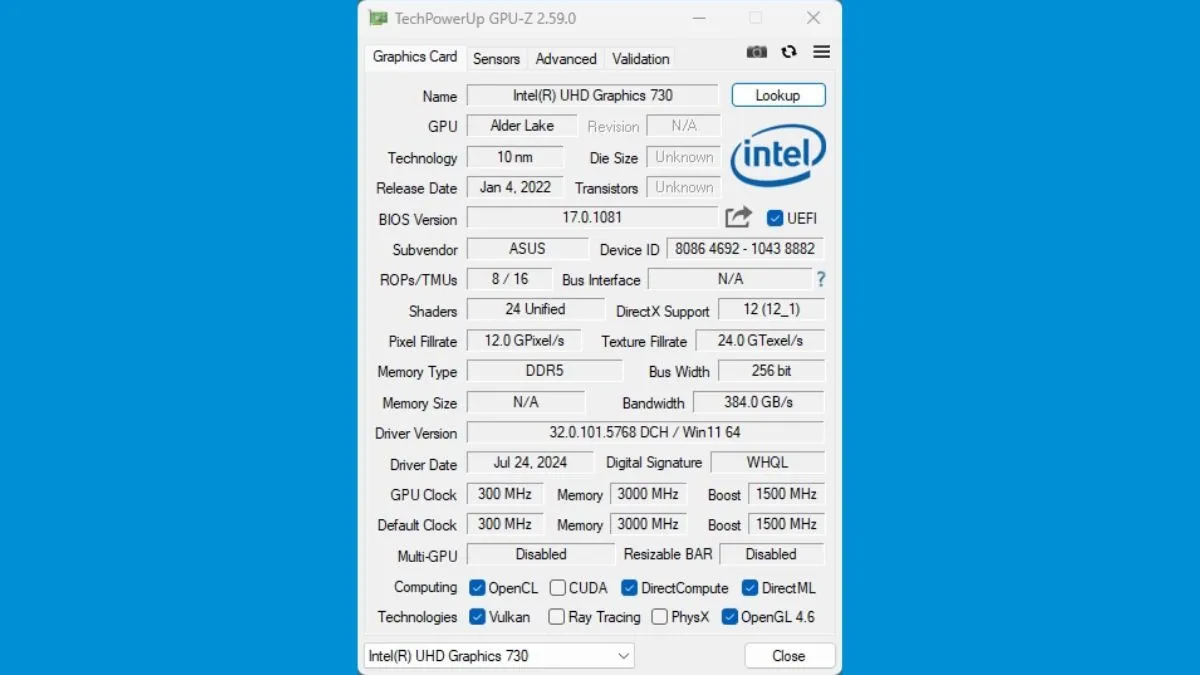 phần mềm GPU-Z
Để đánh giá khả năng chơi game thực tế, 3DMark và Cinebench là hai tiêu chuẩn vàng trong ngành công nghiệp phần cứng hiện nay. Trong khi Cinebench R23/R24 tập trung vào khả năng render của CPU, 3DMark (đặc biệt là bài test Time Spy) sẽ vắt kiệt sức mạnh GPU.
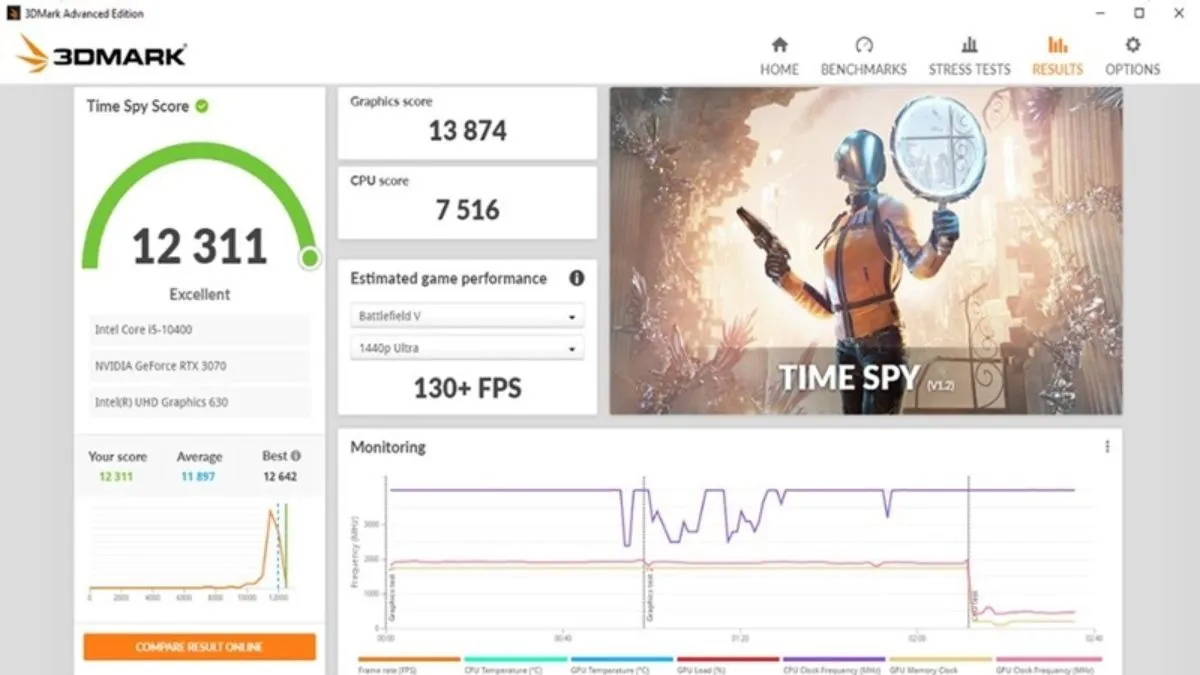 phần mềm 3DMark
3DMark cung cấp phiên bản trả phí trên Steam với nhiều bài kiểm tra Stress Test áp lực cao để phát hiện lỗi hiện vật (artifact). So với việc chỉ xem thông số, các bài benchmark này đưa ra con số cụ thể để bạn so sánh hiệu năng máy với thế giới. Nếu máy tính của bạn vượt qua được 20 vòng Stress Test của 3DMark với độ ổn định trên 97%, bạn hoàn toàn có thể yên tâm. Tuy nhiên, hãy đảm bảo máy được đặt trên bề mặt phẳng và thoáng mát khi chạy các bài kiểm tra nặng đô này.
Giám sát nhiệt độ thời gian thực bằng HWMonitor và Speccy
Speccy là sản phẩm của Piriform, mang đến một cái nhìn tổng quát về hệ thống với giao diện cực kỳ thân thiện với người dùng. Điểm mạnh của Speccy là khả năng hiển thị nhiệt độ của từng linh kiện theo dạng biểu đồ đơn giản ngay cạnh tên thiết bị. Đây là phần mềm test phần cứng laptop phù hợp cho những ai muốn theo dõi máy mà không cần kiến thức chuyên môn sâu.
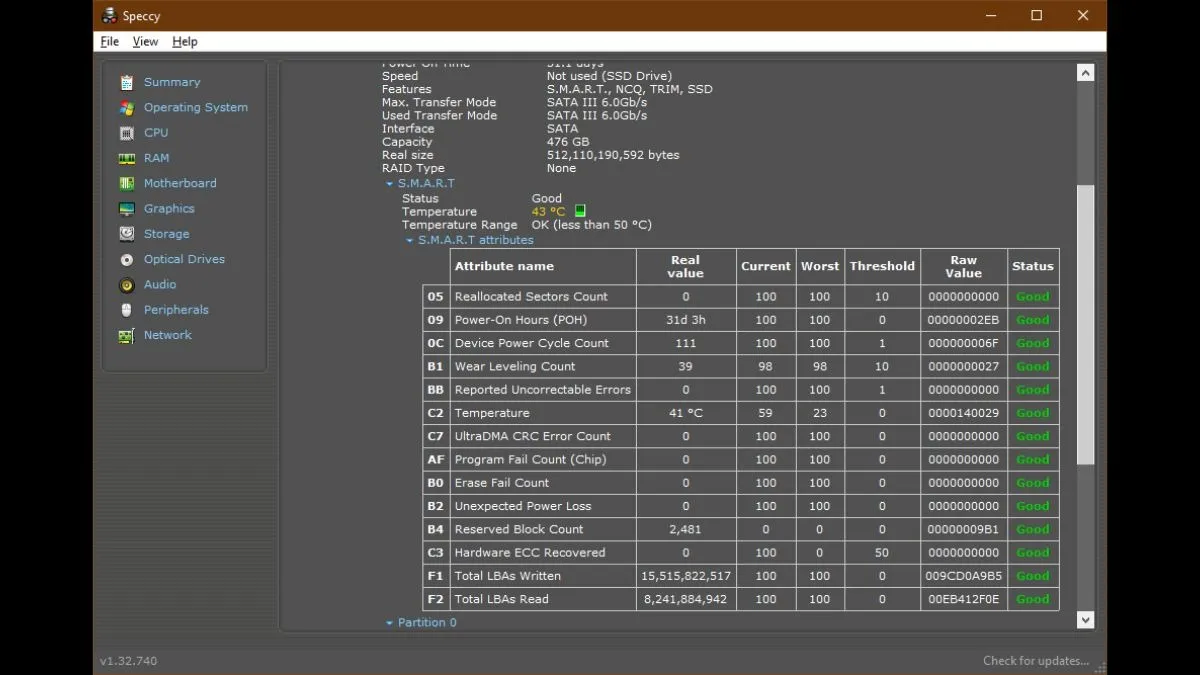 phần mềm Speccy
Ngược lại, HWMonitor lại cung cấp bảng số liệu thô cực kỳ chi tiết về điện áp, mức tiêu thụ điện (Watt) và tốc độ quạt (RPM). Phần mềm này cho phép ghi lại các giá trị Min/Max, cực kỳ hữu ích để kiểm tra xem CPU có bị tụt xung (throttling) hay không.
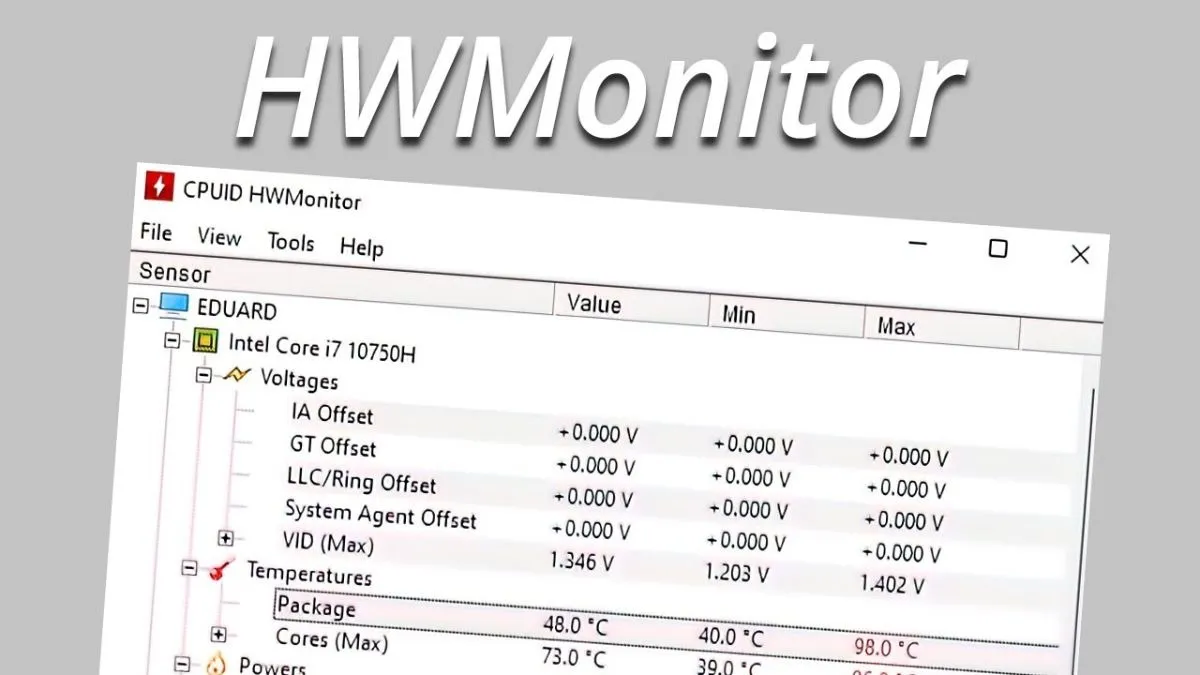 phần mềm HWMonitor
Sự kết hợp giữa hai công cụ này giúp bạn có cái nhìn đa chiều về khả năng tản nhiệt của chiếc laptop thân yêu. Nếu nhiệt độ nhàn rỗi (idle) của CPU vượt quá 60 độ C, đó là lúc bạn nên nghĩ đến việc vệ sinh và tra keo tản nhiệt. Cả hai đều có phiên bản miễn phí đáp ứng tốt 90% nhu cầu của người dùng cá nhân thông thường hiện nay.
FurMark: Cảnh báo rủi ro khi ép tải card đồ họa tối đa
FurMark thường được giới kỹ thuật gọi vui là “phần mềm sưởi ấm mùa đông” vì khả năng bắt GPU hoạt động vượt ngưỡng thông thường. Đây là phần mềm test phần cứng laptop được dùng để kiểm tra độ ổn định tối đa của card đồ họa dưới áp lực render cực lớn. Thông qua hình ảnh “vòng lông” chuyển động, bất kỳ lỗi chip nhớ hay lỗi nguồn nào cũng sẽ khiến máy bị sập ngay lập tức.
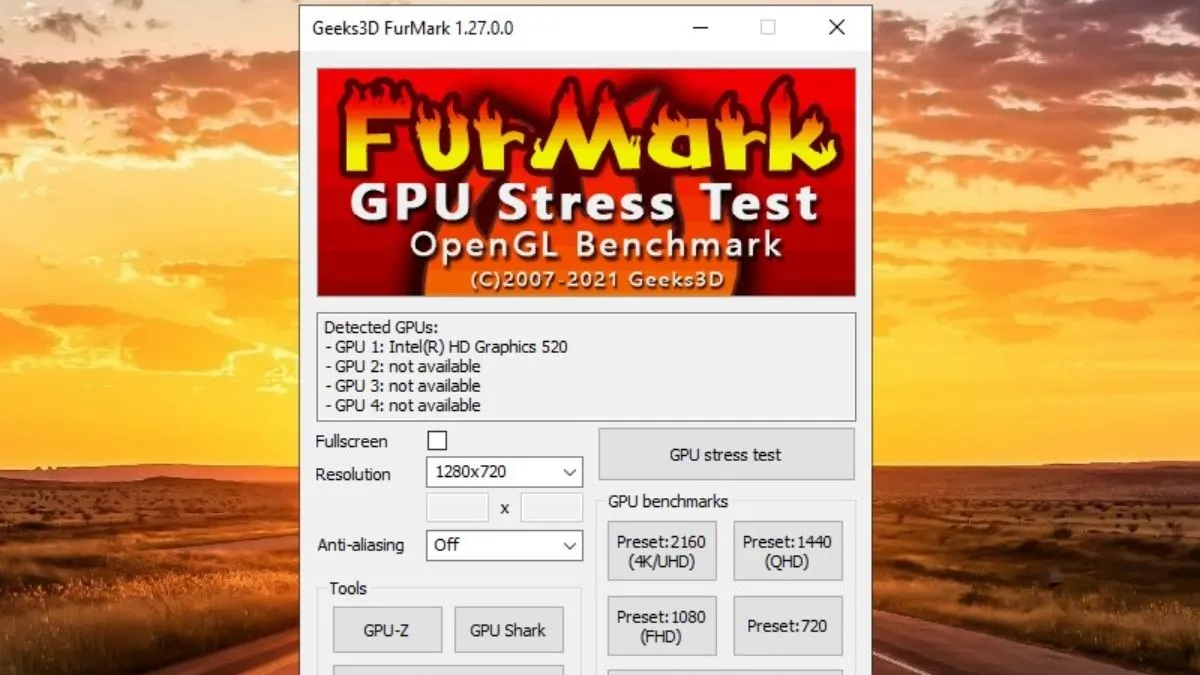 phần mềm FurMark
⚠️ CHÚ Ý QUAN TRỌNG: Việc sử dụng FurMark tiềm ẩn rủi ro gây hư hỏng phần cứng nếu hệ thống tản nhiệt của laptop quá kém. Chúng tôi khuyên bạn không nên chạy bài test này quá 15 phút và phải luôn theo dõi nhiệt độ không vượt quá 85-90 độ C. Nếu thấy xuất hiện các đốm màu lạ hoặc máy đột ngột tắt màn hình, hãy dừng ngay lập tức và kiểm tra lại hệ thống điện. FurMark giống như một liều thuốc thử mạnh, nó giúp lộ diện những chiếc card màn hình sắp “hết đát” hoặc đã qua sửa chữa.
Bảng so sánh các phần mềm kiểm tra phần cứng phổ biến
Việc lựa chọn công cụ phù hợp phụ thuộc vào mục đích cụ thể của bạn là kiểm tra thông tin hay thử nghiệm độ bền. Dưới đây là bảng tổng hợp giúp bạn nhanh chóng đưa ra quyết định dựa trên các tiêu chí quan trọng nhất.
| Tên Phần Mềm | Chức Năng Chính | Độ Khó Sử Dụng | Chi Phí |
|---|---|---|---|
| AIDA64 | Tổng hợp & Stress Test | Trung bình | Trả phí (Dùng thử) |
| CPU-Z | Kiểm tra thông số CPU | Dễ | Miễn phí |
| GPU-Z | Thông số Card đồ họa | Dễ | Miễn phí |
| CrystalDiskMark | Tốc độ ổ cứng SSD/HDD | Dễ | Miễn phí |
| MemTest86 | Kiểm tra lỗi RAM | Khó | Miễn phí/Trả phí |
| 3DMark | Benchmark đồ họa | Trung bình | Freemium |
| BatteryInfoView | Kiểm tra độ chai pin | Dễ | Miễn phí |
Mỗi lựa chọn trong danh sách trên đều có những ưu điểm riêng biệt để hỗ trợ quá trình bảo trì máy tính của bạn. Đối với người dùng phổ thông, sự kết hợp giữa CPU-Z, CrystalDiskMark và BatteryInfoView là đã đủ để kiểm soát tình hình sức khỏe máy. Trong khi đó, các kỹ thuật viên sẽ cần đến sức mạnh của AIDA64 và sự chính xác tuyệt đối từ MemTest86. Hãy luôn đảm bảo bạn tải phần mềm từ trang chủ chính thức để tránh các nguy cơ về mã độc hoặc virus đính kèm.
Quy trình 5 bước kiểm tra laptop cũ chuẩn chuyên gia
Khi đi mua laptop cũ, việc sở hữu các phần mềm test phần cứng laptop là vũ khí giúp bạn không bị mất tiền oan. Bạn không nên chỉ nhìn vào vẻ bề ngoài bóng bẩy mà phải đi sâu vào kiểm tra chất lượng linh kiện bên trong. Dưới đây là quy trình thực tế mà những người thợ lành nghề thường sử dụng để đánh giá một thiết bị.
- Kiểm tra cấu hình: Dùng CPU-Z và GPU-Z để đối chiếu thông số người bán quảng cáo với phần cứng thực tế hiện có.
- Kiểm tra ổ cứng: Sử dụng CrystalDiskInfo (đi kèm bộ CrystalDisk) để xem số giờ chạy và tình trạng sức khỏe (Health Status).
- Kiểm tra màn hình: Dùng các trang web test màu để tìm điểm chết (dead pixel) hoặc tình trạng ám ố, sọc màn hình.
- Kiểm tra độ ổn định: Chạy Stress Test trong AIDA64 khoảng 10 phút để xem máy có bị quá nhiệt dẫn đến sập nguồn không.
- Kiểm tra pin và sạc: Dùng BatteryInfoView xem mức độ chai pin và tốc độ nhận diện sạc của máy có ổn định không.
Việc thực hiện đầy đủ các bước trên sẽ tốn khoảng 30-45 phút nhưng nó mang lại sự an tâm tuyệt đối về sau. Hãy mạnh dạn yêu cầu người bán cho phép cài đặt các phần mềm này để tự tay kiểm tra trước khi thanh toán tiền. Đừng quên mang theo một chiếc USB đã chứa sẵn các bản Portable của các phần mềm để tiết kiệm thời gian tải về. Nếu người bán từ chối việc dùng phần mềm test, đó thường là dấu hiệu máy đang che giấu một lỗi phần cứng nghiêm trọng nào đó.
Khắc phục các lỗi thường gặp khi chạy phần mềm test
Đôi khi, các phần mềm test phần cứng laptop có thể đưa ra các cảnh báo sai hoặc gặp lỗi không thể khởi chạy được. Điều này không phải lúc nào cũng có nghĩa là máy tính của bạn đang bị hư hỏng ở mức báo động đỏ. Dưới đây là các tình huống phổ biến và cách xử lý nhanh chóng mà bạn có thể tự thực hiện tại nhà.
- Phần mềm không nhận diện đúng linh kiện: Đảm bảo bạn đã cập nhật Driver mới nhất từ trang chủ của hãng sản xuất laptop.
- Nhiệt độ báo cao bất thường: Có thể do cảm biến bị lỗi hoặc phần mềm chưa được cập nhật để tương thích với đời chip mới.
- Máy bị xanh màn hình khi chạy test: Thường là dấu hiệu của việc xung đột Driver hoặc thực sự thanh RAM của bạn đang có vấn đề.
- Kết quả benchmark thấp hơn so với cùng mẫu máy: Kiểm tra xem máy có đang ở chế độ tiết kiệm pin (Power Saving) hay không.
- Cảnh báo ổ cứng màu vàng: Đừng quá lo lắng, đôi khi chỉ là do cáp kết nối lỏng hoặc các tập tin hệ thống bị lỗi nhẹ.
Để đạt được kết quả chính xác nhất, bạn nên tắt tất cả các ứng dụng chạy ngầm và cắm sạc đầy đủ trong suốt quá trình test. Việc chạy phần mềm kiểm tra trên nền pin thường không phản ánh được tối đa sức mạnh do cơ chế bóp hiệu năng của nhà sản xuất. Nếu sau khi xử lý các lỗi trên mà kết quả vẫn không thay đổi, lúc này bạn thực sự nên đưa máy đến các trung tâm bảo hành uy tín. Việc hiểu rõ cách vận hành của các công cụ này sẽ giúp bạn trở thành người làm chủ thiết bị của chính mình.
Sử dụng định kỳ các phần mềm test phần cứng laptop là thói quen tốt giúp duy trì sự bền bỉ cho thiết bị cá nhân của bạn. Mỗi ứng dụng được giới thiệu đều đóng vai trò như một “bác sĩ” chuyên khoa cho từng bộ phận trong hệ thống máy tính. Hãy bắt đầu bằng những công cụ đơn giản trước khi tiến tới các bài thử nghiệm khắc nghiệt hơn để đảm bảo an toàn. Đừng quên tham khảo các bài viết khác tại Thư Viện CNTT để cập nhật những kiến thức công nghệ mới nhất mỗi ngày.
Cập nhật lần cuối 03/03/2026 by Hiếu IT
