
Việc thay ổ cứng ssd cho laptop sony vaio là giải pháp tối ưu nhất để “hồi sinh” những chiếc máy tính huyền thoại từ dòng VGN, VPC đến SVF. Trong bối cảnh các hệ điều hành hiện đại như Windows 10 và 11 đòi hỏi tốc độ truy xuất dữ liệu cực cao, ổ cứng HDD truyền thống (5400 RPM) đã trở thành nút thắt cổ chai khiến máy gặp tình trạng giật lag. Bài viết này, kỹ thuật viên của Thư Viện CNTT sẽ hướng dẫn bạn cách nâng cấp chi tiết, từ khâu chọn linh kiện tương thích đến xử lý các lỗi Driver SATA phức tạp thường gặp trên dòng máy Sony.
Tại sao cần thay ổ cứng ssd cho laptop sony vaio ngay lập tức?
Dòng Laptop Sony Vaio luôn nổi tiếng với màn hình đẹp và độ bền linh kiện cao, nhưng ngay cả những model cao cấp nhất một thời cũng không thể tránh khỏi sự chậm chạp của thời gian. Ổ cứng cơ học (HDD) sau 3-5 năm sử dụng thường xuất hiện dấu hiệu bad sector hoặc suy giảm tốc độ cơ học. Khi bạn quyết định thay ổ cứng ssd cho laptop sony vaio, máy sẽ đạt được những cải thiện vượt trội về hiệu năng thực tế.
Tốc độ khởi động Windows sẽ giảm từ 1-2 phút xuống chỉ còn dưới 15 giây. Các ứng dụng văn phòng như Office hoặc phần mềm đồ họa nặng như Photoshop sẽ khởi chạy gần như tức thì. Quan trọng hơn, SSD không sử dụng các bộ phận chuyển động cơ học, giúp máy hoạt động êm ái hơn, giảm tỏa nhiệt và tiết kiệm pin đáng kể. Đối với người dùng Sony Vaio, đây là khoản đầu tư có tỉ lệ hiệu năng trên giá thành (P/P) cao nhất hiện nay.
Kiểm tra tính tương thích trước khi thay ổ cứng ssd cho laptop sony vaio
Trước khi bắt tay vào thực hiện, bạn cần xác định chuẩn kết nối của máy để mua linh kiện chính xác. Sony Vaio có dải sản phẩm rất rộng, và mỗi dòng lại sử dụng một chuẩn khác nhau.
Xác định chuẩn kết nối SATA 2.5 inch
Hầu hết các dòng Vaio phổ biến tại Việt Nam như SVE, SVF, VPC, VGN đều sử dụng chuẩn ổ cứng 2.5 inch SATA III. Dù máy bạn thuộc thế hệ SATA II hay SATA III, các ổ SSD hiện nay đều có tính tương thích ngược. Một chiếc SSD Samsung 870 EVO hoặc Kingston A400 2.5 inch sẽ là lựa chọn hoàn hảo. Theo thông số từ Samsung, chuẩn SATA III cho tốc độ đọc ghi tối đa khoảng 560MB/s và 530MB/s, nhanh gấp 5 lần HDD thông thường.
Phân biệt chuẩn mSATA và M.2 cho các dòng Vaio đặc biệt
Một số dòng siêu mỏng hoặc ultrabook như Sony Vaio Pro 13 (SVP13), Vaio Duo hay Vaio Fit Multi-flip có thể sử dụng chuẩn mSATA hoặc M.2 SATA. Đây là những dạng thức ổ cứng dạng thẻ, nhỏ gọn hơn nhiều so với chuẩn 2.5 inch. Việc kiểm tra model máy trên trang chủ hỗ trợ của Sony hoặc tháo nắp máy để quan sát trực tiếp là điều bắt buộc để tránh mua nhầm linh kiện không thể lắp vừa.
Những linh kiện cần chuẩn bị để nâng cấp SSD
Để quá trình thay ổ cứng ssd cho laptop sony vaio diễn ra thuận lợi, bạn cần chuẩn bị đầy đủ bộ dụng cụ kỹ thuật sau:
- Ổ cứng SSD mới (Dung lượng khuyến nghị từ 240GB trở lên để thoải mái cài Win và ứng dụng).
- Bộ tua vít đa năng (Chủ yếu là đầu 4 cạnh loại nhỏ PH0 hoặc PH00).
- Dụng cụ tách nhựa (nếu máy có kết cấu vỏ ngàm chặt).
- USB Boot chứa bộ cài Windows (7, 8 hoặc 10 tùy đời máy).
- Caddy Bay (nếu bạn muốn tận dụng ổ HDD cũ làm ổ lưu trữ thứ hai thay thế vị trí ổ đĩa DVD).
Lưu ý: Giá ổ cứng SSD hiện nay dao động từ 400.000 VNĐ đến hơn 1.500.000 VNĐ tùy dung lượng và thương hiệu. Đây là mức giá tham khảo tại thời điểm viết bài, bạn nên kiểm tra giá tại các đại lý uy tín để có con số chính xác nhất.
Quy trình tháo lắp phần cứng an toàn cho người mới
Là kỹ thuật viên, tôi luôn nhấn mạnh việc ngắt mọi nguồn điện trước khi chạm vào linh kiện bên trong. Với Sony Vaio, một số dòng có pin rời, bạn hãy tháo pin trước. Với các dòng pin liền (như SVF14/15, Fit), bạn cần tháo nắp lưng và rút dây cáp pin kết nối với mainboard ngay lập tức.
Bước 1: Tiếp cận khoang ổ cứng
Ở mặt sau của máy, hãy tìm vị trí biểu tượng ổ đĩa hoặc nắp che lớn nhất. Đa phần các dòng Vaio cũ chỉ cần tháo 1-2 con ốc là có thể nhấc nắp che ổ cứng ra. Đối với các dòng vỏ nhôm nguyên khối, bạn phải tháo toàn bộ ốc ở mặt đáy (hãy chú ý các con ốc ẩn dưới miếng cao su chân máy).
Bước 2: Tháo HDD cũ ra khỏi Rack nhựa/sắt
Khi đã thấy ổ HDD, bạn hãy kéo nhẹ theo chiều ngược lại với cổng kết nối SATA để tách ổ cứng ra khỏi mainboard. Tuyệt đối không nhấc lên ngay để tránh gãy chân kết nối. Sau đó, tháo các con ốc cố định HDD vào khung kim loại (Rack) và thay thế bằng SSD mới vào chính vị trí đó. Đảm bảo SSD được bắt vít chặt chẽ vào khung để tránh rung lắc khi di chuyển máy.
Bước 3: Lắp đặt SSD và hoàn thiện
Đưa khung chứa SSD vào đúng vị trí, đẩy nhẹ tay để chân SATA khớp hoàn toàn với khe cắm trên máy. Sau đó, bắt vít cố định khung và đóng nắp máy. Lúc này, về mặt phần cứng, quá trình thay ổ cứng ssd cho laptop sony vaio đã hoàn thành 50%.
Xử lý lỗi không nhận ổ cứng khi cài Windows trên Sony Vaio
Đây là phần quan trọng nhất mà nhiều người dùng tự nâng cấp thường gặp phải. Đặc biệt khi cài đặt các bản Windows 7 hoặc Windows 8 truyền thống trên Sony Vaio, bộ cài có thể không nhận diện được SSD do thiếu Sata Driver (thường liên quan đến chế độ AHCI hoặc RAID của Intel).
Nếu bạn gặp tình trạng màn hình chọn phân vùng trống rỗng, hãy thực hiện theo các bước kỹ thuật sau để khắc phục:
Bước 1: Bạn cần tải Sata Driver tương ứng với model máy từ trang chủ Sony, giải nén và copy thư mục đó vào USB cài Windows.
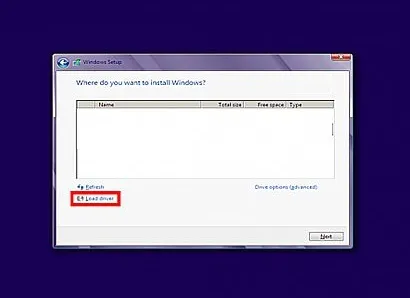 Sửa lỗi không nhận ổ cứng khi cài windows
Bước 2: Tại màn hình chọn nơi cài đặt Windows (nơi ổ đĩa không hiển thị), bạn nhấn vào tùy chọn Load driver.
Sửa lỗi không nhận ổ cứng khi cài windows
Bước 3: Một cửa sổ thông báo hiện lên, bạn hãy nhấn vào nút Cancel để tiếp tục quy trình chọn thủ công.
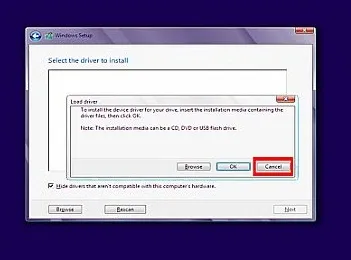 Sửa lỗi không nhận ổ cứng khi cài windows
Bước 4: Tiếp theo, hệ thống yêu cầu tìm đường dẫn chứa trình điều khiển, hãy bấm vào nút Browse.
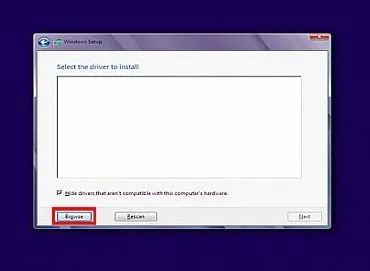 Sửa lỗi không nhận ổ cứng khi cài windows
Bước 5: Một cửa sổ duyệt thư mục hiện ra, bạn di chuyển tới vị trí USB và thư mục Sata Driver mà bạn đã chuẩn bị ở bước đầu tiên.
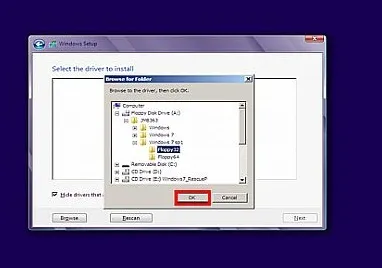 Sửa lỗi không nhận ổ cứng khi cài windows
Bước 6: Sau khi đã chọn đúng thư mục chứa các file .inf của driver, nhấn OK để Windows tiến hành quét trình điều khiển.
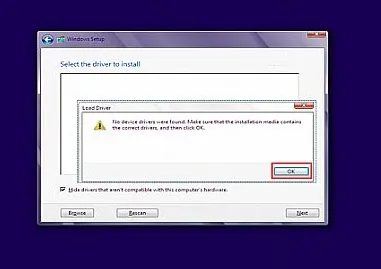 Sửa lỗi không nhận ổ cứng khi cài windows
Bước 7: Tích chọn vào mục Unhide (nếu có) để hiển thị danh sách các thiết bị tương thích. Lúc này, hãy chọn driver phù hợp với Chipset của máy.
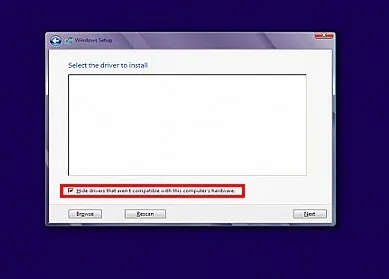 Sửa lỗi không nhận ổ cứng khi cài windows
Bước 8: Sau khi nhấn Next, tên ổ cứng SSD sẽ hiện ra trong bảng danh sách phân vùng. Bây giờ bạn có thể định dạng (Format) và tiến hành cài đặt Windows như bình thường.
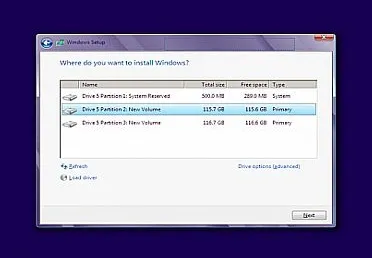 Sửa lỗi không nhận ổ cứng khi cài windows
Việc xử lý lỗi phần mềm sau khi thay ổ cứng ssd cho laptop sony vaio đòi hỏi sự kiên nhẫn. Nếu máy vẫn không nhận dạng được ngay cả khi đã nạp driver, bạn hãy vào BIOS (thường nhấn phím F2 khi khởi động) để kiểm tra xem SSD đã được nhận trong danh sách thiết bị chưa. Nếu BIOS không nhận, có thể dây cáp SATA bên trong lỏng hoặc ổ SSD gặp lỗi phần cứng.
Cách tối ưu hóa SSD sau khi cài đặt hệ điều hành
Sau khi đã cài xong Windows và Driver, để SSD bền bỉ và giữ tốc độ cao lâu dài trên các dòng Sony Vaio, bạn nên thực hiện các bước tối ưu sau:
- Bật chế độ AHCI trong BIOS: Đảm bảo chế độ truyền tải dữ liệu là AHCI thay vì IDE để tận dụng tối đa băng thông SSD.
- Kích hoạt lệnh TRIM: Windows 10/11 thường tự bật, nhưng bạn nên kiểm tra bằng lệnh
fsutil behavior query DisableDeleteNotifytrong CMD (kết quả bằng 0 là đã bật). - Tắt tính năng chống phân mảnh (Defragment): SSD không cần chống phân mảnh như HDD, việc này chỉ làm giảm tuổi thọ bộ nhớ Flash.
- Cài đặt đầy đủ Sony Control Center: Để đảm bảo các phím chức năng (Fn) và quản lý pin của Sony hoạt động hoàn hảo trên ổ cứng mới.
Giải pháp sử dụng song song SSD và HDD với Caddy Bay
Một sai lầm phổ biến khi người dùng thay ổ cứng ssd cho laptop sony vaio là vứt bỏ hoặc bán rẻ ổ HDD cũ. Với dung lượng SSD thông thường khoảng 240GB – 480GB, bạn sẽ sớm gặp tình trạng hết bộ nhớ lưu trữ phim ảnh, dữ liệu nặng.
Giải pháp chuyên nghiệp nhất là sử dụng Caddy Bay. Đây là một khay nhựa/nhôm có kích thước bằng hệt ổ đĩa DVD trên laptop. Bạn sẽ lắp ổ HDD cũ vào Caddy Bay, sau đó tháo ổ đĩa DVD (hiện nay rất ít dùng) và thay thế bằng Caddy Bay này. Kết quả là bạn có siêu tốc độ từ SSD để chạy Win và không gian lưu trữ khổng lồ từ HDD cũ. Lưu ý chọn độ dày Caddy Bay chính xác (9.5mm hoặc 12.7mm) tùy theo dòng máy Sony Vaio của bạn.
Những sai lầm cần tránh khi tự thay ổ cứng ssd cho laptop sony vaio
Với hơn 10 năm kinh nghiệm, tôi đã gặp không ít trường hợp máy Sony Vaio bị hỏng hóc sau khi người dùng tự ý nâng cấp. Dưới đây là những lưu ý sống còn:
- Không tháo pin trước khi làm: Điều này rất nguy hiểm, có thể gây chập cháy IO hoặc cháy đèn nền màn hình ngay khi bạn tháo lắp cáp ổ cứng hoặc RAM.
- Sử dụng tua vít không phù hợp: Ốc vít của Sony thường rất chặt và dễ bị tròn đầu (toe ốc) nếu dùng tua vít rẻ tiền. Hãy đầu tư một bộ vít chuẩn xác.
- Quên lắp các tấm cách điện: Một số dòng Vaio có miếng dán nilon cách điện bao quanh ổ cứng cũ, hãy nhớ bóc ra và dán sang SSD mới để tránh chạm chập vào vỏ hoặc linh kiện khác.
- Mua SSD không rõ nguồn gốc: Các loại SSD trôi nổi thường không có tính năng bảo vệ khi mất điện đột ngột, dễ gây mất dữ liệu – điều cực kỳ tối kỵ trong YMYL (Your Money Your Life). Hãy ưu tiên các hãng lớn như Western Digital, Crucial hoặc Samsung.
Việc nâng cấp và thay ổ cứng ssd cho laptop sony vaio là một bước tiến lớn giúp cải thiện trải nghiệm làm việc và giải trí hàng ngày. Chỉ với một khoản chi phí nhỏ và khoảng 30-45 phút thực hiện, chiếc máy tính Sony Vaio từng là niềm tự hào của bạn sẽ hoạt động mượt mà hơn bao giờ hết, đáp ứng tốt mọi nhu cầu CNTT hiện đại. Nếu trong quá trình thực hiện bạn gặp bất kỳ vướng mắc nào về Driver hoặc tương thích phần cứng, đừng ngần ngại để lại câu hỏi tại Thư Viện CNTT để được kỹ thuật viên hỗ trợ giải đáp kịp thời.
Chúc bạn thực hiện thành công việc thay ổ cứng ssd cho laptop sony vaio!
Cập nhật lần cuối 03/03/2026 by Hiếu IT
