
Việc thiết lập môi trường soạn thảo code c trên visual studio code đòi hỏi sự hiểu biết sâu sắc về hệ sinh thái .NET và các công cụ bổ trợ mạnh mẽ. Đối với các lập trình viên hiện đại, Visual Studio Code (VS Code) không chỉ là một text editor đơn thuần mà đã trở thành một Integrated Development Environment (IDE) thu nhỏ, tối ưu cho quy trình phát triển đa nền tảng. Bài viết này sẽ đi sâu vào cách cấu hình, tối ưu hóa hiệu suất và ứng dụng các tính năng AI để nâng cao chất lượng mã nguồn C# của bạn.
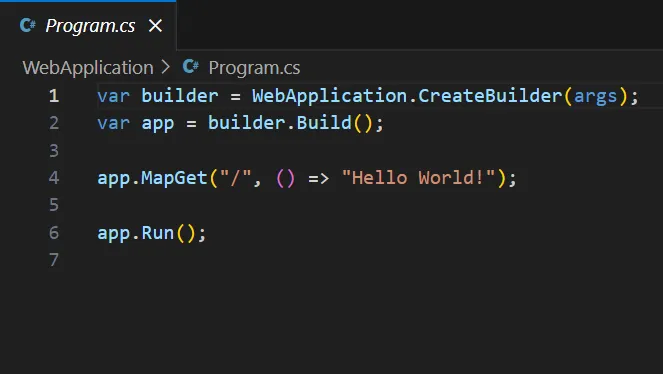 C# language within VS CodeGiao diện làm việc hiện đại khi triển khai các dự án mã nguồn C# trên nền tảng VS Code
Chuẩn bị môi trường và cài đặt C# Dev Kit
Để bắt đầu viết code c trên visual studio code, bước tiên quyết không phải là cài đặt phần mở rộng mà là chuẩn bị bộ công cụ phát triển phần mềm (SDK). Hiện nay, .NET 8 là phiên bản Long-Term Support (LTS) được khuyến nghị nhờ hiệu suất vượt trội và khả năng tương thích cao.
- Cài đặt .NET SDK: Truy cập trang chủ Microsoft .NET để tải về phiên bản phù hợp với hệ điều hành (Windows, macOS hoặc Linux). Kiểm tra bằng lệnh
dotnet --versiontrong terminal. - Cài đặt C# Dev Kit: Đây là bộ extension quan trọng nhất, mang lại trải nghiệm tương tự như Visual Studio truyền thống. Nó bao gồm khả năng quản lý Solution, dự án và bộ công cụ IntelliCode dựa trên AI.
- Cài đặt IntelliCode for C#: Hỗ trợ dự đoán code dựa trên ngữ cảnh thực tế của dự án, giúp giảm thiểu lỗi cú pháp ngay từ giai đoạn gõ văn bản.
Việc cài đặt đúng các extension này giúp VS Code kích hoạt các tính năng như Solution Explorer, giúp quản lý hàng chục dự án trong cùng một workspace mà không gây nhầm lẫn. Khi bạn mở một thư mục chứa tệp .sln, Solution Explorer sẽ tự động khởi tạo, cho phép duyệt code theo cấu trúc phân cấp thay vì cấu trúc tệp tin phẳng của hệ điều hành.
Quản lý dự án với Solution Explorer và .NET CLI
Một sai lầm phổ biến khi mới làm quen với code c trên visual studio code là tạo các tệp đơn lẻ bằng tay. Trong môi trường chuyên nghiệp, mọi thứ nên được quản lý qua .NET CLI để đảm bảo tính nhất quán của cấu hình.
Khi sử dụng Command Palette (Ctrl+Shift+P), lệnh .NET: New Project... sẽ hiển thị một danh sách đầy đủ các template từ Console App, ASP.NET Core Web API cho đến Blazor WebAssembly. Điều này đảm bảo rằng các tệp .csproj được tạo ra với đầy đủ các reference cần thiết.
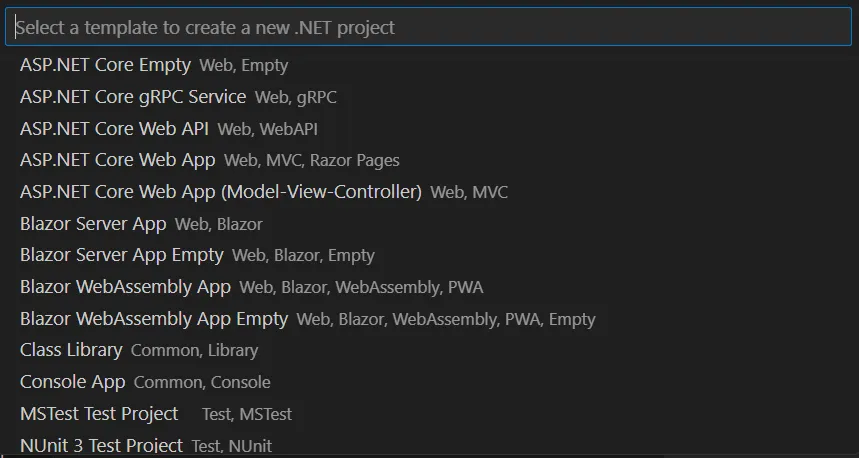 Supported ProjectsDanh sách các loại hình dự án đa dạng mà C# Dev Kit hỗ trợ khởi tạo nhanh chóng
Về mặt kỹ thuật, mỗi dự án .NET trong VS Code là một thực thể MSBuild. Việc hiểu cách tệp .csproj hoạt động sẽ giúp bạn quản lý NuGet packages và Target Framework một cách chủ động hơn. Thay vì phụ thuộc vào giao diện đồ họa, các senior developer thường chỉnh sửa trực tiếp XML trong tệp dự án để tối ưu hóa quá trình build.
Nâng tầm trải nghiệm gõ code với IntelliSense và AI
Sức mạnh thực sự của việc viết code c trên visual studio code nằm ở compiler Roslyn. Roslyn không chỉ biên dịch code mà còn cung cấp API để các công cụ như IntelliSense hiểu sâu về ngữ nghĩa của mã nguồn.
Sức mạnh của IntelliSense và Snippets
Khi bạn nhấn Ctrl+Space, VS Code sẽ truy vấn Roslyn để trả về danh sách các phương thức, thuộc tính và biến khả dụng trong phạm vi hiện tại. Điều này cực kỳ hữu ích khi làm việc với các thư viện lớn như Entity Framework Core hay ASP.NET Core Identity. Ngoài ra, hệ thống Snippets tích hợp sẵn cho phép bạn khởi tạo nhanh các cấu trúc phức tạp như try-catch, foreach, hay các class boilerplate chỉ với vài phím tắt.
Tích hợp GitHub Copilot trong quy trình C
Việc kết hợp GitHub Copilot khi viết code c trên visual studio code chuyển đổi cách chúng ta tiếp cận thuật toán. Thay vì viết từng dòng, bạn có thể mô tả logic bằng comment và để AI gợi ý cấu trúc.
// Ngôn ngữ: C# (phiên bản 12) // Ví dụ: Sử dụng LINQ để lọc danh sách User và tính tổng tuổi using System; using System.Collections.Generic; using System.Linq; public class User { public string Name { get; set; } = string.Empty; public int Age { get; set; } } public class Program { public static void Main() { var users = new List { new User { Name = "An", Age = 25 }, new User { Name = "Binh", Age = 30 }, new User { Name = "Chi", Age = 20 } }; // Output: Lọc User trên 21 tuổi và tính tổng var result = users .Where(u => u.Age > 21) .Sum(u => u.Age); Console.WriteLine($"Tổng số tuổi của User trên 21: {result}"); } }Input: Danh sách đối tượng User | Output: “Tổng số tuổi của User trên 21: 55”
Đoạn code trên minh họa tính năng gợi ý thông minh của IntelliCode. Trong thực tế, các phép tính LINQ (Language Integrated Query) như Where và Sum có độ phức tạp thời gian O(n). Khi làm việc với tập dữ liệu lớn (Big Data), các chuyên gia thường ưu tiên chuyển đổi sang IQueryable để thực hiện lọc tại phía Database thay vì trong bộ nhớ ứng dụng.
Kỹ thuật Debug và trace lỗi chuyên sâu
Debug là kỹ năng phân tách một lập trình viên giỏi và một người mới học. Khi chạy code c trên visual studio code, bạn có quyền truy cập vào bộ Debugger mạnh mẽ hỗ trợ cả .NET và Mono.
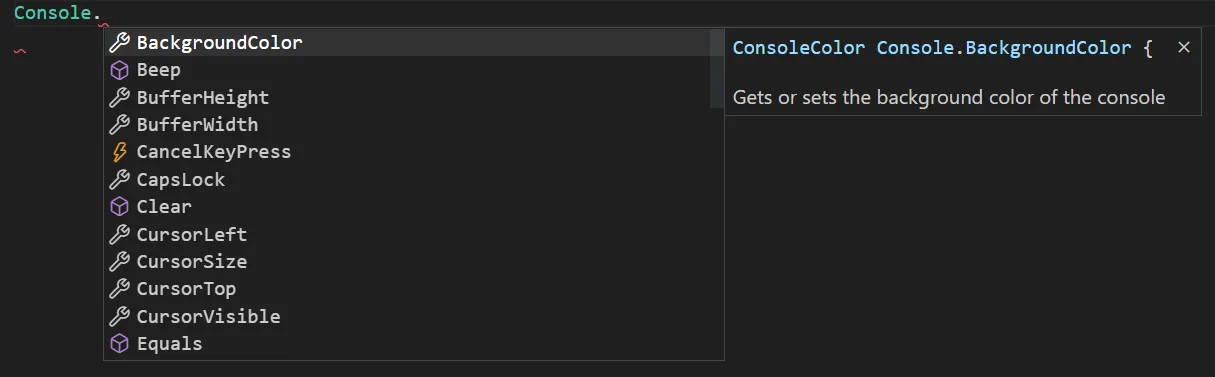 IntelliSenseHệ thống gợi ý thông minh giúp giảm thiểu sai sót trong quá trình viết mã
Cấu hình launch.json và tasks.json
Để bắt đầu debug, VS Code cần biết cách build và chạy ứng dụng. Thông thường, khi mở dự án lần đầu, C# Dev Kit sẽ đề xuất tạo tệp cấu hình tự động. Tuy nhiên, trong các môi trường phức tạp (như Microservices), bạn cần tùy chỉnh tệp launch.json:
- Request type:
launchhoặcattach. Dùngattachkhi bạn muốn debug một process đang chạy trên server hoặc Docker container. - Stop at entry: Đặt là
truenếu bạn muốn runtime dừng ngay tại dòng đầu tiên của hàmMain.
Sử dụng CodeLens và Peek Definition
Tính năng CodeLens hiển thị ngay phía trên mỗi method số lượng references (lần tham chiếu) của nó. Đây là một chỉ số quan trọng để đánh giá mức độ ảnh hưởng khi bạn thực hiện Refactoring. Nếu một phương thức có hàng trăm references, việc thay đổi signature của nó đòi hỏi sự cẩn trọng cực lớn.
Ngoài ra, thay vì chuyển tab liên tục, bạn có thể dùng Alt+F12 (Peek Definition) để xem nội dung code của một class khác ngay tại cửa sổ hiện tại. Điều này giúp duy trì mạch tư duy (context) khi xử lý logic phức tạp.
Kiểm thử đơn vị (Unit Testing) trong VS Code
Một dự án code c trên visual studio code đạt chuẩn “High Quality” không thể thiếu Unit Test. C# Dev Kit cung cấp Test Explorer tích hợp, hỗ trợ xUnit, NUnit và MSTest.
Việc viết test giúp đảm bảo rằng các thay đổi trong tương lai không phá vỡ logic hiện tại. Dưới đây là cách cấu hình một test case cơ bản:
// Ngôn ngữ: C# | Framework: xUnit using Xunit; public class MathServices { public int Add(int a, int b) => a + b; } public class MathTests { [Fact] public void Add_ReturnsCorrectSum() { // Arrange var service = new MathServices(); // Act var result = service.Add(5, 10); // Assert Assert.Equal(15, result); } }Trong thực tế, khi thực hiện Unit Test cho các project lớn, lỗi thường gặp nhất là việc không cô lập được sự phụ thuộc (Dependencies). Các chuyên gia khuyên dùng các thư viện Mocking như Moq hoặc NSubstitute để giả lập dữ liệu, giúp test chạy nhanh và độc lập với Database hay Network.
Tối ưu hóa hiệu suất và các Edge Case cần lưu ý
Viết code c trên visual studio code không chỉ là làm cho ứng dụng chạy được, mà còn là chạy hiệu quả. Theo tài liệu chính thức từ Microsoft Dotnet Docs, việc quản lý bộ nhớ thông qua IDisposable và các using statement là cực kỳ quan trọng.
- Memory Leak: Lỗi này hay xảy ra khi bạn đăng ký Event mà không hủy đăng ký (unsubscribe), dẫn đến đối tượng không bao giờ được Garbage Collector thu hồi.
- Off-by-one error: Thường gặp trong các vòng lặp xử lý mảng hoặc chuỗi. Hãy luôn kiểm tra biên của dữ liệu đầu vào.
- Async/Await Deadlock: Tránh sử dụng
.Resulthoặc.Wait()trên các task bất đồng bộ trong các môi trường có SynchronizationContext như ASP.NET cũ. Luôn sử dụngawaitxuyên suốt (async all the way).
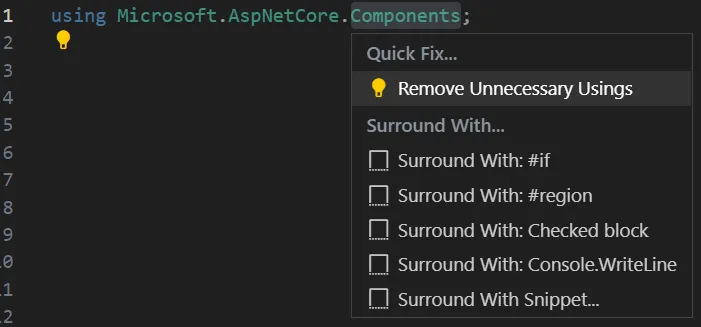 Quick fixBiểu tượng bóng đèn gợi ý các giải pháp Quick Fix giúp tối ưu hóa code nhanh chóng
Về mặt thuật toán, hãy ưu tiên sử dụng Span hoặc Memory khi xử lý các chuỗi byte hoặc text lớn để giảm bớt việc cấp phát bộ nhớ trên Heap (Allocation-free code). Điều này giúp giảm áp lực cho Garbage Collector và tăng thông lượng (throughput) cho ứng dụng.
Tham chiếu và cộng đồng
Sự phát triển của việc triển khai code c trên visual studio code được hỗ trợ bởi cộng đồng mã nguồn mở khổng lồ. Bạn có thể tìm thấy các giải pháp cho hầu hết mọi vấn đề trên:
- C# GitHub Repository: Nơi lưu trữ mã nguồn của trình biên dịch Roslyn và các đề xuất tính năng mới cho ngôn ngữ.
- Microsoft Learn: Cung cấp các lộ trình học tập từ cơ bản đến nâng cao về .NET và VS Code.
Ngoài ra, việc tích hợp các công cụ phân tích tĩnh (Static Analysis) như SonarLint sẽ giúp bạn phát hiện các lỗ hổng bảo mật và “code smells” ngay trong quá trình viết mã. Đây là bước đệm quan trọng để đưa chất lượng mã nguồn của bạn lên mức cao nhất.
Tổng kết lại, để làm chủ việc viết code c trên visual studio code, bạn cần kết hợp nhuần nhuyễn giữa kiến thức nền tảng về ngôn ngữ C# và các công cụ bổ trợ hiện đại. Hy vọng bài viết này cung cấp cho bạn cái nhìn chuyên sâu và các kỹ thuật thực tiễn để bắt đầu dự án tiếp theo một cách tự tin hơn. Chúc bạn có những giờ phút lập trình hiệu quả!
Cập nhật lần cuối 03/03/2026 by Hiếu IT
