
Khi đang làm việc, việc đột ngột mất đi giao diện quen thuộc và không biết cách trở lại màn hình desktop win 10 thường gây ra sự lúng túng lớn. Vấn đề này thường xuất phát từ việc vô tình kích hoạt chế độ máy tính bảng hoặc lỗi tiến trình Windows Explorer. Với 10 năm kinh nghiệm xử lý lỗi hệ điều hành và phần cứng, tôi sẽ hướng dẫn bạn các giải pháp kỹ thuật từ cơ bản đến chuyên sâu để khôi phục không gian làm việc.
Hiểu rõ nguyên nhân mất màn hình Desktop trên Windows 10
Để tìm ra cách trở lại màn hình desktop win 10 hiệu quả, chúng ta cần phân tích các kịch bản lỗi phổ biến nhất. Trong quá trình build PC và cài đặt phần mềm cho khách hàng, tôi nhận thấy có ba nhóm nguyên nhân chính dẫn đến tình trạng này. Thứ nhất là do tính năng Continuum của Microsoft tự động chuyển đổi sang giao diện tối ưu cho cảm ứng (Tablet Mode). Thứ hai là lỗi treo tiến trình explorer.exe – thành phần chịu trách nhiệm hiển thị thanh tác vụ và các biểu tượng ứng dụng. Cuối cùng, có thể do xung đột Driver đồ họa khiến lớp phủ màn hình chính không thể render đúng cách.
Việc hiểu nguyên lý giúp bạn không chỉ sửa lỗi tức thời mà còn biết cách tối ưu hóa hệ điều hành. Trên Windows 10, màn hình Desktop thực chất là một thư mục đặc biệt được quản lý bởi Windows Shell. Khi bạn thấy màn hình chỉ có các ô gạch Start Menu lớn, đó là dấu hiệu của chế độ máy tính bảng. Đây không phải lỗi phần cứng mà là một tính năng giao diện, vì vậy bạn hoàn toàn có thể tự khắc phục mà không cần mang máy ra tiệm sửa chữa.
Cách trở lại màn hình desktop win 10 qua Action Center
Đây là phương pháp nhanh nhất và thường xử lý được 90% trường hợp người dùng bị “mất” màn hình chính. Action Center (Trung tâm hành động) là nơi chứa các phím tắt cài đặt nhanh cho Wi-Fi, Bluetooth và đặc biệt là Tablet Mode. Khi bạn vô tình bấm nhầm hoặc hệ thống tự nhận diện sai (thường gặp trên các dòng laptop 2 trong 1 như Dell XPS hoặc HP Spectre), máy sẽ ẩn toàn bộ icon Desktop.
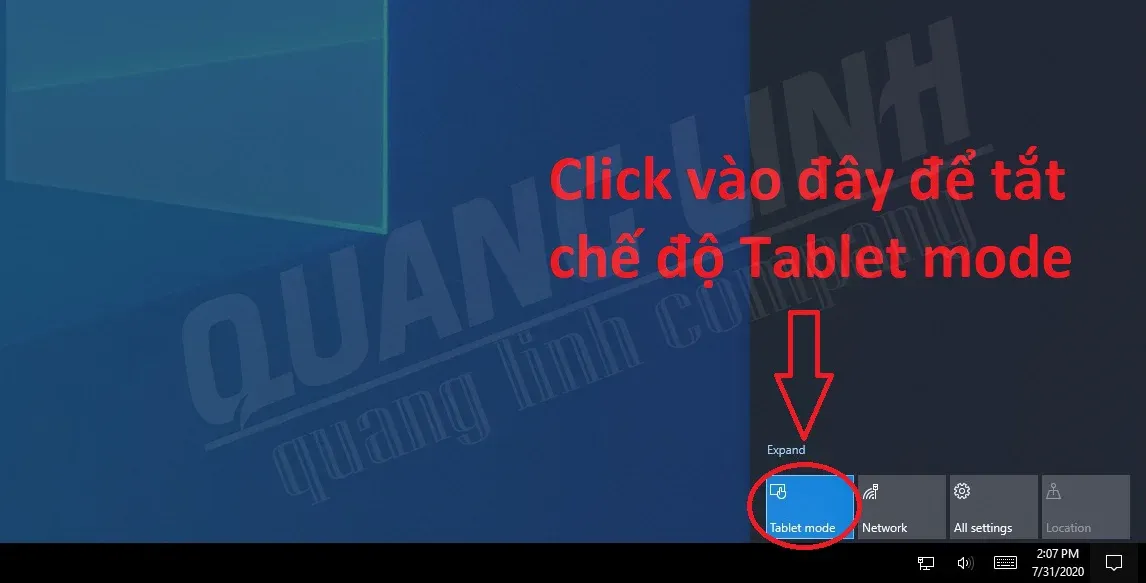 Hướng dẫn tắt Tablet Mode qua Action CenterKích hoạt lại giao diện Desktop truyền thống bằng cách tắt bỏ chế độ Tablet Mode trong Action Center của Windows 10.
Để thực hiện cách trở lại màn hình desktop win 10 này, bạn hãy nhấn tổ hợp phím Windows + A hoặc click vào biểu tượng thông báo ở góc dưới cùng bên phải màn hình. Tại đây, hãy tìm ô có tên “Tablet mode”. Nếu ô này đang sáng (thường là màu xanh), hãy click vào đó để chuyển sang trạng thái xám (Off). Ngay lập tức, thanh Taskbar sẽ thu nhỏ lại và các biểu tượng Desktop sẽ xuất hiện trở lại như bình thường. Đây là một mẹo nhỏ nhưng cực kỳ hữu ích mà tôi luôn hướng dẫn khách hàng mỗi khi cài đặt máy mới.
Cấu hình chế độ Tablet Mode trong phần Settings hệ thống
Nếu bạn đã thực hiện bước trên nhưng máy vẫn tự động quay lại giao diện máy tính bảng sau khi khởi động, bạn cần can thiệp sâu hơn vào cài đặt hệ thống. Việc quản lý Giao diện người dùng một cách chủ động sẽ giúp máy tính hoạt động đúng theo ý muốn của bạn, đặc biệt là trên các thiết bị PC để bàn không hỗ trợ cảm ứng.
Bạn hãy truy cập vào Settings (phím tắt Windows + I), chọn mục System và tìm đến tab Tablet. Tại đây, hãy chọn “Don’t ask me and always switch” trong mục thiết lập khi thiết bị thay đổi trạng thái. Quan trọng hơn, ở phần “When I sign in”, hãy đảm bảo bạn chọn “Never use tablet mode”. Đây là cách trở lại màn hình desktop win 10 triệt để nhất, ngăn chặn Windows tự ý thay đổi giao diện dựa trên phần cứng nhận diện. Lưu ý rằng các bản cập nhật Windows Update gần đây có thể thay đổi vị trí menu này một chút, nhưng nguyên lý về chuyển đổi UI (User Interface) vẫn được giữ nguyên.
Khắc phục lỗi Explorer.exe khiến màn hình Desktop biến mất
Trong nhiều trường hợp, màn hình Desktop không phải bị ẩn do Tablet Mode mà do tiến trình Windows Explorer bị treo. Khi đó, bạn sẽ thấy một màn hình đen hoặc chỉ có hình nền mà không có bất kỳ biểu tượng hay thanh tác vụ nào. Với tư cách là một kỹ thuật viên, tôi thường xử lý lỗi này bằng cách khởi động lại Shell của hệ thống thay vì khởi động lại toàn bộ máy tính để tiết kiệm thời gian.
Bạn hãy nhấn tổ hợp phím Ctrl + Shift + Esc để mở Task Manager. Nếu danh sách ứng dụng hiện ra, hãy tìm Windows Explorer, chuột phải vào nó và chọn Restart. Trong trường hợp không thấy tiến trình này, bạn hãy chọn File -> Run new task, gõ lệnh explorer.exe và nhấn Enter. Đây là cách trở lại màn hình desktop win 10 hiệu quả khi hệ thống bị xung đột phần mềm hoặc quá tải RAM dẫn đến treo giao diện. Việc refresh lại explorer.exe sẽ nạp lại toàn bộ icon và registry liên quan đến hiển thị màn hình chính.
Sử dụng Registry Editor để buộc Windows thoát chế độ Tablet
Đối với những kỹ thuật viên chuyên sâu, khi các phương pháp trên giao diện đồ họa (GUI) thất bại, chúng tôi sẽ can thiệp trực tiếp vào Registry của Windows. Đây là “đầu não” lưu trữ mọi cấu hình của hệ điều hành. Việc chỉnh sửa registry là cách trở lại màn hình desktop win 10 mạnh mẽ, có khả năng ghi đè lên các thiết lập lỗi của hệ thống.
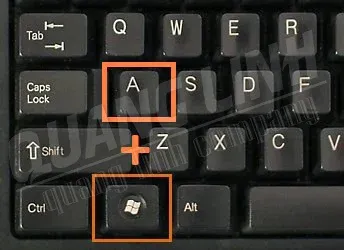 Sử dụng phím tắt để thao tác nhanh trên Windows 10Sử dụng tổ hợp phím Windows + A để mở nhanh bảng điều khiển hệ thống khi gặp sự cố về hiển thị màn hình.
Đầu tiên, nhấn Windows + R, gõ regedit và nhấn Enter. Bạn cần điều hướng theo đường dẫn sau: HKEY_CURRENT_USERSOFTWAREMicrosoftWindowsCurrentVersionImmersiveShell. Tại cột bên phải, tìm giá trị có tên TabletMode. Hãy click đúp vào nó và đổi giá trị (Value data) thành 0 để tắt hoặc 1 để bật. Sau khi chỉnh sửa, bạn nên đăng xuất (Sign out) hoặc khởi động lại máy để thay đổi có hiệu lực. Hãy cẩn trọng khi thao tác trong Registry Editor, vì sai sót nhỏ có thể dẫn đến lỗi khởi động Windows.
Kiểm tra thiết lập hiển thị Icons và Taskbar bị ẩn
Có một tình huống “dở khóc dở cười” mà tôi thường gặp là người dùng thực chất không bị mất Desktop, mà chỉ là vô tình ẩn hết các biểu tượng. Windows 10 cung cấp một tùy chọn ẩn nhanh toàn bộ icon để màn hình trông gọn gàng hơn. Nếu bạn thấy màn hình trống trơn nhưng thanh Taskbar vẫn hoạt động, hãy thử kiểm tra thiết lập này trước khi thực hiện các cách trở lại màn hình desktop win 10 phức tạp hơn.
Bạn hãy chuột phải vào bất kỳ vị trí trống nào trên màn hình Desktop, chọn mục View và đảm bảo rằng dòng Show desktop icons đã được tích chọn. Ngoài ra, nếu thanh Taskbar biến mất, có thể bạn đang để chế độ “Automatically hide the taskbar in desktop mode”. Hãy di chuột xuống sát mép dưới màn hình để thanh này hiện lên, sau đó vào Taskbar settings để tắt tính năng tự động ẩn. Việc tối ưu hóa Taskbar không chỉ giúp truy cập ứng dụng nhanh hơn mà còn đảm bảo bạn luôn có điểm tựa để điều hướng giao diện.
Tác động của Driver đồ họa đến hiển thị Desktop
Ít ai ngờ rằng một phiên bản Card đồ họa lỗi thời cũng có thể khiến Desktop không thể hiển thị đúng cách. Khi Driver (trình điều khiển) bị lỗi, khả năng dựng hình của GPU (Graphics Processing Unit) sẽ gặp vấn đề, dẫn đến hiện tượng màn hình đen hoặc các icon bị biến dạng. Trong sự nghiệp của mình, tôi đã gặp nhiều trường hợp máy tính nhận diện sai độ phân giải khiến Desktop bị đẩy ra khỏi vùng hiển thị của màn hình.
Để kiểm tra, bạn hãy chuột phải vào nút Start, chọn Device Manager, sau đó tìm mục Display adapters. Nếu thấy có dấu chấm than vàng, đó là lúc bạn cần cập nhật hoặc cài sửa lại Driver. Bạn nên truy cập trang chủ của hãng (NVIDIA, AMD hoặc Intel) để tải phiên bản Driver mới nhất thay vì dùng bản driver mặc định của Windows. Đây là cách trở lại màn hình desktop win 10 đảm bảo tính ổn định lâu dài cho phần cứng của bạn, đồng thời cải thiện hiệu năng khi làm việc với các phần mềm đồ họa.
Sử dụng lệnh SFC và DISM để sửa lỗi hệ thống Shell
Khi các file hệ thống bị hỏng (corrupted) do virus hoặc tắt máy đột ngột, các thành phần của Desktop có thể mất chức năng. Windows 10 tích hợp sẵn các công cụ sửa chữa vô cùng mạnh mẽ mà không cần phải cài lại Win. Đây là cách trở lại màn hình desktop win 10 dành cho những trường hợp lỗi sâu trong nhân hệ điều hành mà các phương pháp chỉnh setting thông thường không giải quyết được.
Hãy mở Command Prompt (CMD) dưới quyền Admin bằng cách gõ “cmd” vào ô tìm kiếm, chuột phải chọn Run as administrator. Đầu tiên, hãy chạy lệnh sfc /scannow. Công cụ System File Checker sẽ quét toàn bộ các file hệ thống và tự động thay thế những file bị lỗi. Nếu lỗi vẫn tiếp diễn, bạn có thể sử dụng lệnh chuyên sâu hơn: DISM /Online /Cleanup-Image /RestoreHealth. Quá trình này có thể mất từ 10-20 phút tùy thuộc vào tốc độ ổ cứng SSD của bạn. Sau khi hoàn thành, hãy khởi động lại máy để cảm nhận sự khác biệt về độ mượt mà của giao diện.
Lỗi đa màn hình và hiện tượng Desktop “ma”
Một nguyên nhân kỹ thuật khác khiến bạn không thấy Desktop là do máy tính đang ở chế độ hiển thị hai màn hình (Multiple Displays) mặc dù bạn chỉ cắm một màn hình. Windows có thể đang hiểu lầm và đẩy màn hình chính sang một “màn hình ảo” nào đó. Đây là lỗi phổ biến khi người dùng vừa rút dây HDMI nối với tivi hoặc máy chiếu nhưng hệ thống chưa kịp nhận diện lại.
Ấn tổ hợp phím Windows + P để mở menu trình chiếu. Tại đây, hãy chọn PC screen only. Lệnh này sẽ buộc Windows chỉ hiển thị nội dung trên màn hình vật lý chính của bạn và thu hồi toàn bộ các cửa sổ, icon về lại Desktop hiện tại. Việc quản lý Màn hình đúng cách sẽ giúp bạn tránh được những phiền toái khi làm việc đa nhiệm. Đây là một bước kiểm tra quan trọng trong danh sách các cách trở lại màn hình desktop win 10 mà bạn nên nhớ.
Lời khuyên từ kỹ thuật viên để tránh lỗi giao diện Win 10
Để tránh việc phải loay hoay tìm cách trở lại màn hình desktop win 10 trong tương lai, tôi có một vài lời khuyên từ góc độ phần cứng và phần mềm. Đầu tiên, hãy hạn chế sử dụng các phần mềm “Optimize” hoặc “Cleaner” không rõ nguồn gốc, vì chúng thường can thiệp quá sâu vào registry và làm hỏng shell của Windows. Thứ hai, luôn đảm bảo máy tính được trang bị một ổ cứng SSD chất lượng tốt (từ các hãng như Samsung, WD hoặc Crucial) để các tiến trình hệ thống như explorer.exe luôn được nạp nhanh nhất.
Ngoài ra, việc vệ sinh máy tính định kỳ và kiểm tra nhiệt độ linh kiện cũng rất quan trọng. Khi CPU hoặc GPU quá nóng, hệ thống sẽ tự động giảm xung nhịp hoặc gây ra các lỗi hiển thị bất thường. Một cấu hình PC ổn định không chỉ nằm ở linh kiện mạnh mà còn ở cách bạn duy trì hệ điều hành sạch sẽ và cập nhật.
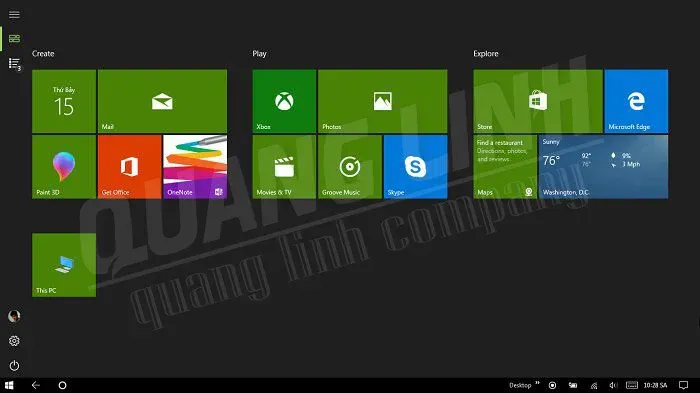 Bố cục màn hình Windows 10 tiêu chuẩnMàn hình Desktop sau khi đã khôi phục thành công các biểu tượng ứng dụng và thanh công tác.
Tóm lại, việc nắm vững cách trở lại màn hình desktop win 10 thông qua việc tắt Tablet Mode hoặc khởi động lại Windows Explorer sẽ giúp bạn làm chủ hoàn toàn thiết bị của mình. Nếu sau khi thử tất cả các cách trên mà máy vẫn gặp sự cố chuyên sâu, đừng ngần ngại kiểm tra lại tính toàn vẹn của dữ liệu trên ổ cứng. Hy vọng bài hướng dẫn từ Thư Viện CNTT đã cung cấp cho bạn những kiến thức thực tế và giá trị để tối ưu hóa trải nghiệm sử dụng máy tính hàng ngày.
Cập nhật lần cuối 03/03/2026 by Hiếu IT
