
Trong bối cảnh ngành công nghiệp may mặc đang chuyển dịch mạnh mẽ sang tự động hóa, việc cài đặt phần mềm optitex trở thành nhu cầu thiết yếu cho các kỹ thuật viên thiết kế rập và giác sơ đồ chuyên nghiệp. Optitex 15 không chỉ là một công cụ vẽ kỹ thuật thông thường mà còn là giải pháp CAD/CAM toàn diện giúp tối ưu hóa quy trình sản xuất, từ khâu phát triển mẫu 2D đến mô phỏng 3D sinh động. Để quá trình vận hành diễn ra trơn tru, người dùng cần nắm vững các kỹ thuật thiết lập ban đầu cũng như cách xử lý các xung đột hệ thống phổ biến trên Windows.
Tổng quan về hệ sinh thái Optitex trong ngành may mặc
Optitex từ lâu đã khẳng định vị thế là một trong những giải pháp phần mềm hàng đầu thế giới dành cho ngành thời trang và dệt may. Phiên bản 15 đánh dấu một bước tiến lớn khi cải thiện đáng kể khả năng xử lý hình ảnh và độ chính xác của các thuật toán giác sơ đồ tự động. Khi hoàn tất cài đặt phần mềm optitex, người dùng sẽ được tiếp cận với một bộ công cụ modular mạnh mẽ, bao gồm PDS (Pattern Design System) để thiết kế mẫu, Marker Making để tính toán sơ đồ và khả năng tích hợp 3D vượt trội.
Khác với các phiên bản tiền nhiệm, Optitex 15 tập trung vào việc rút ngắn thời gian đưa sản phẩm ra thị trường (Time-to-market). Bằng cách cho phép nhà thiết kế quan sát mẫu rập trên ma-nơ-canh ảo với các thông số vật lý của vải như độ co giãn, trọng lượng và độ rủ, phần mềm giúp giảm thiểu tối đa số lần may mẫu thật. Điều này không chỉ tiết kiệm chi phí nguyên liệu mà còn giúp doanh nghiệp phản ứng nhanh hơn với các xu hướng thời trang thay đổi liên tục.
Cấu hình hệ thống yêu cầu để cài đặt phần mềm optitex
Trước khi bắt đầu quy trình cài đặt phần mềm optitex, việc kiểm tra độ tương thích của phần cứng là bước đi then chốt để tránh các lỗi treo máy (Not Responding) sau này. Dù Optitex 15 có khả năng chạy trên các hệ điều hành cũ, nhưng để khai thác tối đa sức mạnh của tính năng render 3D, bạn cần một bộ cấu hình ổn định.
Về hệ điều hành, Optitex 15 hỗ trợ tốt trên Windows 7, Windows 8 và Windows 10 cho cả hai kiến trúc 32-bit và 64-bit. Đối với Windows XP, mặc dù về lý thuyết có thể chạy được, nhưng các chuyên gia công nghệ thông tin khuyến cáo không nên sử dụng. Lý do là bởi Windows XP đã quá lỗi thời, không còn nhận được các bản vá bảo mật và quan trọng hơn là nhiều driver phần cứng đời mới không còn hỗ trợ hệ điều hành này, dẫn đến xung đột khi cài đặt trình quản lý bản quyền CodeMeter.
Về phần cứng, bạn nên trang bị tối thiểu 4GB RAM cho các tác vụ 2D cơ bản. Tuy nhiên, nếu bạn thường xuyên thực hiện giác sơ đồ vi tính với mật độ chi tiết dày đặc hoặc mô phỏng 3D phức tạp, mức RAM 8GB hoặc 16GB cùng một card đồ họa rời (NVIDIA hoặc AMD) là điều bắt buộc. Dung lượng ổ cứng trống cần khoảng 2GB để chứa bộ cài và các thư viện mẫu đi kèm.
So sánh Optitex 15 với các phần mềm thiết kế rập khác
Trên thị trường hiện nay, bên cạnh Optitex, các phần mềm như Gerber Accumark hay Lectra Modaris cũng rất phổ biến. Tuy nhiên, lý do khiến nhiều kỹ thuật viên lựa chọn cài đặt phần mềm optitex nằm ở giao diện người dùng thân thiện và khả năng xử lý file đa dạng. So với Gerber, Optitex có thế mạnh tuyệt đối về mảng mô phỏng 3D trực quan, giúp người thợ rập dễ dàng hình dung lỗi kỹ thuật ngay trên không gian ảo.
Ngược lại, Gerber Accumark lại mạnh về quản lý dữ liệu sản xuất quy mô lớn và có tính ổn định cực cao trong các môi trường công nghiệp nặng. Lectra thì nổi tiếng với các thuật toán cắt tự động tối ưu. Tùy vào nhu cầu cụ thể của doanh nghiệp, nếu bạn ưu tiên sự linh hoạt trong thiết kế mẫu và tính thẩm mỹ của mô phỏng 3D, thì việc đầu tư thời gian để tìm hiểu và cài đặt phần mềm optitex sẽ mang lại giá trị sử dụng cao hơn trong dài hạn. Một điểm cộng nữa cho Optitex là khả năng xuất nhập dữ liệu ở nhiều định dạng như .DXF, .AAMA, .ASTM giúp việc trao đổi dữ liệu với đối tác nước ngoài trở nên vô cùng thuận tiện.
Cảnh báo an toàn và rủi ro khi sử dụng bản mod/crack
Trong cộng đồng kỹ thuật, việc tìm kiếm các bản bẻ khóa để tiết kiệm chi phí bản quyền là điều thường thấy. Tuy nhiên, chúng tôi cần đưa ra khuyến cáo nghiêm túc: “Sử dụng bản mod hoặc crack có thể vi phạm điều khoản dịch vụ của nhà phát triển. Việc download từ các nguồn không rõ ràng trên internet có thể chứa mã độc (malware), virus hoặc phần mềm tống tiền (ransomware) đe dọa an ninh dữ liệu của cá nhân và doanh nghiệp.”
Khi thực hiện cài đặt phần mềm optitex từ các bộ cài không chính thống, file “crack” thường bị các phần mềm diệt virus nhận diện là mối nguy hại. Điều này buộc người dùng phải tắt Windows Defender hoặc các lớp bảo vệ hệ thống, vô tình tạo ra lỗ hổng cho các cuộc tấn công mạng. Do đó, trước khi tiến hành, bạn nên sử dụng các công cụ quét mã độc trực tuyến như VirusTotal để kiểm tra file thực thi (.exe) hoặc file nén (.rar/.zip). Để đảm bảo an toàn tuyệt đối và nhận được sự hỗ trợ kỹ thuật từ hãng, chúng tôi luôn khuyến nghị người dùng mua bản quyền chính thức từ nhà cung cấp.
Quy trình chuẩn bị và tải bộ cài đặt phần mềm optitex
Để bắt đầu, bạn cần chuẩn bị bộ cài bao gồm file cài đặt chính, các thư viện bổ trợ và trình quản lý bản quyền. Dưới đây là các tài nguyên cần thiết đã được tổng hợp để phục vụ mục đích học tập và nghiên cứu:
- Mật khẩu giải nén: toantran (Bạn nên đặt mật khẩu cho file nén để tránh việc các phần mềm bảo mật quét nhầm và xóa bỏ các file quan trọng trong quá trình tải xuống).
- Link bộ cài chính: http://bit.ly/2kf5M5d
- Link file hỗ trợ: https://www.fshare.vn/file/2TNMU3KDUXU7
Sau khi tải về, hãy đảm bảo rằng bạn đã giải nén vào một thư mục riêng biệt. Một kinh nghiệm nhỏ khi cài đặt phần mềm optitex là nên tạm thời tắt kết nối internet và các phần mềm diệt virus trong suốt quá trình chạy setup để tránh việc các script cài đặt bị ngăn chặn giữa chừng.
Hướng dẫn các bước cài đặt phần mềm optitex chi tiết
Quá trình cài đặt gồm 3 giai đoạn chính: Cài đặt các thư viện bổ trợ Microsoft, cài đặt ứng dụng Optitex và thiết lập CodeMeter.
Bước 1: Cài đặt các gói Visual C++ Runtime
Optitex 15 được xây dựng trên nền tảng ngôn ngữ C++, do đó hệ thống của bạn cần có các gói Microsoft Visual C++ tương ứng để phần mềm có thể hiểu được các chỉ lệnh thực thi.
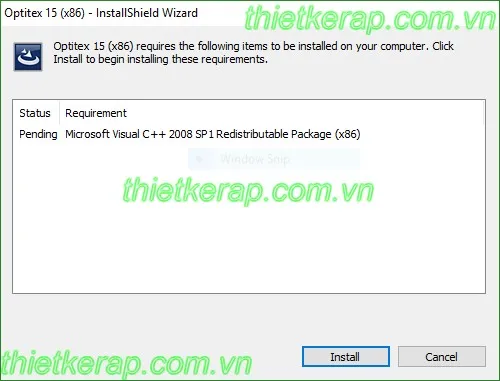
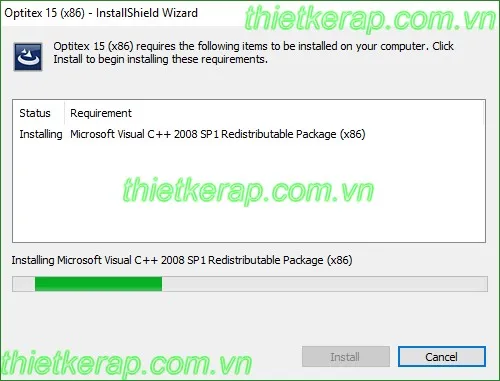
Hãy khởi chạy file cài đặt Visual C++ có trong thư mục tải về. Quá trình này diễn ra khá nhanh. Bạn chỉ cần chờ cho thanh trạng thái chạy hết và báo thành công. Nếu máy tính đã có sẵn phiên bản cao hơn, trình cài đặt có thể sẽ báo bỏ qua, đây là điều bình thường.
Bước 2: Thiết lập bộ cài chính Optitex 15
Sau khi hoàn tất bước chuẩn bị môi trường, bạn tiến hành mở file setup chính của Optitex. Màn hình chào mừng sẽ xuất hiện, cung cấp các thông tin sơ bộ về phiên bản 15.
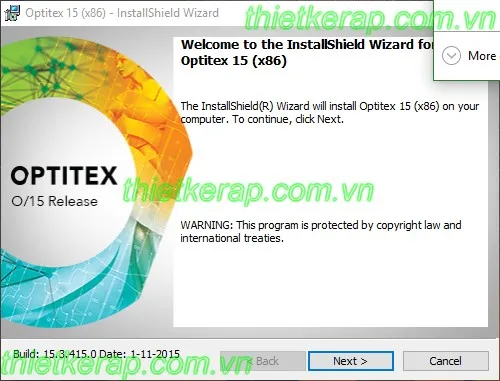
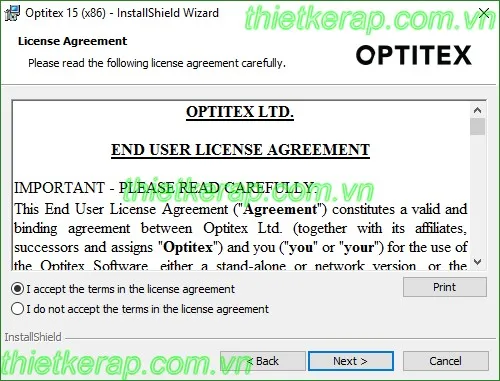
Nhấn ‘Next’ để tiếp tục đến phần điều khoản sử dụng. Đây là một văn bản pháp lý quan trọng quy định quyền và nghĩa vụ của người dùng. Bạn cần tích chọn vào ô “I accept the terms in the license agreement” để nút tiếp tục hiện rõ.
Tiếp theo, hệ thống sẽ yêu cầu nhập thông tin người dùng (User Name) và tổ chức (Organization). Bạn có thể điền thông tin cá nhân hoặc tên công ty tùy ý. Thông tin này sẽ xuất hiện trong phần ‘About’ của phần mềm sau khi cài đặt phần mềm optitex hoàn tất.
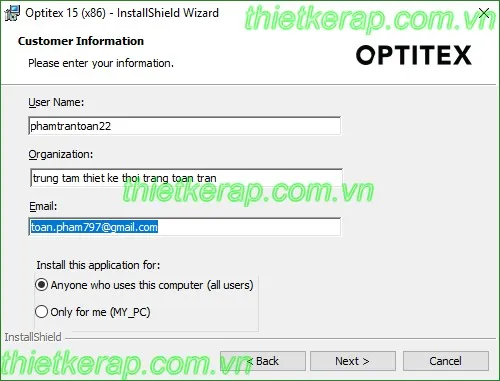
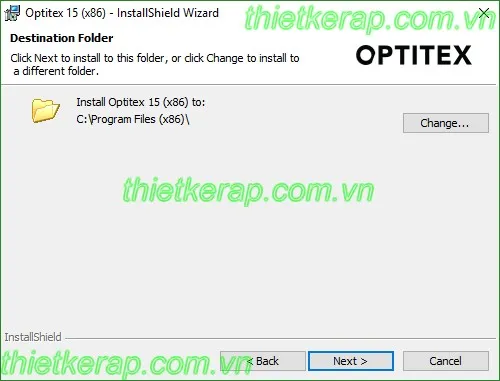
Bước chọn đường dẫn lưu trữ rất quan trọng. Mặc định phần mềm sẽ được cài vào ổ C:Program FilesOptitex 15. Tuy nhiên, nếu ổ C của bạn quá đầy, bạn có thể chuyển sang ổ D hoặc E để đảm bảo không gian trống cho các file rập nặng sau này.
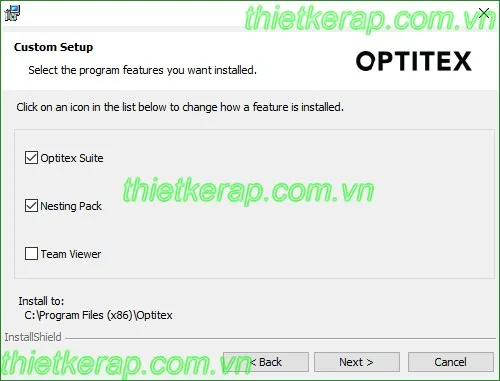
Trong phần lựa chọn các module, bạn nên để mặc định để hệ thống cài đặt đầy đủ các tính năng như PDS, Marker, và Runway 3D. Việc thiếu sót bất kỳ module nào cũng có thể khiến quy trình thiết kế rập máy bị gián đoạn do thiếu công cụ hỗ trợ.
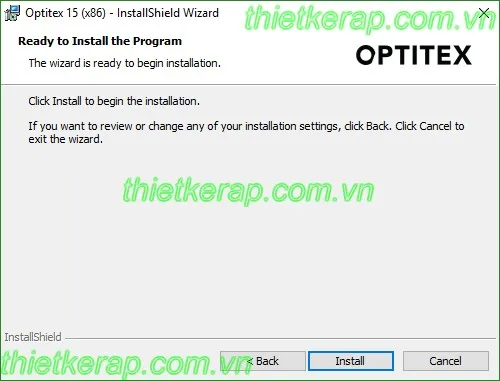
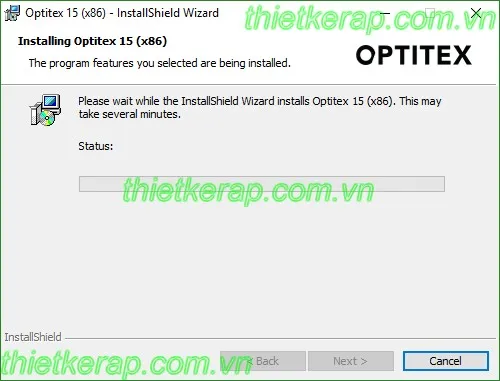
Xác nhận lần cuối các thiết lập và nhấn ‘Install’. Lúc này, bạn chỉ cần ngồi đợi hệ thống tự động copy các file cần thiết vào bộ nhớ máy tính. Thời gian nhanh hay chậm phụ thuộc vào tốc độ đọc/ghi của ổ cứng (ưu tiên sử dụng ổ SSD để đạt hiệu suất tốt nhất).
Bước 3: Cấu hình trình quản lý CodeMeter
CodeMeter là thành phần không thể thiếu đóng vai trò quản lý bản quyền phần mềm (License Manager). Ngay sau khi bộ cài Optitex kết thúc, một cửa sổ cài đặt CodeMeter sẽ tự động hiện ra hoặc bạn phải chạy nó thủ công từ thư mục hỗ trợ.
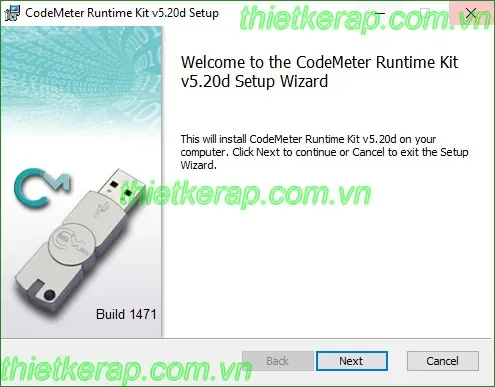
Tương tự như cài phần mềm chính, bạn cần chấp nhận các điều khoản của CodeMeter. Đây là phần mềm đảm bảo sự giao tiếp giữa phần cứng (dongle/khóa cứng) và phần mềm Optitex.
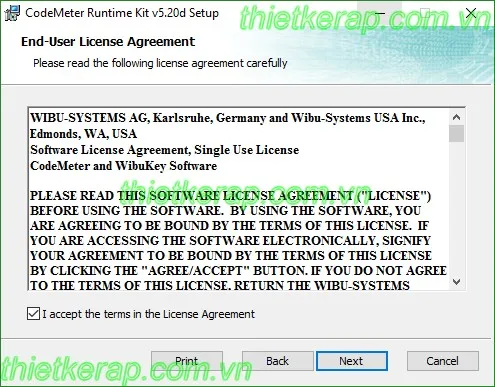
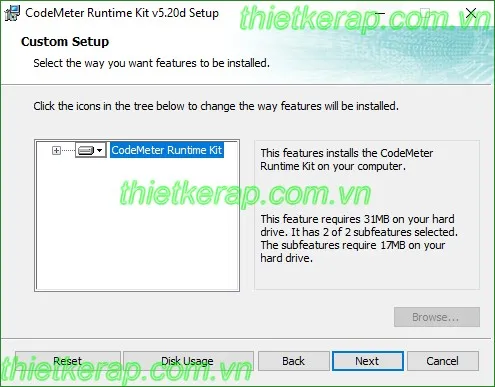
Trong mục Custom Setup, hãy giữ nguyên các tùy chọn mặc định để đảm bảo Service của nó khởi động cùng Windows. Nhấn ‘Install’ và chờ đợi trong giây lát.
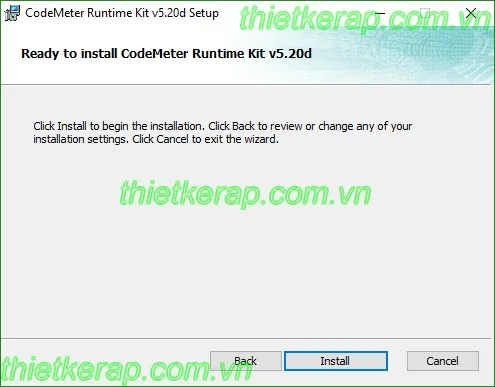
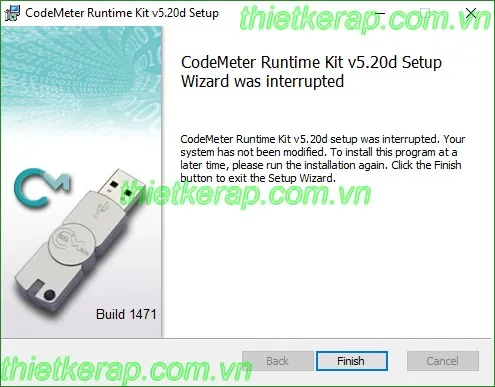
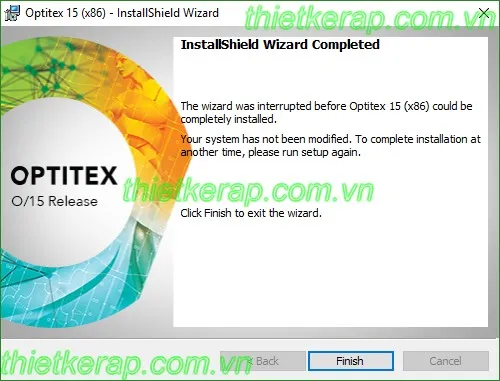
Khi màn hình hiện chữ ‘Finish’ ở cả hai trình cài đặt, điều đó đồng nghĩa với việc bạn đã hoàn thành 90% khối lượng công việc cài đặt phần mềm optitex.
Các lỗi thường gặp và cách khắc phục khi cài đặt phần mềm optitex
Không phải lúc nào việc cài đặt cũng diễn ra suôn sẻ. Với kinh nghiệm hỗ trợ nhiều kỹ thuật viên ngành may, chúng tôi nhận thấy các lỗi phổ biến sau đây:
- Lỗi “CodeMeter Runtime Server not found”: Lỗi này thường xảy ra khi dịch vụ CodeMeter bị chặn bởi tường lửa hoặc chưa được khởi động. Cách sửa là vào ‘Services.msc’, tìm CodeMeter Runtime Server và chuyển trạng thái sang ‘Running’.
- Lỗi thiếu file DLL: Thường do Windows chưa cập nhật đầy đủ các bản Visual C++. Bạn hãy download lại gói All-in-one Runtimes và cài đặt lại.
- Lỗi màn hình trắng khi mở 3D: Đây thường là lỗi card đồ họa. Bạn cần cập nhật driver mới nhất cho GPU hoặc vào phần cài đặt của Optitex để chuyển từ chế độ render ‘Hardware’ sang ‘Software’.
- Xung đột driver trên Windows 10: Một số bản cập nhật của Windows 10 tự động xóa driver của các khóa cứng không rõ nguồn gốc. Để khắc phục, bạn cần vào chế độ ‘Disable Driver Signature Enforcement’ của Windows trước khi tiến hành cài đặt phần mềm optitex lại một lần nữa.
Việc chuẩn bị một hệ điều hành sạch (vừa cài mới Windows) luôn là môi trường lý tưởng nhất để tối ưu mẫu thiết kế và hạn chế tối đa các lỗi vặt không đáng có.
Đánh giá ưu điểm và hạn chế của Optitex 15
Sau khi đã hoàn tất cài đặt phần mềm optitex, việc hiểu rõ khả năng của nó sẽ giúp bạn vận hành hiệu quả hơn. Dưới đây là những nhận định khách quan từ quá trình sử dụng thực tế.
Ưu điểm:
- Công nghệ 3D vượt trội: Optitex 15 cho phép mô phỏng vật liệu cực kỳ chân thực. Bạn có thể thấy rõ từng nếp gấp, độ căng của vải khi người mẫu ảo vận động.
- Tốc độ giác sơ đồ: Thuật toán Nesting của Optitex giúp tiết kiệm nguyên liệu tối đa, thường đạt tỷ lệ hiệu dụng cao hơn 2-3% so với các phương pháp thủ công.
- Tính linh hoạt: Khả năng số hóa mẫu rập thông qua bảng số hóa hoặc chụp ảnh (Digitizer) vô cùng chính xác, giúp chuyển đổi các mẫu rập giấy cũ sang định dạng kỹ thuật số nhanh chóng.
- Hỗ trợ đa ngôn ngữ: Giao diện có thể tùy chỉnh giúp những người mới bắt đầu dễ dàng làm quen với thuật ngữ ngành may.
Hạn chế:
- Giá thành cao: Phí bản quyền cho trọn bộ sản phẩm là một khoản đầu tư lớn đối với các xưởng may nhỏ hoặc cá nhân.
- Yêu cầu cấu hình: Phiên bản 15 bắt đầu tiêu tốn tài nguyên phần cứng nhiều hơn, đặc biệt là khi xử lý các file 3D chất lượng cao.
- Khó khăn khi cài đặt trên hệ thống mới: Việc tương thích với các khóa bảo mật đời cũ trên nền tảng Windows 11 có thể gặp nhiều trắc trở, đòi hỏi kiến thức chuyên sâu về hệ thống.
Mặc dù có một vài nhược điểm về chi phí và yêu cầu kỹ thuật, nhưng tính năng mà phần mềm mang lại hoàn toàn xứng đáng với sự đầu tư ban đầu.
Ứng dụng thực tế của Optitex trong quy trình sản xuất
Việc hoàn thành cài đặt phần mềm optitex chỉ là bước khởi đầu. Giá trị thực sự nằm ở cách bạn áp dụng nó vào dây chuyền sản xuất. Một kỹ thuật viên giỏi sẽ tận dụng module PDS để thực hiện nhảy size (grading) tự động, giúp rút ngắn hàng chục giờ làm việc so với cách nhảy size bằng tay trên giấy xi măng.
Sau khi đã có bộ rập hoàn chỉnh, module Marker sẽ thực hiện nhiệm vụ tính toán cách sắp xếp các chi tiết trên khổ vải sao cho ít lãng phí nhất. Trong ngành may công nghiệp, chỉ cần tiết kiệm được 1% vải trên mỗi sơ đồ, một doanh nghiệp có thể tiết kiệm hàng tỷ đồng mỗi năm. Hơn nữa, với sự hỗ trợ của phần mềm ngành may, việc tính toán định mức vải trở nên chính xác tuyệt đối, hỗ trợ đắc lực cho bộ phận thu mua nguyên liệu.
Cuối cùng, xu hướng công nghệ 3D trong Optitex 15 còn cho phép bộ phận marketing sử dụng hình ảnh từ phần mềm để làm catalogue giới thiệu sản phẩm trước cả khi hàng được sản xuất thực tế. Đây chính là sức mạnh của sự hội tụ giữa kỹ thuật và công nghệ thông tin.
FAQ – Những câu hỏi thường gặp khi cài đặt phần mềm optitex
Câu hỏi 1: Tôi có thể cài đặt Optitex 15 trên laptop không có card đồ họa rời không?
Bạn hoàn toàn có thể cài đặt và sử dụng các tính năng thiết kế 2D và giác sơ đồ bình thường. Tuy nhiên, tính năng xem mẫu 3D sẽ rất lag (giật) và có thể gây đứng máy.
Câu hỏi 2: Tại sao sau khi cài đặt xong, tôi mở PDS lên lại báo lỗi “Sentinel Key not found”?
Đây là lỗi do chưa nhận diện được License. Bạn hãy kiểm tra lại xem đã cài CodeMeter hay chưa, hoặc nếu dùng khóa cứng thì hãy cắm lại sang cổng USB khác.
Câu hỏi 3: Optitex 15 có thể mở được file của Gerber (.zip) không?
Có, bạn sử dụng công cụ Data Exchange trong Optitex để import các file từ Gerber, Lectra. Tuy nhiên, đôi khi các đường nội vi hoặc dấu bấm có thể bị mất, cần kiểm tra lại sau khi convert.
Câu hỏi 4: Làm thế nào để sao lưu các thiết lập sau khi cài đặt phần mềm optitex?
Bạn nên copy thư mục cấu hình trong ‘C:ProgramDataOptitex’ ra một nơi an toàn. Khi cài lại máy, chỉ cần ghi đè thư mục này là các tùy chọn về đơn vị đo, màu sắc giao diện sẽ được khôi phục.
Hy vọng với hướng dẫn chi tiết trên, bạn sẽ tự tin hơn trong việc thực hiện quy trình cài đặt phần mềm optitex cho máy tính của mình. Việc làm chủ một công cụ mạnh mẽ như Optitex 15 không chỉ nâng cao năng suất lao động cá nhân mà còn mở ra nhiều cơ hội thăng tiến trong ngành công nghiệp thời trang hiện đại. Hãy luôn nhớ cập nhật các kiến thức mới về công nghệ và tuân thủ các quy tắc an toàn thông tin khi tải và cài đặt các phần mềm từ internet. Đừng quên theo dõi Thư Viện CNTT để cập nhật thêm các hướng dẫn cài đặt và thủ thuật phần mềm hữu ích khác. Chúc các bạn thực hiện thành công việc cài đặt phần mềm optitex để phục vụ tốt cho công việc chuyên môn của mình.
Cập nhật lần cuối 03/03/2026 by Hiếu IT
