
Nâng cấp bộ nhớ trong là giải pháp tối ưu giúp hệ thống xử lý đa tác vụ mượt mà và giảm thiểu tình trạng giật lag. Hiểu rõ cách lắp thêm ram vào máy tính không chỉ giúp bạn tiết kiệm chi phí dịch vụ mà còn chủ động kiểm soát tính tương thích linh kiện trong máy. Bài viết dưới đây từ chuyên gia kỹ thuật sẽ hướng dẫn chi tiết quy trình chuẩn hóa từ khâu kiểm tra thông số đến thao tác lắp đặt thực tế.
 hướng dẫn nâng cấp ram cho pc laptop
Vai trò của bộ nhớ RAM đối với hiệu suất thực tế
RAM (Random Access Memory) đóng vai trò là bộ nhớ đệm tốc độ cao giúp CPU truy xuất dữ liệu tạm thời ngay lập tức. Khi bạn mở nhiều tab trình duyệt hoặc ứng dụng đồ họa nặng, dung lượng RAM sẽ dần bị chiếm dụng đến mức tối đa. Nếu hệ thống thiếu hụt bộ nhớ, Windows sẽ phải sử dụng “Virtual Memory” trên ổ cứng, dẫn đến tốc độ xử lý bị suy giảm nghiêm trọng. Việc nắm vững cách lắp thêm ram vào máy tính giúp giải phóng băng thông cho bộ vi xử lý và cải thiện tốc độ phản hồi.
Hệ thống có dung lượng RAM lớn cho phép xử lý dữ liệu từ ổ cứng (SSD/HDD) vào bộ nhớ tạm nhanh chóng hơn. Điều này đặc biệt quan trọng với những người làm công việc dựng phim, thiết kế 3D hoặc chơi các dòng game AAA hiện đại. Tuy nhiên, hiệu năng thực tế còn phụ thuộc vào CPU và GPU, nên bạn cần đánh giá tổng thể cấu hình trước. Đối với các tác vụ văn phòng cơ bản, mức 8GB là tối thiểu, trong khi đồ họa chuyên nghiệp yêu cầu từ 16GB đến 32GB.
Xác định chính xác nhu cầu nâng cấp qua Task Manager
Trước khi tìm hiểu cách lắp thêm ram vào máy tính, bạn cần kiểm tra xem hệ thống có thực sự đang thiếu hụt RAM hay không. Sử dụng tổ hợp phím Ctrl + Shift + Esc để mở cửa sổ quản lý tác vụ Task Manager và chọn tab Performance. Tại đây, thông số Memory sẽ hiển thị dưới dạng biểu đồ phần trăm dung lượng đang được sử dụng trong thời gian thực. Nếu con số này thường xuyên vượt mức 80% khi làm việc, đó là dấu hiệu rõ ràng cho thấy máy tính cần được nâng cấp.
Trong giao diện này, bạn cũng có thể quan sát được số lượng khe cắm RAM (Slots used) hiện có trên bo mạch chủ. Một số dòng laptop mỏng nhẹ thường hàn chết RAM trên mainboard hoặc chỉ có duy nhất một khe cắm, gây khó khăn khi muốn mở rộng. Đối với máy tính để bàn, hầu hết các bo mạch chủ dòng phổ thông có 2 khe, trong khi dòng cao cấp có 4 khe. Việc xác định đúng số lượng khe còn trống là bước chuẩn bị quan trọng nhất giúp bạn mua đúng số lượng và loại thanh nhớ cần dùng.
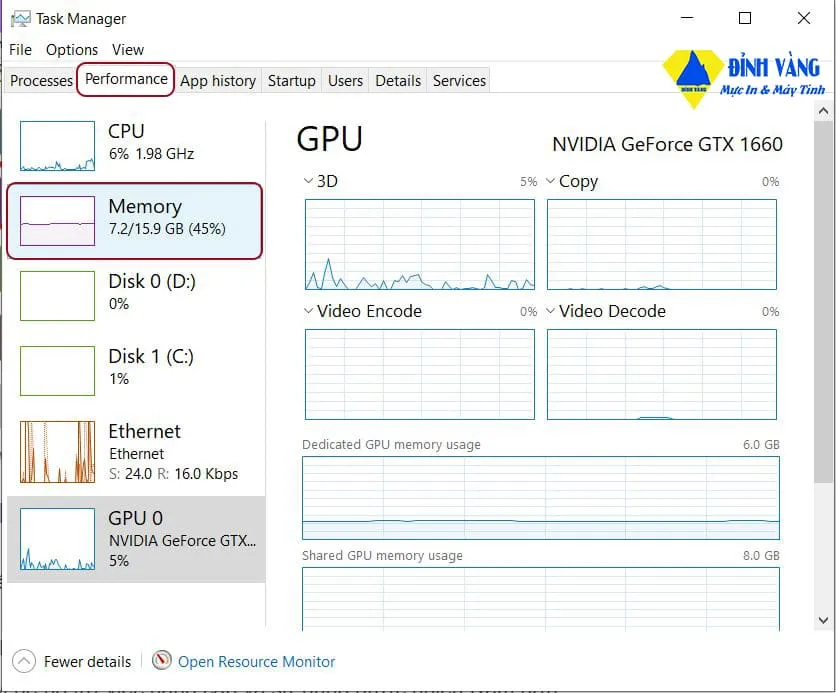 kiểm tra dung lượng ram có thiếu không
Các thông số kỹ thuật cần tuyệt đối chính xác
Để thực hiện thành công cách lắp thêm ram vào máy tính, bạn phải nắm vững ba thông số: chuẩn RAM, bus và dung lượng tối đa. Hiện nay, các chuẩn phổ biến nhất là DDR4 và DDR5, chúng có thiết kế chân cắm khác nhau nên hoàn toàn không thể lắp lẫn lộn. Bus RAM đại diện cho tốc độ truyền tải dữ liệu, ví dụ DDR4 bus 3200MHz hoặc DDR5 bus 4800MHz-5600MHz. Nếu lắp hai thanh RAM có bus khác nhau, hệ thống sẽ tự động hạ về mức bus thấp nhất để đảm bảo sự ổn định.
Ngoài ra, bạn cần lưu ý về điện áp (Voltage) và độ trễ (CAS Latency) để tránh xung đột phần cứng khi sử dụng song song. Ví dụ, RAM DDR4 thông thường chạy ở mức 1.2V, nhưng các dòng hiệu năng cao tích hợp tản nhiệt có thể yêu cầu lên đến 1.35V. Kiểm tra thông tin từ trang chủ của nhà sản xuất mainboard để biết mức dung lượng tối đa mà chipset hỗ trợ là rất cần thiết. Một số bo mạch chủ đời cũ chỉ hỗ trợ tối đa 16GB hoặc 32GB, việc lắp vượt quá con số này sẽ khiến máy không nhận diện đủ.
Những lưu ý về tính tương thích và Dual Channel
Kỹ thuật kênh đôi Dual Channel là yếu tố then chốt giúp tăng gấp đôi băng thông truyền dẫn dữ liệu giữa RAM và CPU. Để kích hoạt tính năng này, bạn nên ưu tiên lắp các cặp RAM có cùng dung lượng, cùng bus và tốt nhất là cùng thương hiệu. Trên các bo mạch chủ có 4 khe cắm, thông thường các khe 2 và 4 (tính từ CPU ra ngoài) sẽ được ưu tiên để chạy Dual Channel. Việc lắp sai vị trí có thể khiến hệ thống vẫn hoạt động nhưng chỉ chạy ở chế độ Single Channel với hiệu năng thấp.
Khi lựa chọn linh kiện, hãy cân nhắc đến thiết kế vật lý của tản nhiệt RAM để tránh va chạm với tản nhiệt khí của CPU. Các dòng RAM “Gaming” thường có tản nhiệt cao có thể gây vướng víu trong các thùng máy nhỏ gọn (Mini-ITX). Đối với laptop, hãy chọn chuẩn RAM SODIMM với kích thước ngắn, trong khi PC sử dụng chuẩn DIMM dài hơn thông thường. Đảm bảo thanh RAM bạn mua đạt chuẩn JEDEC để máy tính có thể tự nhận diện thông số mà không cần thiết lập thủ công.
Chi tiết cách lắp thêm ram vào máy tính để bàn (PC)
Thao tác thực hiện cách lắp thêm ram vào máy tính để bàn bắt đầu bằng việc ngắt điện và mở nắp thùng máy (case). Lưu ý quan trọng là bạn nên chạm tay vào vỏ kim loại của case để giải phóng tĩnh điện, tránh làm hỏng các linh kiện bán dẫn nhạy cảm. Xác định vị trí các khe cắm RAM nằm cạnh CPU trên bo mạch chủ và vệ sinh bụi bẩn xung quanh bằng bình xịt khí nén. Nếu khe cắm đã có RAM cũ, hãy kiểm tra xem nó đang được lắp ở vị trí nào để tối ưu hóa vị trí cắm mới.
Tiếp theo, bạn mở hai lẫy khóa ở đầu khe cắm bằng cách ấn nhẹ về hướng phía ngoài để tạo không gian đưa RAM vào. Căn chỉnh rãnh (notch) trên thanh RAM trùng khớp với phần nhô lên ở khe cắm trên bo mạch chủ nhằm đảm bảo đúng chiều. Sử dụng hai ngón tay cái ấn đều vào hai đầu thanh RAM cho đến khi nghe tiếng “click” và lẫy khóa tự động đóng lại. Hãy chắc chắn rằng bạn không dùng lực quá mạnh nhưng thanh RAM phải được cắm lút sâu và chắc chắn vào trong khe.
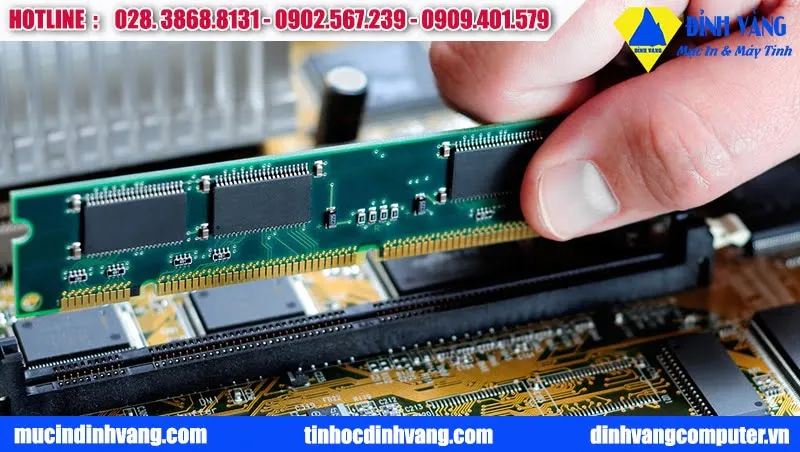 hướng dẫn lắp ram cho pc laptop
Quy trình cách lắp thêm ram vào máy tính xách tay (Laptop)
Đối với laptop, quy trình có phần phức tạp hơn do cấu trúc linh kiện bên trong rất khít và đòi hỏi sự tỉ mỉ cao. Sau khi tắt nguồn hoàn toàn, bạn phải tháo pin (nếu là pin rời) hoặc ngắt cáp pin trên mainboard để triệt tiêu dòng điện. Tháo các ốc vít ở mặt đáy, sử dụng thanh nạy nhựa để tách vỏ máy một cách cẩn thận, tránh làm gãy các ngàm nhựa. Một số mẫu laptop chuyên dụng sẽ có khu vực cửa sổ nhỏ chỉ dùng để nâng cấp RAM giúp người dùng thao tác nhanh.
Cơ chế khóa RAM trên laptop sử dụng hai lẫy thép nhỏ ở hai bên cạnh thay vì lẫy nhựa ở hai đầu như PC. Khi thực hiện cách lắp thêm ram vào máy tính xách tay, bạn cần nghiêng thanh RAM một góc khoảng 30 độ và đẩy mạnh vào khe. Sau khi thanh nhớ đã nằm sâu trong rãnh, hãy ấn nhẹ mặt trên xuống phía mainboard cho đến khi hai lẫy thép kẹp chặt. Cuối cùng, lắp lại vỏ máy, cắm lại pin và kiểm tra xem máy có khởi động bình thường hay xuất hiện tiếng kêu bíp báo lỗi.
 lắp ram cho laptop
Giải quyết các sự cố thường gặp sau khi lắp đặt xong
Sau khi thực hiện xong cách lắp thêm ram vào máy tính, đôi khi bạn sẽ gặp tình trạng máy không lên màn hình hoặc có tiếng kêu liên tục. Nguyên nhân phổ biến nhất là do chân tiếp xúc của RAM bị bẩn hoặc chưa được cắm hoàn toàn vào khe cắm trên mainboard. Bạn nên tháo RAM ra, dùng một cục tẩy mềm vệ sinh nhẹ nhàng phần chân vàng (gold pins) rồi tiến hành lắp lại. Lưu ý không được chạm tay trực tiếp vào chân tiếp xúc vì mồ hôi có thể gây oxi hóa về lâu dài cho linh kiện.
Trường hợp thứ hai là máy chỉ nhận diện một phần dung lượng RAM, ví dụ lắp 16GB nhưng Windows chỉ báo 8GB khả dụng (usable). Điều này thường do một trong hai thanh RAM chưa được kích hoạt đúng hoặc do giới hạn của hệ điều hành Windows bản 32-bit. Hãy truy cập vào BIOS/UEFI bằng phím F2, Del hoặc F10 lúc khởi động để kiểm tra xem bo mạch chủ đã nhận đủ thiết bị chưa. Nếu trong BIOS đã nhận đủ nhưng Windows báo thiếu, hãy kiểm tra lại thiết lập “Maximum memory” trong phần cấu hình hệ thống (msconfig).
Tối ưu hóa hiệu năng thông qua thiết lập BIOS/UEFI
Nhiều người dùng sau khi áp dụng thành công cách lắp thêm ram vào máy tính thường quên mất bước quan trọng là bật cấu hình hiệu năng cao. Mặc định, RAM sẽ chạy ở bus cơ bản theo tiêu chuẩn JEDEC (thường là 2133MHz hoặc 2666MHz) để đảm bảo tính an toàn nhất. Để đạt được tốc độ ghi trên vỏ hộp (như 3200MHz hay 6000MHz), bạn cần vào BIOS và kích hoạt tính năng XMP (Extreme Memory Profile). Đối với các nền tảng sử dụng CPU AMD, tính năng này thường có tên gọi khác là DOCP hoặc EOCP tùy theo nhà sản xuất.
Việc kích hoạt XMP giúp hệ thống tự động điều chỉnh điện áp và thông số độ trễ tối ưu mà nhà sản xuất RAM đã kiểm định sẵn. Sau khi lưu cài đặt và khởi động lại, bạn có thể sử dụng phần mềm CPU-Z để kiểm tra lại thông số bus thực tế ở tab Memory. Lưu ý rằng tốc độ hiển thị trong CPU-Z sẽ bằng một nửa bus thật (ví dụ 1600MHz tương ứng với bus 3200MHz) do tính chất Double Data Rate. Nếu hệ thống gặp tình trạng khởi động lại liên tục sau khi bật XMP, hãy cập nhật phiên bản BIOS mới nhất cho bo mạch chủ.
Duy trì độ ổn định cho hệ thống sau khi nâng cấp
Môi trường lý tưởng cho linh kiện điện tử là khô ráo và sạch bụi, vì vậy bạn nên vệ sinh máy định kỳ mỗi 6 tháng một lần. Bụi bẩn tích tụ trong khe RAM có thể gây ra hiện tượng đoản mạch hoặc làm giảm khả năng tản nhiệt của các chip nhớ. Khi sử dụng, hãy theo dõi nhiệt độ của RAM nếu bạn có thực hiện các tác vụ ép xung (overclock) để đảm bảo không vượt quá ngưỡng an toàn. Các phần mềm benchmark như MemTest86 là công cụ hữu ích để kiểm tra độ ổn định và phát hiện lỗi bit trên những thanh RAM mới mua.
Bên cạnh đó, việc cập nhật Driver cho chipset và Windows cũng hỗ trợ hệ thống quản lý tài nguyên bộ nhớ hiệu quả hơn rất nhiều. Nếu bạn thường xuyên gặp lỗi màn hình xanh (BSOD) với mã “Memory Management”, hãy thử hạ bus RAM xuống một bậc để kiểm tra tính ổn định. Đừng quên rằng việc trộn lẫn RAM khác thông số đôi khi gây ra những lỗi kén linh kiện rất khó chẩn đoán thủ công. Một hệ thống máy tính hoạt động hoàn hảo là kết quả của sự đồng bộ chặt chẽ giữa phần cứng chất lượng và sự am hiểu kỹ thuật.
Áp dụng đúng các bước trong cách lắp thêm ram vào máy tính sẽ giúp thiết bị của bạn hoạt động ổn định và bền bỉ hơn trong thời gian dài. Khi cấu hình thay đổi, hãy cân nhắc nâng cấp thêm ổ cứng SSD để không gây ra hiện tượng nghẽn cổ chai cho RAM mới. Việc tự tay nâng cấp linh kiện không chỉ mang lại hiệu quả kinh tế mà còn là cơ hội để bạn hiểu sâu hơn về kiến trúc máy tính. Hãy bắt đầu kiểm tra Task Manager ngay hôm nay để đưa ra quyết định nâng cấp chính xác phù hợp với túi tiền cá nhân.
Cập nhật lần cuối 04/03/2026 by Hiếu IT
