
Trong quản trị hệ thống chuyên nghiệp, việc nắm vững cách kiểm tra mạng máy tính đang dùng là yêu cầu bắt buộc để đảm bảo sự ổn định của hạ tầng công nghệ thông tin. Hiểu rõ các thông số về tốc độ internet, độ trễ ICMP hay cường độ tín hiệu WiFi giúp kỹ sư định vị nhanh chóng các điểm nghẽn Layer 1 và Layer 2 trong mô hình OSI. Bài viết này cung cấp lộ trình chuẩn mực để đánh giá hiệu năng mạng từ mức cơ bản đến nâng cao.
Phân tích kết nối qua Command Prompt bằng giao thức ICMP
Phương pháp sử dụng lệnh Ping thông qua giao thức Internet Control Message Protocol (ICMP – theo tiêu chuẩn RFC 792) là cách thức kinh điển nhất. Khi thực hiện cách kiểm tra mạng máy tính đang dùng này, hệ thống sẽ gửi các gói tin “Echo Request” đến một địa chỉ đích và chờ xác nhận “Echo Reply”. Thời gian phản hồi càng thấp đồng nghĩa với việc kết nối của bạn càng ổn định và có độ trễ thấp.
Cú pháp thực hiện trên Windows 10/11:
- Nhấn tổ hợp phím Windows + R, gõ
cmdvà nhấn Enter để mở Terminal. - Nhập lệnh:
ping google.com -tđối với kết nối quốc tế hoặcping 1.1.1.1 -tđể kiểm tra độ trễ Cloudflare. - Quan sát chỉ số “time” (ms). Nếu chỉ số này ổn định dưới 30ms cho mạng nội địa và dưới 100ms cho quốc tế, đường truyền đạt chất lượng tốt.
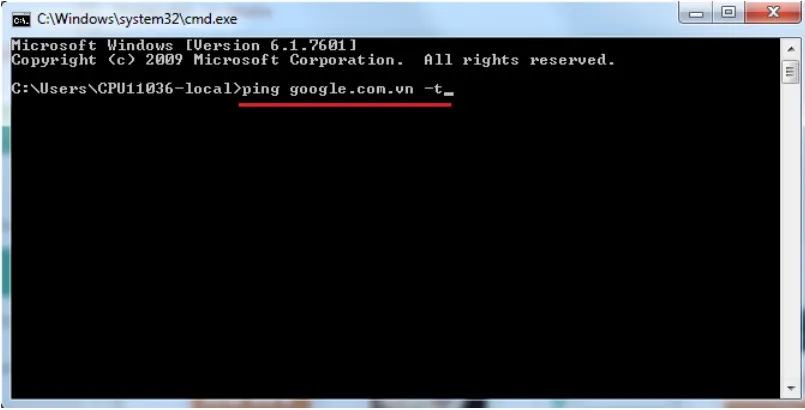 Kiểm tra kết nối mạng trên máy tính bằng lệnh CMDMinh họa thao tác sử dụng lệnh Ping để giám sát độ trễ phản hồi của gói tin ICMP theo thời gian thực.
⚠️ Cảnh báo: Việc lạm dụng lệnh Ping với kích thước gói tin lớn (ví dụ:
ping -l 65500) có thể bị các Firewall coi là hành vi tấn công từ chối dịch vụ (DoS). Chỉ nên sử dụng kích thước mặc định 32 bytes để kiểm tra trạng thái thông tuyến.
Nếu kết quả xuất hiện thông báo “Request timed out” liên tục, đây là dấu hiệu của hiện tượng mất gói (Packet Loss). Nguyên nhân có thể do xung đột địa chỉ IP trong mạng nội bộ hoặc hạ tầng cáp quang của ISP gặp sự cố vật lý. Trong vai trò quản trị viên, bạn nên sử dụng thêm lệnh tracert để xác định chính xác gói tin bị nghẽn tại Router nào trên đường đi.
Đánh giá cường độ tín hiệu Wireless qua Netsh Interface
Đối với các thiết bị di động sử dụng sóng vô tuyến theo chuẩn IEEE 802.11 (WiFi), việc kiểm tra biểu tượng cột sóng trên Taskbar là chưa đủ. Một kỹ sư mạng cần biết cách kiểm tra mạng máy tính đang dùng thông qua công cụ Netsh để lấy dữ liệu về Signal Margin và Radio Type. Điều này cực kỳ quan trọng khi xử lý các lỗi nhiễu sóng đồng kênh (Co-channel Interference).
Các bước thực hiện kiểm tra chi tiết tham số WiFi:
- Mở Command Prompt với quyền quản trị (Run as Administrator).
- Nhập lệnh chính xác:
netsh wlan show interfaces. - Kiểm tra dòng “Signal” để biết phần trăm cường độ tín hiệu.
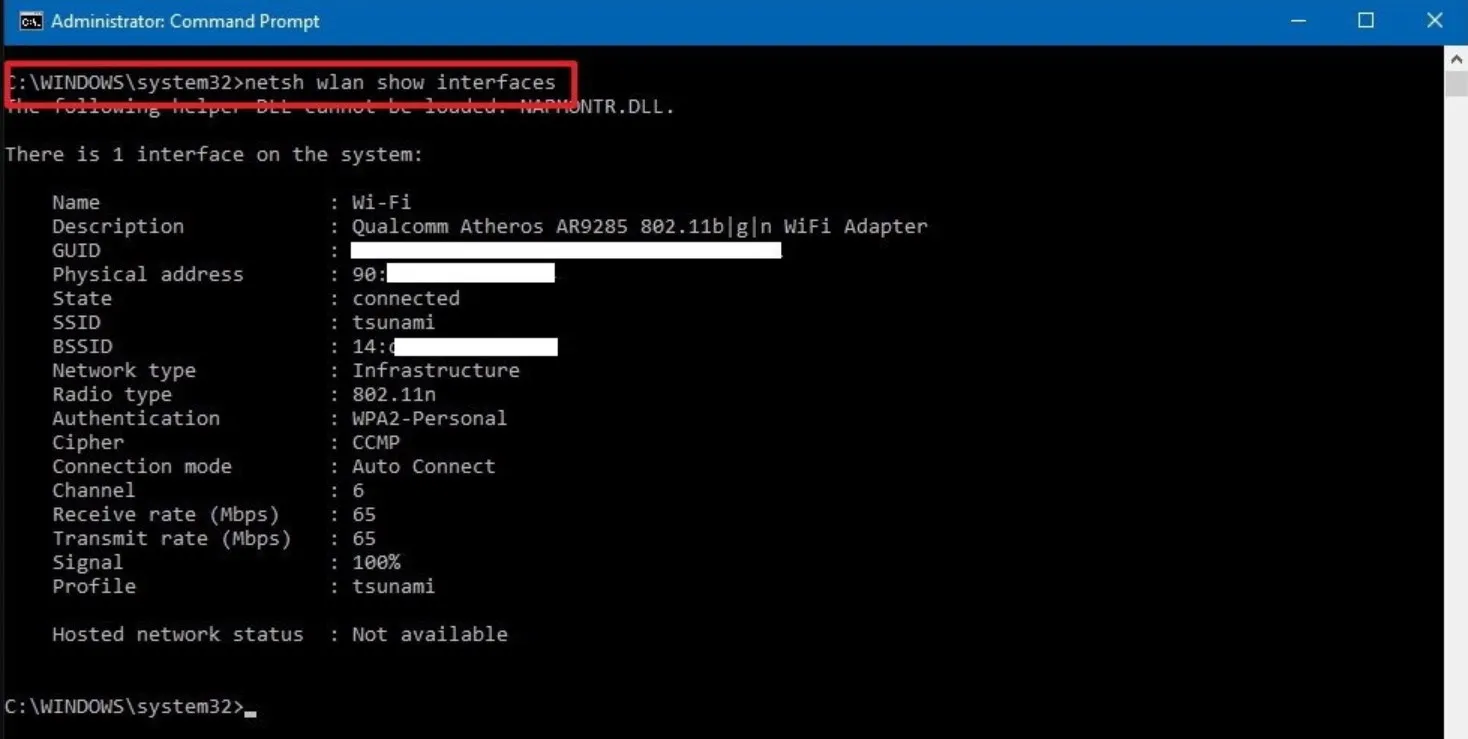 Kiểm tra kết nối mạng trên máy tính bằng Command PromptKết quả trả về từ lệnh netsh cho biết chi tiết về chuẩn WiFi đang sử dụng và phần trăm tín hiệu thực tế.
Chỉ số Signal trên 80% được coi là lý tưởng cho các tác vụ truyền tải dữ liệu lớn như Voice over IP (VoIP) hoặc họp trực tuyến. Nếu chỉ số này dưới 60%, băng thông mạng thực tế sẽ bị suy giảm đáng kể do cơ chế tự động hạ Rate để duy trì kết nối. Trong trường hợp này, việc điều chỉnh kênh (Channel) trên Router hoặc lắp thêm Access Point là giải pháp kỹ thuật cần thiết để tối ưu hóa vùng phủ sóng.
Sử dụng PowerShell để truy xuất thông số Network Adapter
Đối với hệ thống Windows Server hoặc các máy trạm chuyên dụng, PowerShell cung cấp khả năng truy xuất sâu vào phần cứng Network Interface Card (NIC). Đây là cách kiểm tra mạng máy tính đang dùng đạt độ chính xác cao nhất về Link Speed (tốc độ cổng vật lý) thay vì chỉ nhìn vào tốc độ gói cước internet.
Câu lệnh PowerShell chuyên dụng:
- Để xem trạng thái Card mạng:
Get-NetAdapter | select Name, Status, LinkSpeed - Để kiểm tra cường độ tín hiệu WiFi cụ thể:
(netsh wlan show interfaces) -Match '^s+Signal' -Replace '^s+Signals+:s+',''
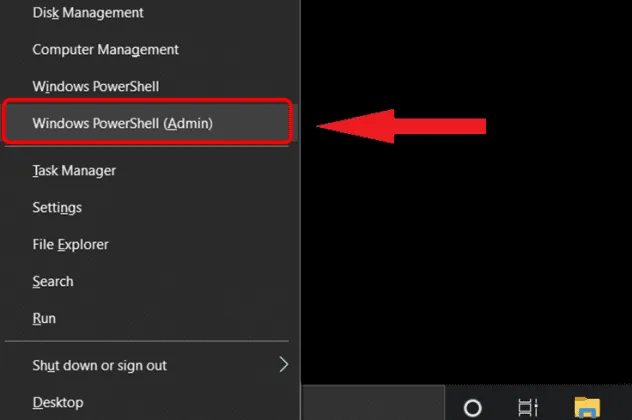 Kiểm tra kết nối mạng trên máy tính bằng PowerShellGiao diện PowerShell hiển thị chính xác cường độ tín hiệu không dây dưới dạng phần trăm định lượng.
Lệnh trên sẽ trả về một con số cụ thể, giúp bạn đánh giá xem Card mạng có đang hoạt động đúng tốc độ thiết kế (ví dụ 1Gbps cho mạng dây) hay không. Nếu bạn cắm cáp Cat6 nhưng Link Speed chỉ nhận 100Mbps, hãy kiểm tra lại đầu bấm RJ45 hoặc cổng Switch xem có bị hư hại vật lý hay không. Đây là lỗi phổ biến nhất khiến người dùng lầm tưởng nhà mạng bóp băng thông.
Phân tích hiệu năng tổng thể bằng công cụ Speedtest chuyên sâu
Sau khi đã xác định tầng vật lý ổn định, bước tiếp theo trong cách kiểm tra mạng máy tính đang dùng là đo lường hiệu năng Layer 7 thông qua các dịch vụ Speedtest. Tuy nhiên, thay vì chỉ nhìn vào con số Upload/Download, một chuyên gia cần phân tích thêm chỉ số Jitter và Packet Loss để đánh giá độ ổn định của luồng dữ liệu truyền tải.
Các thông số quan trọng cần lưu ý khi thực hiện test:
- Tốc độ Download/Upload: Đo bằng Mbps (Megabits per second). Cần phân biệt rõ với MBps (Megabytes per second) để tránh hiểu lầm về tốc độ tải file thực tế.
- Độ trễ mạng (Ping/Latency): Theo NIST, độ trễ lý tưởng cho các ứng dụng thời gian thực nên dưới 50ms.
- Jitter: Đo sự biến thiên của độ trễ. Nếu Jitter > 30ms, cuộc gọi video sẽ có hiện tượng giật lag hoặc méo tiếng dù tốc độ download vẫn cao.
Việc chạy Speedtest nên được thực hiện vào các khung giờ khác nhau để loại trừ yếu tố nghẽn mạng cục bộ của ISP. Ngoài ra, hãy đảm bảo tắt toàn bộ các ứng dụng tiêu thụ băng thông ngầm như Windows Update hay BitTorrent trước khi bắt đầu để kết quả đo đạt tính khách quan cao nhất. Điều này giúp bạn có cơ sở dữ liệu chính xác khi làm việc với nhà cung cấp dịch vụ về cam kết chất lượng (SLA).
Giải pháp kỹ thuật nâng cao để tối ưu hóa độ ổn định mạng
Khi thực hiện cách kiểm tra mạng máy tính đang dùng và phát hiện sự cố, việc xử lý cần tuân theo quy trình từ dưới lên trên (Bottom-up). Đầu tiên, hãy kiểm tra lại sơ đồ đấu nối (Topology). Một sai lầm phổ biến là đặt Router WiFi trong hộc tủ lạnh hoặc gần lò vi sóng, gây ra hiện tượng nhiễu điện từ (EMI) làm suy giảm tín hiệu nghiêm trọng.
Các biện pháp kỹ thuật được khuyến nghị bởi chuyên gia hệ thống:
- Chuyển sang sử dụng băng tần 5GHz nếu thiết bị hỗ trợ, vì dải tần này ít bị nhiễu hơn so với 2.4GHz truyền thống.
- Cập nhật Firmware cho Router và Driver cho Network Adapter để khắc phục các lỗi bảo mật và tối ưu hóa giao thức TCP Window Size.
- Cấu hình DNS Server về các địa chỉ uy tín như Google DNS (8.8.8.8) hoặc Cloudflare (1.1.1.1) để tăng tốc độ phân giải tên miền.
- Sử dụng cáp Ethernet chuẩn Cat6 hoặc Cat6a cho các máy tính cần độ ổn định cao như PC làm việc hay máy chủ chứa dữ liệu.
Đối với môi trường doanh nghiệp, việc triển khai các chuẩn bảo mật như WPA3 và phân tách VLAN (Virtual LAN) là điều cần thiết để bảo vệ hạ tầng. Một hệ thống mạng an toàn không chỉ nhanh mà còn phải đảm bảo tính bí mật và toàn vẹn của dữ liệu theo tiêu chuẩn ISO 27001.
Việc áp dụng đúng cách kiểm tra mạng máy tính đang dùng giúp bạn chủ động kiểm soát tài nguyên số và kịp thời phát hiện các dấu hiệu bất thường. Hãy duy trì thói quen audit mạng định kỳ để đảm bảo hiệu suất công việc luôn đạt mức cao nhất.
Cập nhật lần cuối 04/03/2026 by Hiếu IT
