
Việc xác định cách kiểm tra ram ddr3 hay ddr4 là kiến thức nền tảng giúp bạn tối ưu hóa hiệu năng và nâng cấp máy tính chính xác. Hiểu rõ các thông số về bộ nhớ tạm (RAM) không chỉ giúp máy vận hành trơn tru mà còn tránh rủi ro mua nhầm linh kiện không tương thích. Bài viết từ chuyên gia phần cứng này sẽ hướng dẫn bạn các phương pháp xác định loại RAM từ phần mềm đến kiểm tra thủ công.
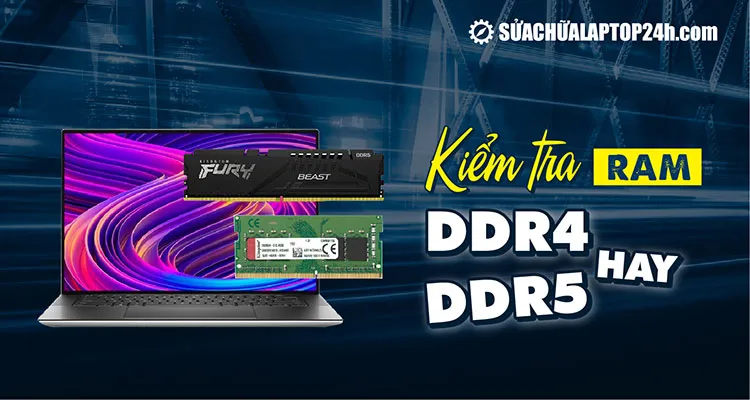 Hướng dẫn kiểm tra RAM DDR4 hay DDR5
Nhận diện loại RAM qua Task Manager trên Windows
Sử dụng Task Manager là phương pháp nhanh nhất để thực hiện cách kiểm tra ram ddr3 hay ddr4 mà không cần cài đặt thêm bất kỳ ứng dụng bên thứ ba nào. Công cụ mặc định này từ Microsoft cung cấp cái nhìn tổng quan về dung lượng, tốc độ bus và số khe cắm đang sử dụng.
Để bắt đầu, bạn hãy nhấn tổ hợp phím Ctrl + Shift + Esc hoặc nhấn chuột phải vào thanh Taskbar và chọn Task Manager. Khi cửa sổ hiện ra, nếu giao diện đang ở dạng rút gọn, hãy nhấn vào “More details” để mở rộng toàn bộ thông tin.
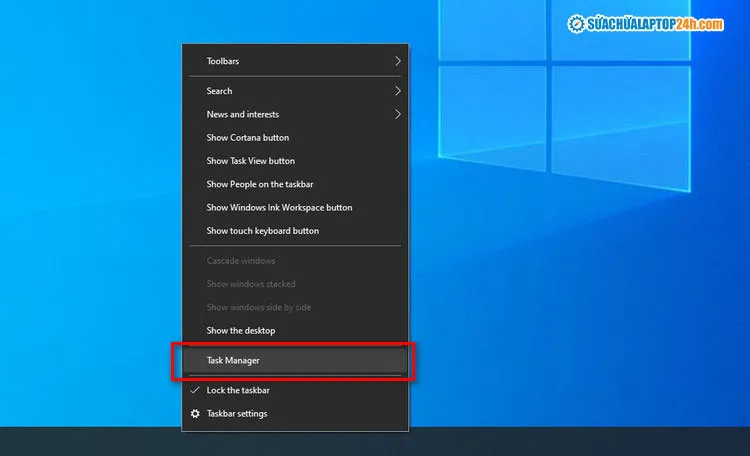 Chọn Task Manager
Tại đây, bạn chuyển sang tab Performance và nhấp vào mục Memory ở cột bên trái để quan sát các chỉ số kỹ thuật chi tiết. Quan sát góc trên cùng bên phải, hệ thống sẽ hiển thị dung lượng tổng kèm theo loại chuẩn DDR đang hoạt động trên bo mạch chủ.
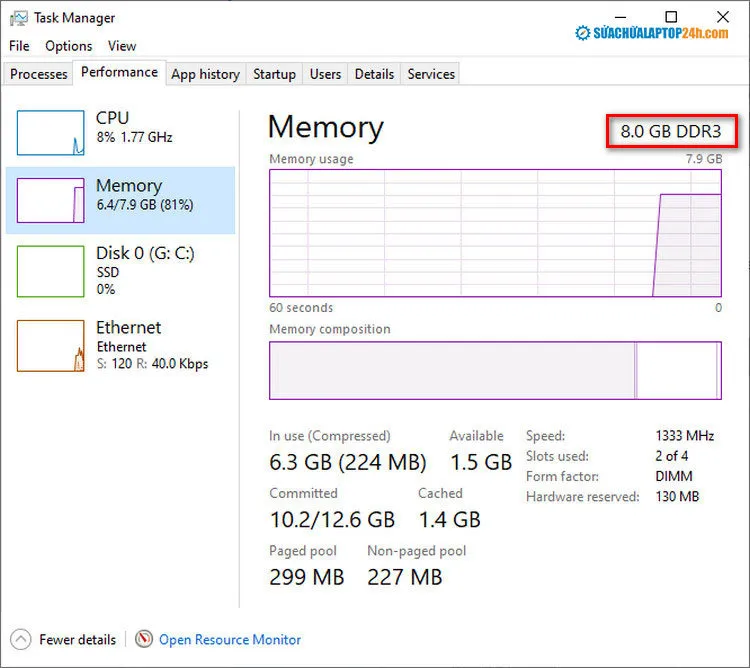 Thông tin RAM DDR hiển thị góc trên bên phải màn hình
Thông thường, Windows 10 và 11 sẽ hiển thị rõ ràng là DDR3 hoặc DDR4 ngay tại vị trí này để người dùng dễ dàng theo dõi. Tuy nhiên, một số phiên bản Windows cũ hơn hoặc bản dựng đặc biệt có thể không hiển thị trực tiếp chữ “DDR”. Trong trường hợp đó, bạn cần nhìn xuống dòng “Speed”, nếu tốc độ đạt trên 2133 MHz, khả năng rất cao là bạn đang sở hữu chuẩn DDR4 hiện đại.
Sử dụng Command Prompt để tra cứu thông số kỹ thuật nội bộ
Nếu bạn là người dùng chuyên sâu, cách kiểm tra ram ddr3 hay ddr4 thông qua dòng lệnh CMD luôn đem lại độ tin cậy cực cao. Phương pháp này truy xuất dữ liệu trực tiếp từ Bios/UEFI, đảm bảo các mã số định danh linh kiện luôn được phản ánh một cách trung thực nhất.
Đầu tiên, bạn vào thanh tìm kiếm Windows, gõ “cmd”, chuột phải vào kết quả và chọn “Run as administrator” để cấp quyền quản trị. Việc chạy quyền quản trị giúp các câu lệnh truy vấn phần cứng sâu (WMI) hoạt động mượt mà và không bị hệ thống từ chối truy cập.
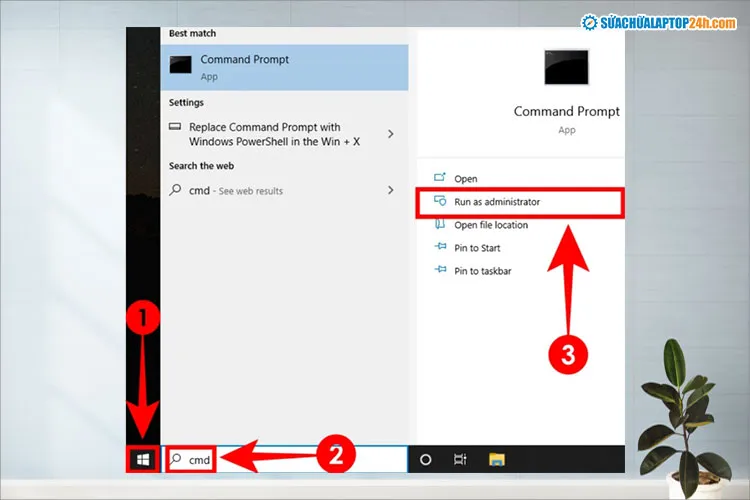 Thực hiện thứ tự như hình
Tại cửa sổ dòng lệnh màu đen, bạn hãy sao chép và dán lệnh sau: wmic memorychip get memorytype rồi nhấn Enter để xem mã số.
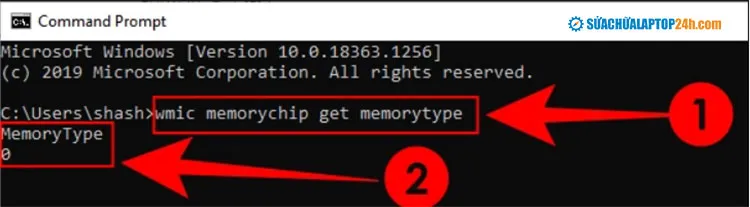 Nhập dòng lệnh như hình
Kết quả trả về thường là một con số, và bạn cần đối chiếu với bảng quy ước chuẩn của SMBIOS để xác định loại linh kiện. Nếu kết quả hiện số 24, máy bạn đang dùng DDR3, còn số 26 tương ứng với chuẩn DDR4 và số lớn hơn 26 là DDR5.
Một số dòng laptop đời mới có thể trả về giá trị “0” do hệ thống không nhận diện được mã định danh cũ. Khi đó, hãy sử dụng lệnh thay thế: wmic memorychip get SMBIOSMemoryType để nhận kết quả chính xác hơn từ bảng mạch điều khiển.
 Nhập dòng lệnh và nhận kết quả như hình
Theo kinh nghiệm của kỹ thuật viên, cách kiểm tra ram ddr3 hay ddr4 bằng tập lệnh này cực kỳ hữu ích khi bạn đang sửa máy từ xa. Nó loại bỏ mọi sự nhầm lẫn giữa các chuẩn bộ nhớ có cùng tốc độ bus nhưng khác biệt hoàn toàn về cấu trúc vật lý.
Kiểm tra chuyên sâu chuẩn RAM bằng phần mềm CPU-Z
CPU-Z là công cụ “quốc dân” trong giới kỹ thuật bởi khả năng liệt kê chi tiết từng module nhớ (SPD) đến tận số seri. Đây là áp dụng cách kiểm tra ram ddr3 hay ddr4 mạnh mẽ nhất giúp bạn biết chính xác điện áp và cả hãng sản xuất chip nhớ.
Bước đầu tiên, bạn cần truy cập trang chủ CPUID để tải về phiên bản mới nhất, dung lượng rất nhẹ và hoàn toàn miễn phí. Quá trình cài đặt diễn ra nhanh chóng chỉ sau vài cú nhấp chuột “Next” liên tục mà không kèm theo bất kỳ phần mềm rác nào.
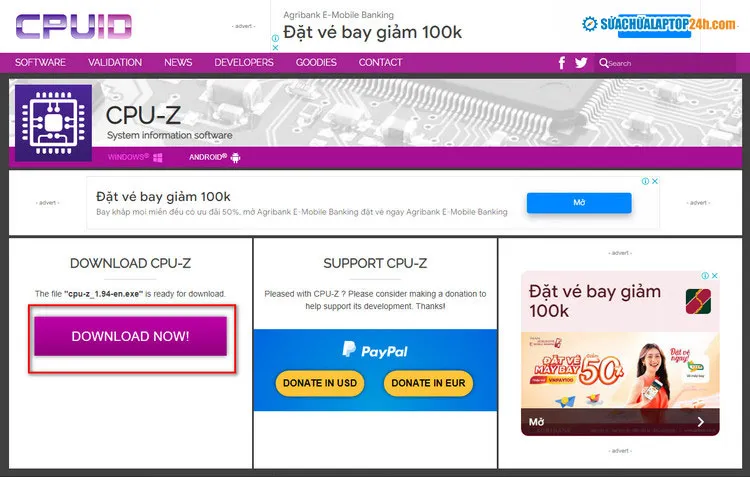 Chọn Download Now để tải xuống
Sau khi cài đặt xong, hãy mở ứng dụng và chờ khoảng vài giây để phần mềm tiến hành quét toàn bộ thông tin phần cứng hệ thống.
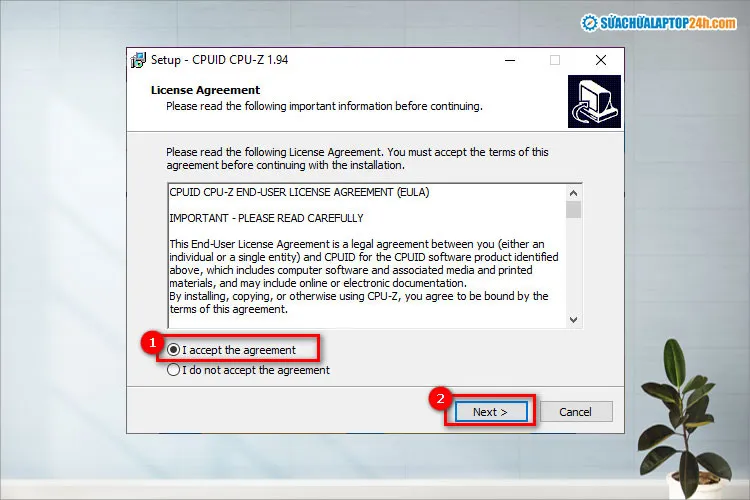 Chọn như hình
Nhấn Install để kết thúc quy trình Setup và khởi chạy biểu tượng CPU-Z ngoài màn hình chính để bắt đầu quá trình phân tích dữ liệu.
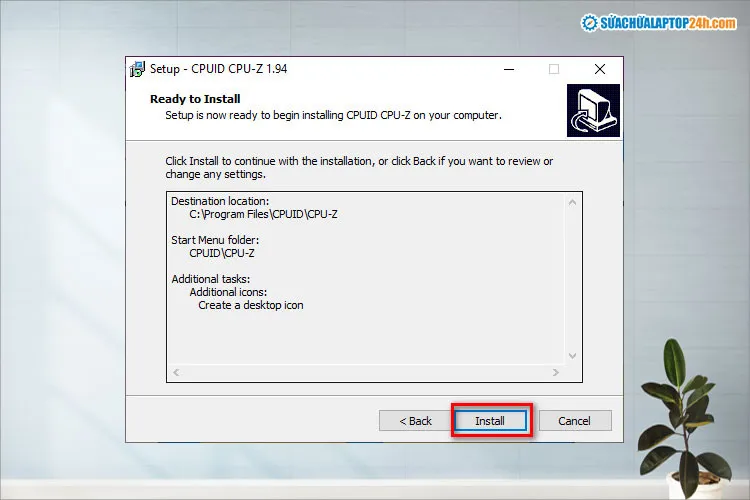 Chọn Install
Tại giao diện phần mềm, bạn hãy chuyển ngay sang thẻ (tab) mang tên Memory để xem cấu hình bộ nhớ đang chạy ở chế độ nào. Trường “Type” sẽ ghi rõ chuẩn kết nối là DDR3 hay DDR4, giúp bạn hoàn thành cách kiểm tra ram ddr3 hay ddr4 trong tích tắc.
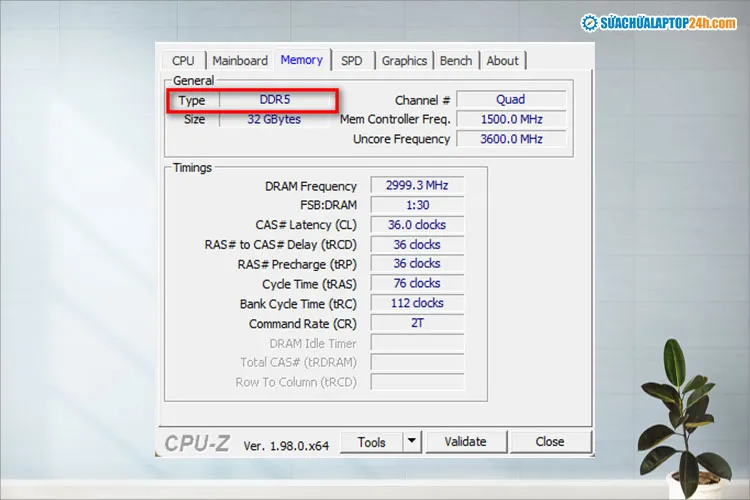 Kết quả kiểm tra DDR4 hay DDR5 bằng CPU-Z
Điểm vượt trội của CPU-Z là bạn có thể sang thẻ SPD để xem thông tin riêng lẻ cho từng khe cắm RAM trên bo mạch chủ. Điều này cực kỳ quan trọng nếu bạn muốn mua thêm một thanh RAM mới có cùng thông số để kích hoạt công nghệ Dual Channel.
Cách kiểm tra ram ddr3 hay ddr4 qua ngoại quan vật lý
Trong trường hợp máy tính không thể khởi động vào Windows, việc kiểm tra bằng mắt thường là phương án cuối cùng và chính xác nhất. Cách kiểm tra ram ddr3 hay ddr4 vật lý đòi hỏi bạn phải quan sát kỹ vị trí rãnh khóa (notch) và số lượng chân tiếp xúc (pins).
Đối với RAM máy tính để bàn (Desktop), thanh RAM DDR3 có tổng cộng 240 chân, trong khi DDR4 sở hữu 288 chân mạ vàng dày đặc. Điểm khác biệt quan trọng nhất nằm ở rãnh cắt phía dưới: DDR4 có rãnh lệch về phía trung tâm hơn so với chuẩn DDR3 lỗi thời.
Bên cạnh đó, các thanh RAM DDR4 thường có thiết kế hơi cong ở phần chân tiếp xúc thay vì một đường thẳng tắp như tiền nhiệm. Đây là dụng ý về cơ học của các nhà sản xuất nhằm giảm áp lực khi lắp đặt linh kiện vào khe cắm trên mainboard.
Bạn cũng đừng quên đọc kỹ tem nhãn được dán trực tiếp lên bề mặt chip nhớ vì chúng luôn ghi rõ model và thông số. Nếu thấy ký hiệu như “PC3-xxxxx”, đó là DDR3; còn nếu ghi “PC4-xxxxx”, chắc chắn đó là chuẩn bộ nhớ DDR4 mà bạn đang tìm kiếm.
Thực hiện cách kiểm tra ram ddr3 hay ddr4 qua ngoại quan là kỹ năng bắt buộc với thợ build PC chuyên nghiệp để tránh cắm nhầm gây cháy khe. Hãy nhớ rằng các chuẩn RAM này không có tính tương thích ngược, nghĩa là bạn không thể cắm thanh DDR4 vào khe của DDR3.
Phân tích sự khác biệt kỹ thuật giữa DDR3 và DDR4
Hiểu rõ bản chất kỹ thuật giúp bạn biết tại sao cần áp dụng cách kiểm tra ram ddr3 hay ddr4 trước khi quyết định nâng cấp. DDR4 không chỉ nhanh hơn mà còn hoạt động ở mức điện áp thấp hơn đáng kể, giúp Laptop kéo dài thời lượng pin hiệu quả.
Về tốc độ bus, RAM DDR3 thường dao động từ 800 MHz đến 2133 MHz trong khi DDR4 bắt đầu từ 2133 MHz và có thể lên tới 4266 MHz. Tốc độ truyền tải dữ liệu (Bandwidth) của DDR4 cao hơn giúp các tác vụ xử lý đồ họa và render video trở nên mượt mà hơn nhiều.
Điện áp hoạt động của DDR3 chuẩn là 1.5V (loại DDR3L là 1.35V), nhưng DDR4 chỉ tiêu tốn khoảng 1.2V để đạt hiệu suất tương đương. Sự sụt giảm điện áp này tuy nhỏ nhưng tích hợp trên hàng tỷ bóng bán dẫn sẽ giúp hệ thống mát hơn khi làm việc cường độ cao.
Khả năng hỗ trợ dung lượng cũng là một bước nhảy vọt, khi module DDR3 thường giới hạn ở 8GB hoặc 16GB cho mỗi thanh bộ nhớ đơn lẻ. Với kỷ nguyên DDR4, chúng ta dễ dàng tìm thấy các thanh dung lượng 32GB hoặc thậm chí là 64GB cho các dòng máy workstation chuyên dụng hiện nay.
Khi đã biết cách kiểm tra ram ddr3 hay ddr4, bạn sẽ nhận ra sự khác biệt về mật độ chip nhớ trên bảng mạch PCB của linh kiện. DDR4 sử dụng công nghệ đóng gói chip mật độ cao, cho phép lưu trữ nhiều dữ liệu hơn trên cùng một diện tích bề mặt phần cứng.
Khả năng tương thích của CPU và Mainboard với các đời RAM
Một lỗi phổ biến mà người mới bắt đầu thường mắc phải là không kiểm tra sự hỗ trợ của chipset bo mạch chủ đối với RAM. Sau khi thực hiện cách kiểm tra ram ddr3 hay ddr4, bạn cần tra cứu CPU của mình thuộc thế hệ nào để biết nó hỗ trợ chuẩn nào.
Ví dụ, dòng CPU Intel thế hệ thứ 4 (Haswell) chỉ hoạt động với RAM DDR3 hoặc DDR3L tùy thuộc vào loại mainboard mà bạn đang sử dụng. Trong khi đó, từ thế hệ thứ 6 (Skylake) trở đi, Intel đã chuyển dịch hoàn toàn sang hỗ trợ chuẩn DDR4 mạnh mẽ và tiết kiệm điện.
Có một giai đoạn chuyển tiếp đặc biệt khi một số mainboard hỗ trợ cả hai, nhưng bạn tuyệt đối không được cắm cả hai loại cùng lúc. Việc kết hợp lẫn lộn giữa các chuẩn RAM khác nhau sẽ dẫn đến xung đột hệ thống nghiêm trọng, thậm chí làm hỏng cả bộ vi xử lý.
Thực hiện đúng cách kiểm tra ram ddr3 hay ddr4 giúp bạn mua đúng loại RAM có bus mà CPU hỗ trợ để tránh lãng phí tiền bạc. Nếu bạn mua RAM bus 3200 MHz nhưng CPU chỉ hỗ trợ tối đa 2666 MHz, tốc độ thực tế của máy sẽ bị bóp xuống mức thấp nhất.
Đặc biệt lưu ý với các dòng laptop mỏng nhẹ sử dụng RAM hàn chết (Onboard), việc kiểm tra qua phần mềm là cách duy nhất để xác định thông số. Đối với những loại máy này, bạn không thể nâng cấp dung lượng RAM mà chỉ có thể thay đổi cách quản lý tài nguyên trong hệ điều hành.
Những lưu ý quan trọng trước khi nâng cấp RAM máy tính
Sau khi đã thực hiện thành công cách kiểm tra ram ddr3 hay ddr4, bước tiếp theo là lập kế hoạch mua sắm linh kiện thay thế phù hợp. Bạn nên ưu tiên chọn RAM đến từ các thương hiệu uy tín như Kingston, Corsair, G.Skill hay Samsung để đảm bảo độ bền và tính ổn định.
Kiểm tra số khe cắm còn trống là việc làm cần thiết để quyết định nên mua thêm một thanh mới hay phải thay thế thanh cũ hoàn toàn. Bạn có thể sử dụng tab SPD trong CPU-Z như đã hướng dẫn ở trên để biết chính xác máy mình còn bao nhiêu khe RAM trống.
Hãy chú ý đến chuẩn RAM dành cho laptop (SO-DIMM) và máy tính bàn (DIMM) vì chúng có kích thước và số lượng chân cắm hoàn toàn khác biệt. RAM laptop thường ngắn và to ngang hơn, trong khi RAM máy bàn dài và có thể được trang bị thêm tản nhiệt hầm hố bên ngoài.
Đừng quên kiểm tra giới hạn dung lượng RAM tối đa mà bo mạch chủ hỗ trợ bằng cách đọc tài liệu hướng dẫn (manual) từ nhà sản xuất. Rất nhiều dòng máy cũ chỉ hỗ trợ tối đa 16GB, việc lắp thanh 32GB sẽ khiến máy không thể khởi động hoặc nhận diện sai dung lượng thực tế.
Việc nắm vững cách kiểm tra ram ddr3 hay ddr4 là chìa khóa để bạn làm chủ thiết bị và tối ưu hóa ngân sách nâng cấp cá nhân. Hãy luôn cẩn trọng với các linh kiện giá rẻ không rõ nguồn gốc vì chúng có thể gây ra lỗi màn hình xanh (BSOD) khó chịu sau này.
Áp dụng đúng cách kiểm tra ram ddr3 hay ddr4 giúp bạn tự tin hơn trong việc xử lý các vấn đề liên quan đến phần cứng máy tính. Nếu bạn vẫn còn thắc mắc về tính tương thích, hãy để lại thông tin cấu hình để nhận được sự tư vấn kỹ thuật chính xác nhất.
Cập nhật lần cuối 04/03/2026 by Hiếu IT
