
Trong môi trường kinh doanh hiện đại như nhà hàng hay kho bãi, việc không in được máy in qua mạng lan gây đình trệ nghiêm trọng quy trình vận hành. Khác với kết nối USB truyền thống, máy in LAN đòi hỏi sự đồng bộ khắt khe về địa chỉ IP, subnet mask và cấu hình port trên hệ điều hành. Bài viết này sẽ hướng dẫn bạn kỹ thuật xử lý chuyên sâu từ tầng vật lý đến tầng ứng dụng để khôi phục kết nối máy in nhanh chóng.
Nguyên lý hoạt động của máy in trong hệ thống mạng LAN
Để xử lý triệt để tình trạng không in được máy in qua mạng lan, kỹ thuật viên cần nắm vững mô hình TCP/IP. Máy in LAN hoạt động như một host độc lập trong mạng, sở hữu địa chỉ IP riêng và thường giao tiếp qua giao thức RAW (port 9100) hoặc LPR (RFC 1179). Khi máy tính gửi lệnh in, dữ liệu được đóng gói thành các gói tin TCP và gửi đến đúng IP của máy in. Nếu bất kỳ mắt xích nào trong sơ đồ: Máy tính -> Router/Switch -> Máy in bị ngắt quãng, lệnh in sẽ bị treo (Spooling) hoặc báo lỗi “Offline”.
Bước 1: Kiểm tra kết nối vật lý và tín hiệu đèn trạng thái
Trước khi can thiệp vào phần mềm, hãy đảm bảo Layer 1 (Tầng vật lý) trong mô hình OSI hoạt động ổn định. Đối với các dòng máy in bill (Xprinter, Epson, Bixolon), cổng LAN phía sau luôn có đèn LED báo hiệu.
- Đèn xanh (Link): Sáng đứng nếu dây cáp LAN được bấm đúng chuẩn và kết nối tốt với Switch/Router.
- Đèn vàng (Activity): Nhấp nháy khi có dữ liệu truyền qua lại giữa các thiết bị.
- Kiểm tra giấy và mực: Rất nhiều trường hợp không in được máy in qua mạng lan thực chất do máy in hết giấy hoặc nắp máy chưa đóng chặt, khiến cảm biến chặn lệnh in.
⚠️ Cảnh báo: Không nên rút/cắm dây LAN liên tục khi máy in đang bật nguồn vì có thể gây sốc điện cho card mạng (NIC) của máy in vốn khá nhạy cảm.
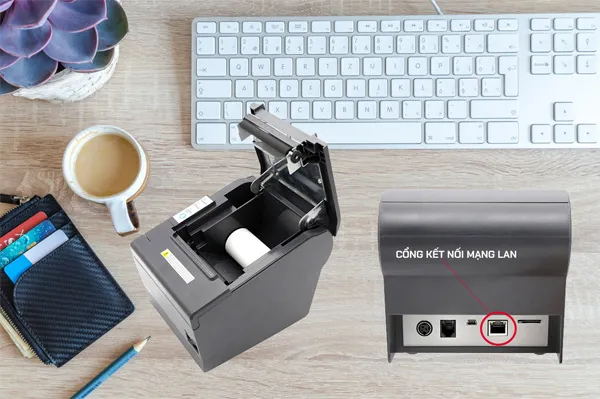 Cấu tạo cổng kết nối máy in LANHình 1: Cổng LAN tích hợp phía sau máy in phục vụ in ấn từ xa qua modem.
Bước 2: Xác thực địa chỉ IP và kiểm tra thông mạng (Ping)
Nguyên nhân phổ biến nhất khiến không in được máy in qua mạng lan là sự lệch pha về lớp mạng (Subnet). Ví dụ: Máy tính có IP 192.168.1.10 nhưng máy in lại ở IP 192.168.0.100.
Lấy thông tin IP từ máy in (Self-test):
- Tắt nguồn máy in.
- Giữ nút FEED, sau đó bật nguồn.
- Sau 3 giây, thả tay khỏi nút FEED. Máy sẽ in ra một bản thông báo chứa dòng IP Address.
Kiểm tra kết nối bằng lệnh ping trên Windows:
- Nhấn tổ hợp phím
Windows + R, gõcmdrồi Enter. - Gõ lệnh:
ping [Địa_chỉ_IP_máy_in] -t(Ví dụ:ping 192.168.1.197 -t).
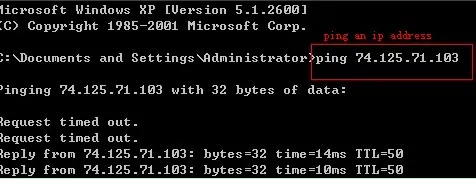 Kiểm tra phản hồi lệnh ping máy inHình 2: Phản hồi “Reply from…” cho thấy kết nối mạng thông suốt.
Nếu nhận thông báo “Request timed out”, chắc chắn bạn gặp vấn đề lỗi kết nối mạng. Hãy kiểm tra xem máy tính và máy in có đang cắm chung vào một modem/router hay không, đồng thời đảm bảo cài đặt mạng LAN Win 10 trên hệ điều hành được thiết lập chuẩn xác.
Bước 3: Cấu hình cổng Port TCP/IP chuẩn cho Driver
Sau khi đã ping thông nhưng vẫn không in được máy in qua mạng lan, bạn cần kiểm tra cấu hình Port trong Driver. Windows thường bị mất dấu máy in nếu địa chỉ IP của thiết bị thay đổi sang số khác.
- Bước 1: Truy cập Control Panel ->Devices and Printers.
- Bước 2: Chuột phải vào máy in lỗi, chọn Printer Properties (Lưu ý: Không phải Properties ở dưới cùng).
- Bước 3: Chọn tab Ports ->Add Port… ->Standard TCP/IP Port ->New Port.
- Bước 4: Nhập địa chỉ IP vừa lấy được từ bản in Self-test ở bước 2 vào ô “Printer Name or IP Address”.
Việc cấu hình đúng Port giúp hệ điều hành định tuyến lệnh in chính xác đến socket mạng của thiết bị, loại bỏ lỗi lệnh in bị treo ở hàng đợi.
Hình 3: Bản in Self-test cung cấp thông số IP chuẩn tránh cấu hình sai.
Bước 4: Xử lý xung đột IP và thiết lập IP tĩnh (Static IP)
Khi Router cấp lại địa chỉ IP mới cho máy in qua giao thức DHCP, máy tính sẽ không in được máy in qua mạng lan do Driver vẫn đang trỏ về IP cũ. Để xử lý triệt để, bạn phải đặt IP tĩnh cho máy in nằm ngoài dải cấp phát động của DHCP server.
Nhiều kỹ thuật viên mắc lỗi đặt IP tĩnh trùng với IP của điện thoại hoặc máy tính khác trong mạng (IP Conflict). Khi xảy ra xung đột, gói tin in ấn sẽ bị gửi nhầm thiết bị, dẫn đến lỗi in ấn cục bộ. Hãy sử dụng trình duyệt web, nhập IP máy in vào thanh địa chỉ để truy cập trang quản trị (Web Interface) và chuyển chế độ từ DHCP sang Static.
⚠️ Cảnh báo: Sau khi đổi IP tĩnh, bạn bắt buộc phải quay lại Bước 3 để cập nhật lại Port trong Windows Driver, nếu không lệnh in vẫn sẽ bị lỗi.
Bước 5: Kiểm tra Firewall và dịch vụ Print Spooler
Đôi khi hệ thống bảo mật của Windows hoặc phần mềm diệt Virus chặn các port 9100/515, khiến bạn không in được máy in qua mạng lan. Hãy thử tạm tắt Firewall để kiểm tra. Ngoài ra, dịch vụ quản lý in ấn của Windows (Print Spooler) có thể bị crash do xung đột file đệm.
Cách khởi động lại dịch vụ Print Spooler:
- Nhấn
Windows + R, gõservices.mscvà Enter. - Tìm dòng Print Spooler, chọn chuột phải và nhấn Restart.
- Sau đó, vào thư mục
C:WindowsSystem32spoolPRINTERSvà xóa toàn bộ các file rác trong này để làm sạch hàng đợi lệnh in.
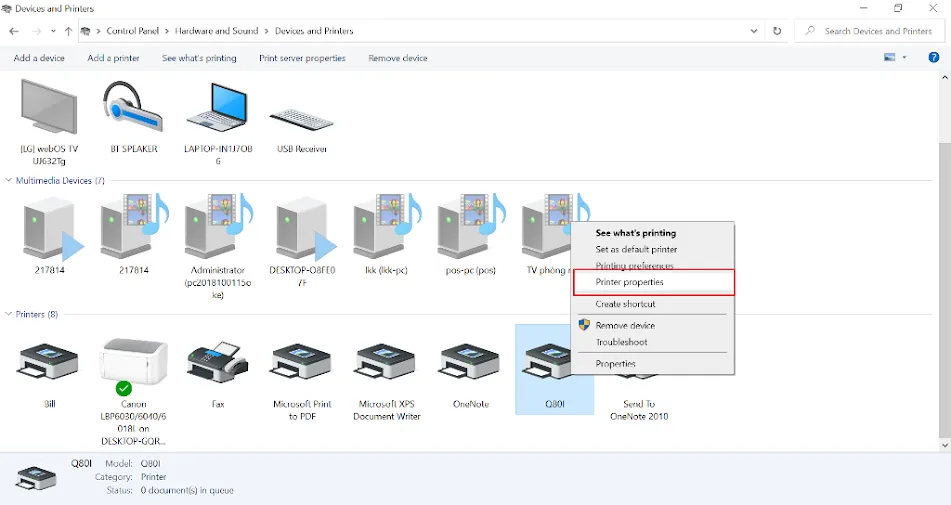 Giao diện quản lý máy in trong WindowsHình 4: Kiểm tra trạng thái máy in và quản lý hàng đợi lệnh in.
Tình huống thực tế: Đang in bình thường lại báo lỗi Offline
Trong quá trình quản trị hệ thống, tôi thường gặp trường hợp khách hàng báo không in được máy in qua mạng lan sau một đêm tắt điện modem. Nguyên nhân là do modem khởi động lại và cấp IP mới cho máy in.
Dấu hiệu nhận biết:
- Lệnh in báo “Error – Printing”.
- Ping thử IP cũ báo “Destination host unreachable”.
- Đèn LAN vẫn sáng xanh ổn định trên thiết bị.
Giải pháp: In lại bản Self-test để xem IP mới, sau đó cấu hình IP tĩnh (Static) cố định theo địa chỉ MAC của máy in trên Router. Đây là giải pháp chuyên nghiệp nhất mà các nhà quản trị mạng thường áp dụng để đảm bảo độ tin cậy cực cao cho hệ thống POS nhà hàng.
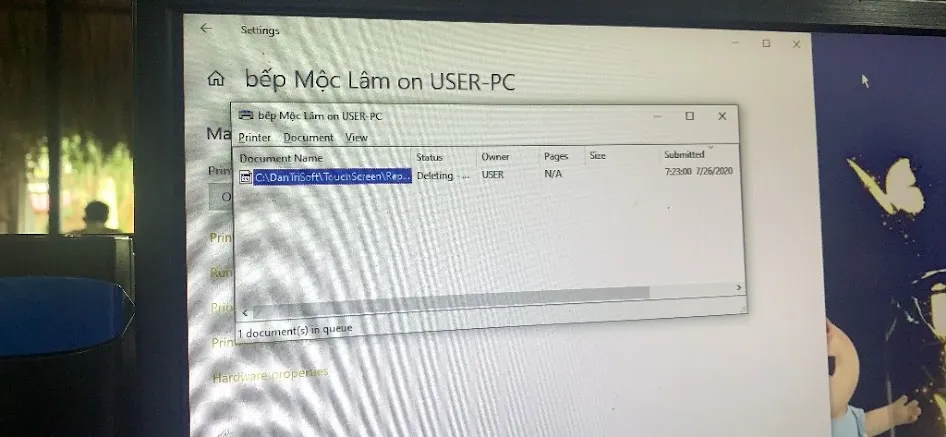 Xóa lệnh in bị treo để khôi phục kết nốiHình 5: Hàng đợi lệnh in bị kẹt gây ra lỗi máy in ngoại tuyến giả lập.
Nâng cao tính bảo mật cho máy in mạng LAN
Máy in mạng thường là mục tiêu bị bỏ sót trong các đợt kiểm tra an ninh mạng. Nếu bạn không in được máy in qua mạng lan và phát hiện có những lệnh in lạ từ bên ngoài, có thể máy in đang bị phơi nhiễm ra internet (NAT Port).
- Chỉ nên cho phép các IP trong mạng nội bộ truy cập port in ấn.
- Đặt mật khẩu cho giao diện quản web (Web UI) của máy in để tránh bị đổi IP trái phép.
- Cập nhật Firmware mới nhất từ nhà sản xuất như Epson hoặc HP để vá các lỗ hổng bảo mật liên quan đến giao thức mạng.
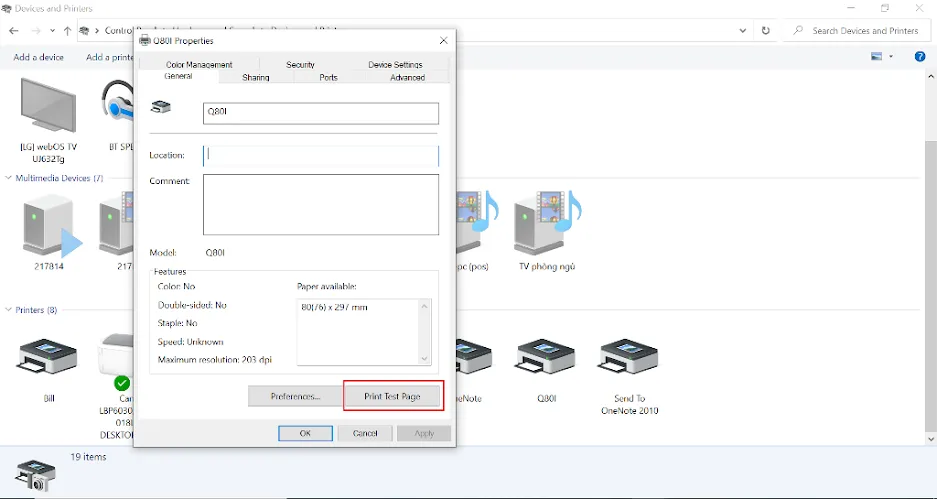 Thực hiện in thử trang kiểm tra DriverHình 6: Chọn Print Test Page để xác nhận cấu hình Driver đã chính xác.
Xử lý sự cố không in được máy in qua mạng lan đòi hỏi sự kiên nhẫn và phương pháp loại trừ logic. Bằng cách thực hiện tuần tự từ kiểm tra dây cáp, xác minh địa chỉ IP, đến việc cấu hình chuẩn Port TCP/IP, bạn sẽ khắc phục được 99% các lỗi in ấn thường gặp. Nếu gặp khó khăn trong việc thiết lập dải IP tĩnh cho Router, hãy liên hệ chuyên viên hạ tầng mạng để được hỗ trợ cấu hình chuẩn ngay từ đầu.
Cập nhật lần cuối 04/03/2026 by Hiếu IT
