
Việc tìm cách tắt màn hình laptop dell mà vẫn giữ hệ thống hoạt động là nhu cầu thiết yếu khi bạn cần treo máy tải dữ liệu hoặc nghe nhạc. Hành động này không chỉ giúp tiết kiệm pin tối đa mà còn bảo vệ tuổi thọ của tấm nền hiển thị vốn là linh kiện đắt đỏ. Dưới đây là hướng dẫn chi tiết từ chuyên gia phần cứng giúp bạn làm chủ thiết bị của mình.
 Cách tắt màn hình Laptop mà máy vẫn chạy, tắt màn tạm thời
1. Tùy chỉnh nút Power để tắt màn hình laptop dell
Đây là phương pháp can thiệp trực tiếp vào Control Panel để thay đổi chức năng mặc định của phím cứng. Thay vì lệnh “Shut down” hay “Sleep”, chúng ta sẽ gán lệnh ngắt tín hiệu hình ảnh từ GPU đến màn hình.
-
Bước 1: Nhấn phím Windows, gõ “Control Panel” và nhấn Enter. Tại giao diện chính, bạn tìm đến mục Hardware and Sound.
 Chọn Hardware and Sound
 -
Bước 2: Trong cửa sổ mới hiện ra, tại mục Power Options, bạn hãy click chuột vào dòng chữ Change what the power buttons do.
Chọn Change what the power buttons do -
Bước 3: Tìm dòng When I press the power button. Ở cả hai cột “On battery” và “Plugged in”, hãy chuyển trạng thái sang Turn off the display.
Điều chỉnh cả 2 lựa chọn thành Turn off the display -
Bước 4: Nhấn Save changes. Bây giờ, mỗi khi bạn nhấn nút nguồn một lần, việc tắt màn hình laptop dell sẽ diễn ra ngay lập tức trong khi CPU và quạt tản nhiệt vẫn vận hành bình thường.
Chỉ cần nhấn nút nguồn
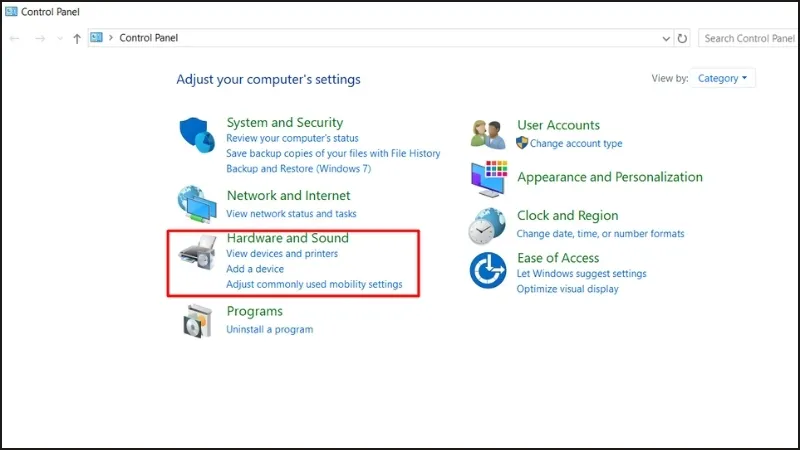 Chọn Hardware and Sound
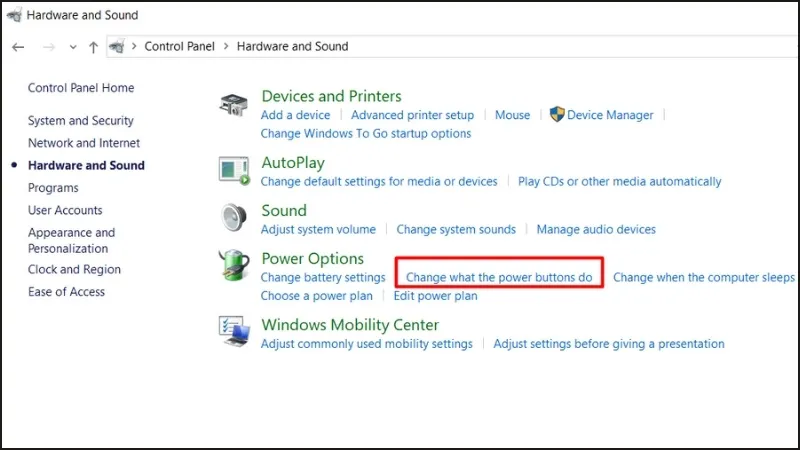 Chọn Change what the power buttons do
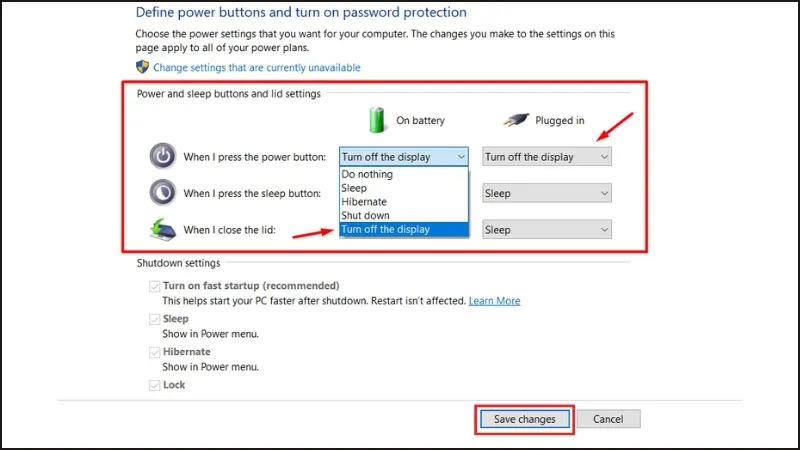 Điều chỉnh cả 2 lựa chọn thành Turn off the display
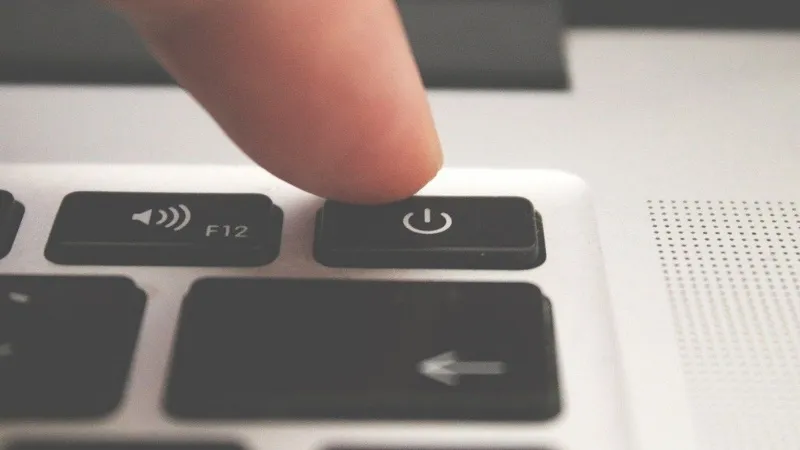 Chỉ cần nhấn nút nguồn
Cách làm này cực kỳ hữu ích cho các dòng Dell Latitude hoặc Precision khi người dùng muốn xuất hình ảnh ra màn hình rời mà không muốn màn hình chính của laptop phát sáng gây xao nhãng.
2. Sử dụng phím tắt Sleep để ngắt hiển thị tạm thời
Một số dòng laptop Dell đời cũ hoặc các dòng máy trạm vẫn giữ phím chức năng Sleep trên bàn phím (thường đi kèm biểu tượng hình trăng khuyết). Bạn hoàn toàn có thể tùy biến phím này để phục vụ mục đích tắt màn hình laptop dell.
Thực hiện tương tự các bước như mục 1, nhưng tại Bước 3, thay vì chọn “When I press the power button”, bạn hãy tìm dòng When I press the sleep button. Hãy thiết lập giá trị về Turn off the display.
-
Bước 1: Mở Control Panel và truy cập lại mục Hardware and Sound.
Tương tự mở Hardware and Sound -
Bước 2: Chọn tiếp Change what the power buttons do trong nhóm Power Options.
Tương tự cũng chọn Change what the power buttons do -
Bước 3: Chỉnh mục When I press the sleep button sang trạng thái Turn off the display. Lưu ý trên các bản cập nhật Windows 11 mới, tùy chọn này có thể bị ẩn nếu driver ACPI chưa được cài đặt đầy đủ.
Điều chỉnh cả 2 lựa chọn của thành Turn off the display -
Bước 4: Nhấn tổ hợp phím Fn + Sleep (thường là phím F1, F12 hoặc phím Insert tùy model Dell).
Nhấn tổ hợp phím Fn + Sleep Buttons
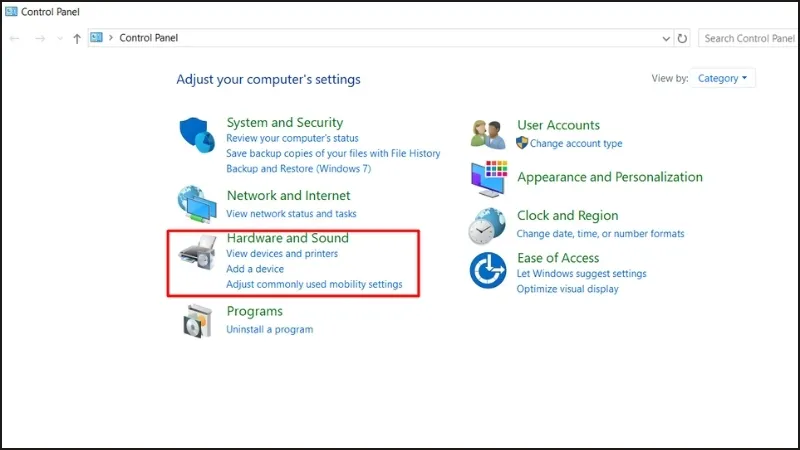 Tương tự mở Hardware and Sound
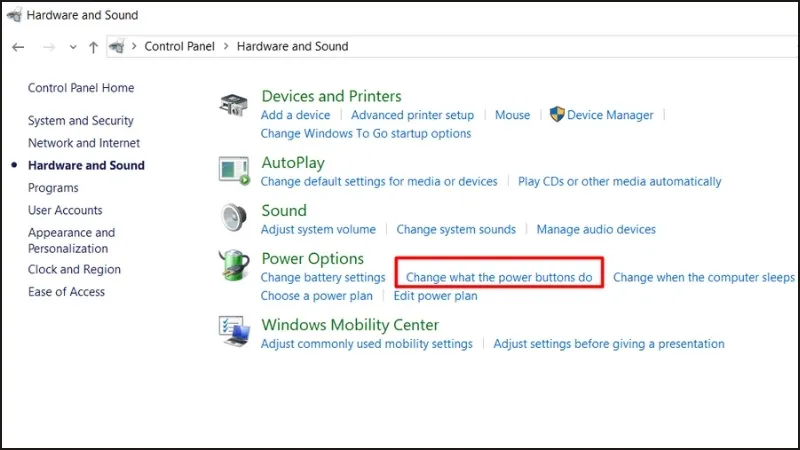 Tương tự cũng chọn Change what the power buttons do
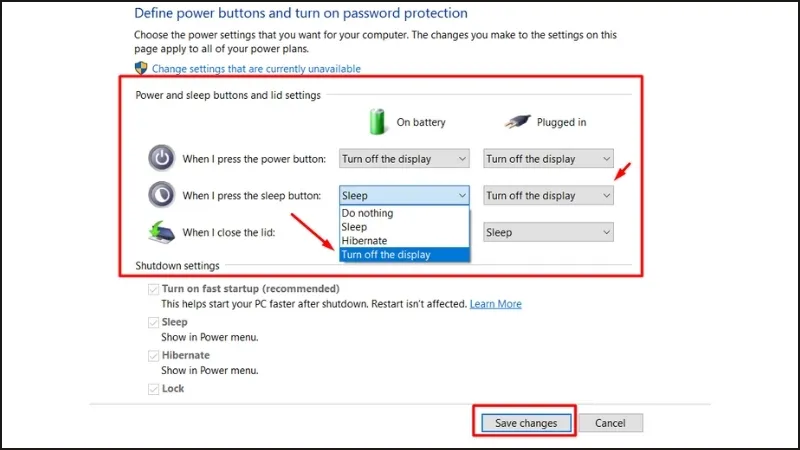 Điều chỉnh cả 2 lựa chọn của thành Turn off the display
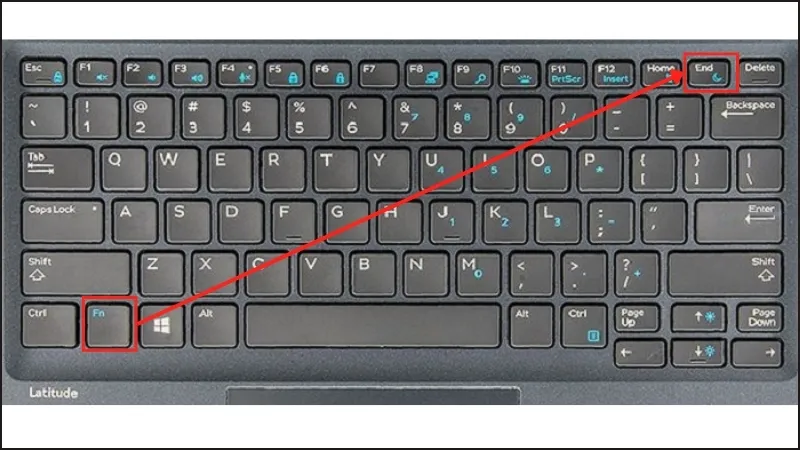 Nhấn tổ hợp phím Fn + Sleep Buttons
Việc sử dụng phím tắt giúp bạn linh hoạt hơn trong công việc, đặc biệt là khi đang thuyết trình hoặc làm việc trong môi trường văn phòng cần bảo mật thông tin nhanh chóng.
3. Thiết lập thời gian chờ trong cài đặt Windows
Nếu bạn thường xuyên quên tắt máy, việc để hệ thống tự động tắt màn hình laptop dell sau một khoảng thời gian chờ là giải pháp thông minh nhất. Điều này giúp cân bằng giữa hiệu suất làm việc và khả năng tiết kiệm pin.
-
Bước 1: Nhấn tổ hợp Windows + I để vào Settings, sau đó chọn System.
Mở cài đặt sau đó chọn System -
Bước 2: Tìm và chọn mục Power & sleep (Trên Windows 11 là Power & battery).
Chọn Power & sleep settings -
Bước 3: Tại phần Screen, hãy thiết lập thời gian bạn muốn (ví dụ: 1-5 phút). Tuy nhiên, tại phần Sleep, bạn phải chọn Never để đảm bảo máy không rơi vào trạng thái tạm dừng khi màn hình đã tắt.
Điều chỉnh thời gian
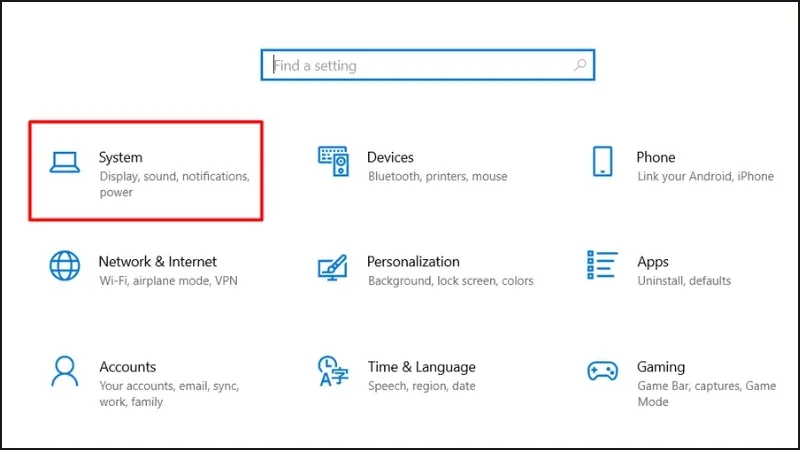 Mở cài đặt sau đó chọn System
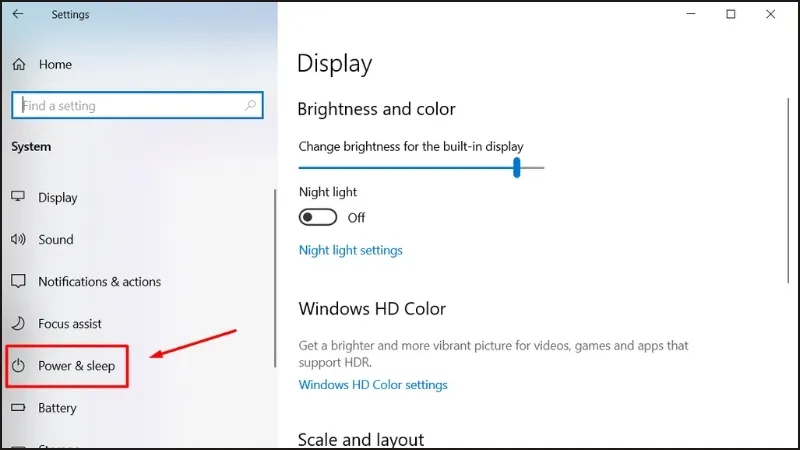 Chọn Power & sleep settings
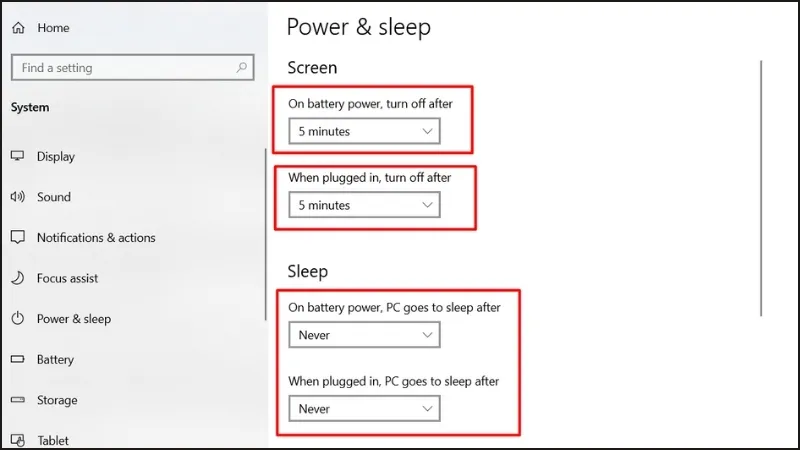 Điều chỉnh thời gian
Đây là kỹ thuật quan trọng giúp các linh kiện phần cứng như ổ cứng SSD và CPU tiếp tục xử lý các tác vụ render hoặc download game nặng mà không bị gián đoạn do hệ thống tự động ngắt nguồn.
4. Tạo Shortcut tắt màn hình nhanh trên Desktop
Đối với những người dùng chuyên sâu, việc click một biểu tượng trên màn hình để thực thi lệnh tắt hiển thị là phương pháp chuyên nghiệp nhất. Cách này sử dụng một đoạn mã PowerShell để tác động vào API của Windows.
-
Bước 1: Chuột phải vào vùng trống trên Desktop, chọn New sau đó chọn Shortcut.
New > Shortcut” width=”800″ height=”450″ />Click chuột phải > New > Shortcut -
Bước 2: Copy và dán chính xác dòng lệnh sau vào ô địa chỉ:
powershell (Add-Type '[DllImport("user32.dll")]public static extern int PostMessage(int h,int m,int w,int l);' -Name a -Pas)::PostMessage(-1,0x0112,0xF170,2)Tại ô Type the location of the item sau đó nhập câu lệnh -
Bước 3: Đặt tên cho Shortcut này là “Tắt Màn Hình” và nhấn Finish.
Finish” width=”800″ height=”450″ />Đặt tên cho Shortcut > Finish -
Bước 4: Bây giờ, mỗi khi cần tắt màn hình laptop dell, bạn chỉ cần nhấn đúp vào biểu tượng này. Hệ điều hành sẽ gửi tín hiệu ngắt nguồn tới tấm nền ngay lập tức.
Click vào Shortcut vừa tạo
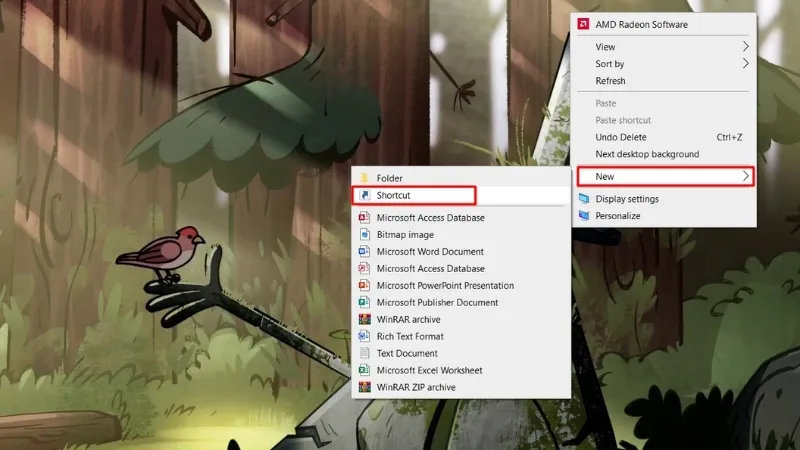 New > Shortcut” width=”800″ height=”450″ />Click chuột phải > New > Shortcut
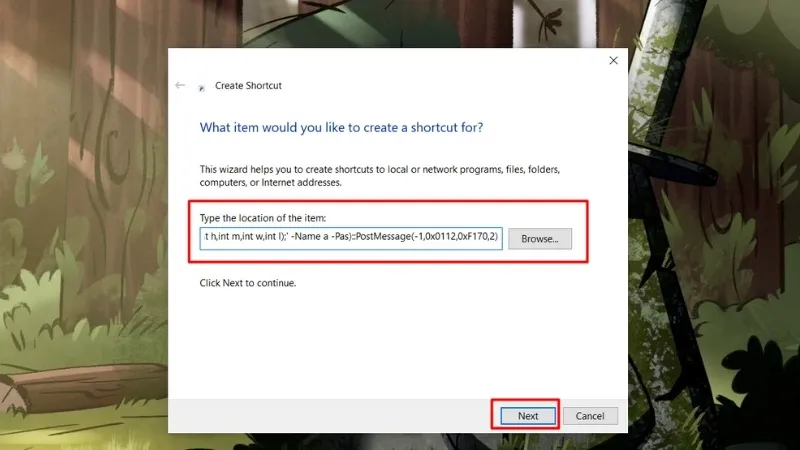 Tại ô Type the location of the item sau đó nhập câu lệnh
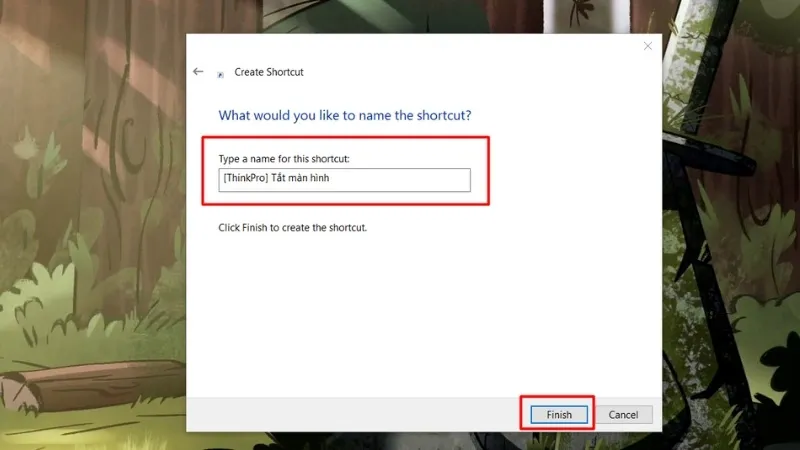 Finish” width=”800″ height=”450″ />Đặt tên cho Shortcut > Finish
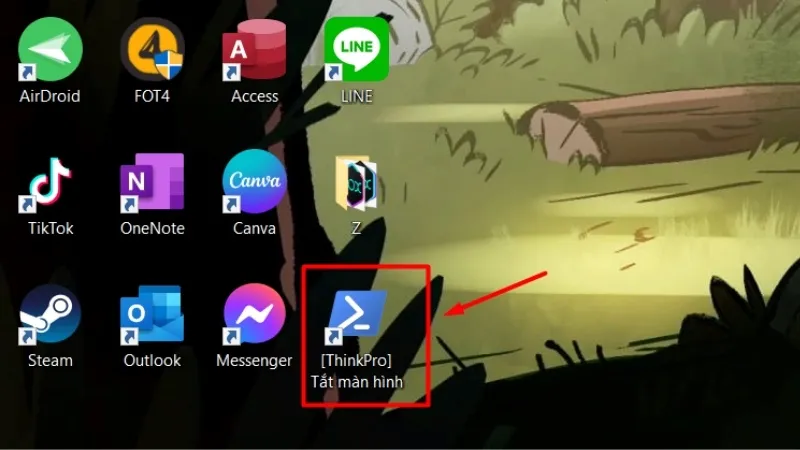 Click vào Shortcut vừa tạo
Lưu ý: Công cụ này can thiệp vào mức độ hệ thống, vì vậy hãy đảm bảo bạn không vô tình di chuyển chuột ngay sau khi click, vì tín hiệu từ chuột có thể khiến màn hình sáng trở lại.
5. Sử dụng các tiện ích phần mềm chuyên dụng
Nếu bạn không muốn can thiệp sâu vào cài đặt hệ thống, các phần mềm nhẹ từ bên thứ ba sẽ là lựa chọn thay thế hoàn hảo. Các ứng dụng này thường không cần cài đặt (Portable) và rất an toàn.
Sử dụng phần mềm Turn Off Monitor
Đây là công cụ nhỏ gọn giúp bạn tắt màn hình laptop dell chỉ bằng một cú click chuột đơn giản.
-
Bước 1: Tải phần mềm từ các nguồn uy tín (như SourceForge) và tiến hành giải nén.
Tải Turn Off Monitor về máy -
Bước 2: Chạy tệp tin .exe và màn hình sẽ tối đen ngay lập tức. Để bật lại, bạn chỉ cần nhấn một phím bất kỳ hoặc di chuyển touchpad.
Click vào phần mềm vừa giải nén
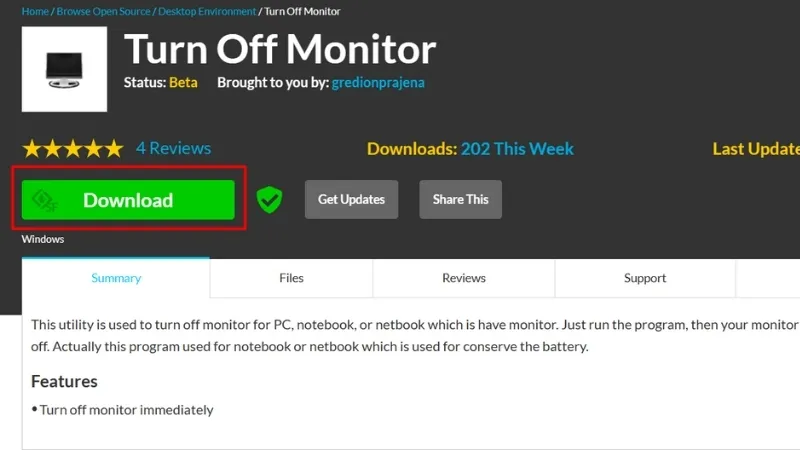 Tải Turn Off Monitor về máy
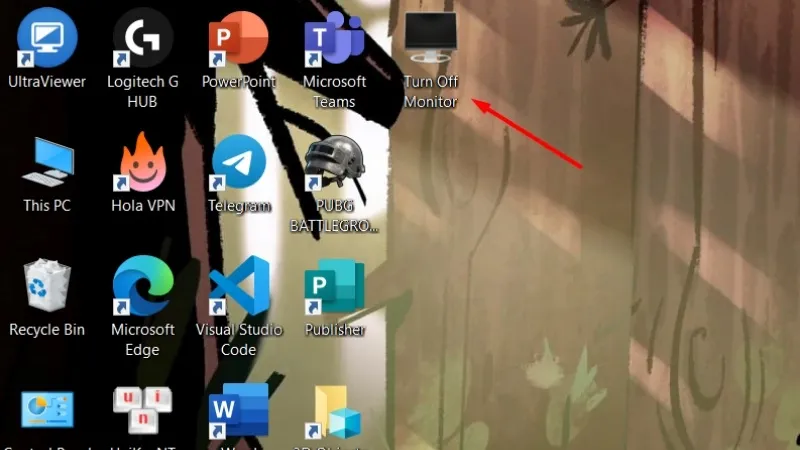 Click vào phần mềm vừa giải nén
Sử dụng phần mềm Display Power Off
Tương tự như Turn Off Monitor, Display Power Off cung cấp một giải pháp nhanh chóng để ngắt hiển thị mà không ảnh hưởng đến các tiến trình ngầm.
-
Bước 1: Tải xuống và giải nén bộ cài đặt Display Power Off Utility.
Phần mềm Display Power Off -
Bước 2: Mở file thực thi. Một ưu điểm của phần mềm này là khả năng tương thích cực tốt với các dòng card đồ họa tích hợp Intel HD Graphics thường thấy trên các dòng Dell Vostro và Inspiron.
Mở file Doff để tắt màn hình
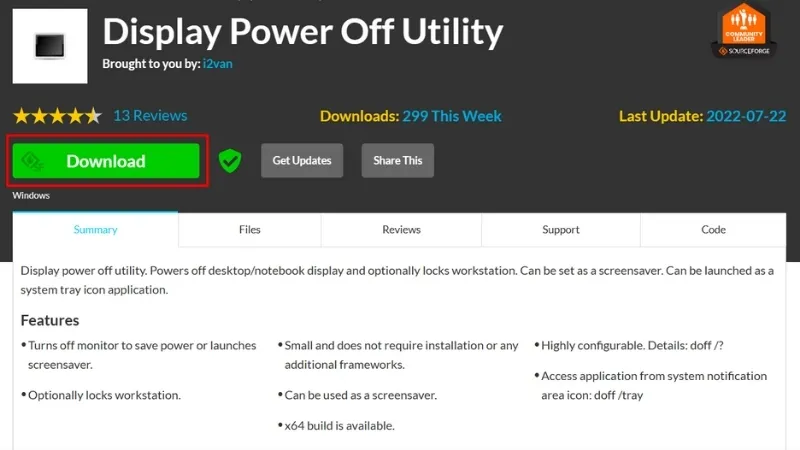 Phần mềm Display Power Off
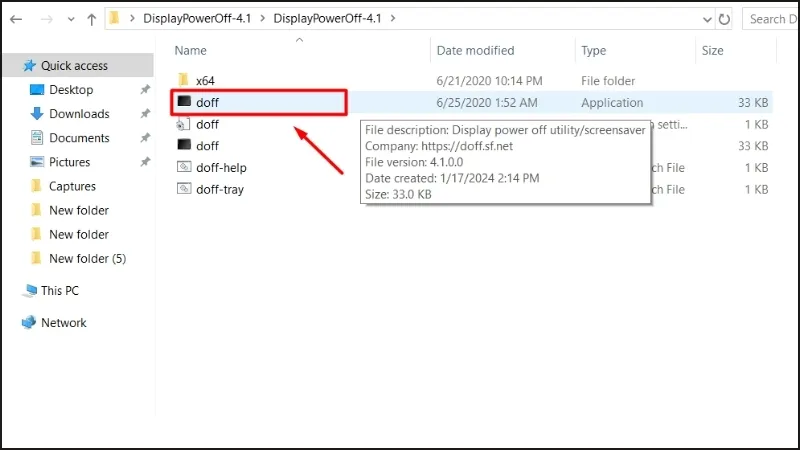 Mở file Doff để tắt màn hình
6. Lợi ích kỹ thuật khi tắt màn hình laptop dell đúng cách
Dưới góc độ kỹ thuật viên, việc tắt màn hình laptop dell khi không sử dụng mang lại những giá trị vượt xa việc chỉ tiết kiệm vài Watt điện. Dưới đây là phân tích sâu về tác động đối với các thành phần phần cứng:
Bảo vệ tấm nền và giảm hiện tượng lưu ảnh (Burn-in)
Mỗi tấm nền màn hình (đặc biệt là các màn hình OLED trên dòng Dell XPS mới) đều có tuổi thọ giới hạn. Việc để màn hình sáng liên tục với một hình ảnh tĩnh khi bạn đang treo máy sẽ dẫn đến hiện tượng lưu ảnh (burn-in) hoặc chết điểm sáng. Tắt hiển thị giúp kéo dài tuổi thọ của bóng led nền thêm hàng ngàn giờ.
Tối ưu nhiệt độ cho CPU và GPU
Màn hình khi hoạt động cũng tỏa ra một lượng nhiệt nhất định. Trên các cấu trúc laptop mỏng nhẹ của Dell, nhiệt độ từ màn hình có thể ảnh hưởng gián tiếp đến khả năng tản nhiệt của hệ thống cooling bên dưới. Khi màn hình tắt, dòng điện tiêu thụ giảm, giúp bộ cấp nguồn (VRM) mát hơn, góp phần giảm nhiệt độ CPU và duy trì xung nhịp cao ổn định hơn cho các tác vụ treo máy.
Tiết kiệm chu kỳ sạc pin
Màn hình là linh kiện tiêu thụ năng lượng lớn nhất trên laptop (thường chiếm 30-50% tổng công suất khi máy hoạt động văn phòng). Khi bạn tắt màn hình laptop dell, bạn đang giảm đáng kể tốc độ xả pin, từ đó giảm số lần sạc (charge cycles) trong một năm. Theo số liệu thực tế từ Dell Support, việc tối ưu hóa hiển thị có thể giúp duy trì dung lượng pin thực tế bền hơn 15-20% sau 2 năm sử dụng.
Những lỗi thường gặp và cách khắc phục
Đôi khi, sau khi tắt màn hình laptop dell, người dùng gặp tình trạng không thể bật lại màn hình (“Black Screen of Death”). Nguyên nhân thường do driver đồ họa bị xung đột ở chế độ Sleep.
- Mẹo chuyên gia: Nếu gặp lỗi này, hãy nhấn tổ hợp phím Ctrl + Shift + Win + B để khởi động lại driver card đồ họa mà không cần restart máy. Điều này sẽ buộc Windows gửi lại tín hiệu “handshake” đến màn hình của bạn.
Việc nắm vững các phương pháp tắt màn hình laptop dell là kỹ năng quan trọng giúp bạn tối ưu hóa hiệu suất làm việc và bảo quản thiết bị tốt hơn. Tùy vào thói quen sử dụng, bạn có thể chọn cách dùng phím cứng để nhanh gọn, hoặc dùng script nếu muốn sự chuyên nghiệp. Hãy luôn nhớ kiểm tra các cài đặt trong Dell Power Manager để có trải nghiệm sử dụng năng lượng thông minh nhất trên dòng máy của mình._
Cập nhật lần cuối 05/03/2026 by Hiếu IT
