
Việc nắm vững cách chụp màn hình điện thoại BlackBerry là kỹ năng cơ bản nhưng cực kỳ quan trọng đối với cộng đồng “Dâu đen”, từ những người dùng dòng máy cổ điển chạy BBOS đến các dòng Android hiện đại như Key2 hay Motion. Dù bạn đang sở hữu một chiếc Passport độc đáo hay Motion thuần cảm ứng, mỗi hệ điều hành lại có cơ chế kích hoạt bộ đệm hình ảnh (framebuffer) khác nhau. Bài viết này sẽ phân tích chi tiết kỹ thuật thao tác trên từng nền tảng.
Cách chụp màn hình điện thoại BlackBerry chạy hệ điều hành Android
Kể từ khi BlackBerry chuyển sang sử dụng nhân Linux của Android (bắt đầu từ dòng Priv, sau đó là DTEK, KeyOne, Motion và Key2), cơ chế chụp ảnh màn hình đã được tiêu chuẩn hóa theo khung API của Google nhưng vẫn giữ những nét đặc trưng riêng trong phần cứng. Đối với dòng BlackBerry Motion – một thiết bị thuần cảm ứng đạt chuẩn kháng nước IP67, việc chụp màn hình đôi khi khiến người mới sử dụng nhầm lẫn giữa tổ hợp phím vật lý và nút tiện ích (Convenience Key).
Để thực hiện cách chụp màn hình điện thoại BlackBerry trên các dòng Android (đặc biệt là Motion), bạn cần thực hiện chính xác các bước sau:
- Điều hướng đến nội dung cần lưu lại (tin nhắn, bản đồ hoặc thông số cấu hình).
- Nhấn đồng thời và giữ trong khoảng 1 giây tổ hợp phím Nguồn (Power) và Giảm âm lượng (Volume Down). Cả hai phím này đều nằm ở cạnh phải của thiết bị.
- Lưu ý kỹ thuật: Bạn tuyệt đối không sử dụng nút Tiện ích (Convenience Key) – nút có khía nhám nằm dưới cụm âm lượng – cho thao tác mặc định này trừ khi đã gán chức năng qua ứng dụng bên thứ ba.
- Khi màn hình nhấp nháy trắng kèm âm thanh màn trập, hệ thống đã nạp dữ liệu hình ảnh vào bộ nhớ tạm và lưu thành tệp .png hoặc .jpg tùy vào thiết lập hệ thống.
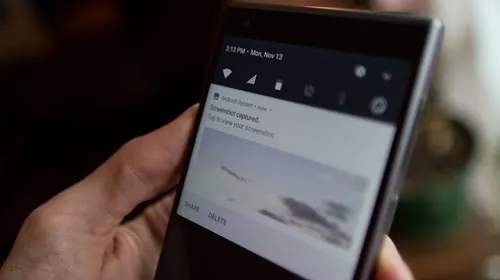 blackberry-motion-screenshot-herobThao tác bấm tổ hợp phím vật lý chuẩn xác để lưu ảnh màn hình trên dòng BlackBerry Motion.
Dòng điện thoại BlackBerry Android sử dụng ứng dụng Google Photos để quản lý thư mục “Screenshots”. Bạn có thể truy cập nhanh bằng cách vuốt thanh thông báo xuống ngay sau khi chụp để chia sẻ (Share) hoặc xóa (Delete) ảnh. Đây là một cải tiến lớn về UX (trải nghiệm người dùng) so với các dòng máy cũ.
Cơ chế chụp màn hình trên thế hệ BlackBerry 10 (BB10)
Hệ điều hành BB10 trên các dòng máy như Z10, Q10, Z30, Classic và Passport sử dụng tương tác cử chỉ là chính, nhưng riêng cách chụp màn hình điện thoại BlackBerry ở giai đoạn này lại dựa hoàn toàn vào phím cứng để đảm bảo tính tức thời. Đây là hệ điều hành dựa trên nền tảng QNX, cho phép chụp ảnh màn hình với độ phân giải gốc cực cao mà không bị nén quá nhiều.
Để chụp màn hình trên BB10, bạn cần nhấn cùng lúc phím Tăng âm lượng (Volume Up) và Giảm âm lượng (Volume Down). Điểm khác biệt so với Android là bạn không cần nút nguồn. Khi hai phím này được nhấn đồng thời, hệ thống sẽ tự động Capture toàn bộ nội dung hiển thị. Thành quả sẽ được lưu trong mục Camera Roll của ứng dụng Pictures. Với các dòng có bàn phím QWERTY vật lý như Passport, thao tác này đôi khi hơi khó khăn bằng một tay do chiều ngang máy lớn (90.3mm), vì vậy kỹ thuật viên thường khuyên người dùng giữ chắc máy bằng cả hai tay để tránh rung nhòe nếu đang quay video màn hình song song.
Cách chụp màn hình điện thoại BlackBerry dòng máy cũ (Legacy BBOS)
Các dòng máy huyền thoại như Bold 9900, 9780 hay Curve chạy BBOS 7 trở về trước không hề có tính năng chụp màn hình tích hợp sẵn trong firmware. Đây là một hạn chế về mặt kỹ thuật của nhân Java cũ. Do đó, cách chụp màn hình điện thoại BlackBerry thời kỳ này bắt buộc phải thông qua phần mềm bên thứ ba.
Ứng dụng nổi tiếng nhất thời bấy giờ là Screen Muncher. Khi cài đặt, ứng dụng này sẽ tích hợp vào Menu (phím chùm dâu). Bạn chỉ cần nhấn phím Menu và chọn “Munch Screen”. Hình ảnh sẽ được lưu lại với tiếng nhai đặc trưng. Tuy nhiên, một hạn chế của các máy Legacy là độ phân giải màn hình thấp (thường là 480×640 hoặc 480×360), nên ảnh chụp từ các dòng máy này hiện nay chủ yếu có giá trị lưu niệm hoặc kiểm tra lỗi phần mềm hệ thống (JVM Error).
Quản lý và tối ưu hóa bộ nhớ ảnh chụp trên BlackBerry
Dù bạn thực hiện cách chụp màn hình điện thoại BlackBerry thành công, việc quản lý chúng sao cho không gây lãng phí tài nguyên máy là điều cần thiết. Trên các dòng máy Android như BlackBerry Motion hay Key2, ảnh chụp thường có dung lượng từ 1MB đến 3MB tùy theo độ phức tạp của màu sắc.
| Thông số | BlackBerry Android (Motion, Key2) | BlackBerry 10 (Passport, Classic) |
|---|---|---|
| Tổ hợp phím | Nguồn + Giảm âm lượng | Tăng âm + Giảm âm |
| Định dạng tệp | .png (Mặc định) | .jpg |
| Vị trí lưu trữ | /Internal Storage/Pictures/Screenshots | /Device/Camera |
| Độ phân giải | Full HD hoặc tùy biến (Theo màn hình) | Theo tỉ lệ 1:1 hoặc 16:9 của máy |
| Tốc độ lưu | < 0.5 giây | ~ 1 giây |
Một mẹo nhỏ từ kỹ thuật viên: Nếu bạn thường xuyên chụp màn hình để làm việc, hãy hướng bộ nhớ lưu trữ sang thẻ nhớ MicroSD (nếu máy có hỗ trợ) để giảm tải cho bộ nhớ flash eMMC tích hợp, vốn có giới hạn về số lần ghi/xóa dữ liệu. Trên BlackBerry Motion, bạn có thể thực hiện việc này trong cài đặt bộ nhớ của ứng dụng Camera hoặc Photos.
Xử lý các lỗi thường gặp khi chụp màn hình
Không phải lúc nào việc thực hiện cách chụp màn hình điện thoại BlackBerry cũng diễn ra suôn sẻ. Dưới đây là các tình huống thực tế mà người dùng thường gặp phải cùng giải pháp xử lý triệt để:
- Lỗi “Could n’t save screenshot” trên Android: Thường do bộ nhớ trong đã đầy hoặc phân quyền ứng dụng bị lỗi. Bạn cần vào
Settings > Apps > Media Storagevà xóa Cache. - Phím vật lý bị liệt hoặc khó nhấn: Đây là lỗi phần cứng phổ biến trên các dòng máy cũ. Với BlackBerry Motion, nếu nút nguồn bị lờn, bạn có thể sử dụng các ứng dụng như “Assistive Touch” hoặc gán lại chức năng cho Convenience Key thông qua ứng dụng “Button Mapper” trên Play Store.
- Ảnh bị đen hoàn toàn (Black Screen): Đây không phải lỗi máy mà là tính năng bảo mật. Một số ứng dụng ngân hàng hoặc nội dung có bản quyền (Netflix, Apple TV) sử dụng cờ
FLAG_SECUREđể ngăn chặn việc ghi lại hình ảnh màn hình nhằm bảo vệ dữ liệu người dùng.
Tận dụng nút Tiện ích (Convenience Key) để chụp ảnh nhanh
BlackBerry cung cấp một phím cứng đặc biệt gọi là nút Tiện ích. Thay vì dùng tổ hợp phím truyền thống, bạn có thể tối ưu cách chụp màn hình điện thoại BlackBerry bằng cách gán lối tắt trực tiếp cho phím này. Điều này cực kỳ hữu ích cho những người thường xuyên phải làm báo cáo hoặc kỹ thuật viên cần ghi lại các thông số benchmark liên tục.
Vào mục Cài đặt > Nút tiện ích, chọn Thêm phím tắt và tìm đến ứng dụng Chụp màn hình (nếu có cài thêm) hoặc gán một chuỗi thao tác (Action). Việc này giúp giảm áp lực lên cụm phím nguồn và âm lượng, vốn là những linh kiện dễ bị hao mòn cơ học theo thời gian sau khoảng 2-3 năm sử dụng cường độ cao. Một lưu ý nhỏ là khi ở trong môi trường ẩm ướt, cảm biến trên các phím vật lý của BlackBerry Motion có thể hoạt động kém nhạy, hãy đảm bảo tay và phím bấm luôn khô ráo.
Việc nắm vững kỹ thuật và hiểu rõ cơ chế vận hành của từng dòng máy sẽ giúp bạn thực hiện cách chụp màn hình điện thoại BlackBerry một cách chuyên nghiệp và hiệu quả nhất. Dù công nghệ có thay đổi từ phím hèm đến cảm ứng, giá trị cốt lõi của BlackBerry vẫn nằm ở sự tiện dụng và khả năng tùy biến cao cho công việc. Nếu bạn gặp khó khăn về phần cứng như liệt phím hay lỗi bộ nhớ, hãy liên hệ các trung tâm sửa chữa chuyên biệt về BlackBerry để đảm bảo linh kiện thay thế là chính hãng, tránh ảnh hưởng đến độ bền lâu dài của máy.
Cập nhật lần cuối 05/03/2026 by Hiếu IT
