
Bảo vệ dữ liệu cá nhân và tài liệu quan trọng bằng cách đặt mật khẩu cho phần mềm trên máy tính là giải pháp thiết yếu trong môi trường làm việc hiện đại. Khi nhiều người cùng sử dụng một máy tính hoặc bạn cần bảo vệ thông tin nhạy cảm khỏi truy cập trái phép, việc khóa ứng dụng bằng mật khẩu trở thành lớp phòng thủ quan trọng. Bài viết này hướng dẫn chi tiết 4 phương pháp khóa ứng dụng trên Windows 10, từ công cụ bên thứ ba đến tính năng tích hợp sẵn của hệ điều hành.
Khóa Ứng Dụng Bằng My Lockbox
My Lockbox là phần mềm miễn phí cho phép khóa thư mục và ứng dụng bằng mật khẩu. Điểm mạnh của công cụ này là giao diện đơn giản, dễ sử dụng ngay cả với người mới bắt đầu. Tuy nhiên, phiên bản miễn phí chỉ cho phép khóa một thư mục duy nhất — nếu cần khóa nhiều vị trí, bạn phải nâng cấp lên bản Pro (khoảng $29.95).
Sau khi tải My Lockbox từ trang chủ fspro.net và cài đặt, bạn cần thiết lập mật khẩu chính và địa chỉ email khôi phục. Email này cực kỳ quan trọng — nếu quên mật khẩu mà không có email, bạn sẽ mất quyền truy cập vĩnh viễn vào dữ liệu đã khóa. Khi chọn thư mục cần bảo vệ, My Lockbox sẽ ẩn hoàn toàn thư mục đó khỏi File Explorer, Windows Search và các công cụ tìm kiếm khác. Thư mục chỉ xuất hiện trở lại khi bạn nhập đúng mật khẩu trong giao diện My Lockbox.
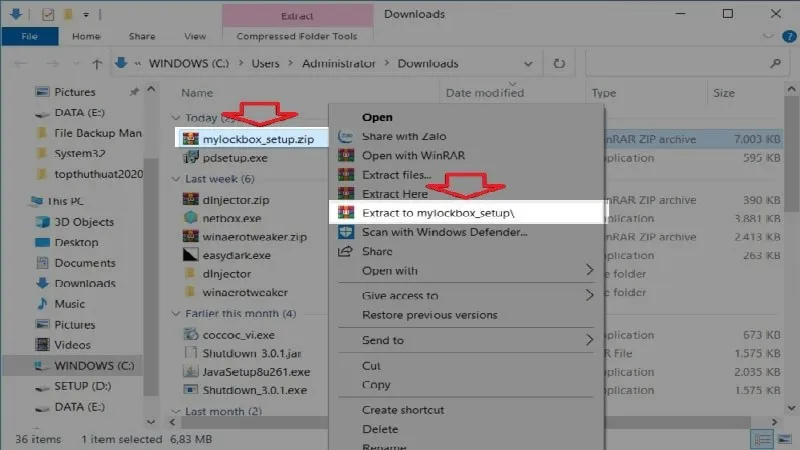 Giải nén ứng dụng My Lockbox
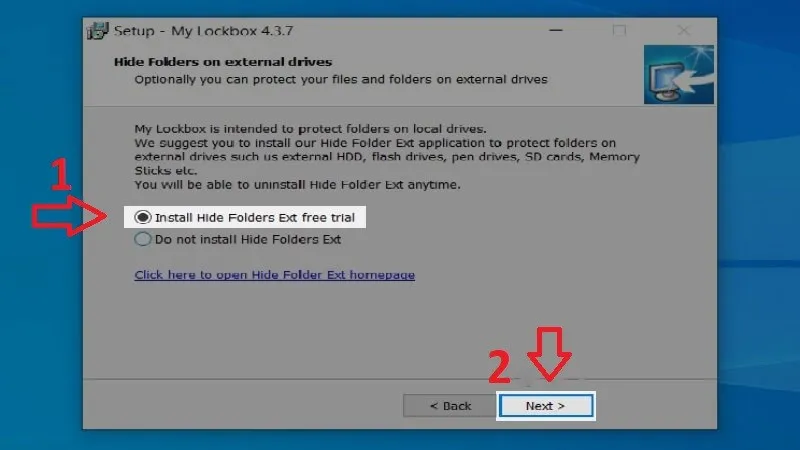 Tiến hành cài ứng dụng My Lockbox
Hạn chế lớn nhất của My Lockbox là chỉ hỗ trợ khóa thư mục, không khóa trực tiếp file .exe của ứng dụng. Nếu ứng dụng bạn muốn khóa nằm trong thư mục chung với nhiều chương trình khác (như Program Files), việc khóa cả thư mục sẽ ảnh hưởng đến các ứng dụng còn lại. Giải pháp là di chuyển ứng dụng cần khóa vào thư mục riêng biệt trước khi áp dụng My Lockbox.
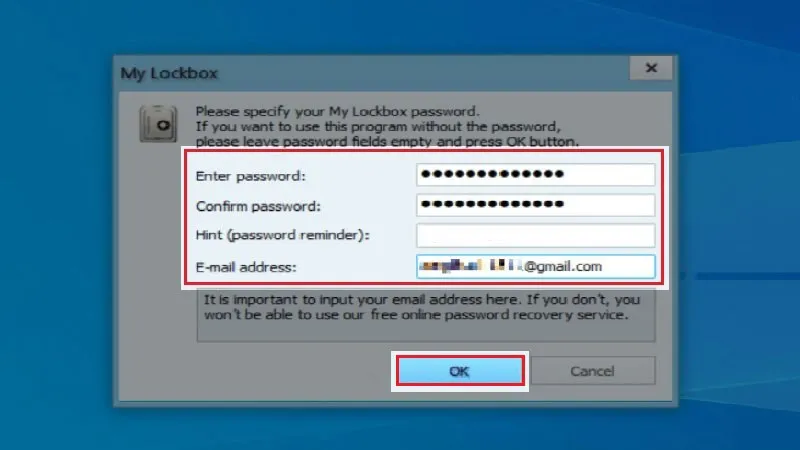 Nhập Password và email
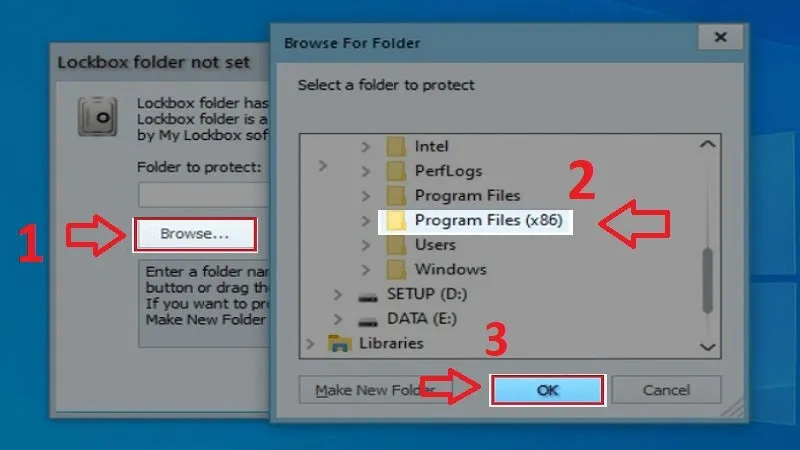 Chọn tệp hoặc ứng dụng mà bạn muốn khóa
Một điểm cần lưu ý về bảo mật: My Lockbox hoạt động ở cấp độ người dùng, không phải cấp độ hệ thống. Người dùng có quyền Administrator vẫn có thể gỡ cài đặt My Lockbox từ Safe Mode hoặc sử dụng tài khoản admin khác để truy cập dữ liệu. Vì vậy, công cụ này phù hợp để bảo vệ dữ liệu khỏi người dùng thông thường chia sẻ máy tính, chứ không phải giải pháp chống truy cập cấp cao.
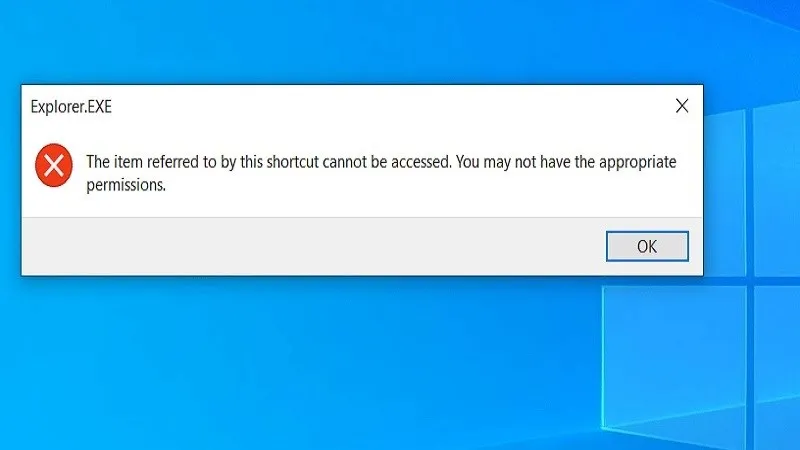 Cảnh báo sẽ hiện lên khi bạn muốn truy cập vào ứng dụng bị khóa
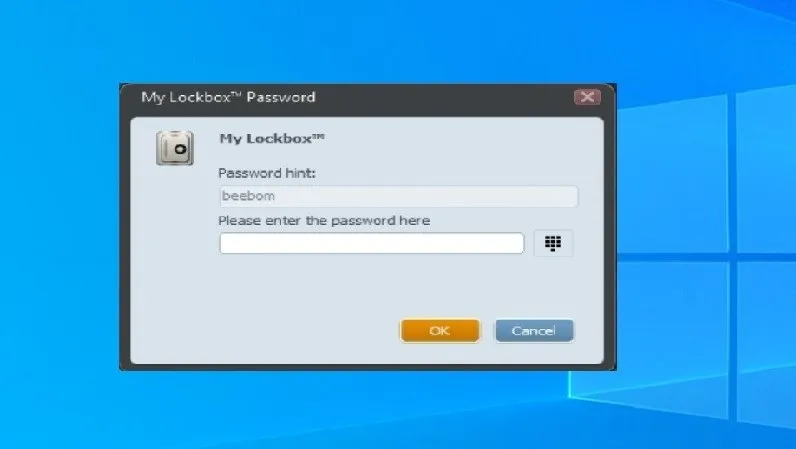 Nhập mật khẩu để mở khóa ứng dụng
Kiểm Soát Ứng Dụng Qua Microsoft Family Safety
Microsoft Family Safety (trước đây gọi là Parental Controls) là tính năng tích hợp sẵn trong Windows 10, cho phép quản lý quyền truy cập ứng dụng của các tài khoản thành viên trong gia đình. Khác với My Lockbox, đây không phải công cụ khóa ứng dụng bằng mật khẩu trực tiếp, mà là hệ thống kiểm soát dựa trên tài khoản Microsoft.
Để sử dụng Family Safety, bạn cần tài khoản Microsoft (không phải tài khoản local) và thêm các thành viên cần giám sát vào nhóm gia đình qua trang account.microsoft.com/family. Sau khi thêm thành viên, bạn có thể thiết lập giới hạn ứng dụng, thời gian sử dụng màn hình, và lọc nội dung web từ bảng điều khiển trực tuyến hoặc trong Settings > Accounts > Family & other users trên máy tính.
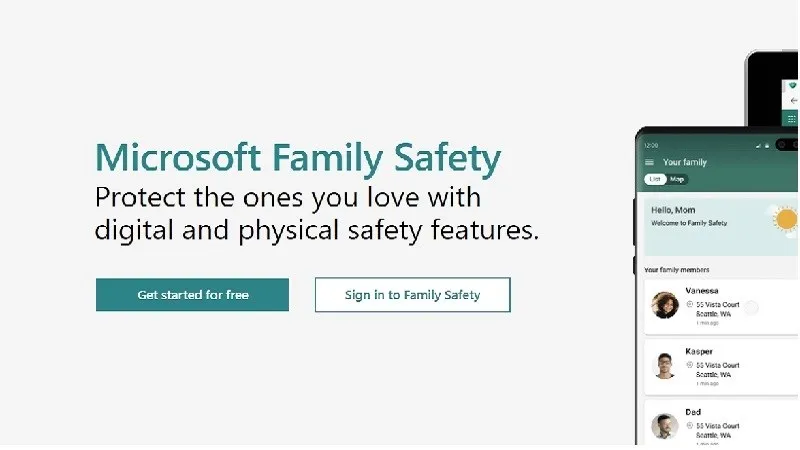 Truy cập và đăng nhập tài khoản Microsoft
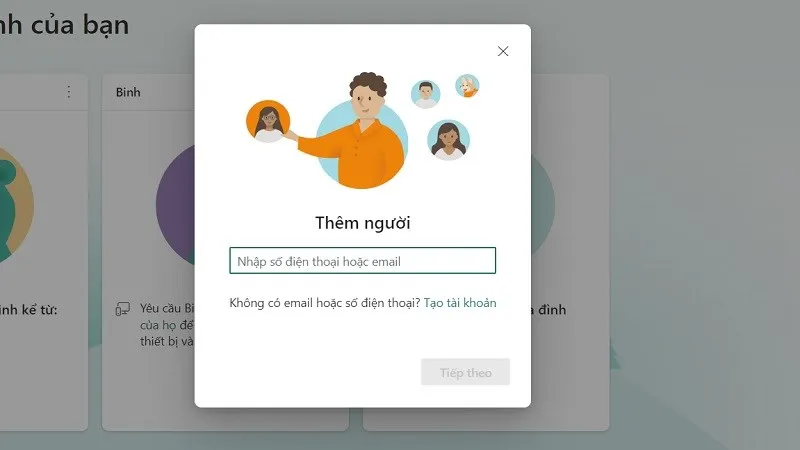 Thêm thành viên
Điểm mạnh của Family Safety là tích hợp sâu với hệ điều hành, không cần cài thêm phần mềm, và cho phép giám sát từ xa qua web hoặc ứng dụng di động. Bạn có thể xem báo cáo hoạt động, thời gian sử dụng từng ứng dụng, và nhận thông báo khi thành viên yêu cầu quyền truy cập ứng dụng bị chặn.
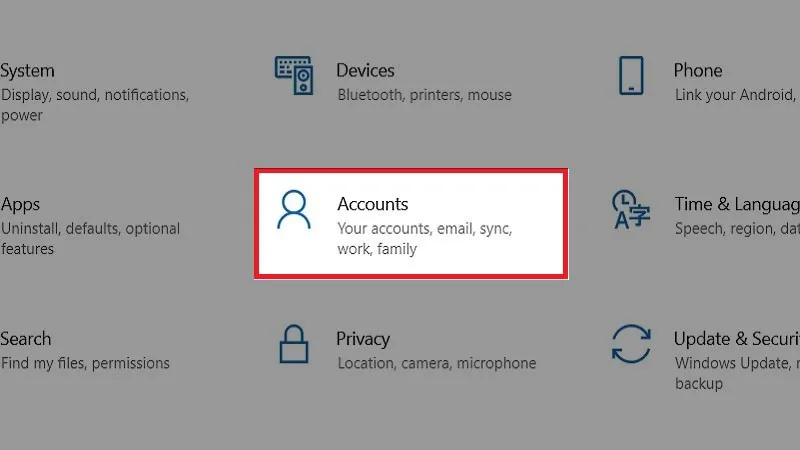 Chọn mục Tài khoản
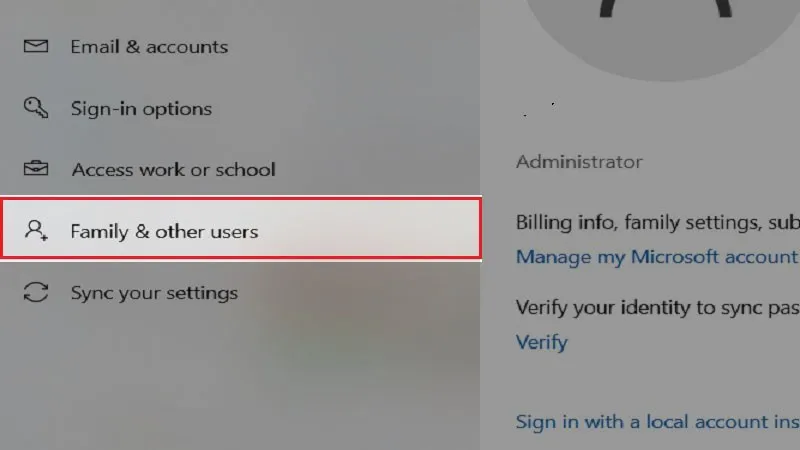 Nhấp chọn Gia đình và những người khác
Hạn chế lớn nhất: bạn không thể chặn ứng dụng cụ thể cho đến khi thành viên đã chạy ứng dụng đó ít nhất một lần. Hệ thống chỉ hiển thị danh sách ứng dụng đã sử dụng, sau đó bạn mới có thể chặn. Điều này có nghĩa Family Safety phù hợp để giám sát và kiểm soát sau khi phát hiện, chứ không phải ngăn chặn chủ động từ đầu. Ngoài ra, phương pháp này chỉ hiệu quả với tài khoản thành viên — tài khoản Administrator vẫn có toàn quyền truy cập.
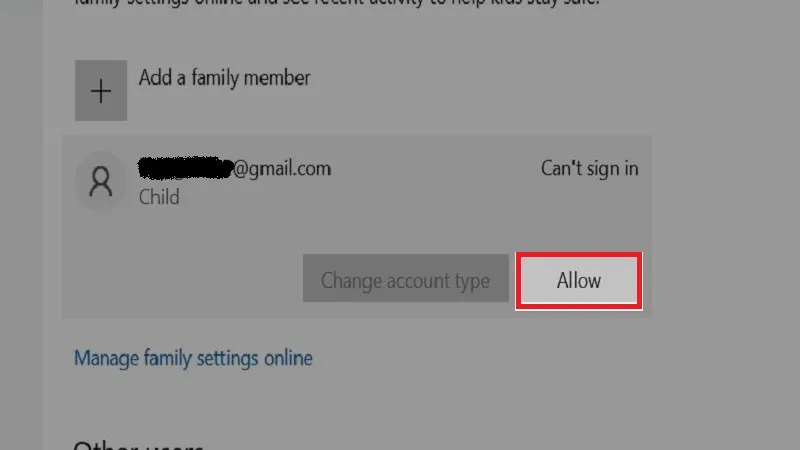 Nhấp vào ô Cho phép (Allow)
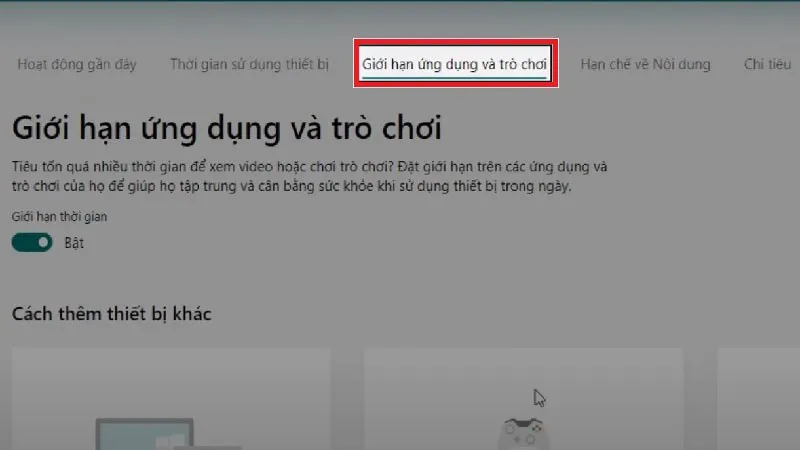 Mục Giới hạn ứng dụng và trò chơi
Chặn Ứng Dụng Bằng Group Policy Editor
Group Policy Editor (gpedit.msc) là công cụ quản trị hệ thống mạnh mẽ trong Windows, cho phép thiết lập chính sách cấm chạy ứng dụng cụ thể. Phương pháp này chỉ khả dụng trên Windows 10 Pro, Enterprise và Education — Windows 10 Home không có Group Policy Editor.
Để chặn ứng dụng, bạn mở Group Policy Editor bằng cách nhấn Windows + R, gõ gpedit.msc, sau đó điều hướng đến User Configuration > Administrative Templates > System. Tại đây, bật chính sách “Don’t run specified Windows applications” và thêm tên file .exe của ứng dụng cần chặn (ví dụ: chrome.exe, notepad.exe).
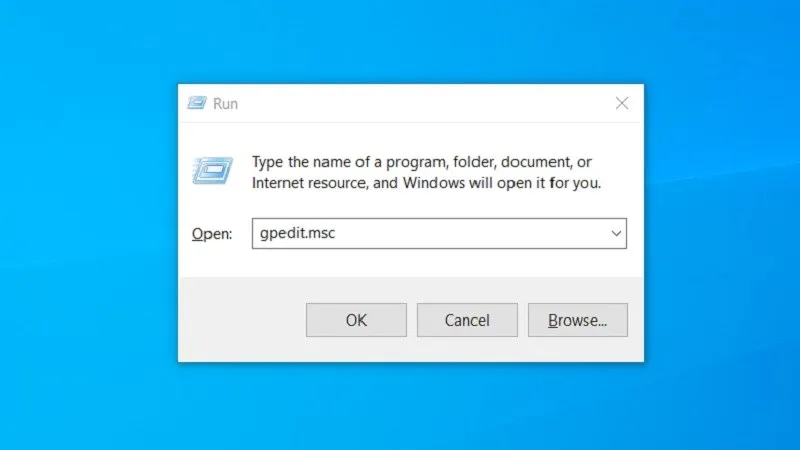 Nhập gpedit.msc để mở Group Policy Editor
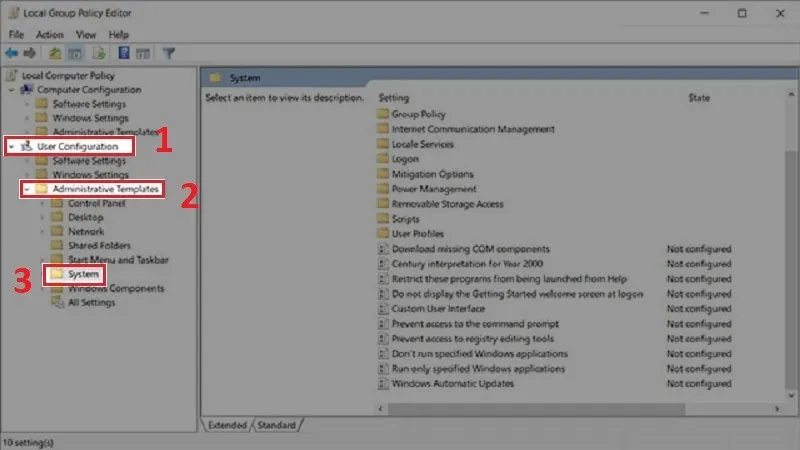 Di chuyển đến tệp User Configuration
Ưu điểm của Group Policy là không cần phần mềm bên thứ ba, áp dụng chính sách ở cấp độ hệ thống, và có thể chặn nhiều ứng dụng cùng lúc. Khi người dùng cố chạy ứng dụng bị chặn, Windows hiển thị thông báo lỗi “This operation has been cancelled due to restrictions in effect on this computer”.
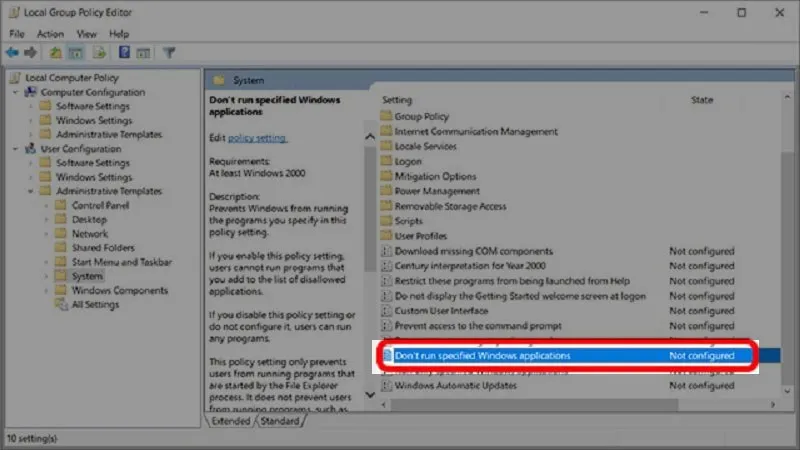 Chọn Don't run specified Windows applications
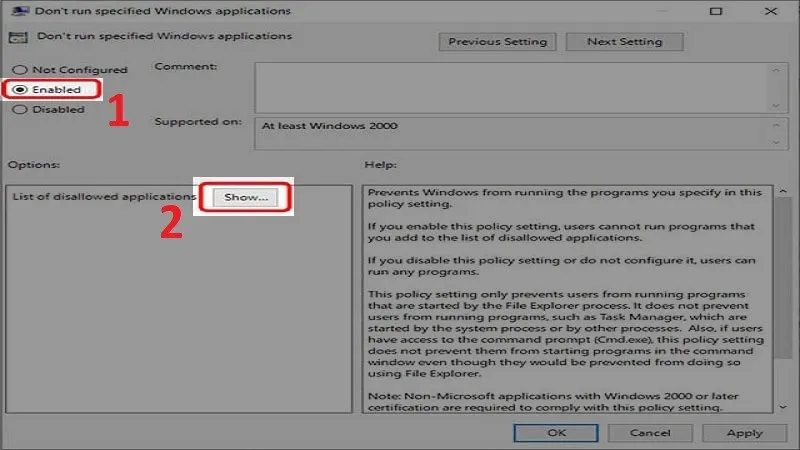 Chọn Enabled và ấn Show
Nhược điểm: phương pháp này chặn hoàn toàn ứng dụng, không có tùy chọn mở khóa bằng mật khẩu. Nếu bạn cần truy cập ứng dụng, phải quay lại Group Policy Editor và tắt chính sách. Ngoài ra, chính sách chỉ áp dụng cho tài khoản người dùng hiện tại — nếu muốn chặn trên toàn hệ thống, cần cấu hình trong Computer Configuration thay vì User Configuration. Một hạn chế khác là người dùng có kiến thức kỹ thuật có thể vô hiệu hóa chính sách bằng cách chỉnh sửa Registry hoặc chạy ứng dụng từ Safe Mode.
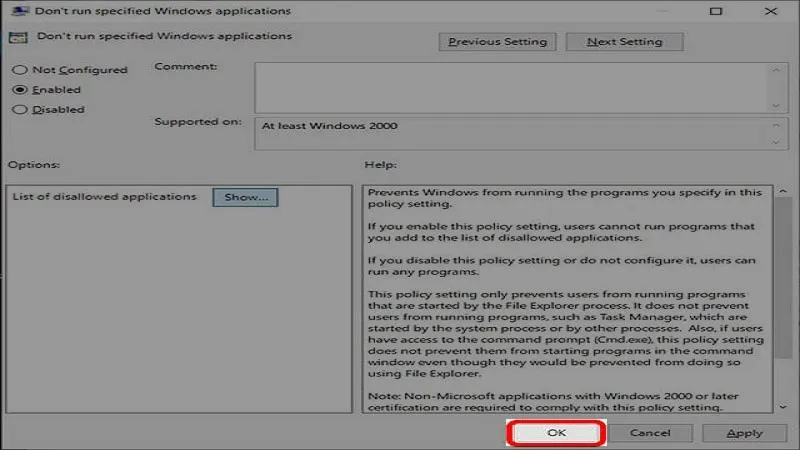 Chọn OK để hoàn tất quá trình
Bảo Vệ Thư Mục Với Folder Guard
Folder Guard là phần mềm bảo mật thương mại (giá $39.95) cung cấp khả năng khóa thư mục và file bằng mật khẩu với nhiều tùy chọn nâng cao. So với My Lockbox, Folder Guard cho phép khóa không giới hạn số lượng thư mục, thiết lập quyền truy cập chi tiết (chỉ đọc, ẩn, chặn xóa), và áp dụng chính sách khác nhau cho từng tài khoản người dùng.
Sau khi cài đặt, Folder Guard yêu cầu thiết lập Master Password — mật khẩu này dùng để truy cập giao diện quản lý của phần mềm. Để khóa thư mục hoặc ứng dụng, bạn chọn “Protect a folder or a file”, duyệt đến vị trí cần bảo vệ, sau đó thiết lập mật khẩu riêng cho thư mục đó trong phần Password properties.
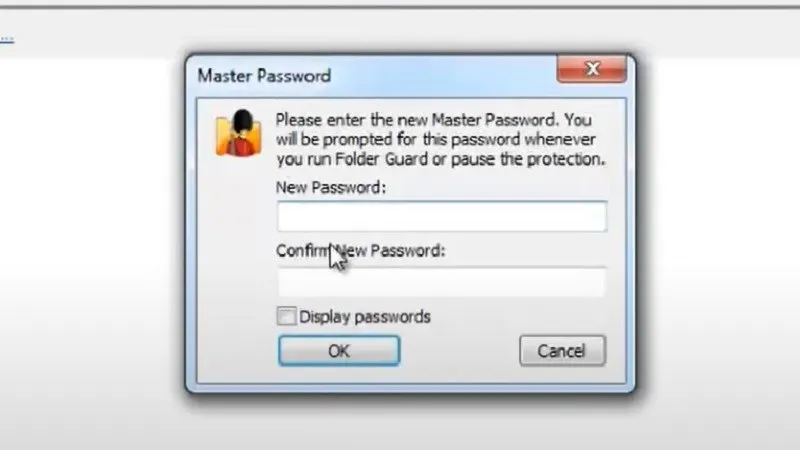 Cài đặt mật khẩu chính
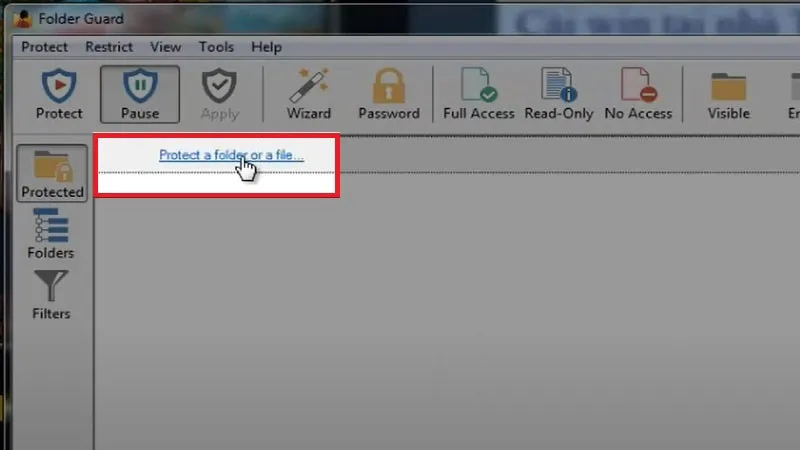 Nhấp vào Protect a folder or a file…
Folder Guard hoạt động ở cấp độ driver hệ thống, khó vô hiệu hóa hơn so với My Lockbox. Phần mềm cũng hỗ trợ Stealth Mode — ẩn hoàn toàn icon và menu của Folder Guard, chỉ hiện ra khi bạn nhấn tổ hợp phím tắt đã thiết lập. Tính năng này hữu ích khi bạn muốn bảo vệ dữ liệu mà không để lộ việc đang sử dụng phần mềm khóa.
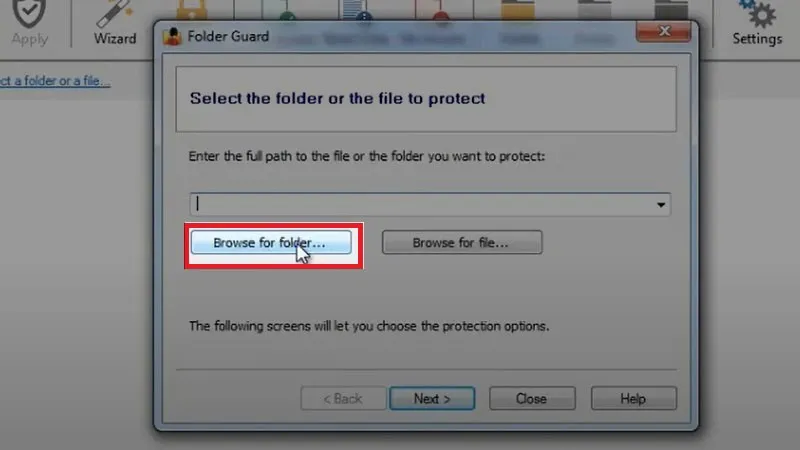 Chọn mục Browse for folder
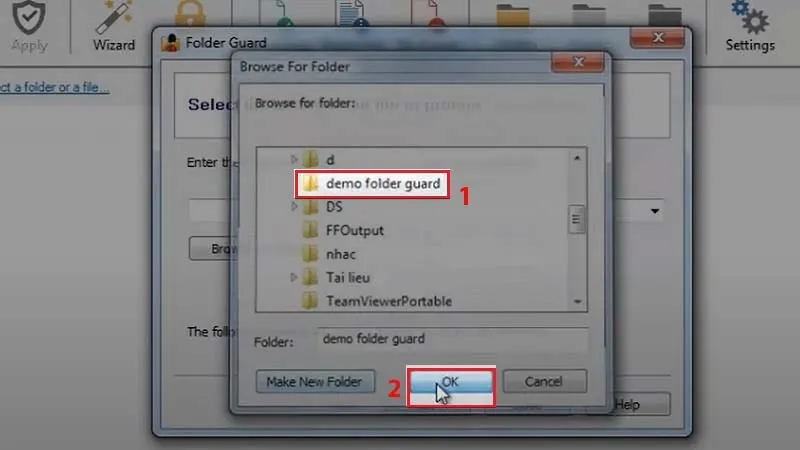 Chọn tệp bạn muốn khóa
Nhược điểm của Folder Guard là phần mềm trả phí và giao diện phức tạp hơn My Lockbox, đòi hỏi thời gian làm quen. Giống My Lockbox, Folder Guard cũng chỉ khóa thư mục chứ không khóa trực tiếp file .exe, nên bạn cần di chuyển ứng dụng vào thư mục riêng trước khi áp dụng bảo vệ. Một lưu ý quan trọng: nếu gỡ cài đặt Folder Guard mà không tắt bảo vệ trước, các thư mục đã khóa có thể vẫn bị ẩn và không thể truy cập — bạn phải cài lại Folder Guard để mở khóa.
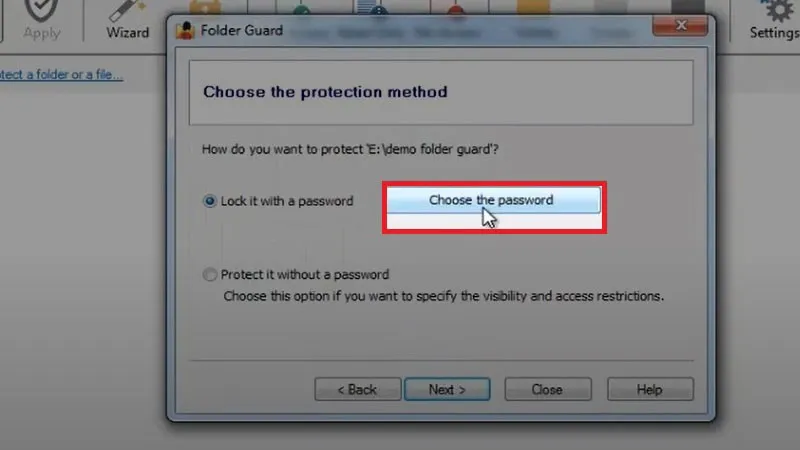 Chọn Choose the password để thiết lập mật khẩu
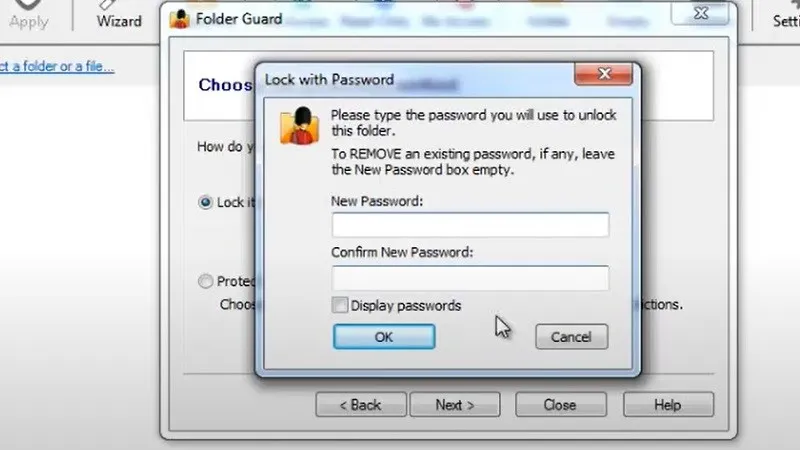 Thiết lập mật khẩu
So Sánh Và Lựa Chọn Phương Pháp Phù Hợp
Mỗi phương pháp đặt mật khẩu cho phần mềm trên máy tính có điểm mạnh riêng. My Lockbox phù hợp khi bạn cần giải pháp miễn phí, đơn giản để khóa một thư mục quan trọng. Microsoft Family Safety là lựa chọn tốt cho gia đình có trẻ em, cần giám sát và kiểm soát thời gian sử dụng ứng dụng. Group Policy Editor phù hợp với môi trường doanh nghiệp hoặc người dùng có kiến thức kỹ thuật, muốn chặn ứng dụng ở cấp độ hệ thống. Folder Guard là giải pháp toàn diện nhất cho người dùng cần bảo vệ nhiều thư mục với quyền truy cập chi tiết.
Khi chọn phương pháp, cân nhắc các yếu tố: mức độ bảo mật cần thiết (bảo vệ khỏi người dùng thông thường hay người có kiến thức kỹ thuật), số lượng ứng dụng/thư mục cần khóa, ngân sách (miễn phí hay trả phí), và khả năng quản lý từ xa. Với dữ liệu nhạy cảm cao, nên kết hợp nhiều lớp bảo vệ: mã hóa ổ đĩa bằng BitLocker, khóa ứng dụng bằng Folder Guard, và sử dụng tài khoản người dùng có quyền hạn giới hạn cho công việc hàng ngày.
Bốn phương pháp trên cung cấp các mức độ bảo vệ khác nhau cho ứng dụng và dữ liệu trên Windows 10. Lựa chọn công cụ phù hợp với nhu cầu cụ thể sẽ giúp bạn cân bằng giữa bảo mật và tiện lợi sử dụng.
Cập nhật lần cuối 08/03/2026 by Hiếu IT
