
Laptop khởi động nhưng màn hình đen là tình trạng phổ biến khiến nhiều người dùng lo lắng. Máy vẫn phát ra âm thanh hoạt động, đèn LED sáng, nhưng màn hình hoàn toàn không hiển thị. Nguyên nhân có thể đến từ lỗi phần cứng như RAM, card đồ họa, cáp màn hình, hoặc lỗi phần mềm như driver, BIOS. Bài viết này sẽ hướng dẫn chi tiết cách sửa máy tính laptop không lên màn hình tại nhà một cách an toàn và hiệu quả nhất.
 14+ cách sửa laptop không lên màn hình, lỗi màn hình đen đơn giản, hiệu quả
Xác Định Nguyên Nhân Qua Triệu Chứng
Trước khi sửa chữa, quan sát kỹ các dấu hiệu để xác định đúng nguyên nhân. Laptop có phát ra tiếng bíp khi khởi động không? Đèn nguồn có sáng? Quạt có quay? Màn hình hoàn toàn đen hay có ánh sáng mờ? Những chi tiết này giúp thu hẹp phạm vi kiểm tra, tiết kiệm thời gian và tránh can thiệp không cần thiết vào các linh kiện khác.
Nếu laptop phát ra tiếng bíp liên tục, đây là mã lỗi POST (Power-On Self-Test) từ BIOS, thường báo lỗi RAM hoặc card đồ họa. Nếu màn hình có ánh sáng mờ khi chiếu đèn pin vào, đèn nền (backlight) hoặc cao áp màn hình có vấn đề. Nếu màn hình hoàn toàn đen nhưng máy vẫn hoạt động, kiểm tra cáp kết nối hoặc panel màn hình.
Reset Nguồn Điện Và Xả Tĩnh Điện
Phương pháp đơn giản nhất là reset nguồn điện. Tắt máy hoàn toàn, rút adapter, tháo pin (nếu laptop có pin rời). Giữ nút nguồn trong 30-60 giây để xả hết điện tích còn lại trong mainboard. Lắp lại pin, cắm adapter, sau đó bật máy. Thao tác này giải quyết được nhiều lỗi tạm thời do tích tụ điện tích gây xung đột phần cứng.
Với laptop pin liền, sau khi tắt máy và rút adapter, vẫn nên giữ nút nguồn 30-60 giây. Một số model có nút reset nhỏ ở đáy máy, dùng ghim nhấn giữ 10 giây để reset BIOS về mặc định. Sau khi reset, chờ 5 phút trước khi bật lại để đảm bảo hệ thống ổn định.
Kiểm Tra Và Vệ Sinh RAM
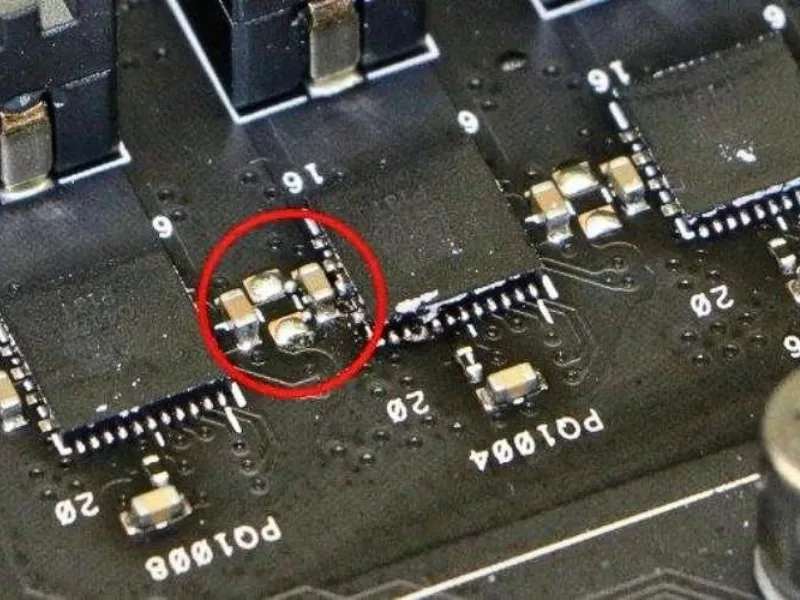
RAM lỏng hoặc bẩn là nguyên nhân phổ biến khiến cách sửa máy tính laptop không lên màn hình được tìm kiếm nhiều. Tắt máy, tháo pin, mở nắp đáy (thường có 1-2 ốc vít nhỏ). Nhấn hai chốt giữ ở hai đầu khe RAM, thanh RAM sẽ bật lên 30 độ. Rút thanh RAM ra, dùng tẩy mềm lau nhẹ các chân tiếp xúc màu vàng, thổi bụi trong khe cắm. Lắp lại RAM, ấn chặt cho đến khi nghe tiếng “click”.
 Cách sửa laptop không lên màn hình do lỗi RAM, CPU hoặc mainboard
Nếu laptop có 2 khe RAM, thử tháo từng thanh một để xác định thanh nào bị lỗi. Lắp lại từng thanh vào từng khe khác nhau để kiểm tra cả khe cắm. Nếu chỉ có 1 thanh RAM, thử mượn thanh tương thích (cùng chuẩn DDR3/DDR4, cùng bus speed) để test. Lưu ý không chạm tay trực tiếp vào chân RAM, dùng găng tay chống tĩnh điện hoặc chạm vào vật kim loại trước khi thao tác.
Kiểm Tra Cáp Kết Nối Màn Hình (LVDS Cable)
Cáp LVDS kết nối mainboard với panel màn hình, nằm dọc theo bản lề. Cáp này dễ bị lỏng hoặc đứt do mở đóng nắp máy nhiều lần. Tháo viền màn hình (thường có các khóa nhựa ở mép), tìm đầu cáp LVDS gắn vào mặt sau panel. Rút nhẹ đầu cáp ra, kiểm tra các chân tiếp xúc có bị cong, gỉ không. Cắm lại chặt, đảm bảo khóa cố định được bật lên.
Kiểm tra đoạn cáp chạy qua bản lề, đây là vị trí dễ bị gãy do uốn cong liên tục. Nếu thấy cáp có vết nhăn, sần sùi, hoặc laptop trước đó có hiện tượng màn hình nhấp nháy khi mở đóng nắp, khả năng cao cáp đã đứt bên trong. Thay cáp LVDS mới (giá 100-300k tùy model) là giải pháp duy nhất.
Test Màn Hình Với Màn Hình Ngoài
Kết nối laptop với màn hình ngoài qua cổng HDMI, VGA hoặc USB-C. Bật laptop, nhấn tổ hợp phím Fn + F4/F5/F8 (tùy hãng) để chuyển tín hiệu sang màn hình ngoài. Nếu màn hình ngoài hiển thị bình thường, vấn đề nằm ở panel màn hình laptop, đèn nền, hoặc cáp LVDS. Nếu màn hình ngoài cũng không có tín hiệu, lỗi đến từ card đồ họa, mainboard, hoặc RAM.
Khi test với màn hình ngoài, thử cả chế độ “Duplicate” (nhân bản) và “Extend” (mở rộng) trong Display Settings. Một số trường hợp laptop chỉ xuất tín hiệu ở chế độ Extend. Nếu màn hình ngoài hiển thị nhưng màn hình laptop vẫn đen, vào Device Manager kiểm tra driver card đồ họa, có thể cần cập nhật hoặc cài lại driver.
Vệ Sinh Hệ Thống Tản Nhiệt
Laptop quá nhiệt do bụi bẩn tích tụ trong quạt và khe tản nhiệt có thể kích hoạt cơ chế bảo vệ, tắt màn hình để hạ nhiệt. Mở nắp đáy, dùng bình khí nén thổi sạch bụi trong quạt CPU và GPU. Nếu quạt quay chậm hoặc kêu to, tháo quạt ra, lau sạch cánh quạt và trục quay bằng cồn 90 độ. Kiểm tra keo tản nhiệt trên CPU/GPU, nếu keo khô cứng, cạo sạch và bôi lại lớp keo mới (Arctic MX-4, Noctua NT-H1).
 Cách sửa laptop không lên màn hình do chạy quá công suất
Sau khi vệ sinh, bật máy và dùng phần mềm HWMonitor hoặc Core Temp theo dõi nhiệt độ. Nhiệt độ CPU/GPU idle (không tải) nên dưới 50°C, full load (chạy game, render) dưới 85°C. Nếu nhiệt độ vẫn cao bất thường, có thể ống đồng tản nhiệt bị tắc hoặc quạt hỏng, cần thay thế.
Reset BIOS Về Cài Đặt Mặc Định
Cài đặt BIOS sai (ép xung, thay đổi voltage) có thể khiến laptop không khởi động được. Khi bật máy, nhấn liên tục phím F2, Del, hoặc F10 (tùy hãng) để vào BIOS. Tìm mục “Load Default Settings” hoặc “Load Optimized Defaults”, chọn Yes, sau đó Save & Exit. Nếu không vào được BIOS, tháo pin CMOS (viên pin tròn CR2032 trên mainboard) trong 5-10 phút để reset BIOS về mặc định.
Một số laptop không có pin CMOS rời, thay vào đó có jumper reset BIOS trên mainboard (thường ghi “CLR_CMOS” hoặc “JBAT1”). Dùng nhíp hoặc tuốc nơ vít chập 2 chân jumper trong 10 giây. Sau khi reset BIOS, lần khởi động đầu tiên có thể mất 2-3 phút để hệ thống tự cấu hình lại, đừng tắt máy trong lúc này.
Cập Nhật Hoặc Cài Lại Driver Card Đồ Họa
Driver card đồ họa lỗi hoặc xung đột là nguyên nhân phổ biến khiến màn hình đen sau khi vào Windows. Khởi động vào Safe Mode (nhấn F8 hoặc Shift + Restart), vào Device Manager, mở mục “Display adapters”, chuột phải vào card đồ họa, chọn “Uninstall device”, tích “Delete the driver software for this device”. Khởi động lại, Windows sẽ tự cài driver cơ bản.
Sau đó tải driver mới nhất từ trang chủ NVIDIA, AMD, hoặc Intel (tùy card đồ họa laptop). Với NVIDIA, dùng GeForce Experience để tự động phát hiện và cài driver. Với AMD, dùng AMD Software Adrenalin Edition. Với Intel, vào Intel Download Center. Tránh dùng driver từ nguồn thứ ba hoặc phần mềm tự động cập nhật driver (Driver Booster, Driver Easy) vì dễ cài nhầm driver không tương thích.
Kiểm Tra Nguồn Điện Và Adapter
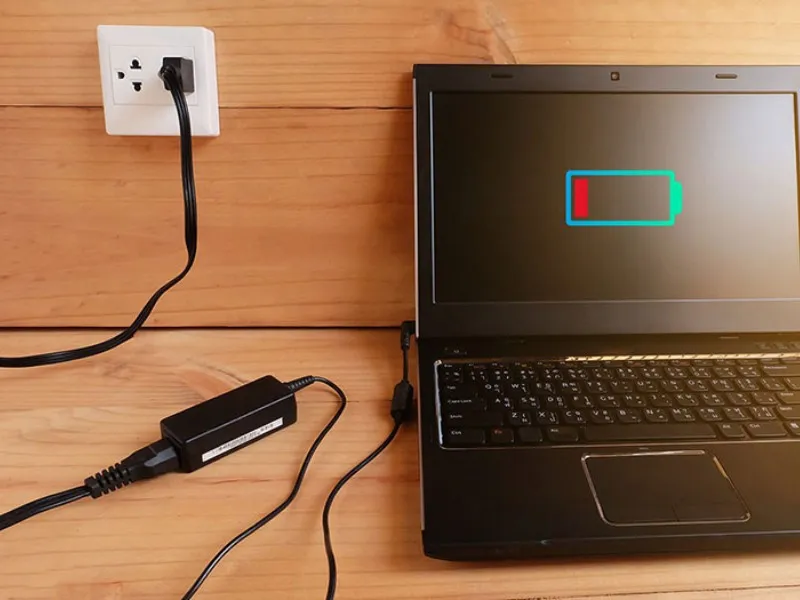
Adapter yếu hoặc hỏng không cung cấp đủ công suất cho laptop hoạt động, dẫn đến màn hình không sáng. Kiểm tra đèn LED trên adapter, nếu không sáng hoặc nhấp nháy, adapter có vấn đề. Đo điện áp đầu ra bằng đồng hồ vạn năng, so sánh với thông số ghi trên nhãn adapter (thường 19V, 19.5V, hoặc 20V). Nếu điện áp thấp hơn 10%, cần thay adapter mới.
 Cách sửa laptop không lên màn hình do nguồn điện không ổn định
Kiểm tra cổng sạc trên laptop, lắc nhẹ đầu jack sạc khi đang cắm, nếu đèn sạc nhấp nháy, cổng sạc bị lỏng hoặc hỏng. Một số laptop dùng sạc USB-C, thử dùng adapter USB-C khác (cùng công suất) để loại trừ lỗi adapter. Nếu pin laptop bị chai hoàn toàn (0% và không sạc được), laptop có thể không khởi động được ngay cả khi cắm adapter, cần thay pin mới.
Xử Lý Lỗi Đèn Nền (Backlight) Màn Hình
Nếu khi chiếu đèn pin vào màn hình thấy hình ảnh mờ, đèn nền bị hỏng. Đèn nền LED thường hỏng do cao áp (inverter) hoặc dải LED bên trong panel bị đứt. Với laptop cũ dùng đèn CCFL, inverter là linh kiện dễ hỏng nhất, giá thay khoảng 100-200k. Với laptop mới dùng LED, nếu đèn nền hỏng thường phải thay cả panel vì dải LED hàn liền.
Để test chính xác, kết nối màn hình ngoài. Nếu màn hình ngoài hiển thị bình thường, xác nhận lỗi đèn nền. Thay inverter hoặc panel màn hình tùy loại đèn. Giá panel màn hình laptop dao động 800k-3 triệu tùy kích thước và độ phân giải. Nên mua panel từ nguồn uy tín, kiểm tra kỹ trước khi lắp để tránh hàng lỗi.
Khi Nào Cần Đến Trung Tâm Sửa Chữa
Nếu đã thử tất cả các phương pháp trên mà cách sửa máy tính laptop không lên màn hình vẫn không hiệu quả, vấn đề có thể nằm ở mainboard, chip đồ họa (GPU), hoặc CPU. Các lỗi này đòi hỏi thiết bị chuyên dụng như máy hàn BGA, máy đo mạch, và kỹ năng sửa chữa cấp bo mạch. Dấu hiệu cần đến trung tâm: laptop không phát ra tiếng bíp, không có đèn LED nào sáng, hoặc có mùi khét từ bên trong máy.
Với laptop còn bảo hành, đừng tự ý tháo máy vì sẽ mất quyền bảo hành. Liên hệ trung tâm bảo hành chính hãng hoặc đại lý ủy quyền. Với laptop hết bảo hành, chọn trung tâm sửa chữa uy tín, có kinh nghiệm với dòng máy của bạn. Hỏi rõ chi phí ước tính, thời gian sửa, và chính sách bảo hành sau sửa chữa trước khi giao máy.
Phòng Ngừa Lỗi Màn Hình Không Hiển Thị
Để tránh tình trạng laptop không lên màn hình, vệ sinh laptop định kỳ 6 tháng/lần, đặc biệt là hệ thống tản nhiệt. Sử dụng đế tản nhiệt khi chạy tác vụ nặng. Tránh để laptop ở nơi ẩm ướt, nhiệt độ cao. Cập nhật driver, BIOS, và hệ điều hành thường xuyên. Sử dụng ổ cắm có chống sét, bộ lưu điện (UPS) nếu nguồn điện không ổn định.
Khi di chuyển laptop, tắt máy hoàn toàn thay vì để chế độ Sleep. Đóng nắp máy nhẹ nhàng, tránh va đập mạnh vào bản lề. Không đặt vật nặng lên nắp máy. Sạc pin đúng cách: không để pin xuống 0% hoặc sạc 100% liên tục, giữ pin ở mức 20-80% để kéo dài tuổi thọ. Backup dữ liệu quan trọng thường xuyên để tránh mất mát khi cần cài lại hệ điều hành.
Nắm vững cách sửa máy tính laptop không lên màn hình giúp bạn xử lý nhanh các sự cố phổ biến, tiết kiệm chi phí và thời gian. Tuy nhiên, với các lỗi phức tạp liên quan đến mainboard hoặc chip, hãy tìm đến chuyên gia để tránh gây hư hại thêm cho máy.
Cập nhật lần cuối 08/03/2026 by Hiếu IT
