
Khi màn hình laptop bị màu hồng, toàn bộ hình ảnh hiển thị bị phủ một lớp sắc hồng không đều, làm giảm độ chính xác màu sắc và gây khó chịu cho mắt. Đây là lỗi phổ biến trên laptop, có thể xuất phát từ driver, cáp màn hình, hoặc linh kiện phần cứng bị hỏng. Bài viết này phân tích chi tiết nguyên nhân kỹ thuật và hướng dẫn khắc phục từng trường hợp cụ thể.
 Màn hình laptop bị màu hồng
Dấu Hiệu Nhận Biết Màn Hình Bị Lỗi Màu Hồng
Màn hình laptop bị màu hồng thể hiện qua các triệu chứng sau:
- Toàn bộ màn hình phủ tone hồng đều hoặc xuất hiện vệt hồng theo chiều dọc/ngang
- Màu trắng hiển thị thành hồng nhạt, màu đen có ánh hồng
- Lỗi xuất hiện ngay từ khi khởi động (BIOS/boot screen) hoặc chỉ khi vào Windows
- Khi kết nối màn hình ngoài qua HDMI/VGA: nếu màn hình ngoài bình thường → lỗi ở panel LCD hoặc cáp màn hình; nếu màn hình ngoài cũng bị → lỗi GPU hoặc driver
Nguyên Nhân Kỹ Thuật Gây Lỗi Màu Hồng
Cáp Màn Hình (LVDS/eDP Cable) Bị Lỏng Hoặc Đứt
Cáp LVDS (Low-Voltage Differential Signaling) hoặc eDP (Embedded DisplayPort) truyền tín hiệu video từ mainboard đến panel LCD. Cấu trúc gồm nhiều dây dẫn mỏng, mỗi dây chịu trách nhiệm truyền tín hiệu cho một kênh màu (Red, Green, Blue).
Cơ chế gây lỗi: Khi dây dẫn kênh Green hoặc Blue bị đứt/tiếp xúc kém, màn hình chỉ nhận đủ tín hiệu kênh Red → hiển thị màu hồng/đỏ. Nguyên nhân phổ biến:
- Laptop bị va đập, gập mở nhiều lần làm cáp bị gãy tại vị trí bản lề
- Cáp bị oxy hóa do ẩm ướt, tiếp xúc connector không chặt
- Laptop đời cũ (>5 năm), cáp bị lão hóa tự nhiên
Cách kiểm tra: Gập/mở màn hình từ từ, quan sát xem màu hồng có thay đổi không. Nếu màu hồng xuất hiện/biến mất khi thay đổi góc mở → xác định lỗi cáp.
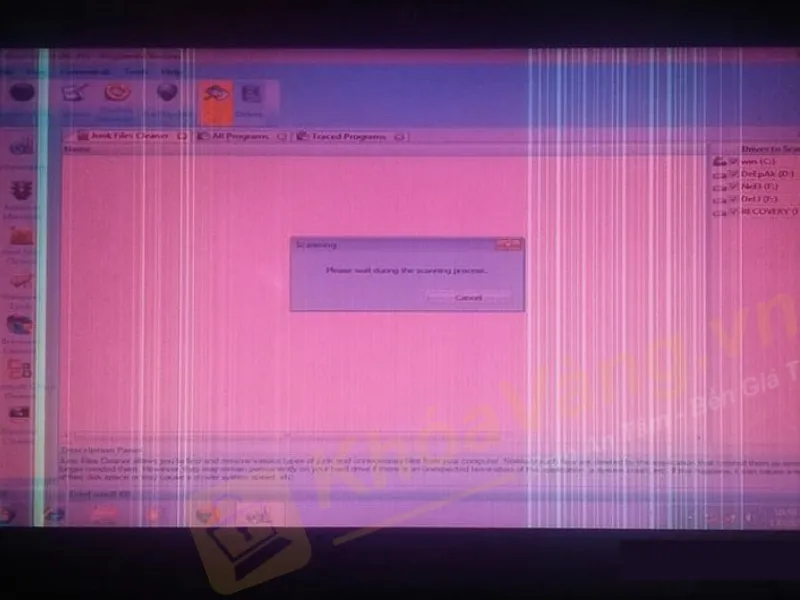 Cáp màn hình laptop bị lỏng
GPU (Card Đồ Họa) Quá Nhiệt Hoặc Hỏng
GPU xử lý và xuất tín hiệu video. Khi GPU hoạt động ở nhiệt độ cao (>85°C liên tục), chip có thể bị degradation (suy giảm hiệu năng) hoặc solder joints (điểm hàn) bị nứt.
Cơ chế gây lỗi: GPU hỏng một phần mạch xử lý kênh màu → output thiếu tín hiệu Green/Blue. Dấu hiệu kèm theo:
- Laptop nóng bất thường ở khu vực GPU (thường gần cổng tản nhiệt)
- Quạt chạy ồn liên tục
- Lỗi màu hồng xuất hiện sau 10-15 phút sử dụng (khi GPU đạt nhiệt độ cao)
Kiểm tra nhiệt độ GPU: Dùng HWiNFO64 hoặc GPU-Z. Nhiệt độ idle (không tải) >60°C hoặc load >90°C → cần vệ sinh tản nhiệt, thay keo tản nhiệt.
Driver Card Đồ Họa Lỗi Hoặc Xung Đột
Driver điều khiển cách GPU xuất tín hiệu màu. Driver lỗi có thể gây color mapping sai (ánh xạ màu không chính xác).
Trường hợp thường gặp:
- Sau khi update Windows, driver tự động cập nhật lên phiên bản không tương thích
- Cài đặt driver từ nguồn không chính thống (driver pack, crack)
- Xung đột giữa Intel HD Graphics (iGPU) và NVIDIA/AMD (dGPU) trên laptop dual-GPU
Cách phân biệt: Nếu lỗi màu hồng chỉ xuất hiện trong Windows (không có ở BIOS hoặc Safe Mode) → khả năng cao do driver.
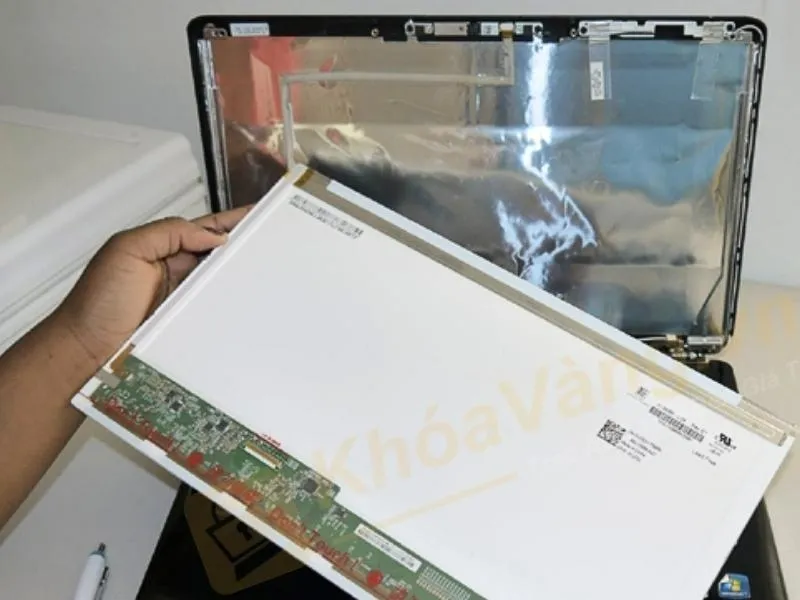 Driver card đồ họa bị lỗi
Panel LCD Bị Hỏng
Panel LCD (màn hình vật lý) gồm lớp liquid crystal và mạch điều khiển (T-CON board). Khi T-CON board hoặc driver IC bị hỏng, panel không thể tái tạo đúng màu sắc.
Nguyên nhân:
- Laptop bị rơi, màn hình bị ép mạnh → driver IC bị nứt
- Điện áp không ổn định (nguồn laptop kém chất lượng) → T-CON board bị cháy
- Panel đời cũ (>7 năm), linh kiện tự nhiên hỏng
Cách kiểm tra: Kết nối laptop với màn hình ngoài qua HDMI. Nếu màn hình ngoài hiển thị bình thường → xác định lỗi ở panel LCD.
Mainboard Bị Lỗi Mạch Xuất Tín Hiệu
Trên mainboard có mạch video output (thường tích hợp trong chipset hoặc PCH – Platform Controller Hub) chịu trách nhiệm điều phối tín hiệu từ GPU đến cáp màn hình.
Cơ chế gây lỗi: Mạch này bị hỏng do:
- Laptop bị vào nước, chất lỏng → mạch bị oxy hóa, short
- Nguồn laptop kém chất lượng gây điện áp không ổn định
- Mainboard bị nứt (do rơi) → đường mạch bị đứt
Dấu hiệu: Cả màn hình laptop và màn hình ngoài đều bị màu hồng → lỗi ở mainboard hoặc GPU.
Cách Khắc Phục Màn Hình Laptop Bị Màu Hồng
Cập Nhật Hoặc Rollback Driver Card Đồ Họa
Bước 1: Nhấn Win + X, chọn Device Manager
Bước 2: Mở rộng Display adapters, chuột phải vào GPU đang dùng (Intel/NVIDIA/AMD)
Bước 3: Chọn Update driver > Search automatically for drivers. Windows sẽ tìm và cài driver mới nhất.
Nếu lỗi xuất hiện sau khi update driver:
- Chuột phải vào GPU > Properties > tab Driver > Roll Back Driver (quay về phiên bản cũ)
- Hoặc chọn Uninstall Device (tích Delete the driver software), khởi động lại → Windows tự cài driver cơ bản
Lưu ý: Với laptop dual-GPU (Intel + NVIDIA/AMD), cần cập nhật driver cho cả hai. Tải driver từ trang chính thức:
- Intel: intel.com/content/www/us/en/download-center/home.html
- NVIDIA: nvidia.com/Download/index.aspx
- AMD: amd.com/en/support
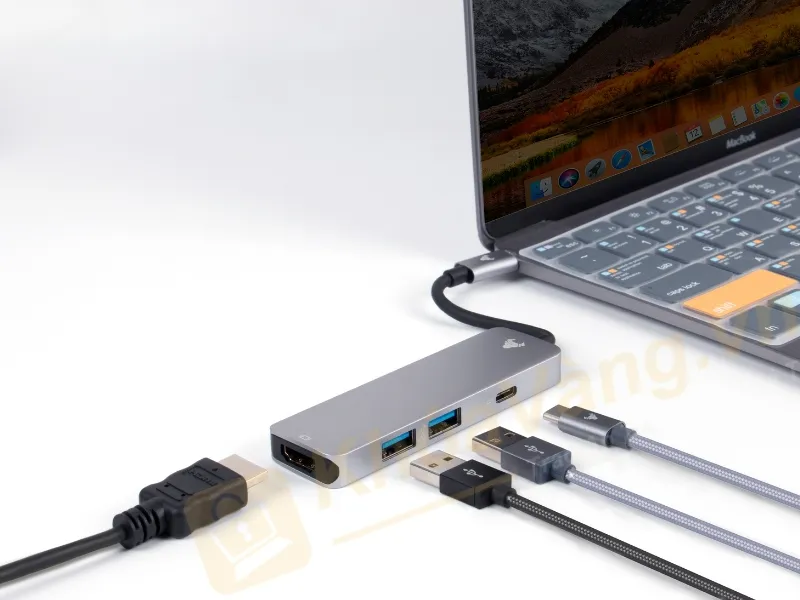 Cập nhật driver card đồ họa
Kiểm Tra Và Vệ Sinh Cáp Màn Hình
Yêu cầu: Kinh nghiệm tháo lắp laptop, dụng cụ tua vít chuyên dụng.
Bước 1: Tắt nguồn, rút sạc, tháo pin (nếu có thể tháo rời)
Bước 2: Tháo viền màn hình (bezel) bằng cách dùng thẻ nhựa mỏng cạy nhẹ từ góc
Bước 3: Xác định vị trí connector cáp LVDS/eDP (thường ở cạnh dưới panel LCD, kết nối với mạch nhỏ)
Bước 4: Nhấn nhẹ khóa giữ connector (thường là thanh nhựa màu đen), rút cáp ra
Bước 5: Kiểm tra:
- Đầu cáp có bị oxy hóa (màu vàng/đen) không → dùng cồn 99% lau sạch
- Dây cáp có bị gãy/đứt không (nhìn qua ánh sáng) → cần thay cáp mới
Bước 6: Lắp lại cáp, đảm bảo connector cắm chặt, khóa giữ đóng kín
Giá tham khảo: Cáp màn hình laptop 200.000-500.000đ tùy model (giá tại thời điểm viết, vui lòng kiểm tra giá mới nhất).
Vệ Sinh Tản Nhiệt GPU
Dấu hiệu cần vệ sinh: Quạt ồn, laptop nóng, nhiệt độ GPU >85°C khi idle.
Bước 1: Tháo nắp đáy laptop (bottom cover)
Bước 2: Xác định vị trí tản nhiệt GPU (thường là khối kim loại lớn có ống đồng heat pipe)
Bước 3: Tháo quạt tản nhiệt, dùng bàn chải mềm hoặc bình xịt khí nén làm sạch bụi
Bước 4: Tháo tản nhiệt GPU (cần tháo 4-6 ốc xung quanh chip), lau sạch keo tản nhiệt cũ bằng cồn
Bước 5: Thay keo tản nhiệt mới (khuyến nghị: Arctic MX-4, Noctua NT-H1), phết mỏng đều lên bề mặt chip
Bước 6: Lắp lại tản nhiệt, quạt, nắp đáy
Lưu ý: Nếu không có kinh nghiệm, nên đưa đến trung tâm sửa chữa để tránh làm hỏng chip.
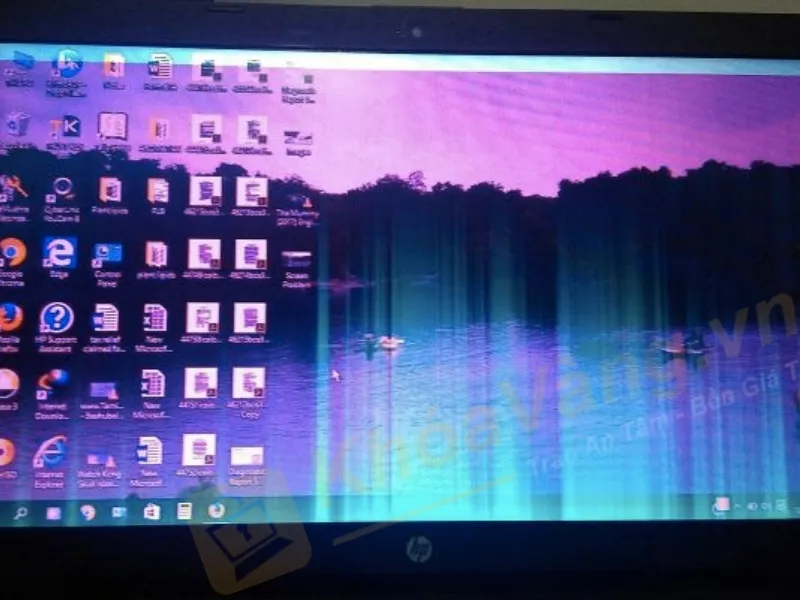 Vệ sinh tản nhiệt GPU
Tắt Phần Mềm Điều Chỉnh Màu
Một số laptop có sẵn phần mềm điều chỉnh màu sắc (ví dụ: Asus Splendid, Dell PremierColor, Lenovo Vantage Display Settings). Phần mềm này có thể gây lỗi hiển thị màu.
Cách tắt:
- Mở phần mềm quản lý màn hình của hãng laptop
- Tìm mục Color Mode/Display Mode, chọn Standard hoặc Disable
- Hoặc gỡ cài đặt phần mềm qua Control Panel > Programs and Features
Thay Thế Linh Kiện Phần Cứng
Khi nào cần thay:
- Đã thử tất cả cách trên nhưng lỗi vẫn tồn tại
- Kết nối màn hình ngoài vẫn bị màu hồng → lỗi GPU/mainboard
- Màn hình ngoài bình thường → lỗi panel LCD hoặc cáp
Giá tham khảo thay linh kiện (giá tại thời điểm viết, vui lòng kiểm tra giá mới nhất):
- Cáp màn hình: 200.000-500.000đ
- Panel LCD 14-15.6 inch: 1.500.000-3.500.000đ (tùy độ phân giải: HD/FHD/QHD)
- Thay GPU rời (nếu có thể thay): 3.000.000-10.000.000đ (tùy model)
- Sửa/thay mainboard: 2.000.000-8.000.000đ
Lưu ý: GPU trên laptop thường hàn chết (soldered) vào mainboard, không thể thay riêng. Nếu GPU hỏng, phải thay cả mainboard hoặc reflow/reball (hàn lại chip) — phương pháp này chỉ hiệu quả tạm thời.
Lưu Ý Khi Sửa Chữa
- Không tự tháo máy nếu laptop còn bảo hành — mất quyền bảo hành
- Sao lưu dữ liệu trước khi đưa máy đi sửa
- Chọn trung tâm sửa chữa uy tín: Yêu cầu báo giá chi tiết, bảo hành linh kiện thay thế ít nhất 3-6 tháng
- Kiểm tra kỹ sau khi sửa: Test màn hình với nhiều màu sắc khác nhau (dùng tool Dead Pixel Test), kiểm tra góc nhìn, độ sáng
Khi màn hình laptop bị màu hồng, ưu tiên kiểm tra driver và cáp màn hình trước — hai nguyên nhân phổ biến và dễ khắc phục nhất. Nếu vấn đề nằm ở GPU hoặc panel LCD, cần đánh giá chi phí sửa chữa so với giá trị laptop để quyết định sửa hay nâng cấp máy mới.
Cập nhật lần cuối 10/03/2026 by Hiếu IT
