
Khi bật máy tính nhưng màn hình máy tính không lên nguồn, bạn đang đối mặt với một trong những sự cố phổ biến nhất trong sử dụng PC và laptop. Vấn đề này có thể xuất phát từ nhiều nguyên nhân khác nhau — từ đơn giản như cáp nguồn lỏng đến phức tạp như card đồ họa hỏng. Bài viết này sẽ hướng dẫn bạn chẩn đoán chính xác và khắc phục nhanh chóng dựa trên kinh nghiệm thực tế.
Phân Biệt Các Tình Huống Màn Hình Không Lên
Trước khi xử lý, bạn cần xác định chính xác tình trạng của màn hình:
Màn hình hoàn toàn tối — Không có đèn LED báo nguồn, không có tiếng beep từ mainboard. Đây thường là vấn đề nguồn điện hoặc kết nối vật lý.
Màn hình có đèn LED nhưng không hiển thị — Đèn nguồn sáng (xanh/cam), có thể nghe thấy quạt CPU chạy, nhưng màn hình vẫn đen. Nguyên nhân thường nằm ở card đồ họa, RAM, hoặc cáp tín hiệu.
Màn hình hiển thị “No Signal” — Màn hình hoạt động bình thường nhưng không nhận được tín hiệu từ máy tính. Vấn đề nằm ở cáp kết nối hoặc cổng xuất hình (HDMI/DisplayPort/VGA).
Màn hình nhấp nháy rồi tắt — Máy tính khởi động được nhưng tự động tắt sau vài giây. Đây có thể là dấu hiệu quá nhiệt CPU hoặc nguồn không đủ công suất.
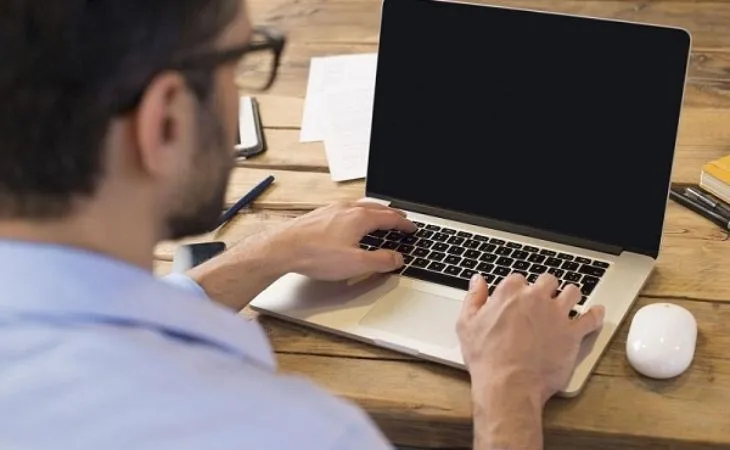 Màn hình máy tính không lên nguồn có nhiều biểu hiện khác nhau
Kiểm Tra Nguồn Điện và Kết Nối Cơ Bản
Xác Minh Nguồn Điện Màn Hình
Bước đầu tiên và quan trọng nhất: đảm bảo màn hình thực sự được cấp nguồn. Kiểm tra đèn LED trên màn hình — nếu không sáng, vấn đề nằm ở nguồn điện chứ không phải máy tính.
Thử cắm dây nguồn màn hình vào ổ điện khác để loại trừ khả năng ổ cắm bị hỏng. Với màn hình có adapter nguồn rời (phổ biến trên màn hình 24 inch trở xuống), hãy kiểm tra xem adapter có nóng bất thường không — dấu hiệu adapter hỏng.
Một số màn hình có nút nguồn riêng ở mặt sau hoặc cạnh dưới. Đảm bảo bạn đã bật nút này trước khi kiểm tra các nguyên nhân khác.
Kiểm Tra Cáp Tín Hiệu Video
Cáp HDMI, DisplayPort, hoặc VGA có thể bị lỏng hoặc hỏng. Rút cáp ra khỏi cả hai đầu (màn hình và máy tính), kiểm tra các chân cắm có bị cong hay gỉ sét không, sau đó cắm lại chắc chắn.
Lưu ý quan trọng về cổng xuất hình: Nếu máy tính của bạn có cả card đồ họa rời (GPU) và card tích hợp (iGPU), hãy đảm bảo cáp màn hình được cắm vào đúng cổng. Khi có GPU rời, cáp phải cắm vào các cổng ở card đồ họa (thường nằm ngang ở phía dưới case), không phải cổng trên mainboard (cổng dọc gần các cổng USB).
Nếu có cáp dự phòng hoặc cổng kết nối khác (ví dụ: chuyển từ HDMI sang DisplayPort), hãy thử thay đổi để loại trừ khả năng cáp hoặc cổng bị hỏng.
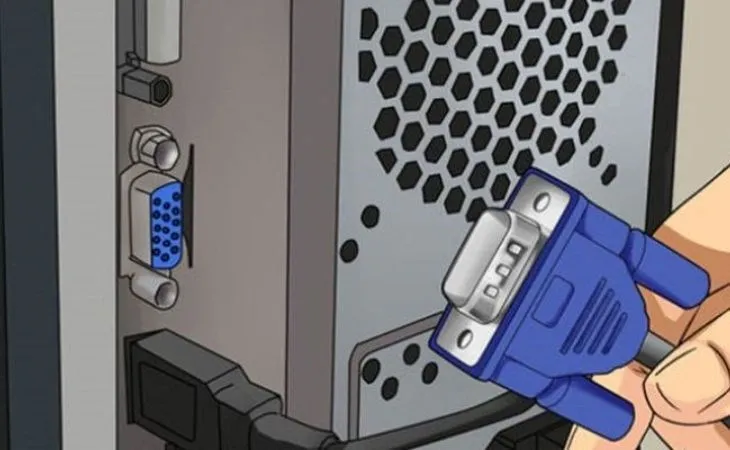 Kiểm tra kỹ các cáp kết nối và cổng xuất hình
Xử Lý Vấn Đề RAM và Kết Nối Mainboard
Tháo Lắp Lại RAM
RAM lỏng hoặc bẩn là nguyên nhân phổ biến khiến màn hình máy tính không lên nguồn. Khi RAM không tiếp xúc tốt với khe cắm, máy tính sẽ không thể khởi động POST (Power-On Self-Test), dẫn đến màn hình không hiển thị gì.
Cách thực hiện:
Tắt nguồn máy tính hoàn toàn và rút dây nguồn. Mở nắp case (PC) hoặc nắp đáy (laptop). Nhấn các chốt cố định ở hai đầu khe RAM để tháo thanh RAM ra. Dùng tẩy chì mềm hoặc cồn isopropyl 99% lau nhẹ các chân tiếp xúc màu vàng trên thanh RAM. Lau sạch bụi trong khe RAM trên mainboard bằng bàn chải mềm hoặc bình xịt khí nén. Cắm lại RAM, đảm bảo nghe tiếng “click” khi các chốt cố định khóa vào đúng vị trí.
Kiểm tra tương thích RAM: Nếu bạn vừa nâng cấp RAM mới, hãy kiểm tra xem mainboard có hỗ trợ tốc độ và dung lượng RAM đó không. Ví dụ: mainboard B450 cũ có thể không ổn định với RAM DDR4-3600MHz, cần hạ xuống DDR4-3200MHz trong BIOS.
Với máy tính có nhiều khe RAM, hãy thử cắm từng thanh một vào các khe khác nhau để xác định xem có thanh RAM nào bị hỏng hoặc khe RAM nào bị lỗi.
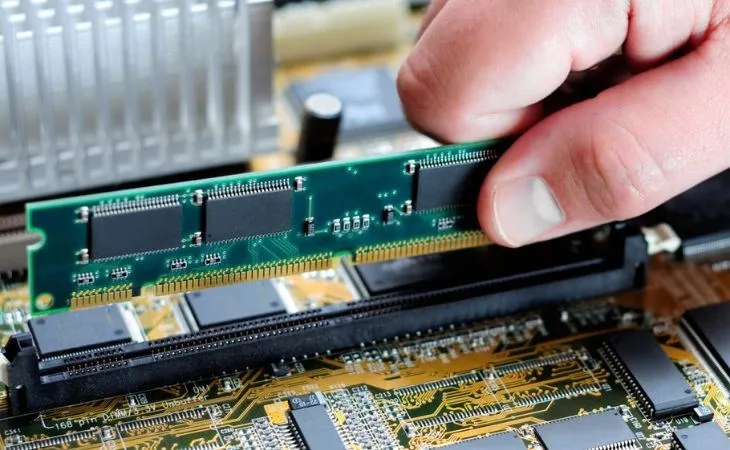 Tháo lắp lại RAM đúng cách để đảm bảo tiếp xúc tốt
Kiểm Tra Kết Nối CPU và Mainboard
Nếu vấn đề vẫn chưa được giải quyết sau khi xử lý RAM, có thể CPU không được lắp đúng cách hoặc các chân CPU bị cong (với socket LGA của Intel).
Dấu hiệu CPU có vấn đề: Máy tính bật nguồn nhưng không có tiếng beep, quạt CPU quay nhưng không có hoạt động khác, đèn debug LED trên mainboard (nếu có) báo lỗi CPU.
Kiểm tra xem tản nhiệt CPU có được lắp đúng cách không. Tản nhiệt quá lỏng hoặc quá chặt đều có thể gây vấn đề. Với socket AMD AM4/AM5, đảm bảo các móc cố định đã khóa chắc chắn. Với socket Intel LGA1700/1200, kiểm tra các vít cố định đã siết đều và đủ lực.
Cảnh báo: Không tự ý tháo CPU nếu bạn chưa có kinh nghiệm, đặc biệt với socket LGA của Intel. Các chân tiếp xúc rất dễ bị cong và khó sửa chữa.
Chẩn Đoán Vấn Đề Card Đồ Họa
Xác Định Card Đồ Họa Có Hoạt Động Không
Card đồ họa (GPU) là linh kiện chịu tải nặng nhất trong máy tính, đặc biệt khi chơi game hoặc render. Sau thời gian dài sử dụng, GPU có thể bị hỏng do quá nhiệt, tụ điện phồng, hoặc chip đồ họa bị chết.
Kiểm tra cơ bản: Khi bật máy, quan sát xem quạt trên card đồ họa có quay không. Nếu quạt không quay hoặc quay rồi dừng ngay, có thể card đã hỏng hoặc không được cấp nguồn đủ.
Kiểm tra các dây nguồn PCIe (6-pin hoặc 8-pin) từ PSU đến card đồ họa đã được cắm chắc chắn chưa. Card đồ họa hiệu năng cao như RTX 4070 trở lên thường cần 2-3 dây nguồn PCIe riêng biệt.
Thử nghiệm với iGPU: Nếu CPU của bạn có card đồ họa tích hợp (Intel Core i-series không có chữ F, hoặc AMD Ryzen có chữ G), hãy thử tháo card đồ họa rời ra và cắm màn hình vào cổng trên mainboard. Nếu màn hình lên bình thường, vấn đề nằm ở GPU rời.
Xử Lý Card Đồ Họa Lỏng Hoặc Bẩn
Tương tự như RAM, card đồ họa cũng có thể bị lỏng trong khe PCIe sau thời gian dài sử dụng, đặc biệt với các card nặng như RTX 4080/4090.
Tắt nguồn và rút dây điện. Tháo vít cố định card đồ họa ở khung case. Nhấn chốt cố định ở đầu khe PCIe và nhẹ nhàng kéo card ra. Dùng bàn chải mềm hoặc khí nén làm sạch khe PCIe và các chân tiếp xúc trên card. Lắp lại card, đảm bảo nghe tiếng “click” khi chốt cố định khóa vào.
Lưu ý về sag GPU: Card đồ họa nặng có thể bị võng xuống theo thời gian, gây tiếp xúc kém với khe PCIe. Sử dụng giá đỡ GPU (GPU bracket) để giữ card thẳng và giảm áp lực lên khe PCIe.
 Card đồ họa cần được kiểm tra kỹ lưỡng
Kiểm Tra Nguồn Máy Tính (PSU)
Xác Định PSU Có Đủ Công Suất Không
Nguồn máy tính (PSU) yếu hoặc hỏng là nguyên nhân ít được chú ý nhưng lại khá phổ biến. Khi PSU không cung cấp đủ điện áp ổn định, các linh kiện sẽ không hoạt động đúng cách, dẫn đến màn hình máy tính không lên nguồn.
Dấu hiệu PSU có vấn đề: Máy tính bật rồi tắt ngay sau vài giây, hoặc chỉ quạt quay nhưng không có hoạt động khác. Có mùi cháy hoặc tiếng kêu lạ từ PSU. Máy tính hoạt động bình thường khi không có tải nặng, nhưng tắt ngay khi chơi game hoặc render.
Kiểm tra công suất PSU: Nếu bạn vừa nâng cấp GPU mạnh (ví dụ: từ GTX 1650 lên RTX 4070), PSU cũ có thể không đủ công suất. RTX 4070 cần PSU tối thiểu 650W, trong khi RTX 4080 cần 850W trở lên.
Sử dụng máy tính PSU calculator trực tuyến (như OuterVision hoặc be quiet! PSU Calculator) để tính toán công suất cần thiết dựa trên cấu hình của bạn. Luôn chọn PSU có công suất cao hơn 20-30% so với nhu cầu thực tế để đảm bảo ổn định lâu dài.
Thử Nghiệm PSU Với Paperclip Test
Nếu nghi ngờ PSU bị hỏng hoàn toàn, bạn có thể thực hiện paperclip test để kiểm tra:
Rút tất cả dây nguồn khỏi các linh kiện. Tìm cáp nguồn chính 24-pin (cáp lớn nhất cắm vào mainboard). Dùng kẹp giấy hoặc dây dẫn ngắn nối chân số 4 (dây xanh lá – PS_ON) với bất kỳ chân nào có dây đen (GND). Cắm dây nguồn PSU vào ổ điện và bật công tắc PSU.
Nếu quạt PSU quay, PSU vẫn còn hoạt động ở mức cơ bản. Nếu quạt không quay, PSU đã hỏng hoàn toàn và cần thay thế.
Cảnh báo: Paperclip test chỉ kiểm tra xem PSU có bật được không, không đánh giá được chất lượng điện áp đầu ra. PSU có thể vẫn quay quạt nhưng cung cấp điện áp không ổn định.
Reset CMOS và Cập Nhật BIOS
Khi Nào Cần Reset CMOS
CMOS (Complementary Metal-Oxide-Semiconductor) lưu trữ các cài đặt BIOS của mainboard. Nếu các cài đặt này bị lỗi (ví dụ: sau khi overclock thất bại), máy tính có thể không khởi động được.
Dấu hiệu cần reset CMOS: Máy tính không khởi động sau khi thay đổi cài đặt BIOS. Màn hình không lên sau khi nâng cấp RAM hoặc CPU mới. Máy tính bật rồi tắt liên tục (boot loop).
Cách reset CMOS:
Phương pháp 1 – Tháo pin CMOS: Tắt nguồn và rút dây điện. Mở case và tìm viên pin hình đồng xu (CR2032) trên mainboard. Tháo pin ra, chờ 5-10 phút, sau đó lắp lại. Bật máy và vào BIOS để cấu hình lại các thông số cơ bản.
Phương pháp 2 – Sử dụng jumper Clear CMOS: Tìm jumper có nhãn “CLR_CMOS” hoặc “JBAT1” trên mainboard (thường gần pin CMOS). Di chuyển jumper từ vị trí 1-2 sang 2-3, chờ 10 giây, sau đó đưa về vị trí ban đầu.
Phương pháp 3 – Nút Clear CMOS: Một số mainboard cao cấp có nút Clear CMOS ở mặt sau I/O panel. Nhấn giữ nút này trong 5-10 giây khi máy đã tắt nguồn.
Cập Nhật BIOS Khi Nâng Cấp CPU Mới
Nếu bạn vừa nâng cấp CPU mới trên mainboard cũ, có thể mainboard chưa hỗ trợ CPU đó do BIOS lỗi thời. Ví dụ: mainboard B450 cần cập nhật BIOS mới nhất mới hỗ trợ Ryzen 5000 series.
Vấn đề: Để cập nhật BIOS, bạn cần vào BIOS, nhưng nếu màn hình không lên thì không thể vào BIOS. Giải pháp là sử dụng tính năng BIOS Flashback (nếu mainboard hỗ trợ) hoặc lắp lại CPU cũ để cập nhật BIOS trước.
Các mainboard hỗ trợ BIOS Flashback: ASUS (Q-Flash Plus), MSI (Flash BIOS Button), Gigabyte (Q-Flash Plus), ASRock (BIOS Flashback). Tính năng này cho phép cập nhật BIOS chỉ bằng USB và nguồn điện, không cần CPU hoặc RAM.
Giá tham khảo: Dịch vụ cập nhật BIOS tại các cửa hàng linh kiện thường dao động 50,000-150,000 VNĐ tùy khu vực (giá tham khảo tại thời điểm viết, vui lòng kiểm tra giá mới nhất).
 Reset CMOS có thể giải quyết nhiều vấn đề khởi động
Xử Lý Các Trường Hợp Đặc Biệt
Màn Hình Laptop Không Lên Nhưng Đèn Nguồn Sáng
Với laptop, vấn đề phức tạp hơn do không thể dễ dàng tháo lắp linh kiện như PC. Nếu đèn nguồn sáng nhưng màn hình không hiển thị gì, hãy thử:
Kiểm tra màn hình ngoài: Kết nối laptop với màn hình ngoài qua HDMI hoặc USB-C. Nếu màn hình ngoài hiển thị bình thường, vấn đề nằm ở màn hình laptop hoặc cáp LVDS kết nối màn hình với mainboard.
Kiểm tra đèn nền: Chiếu đèn pin vào màn hình laptop khi đã bật máy. Nếu bạn nhìn thấy hình ảnh mờ mờ, đèn nền (backlight) đã hỏng. Đây là lỗi phần cứng cần thay thế màn hình hoặc inverter board.
Hard reset laptop: Tắt máy, rút sạc, tháo pin (nếu có thể), sau đó nhấn giữ nút nguồn 30-60 giây để xả hết điện tồn. Lắp lại pin, cắm sạc và bật máy.
Màn Hình Hiển Thị Nhưng Bị Nhiễu Hoặc Sọc
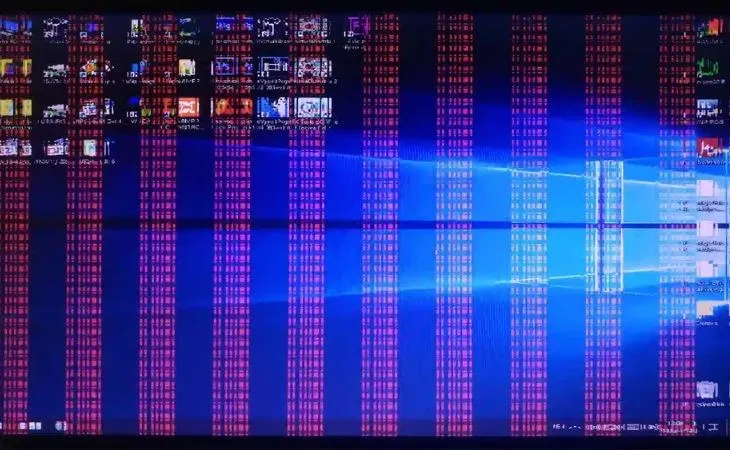
Nếu màn hình lên nhưng bị nhiễu, sọc dọc/ngang, hoặc màu sắc bất thường, vấn đề có thể nằm ở:
VRAM (Video RAM) trên GPU bị lỗi: Đây là dấu hiệu GPU đang hỏng dần. Thử giảm tốc độ VRAM trong MSI Afterburner hoặc phần mềm tương tự để kiểm tra xem tình trạng có cải thiện không.
Cáp màn hình kém chất lượng: Với độ phân giải cao (4K) và tần số quét cao (144Hz+), cáp HDMI 2.0 hoặc DisplayPort 1.2 cũ có thể không đủ băng thông, gây nhiễu. Nâng cấp lên cáp HDMI 2.1 hoặc DisplayPort 1.4 chứng nhận.
Nhiễu điện từ: Đặt cáp màn hình xa các nguồn nhiễu như dây nguồn, loa, hoặc thiết bị không dây.
Sau khi thử các phương pháp trên, nếu màn hình máy tính không lên nguồn vẫn chưa được giải quyết, vấn đề có thể nằm ở mainboard hoặc các linh kiện phức tạp hơn. Lúc này, bạn nên mang máy đến trung tâm bảo hành hoặc cửa hàng sửa chữa uy tín để được kiểm tra chuyên sâu bằng thiết bị chuyên dụng.
Cập nhật lần cuối 11/03/2026 by Hiếu IT
