
Ổ cứng SSD Samsung 1TB đang trở thành lựa chọn phổ biến cho người dùng cần cân bằng giữa dung lượng, hiệu năng và giá thành. Với công nghệ V-NAND tiên tiến, tốc độ đọc/ghi vượt trội và độ bền cao, dòng sản phẩm này phù hợp cho đa dạng nhu cầu từ văn phòng đến gaming và thiết kế đồ họa chuyên nghiệp.
Tại Sao Nên Chọn SSD Samsung 1TB
Dung Lượng Tối Ưu Cho Đa Số Người Dùng
1TB là mức dung lượng lý tưởng cho hầu hết nhu cầu sử dụng hiện đại. Bạn có thể lưu trữ:
- Hệ điều hành và phần mềm ứng dụng (khoảng 100-150GB)
- 5-10 game AAA dung lượng lớn (mỗi game 50-100GB)
- Thư viện ảnh và video cá nhân (200-300GB)
- Các dự án làm việc và tài liệu (100-200GB)
Với ổ cứng SSD Samsung 1TB, bạn tránh được tình trạng phải quản lý dung lượng liên tục như ổ 500GB, đồng thời không lãng phí ngân sách như khi mua ổ 2TB mà không dùng hết.
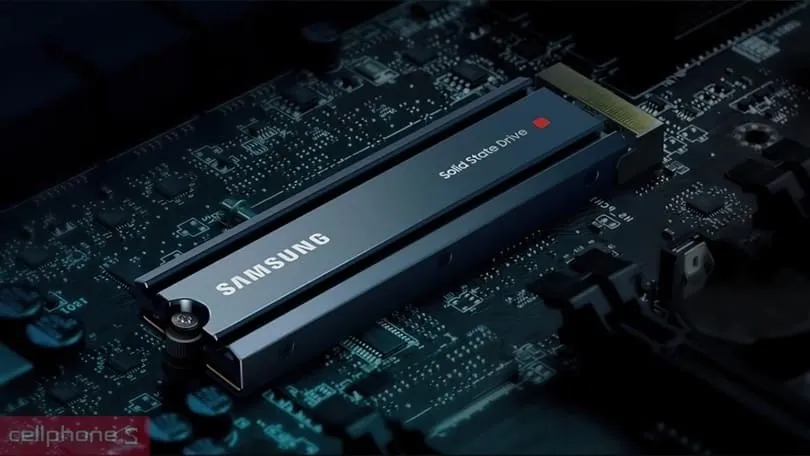 Ổ cứng SSD Samsung dung lượng cao
Hiệu Năng Vượt Trội Trong Phân Khúc
Samsung sử dụng công nghệ V-NAND tự sản xuất, cho phép kiểm soát chất lượng từ chip nhớ đến firmware. Kết quả là hiệu năng ổn định và tuổi thọ cao hơn so với các thương hiệu chỉ lắp ráp linh kiện từ nhà cung cấp thứ ba.
Dòng 980 Pro với giao tiếp PCIe 4.0 đạt tốc độ đọc tuần tự 7,000 MB/s – nhanh gấp 12 lần HDD truyền thống và gấp đôi SSD SATA. Điều này có nghĩa:
- Khởi động Windows trong 8-10 giây
- Mở Adobe Photoshop với file 2GB trong 3-4 giây
- Load game như Cyberpunk 2077 nhanh hơn 40-50% so với HDD
Phân Tích Chi Tiết Các Dòng SSD Samsung 1TB
Samsung 870 EVO 1TB – Lựa Chọn SATA Đáng Tin Cậy
Thông số kỹ thuật:
- Giao tiếp: SATA III 6Gb/s
- Tốc độ đọc: 560 MB/s
- Tốc độ ghi: 530 MB/s
- Bộ nhớ đệm: 1GB LPDDR4
- Tuổi thọ ghi (TBW): 600TB
Dòng 870 EVO phù hợp khi mainboard hoặc laptop của bạn chỉ hỗ trợ khe SATA. Mặc dù tốc độ thấp hơn PCIe, nhưng vẫn nhanh gấp 5-6 lần HDD và đủ cho hầu hết tác vụ văn phòng, lướt web, xem phim.
⚠️ Lưu ý: Kiểm tra mainboard có hỗ trợ SATA III (6Gb/s) hay chỉ SATA II (3Gb/s) để tận dụng tối đa hiệu năng.
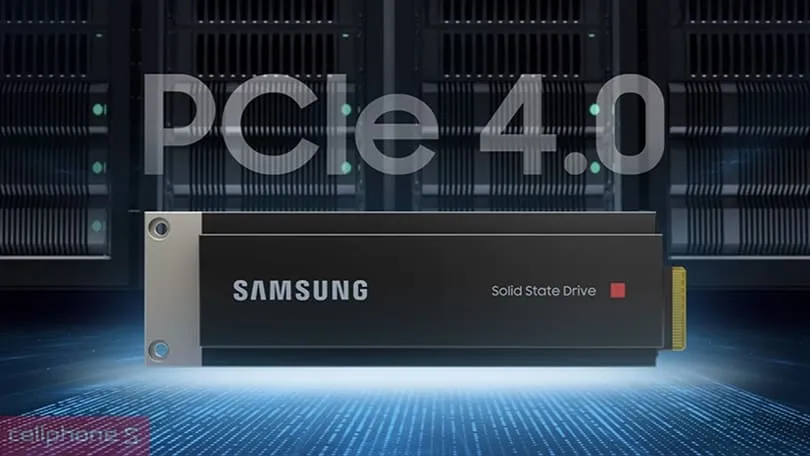 Tốc độ ổ cứng SSD Samsung
Samsung 980 1TB – Chuẩn NVMe Giá Tốt
Thông số kỹ thuật:
- Giao tiếp: PCIe 3.0 x4, NVMe 1.4
- Tốc độ đọc: 3,500 MB/s
- Tốc độ ghi: 3,000 MB/s
- Công nghệ: HMB (Host Memory Buffer)
- Tuổi thọ ghi: 600TB
Điểm đặc biệt của 980 là không có DRAM cache riêng mà sử dụng HMB – mượn RAM hệ thống để làm bộ đệm. Điều này giúp giảm giá thành nhưng vẫn duy trì hiệu năng tốt với hầu hết tác vụ.
Phù hợp cho:
- Sinh viên, văn phòng cần nâng cấp từ HDD
- Gaming ở mức casual đến trung bình
- Laptop có khe M.2 PCIe 3.0
Samsung 980 Pro 1TB – Hiệu Năng Đỉnh Cao
Thông số kỹ thuật:
- Giao tiếp: PCIe 4.0 x4, NVMe 1.3c
- Tốc độ đọc: 7,000 MB/s
- Tốc độ ghi: 5,000 MB/s
- Bộ nhớ đệm: 1GB LPDDR4
- Tuổi thọ ghi: 600TB
Đây là lựa chọn hàng đầu cho workstation và gaming PC cao cấp. Tốc độ PCIe 4.0 giúp:
- Render video 4K nhanh hơn 20-30%
- Load texture trong game AAA gần như tức thì
- Xử lý file RAW từ máy ảnh chuyên nghiệp mượt mà
Tấm tản nhiệt nickel-coated giúp duy trì nhiệt độ dưới 70°C ngay cả khi hoạt động liên tục, tránh thermal throttling.
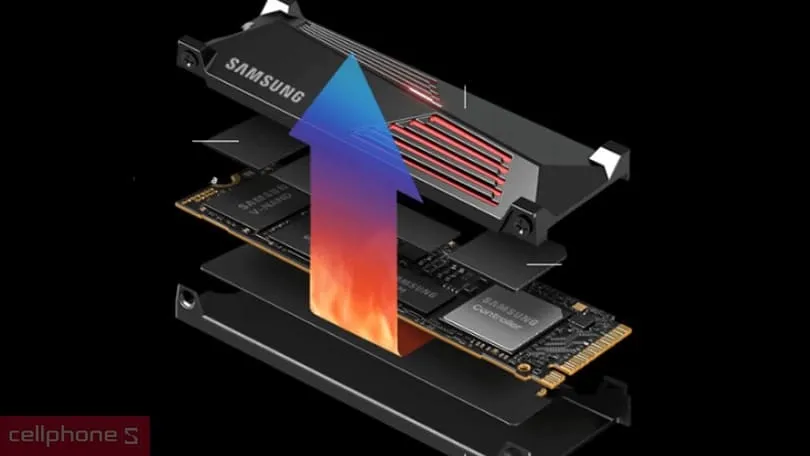 Khả năng tản nhiệt của ổ cứng SSD Samsung
Samsung 990 Pro 1TB – Thế Hệ Mới Nhất 2026
Thông số kỹ thuật:
- Giao tiếp: PCIe 4.0 x4, NVMe 2.0
- Tốc độ đọc: 7,450 MB/s
- Tốc độ ghi: 6,900 MB/s
- Bộ nhớ đệm: 1GB LPDDR4
- Tuổi thọ ghi: 600TB
990 Pro cải tiến controller và thuật toán quản lý nhiệt, cho hiệu năng bền vững hơn 980 Pro khoảng 15-20% trong các tác vụ ghi liên tục. Phù hợp cho content creator chuyên nghiệp và những ai cần hiệu năng tối đa.
Công Nghệ Nổi Bật Trên SSD Samsung
V-NAND 3D – Nền Tảng Hiệu Năng
Samsung là tiên phong trong công nghệ xếp chồng chip nhớ theo chiều dọc. Thay vì mở rộng theo chiều ngang (planar NAND), V-NAND xếp các lớp cell lên nhau, hiện đạt 176 lớp trên thế hệ mới nhất.
Lợi ích thực tế:
- Mật độ lưu trữ cao hơn 40% trong cùng diện tích
- Tiêu thụ điện giảm 30-40%
- Độ bền tăng gấp đôi so với planar NAND
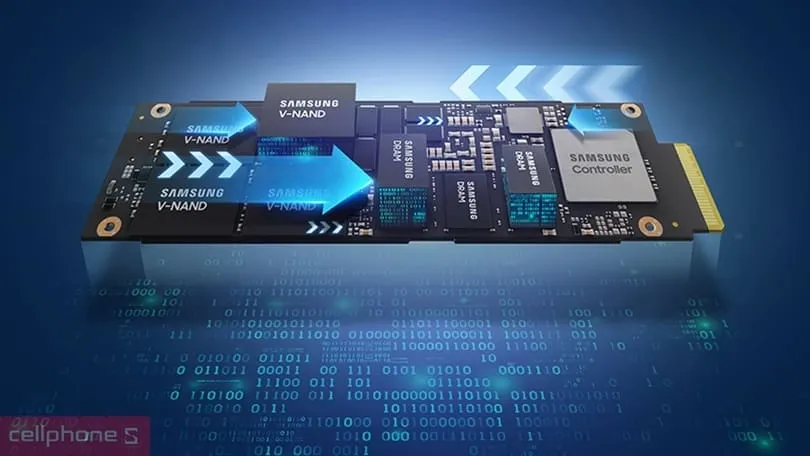 Công nghệ trên ổ cứng SSD Samsung
Dynamic Thermal Guard – Quản Lý Nhiệt Thông Minh
Hệ thống giám sát nhiệt độ theo thời gian thực và điều chỉnh hiệu năng khi cần:
- Dưới 60°C: Hoạt động full speed
- 60-70°C: Giảm tốc độ ghi 10-15%
- Trên 70°C: Giảm tốc độ ghi 30-40% để bảo vệ linh kiện
Cơ chế này quan trọng với laptop mỏng nhẹ có hệ thống tản nhiệt hạn chế. Thay vì crash hoặc hỏng hóc, ổ cứng tự điều chỉnh để hoạt động ổn định lâu dài.
Magician Software – Công Cụ Tối Ưu Chuyên Dụng
Samsung cung cấp phần mềm quản lý miễn phí với các tính năng:
- Performance Benchmark: Kiểm tra tốc độ thực tế
- Over Provisioning: Dành 10% dung lượng để tăng tuổi thọ
- Secure Erase: Xóa dữ liệu an toàn trước khi bán/cho
- Firmware Update: Cập nhật tự động để cải thiện hiệu năng
Tính năng Rapid Mode (chỉ trên Windows) sử dụng RAM làm cache bổ sung, tăng tốc độ đọc/ghi ngẫu nhiên lên 30-40% trong các tác vụ nhỏ lẻ.
So Sánh SSD Samsung 1TB Với Các Thương Hiệu Khác
| Tiêu chí | Samsung 980 Pro | WD Black SN850X | Crucial P5 Plus |
|---|---|---|---|
| Tốc độ đọc | 7,000 MB/s | 7,300 MB/s | 6,600 MB/s |
| Tốc độ ghi | 5,000 MB/s | 6,300 MB/s | 5,000 MB/s |
| TBW | 600TB | 600TB | 600TB |
| Bảo hành | 5 năm | 5 năm | 5 năm |
| Giá tham khảo | 2.8-3.2 triệu | 3.0-3.5 triệu | 2.5-2.9 triệu |
Samsung cân bằng tốt giữa hiệu năng, độ tin cậy và giá thành. WD có tốc độ ghi cao hơn nhưng giá đắt hơn 10-15%. Crucial rẻ hơn nhưng hiệu năng thấp hơn 5-10%.
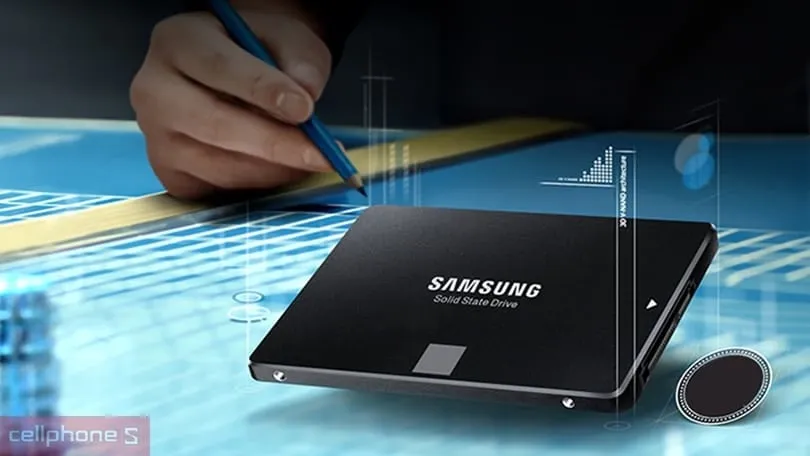 Độ bền của ổ cứng SSD Samsung
Hướng Dẫn Chọn Mua SSD Samsung 1TB
Xác Định Giao Tiếp Mainboard Hỗ Trợ
Bước 1: Kiểm tra thông số mainboard/laptop
- Tra cứu model trên trang chủ nhà sản xuất
- Xem phần Storage Interface trong datasheet
- Lưu ý số lượng khe M.2 và chuẩn PCIe hỗ trợ
Bước 2:Chọn loại SSD phù hợp
- Chỉ có SATA → Chọn 870 EVO
- Có M.2 PCIe 3.0 → Chọn 980 hoặc 980 Pro (tương thích ngược)
- Có M.2 PCIe 4.0 → Chọn 980 Pro hoặc 990 Pro
⚠️ Lưu ý: Một số laptop có khe M.2 nhưng chỉ hỗ trợ SATA (M.2 SATA), không phải NVMe. Kiểm tra kỹ trước khi mua.
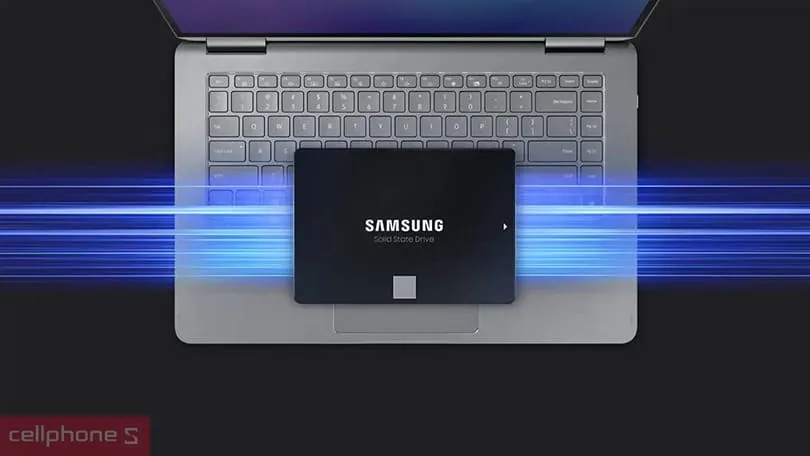 Chọn ổ cứng SSD Samsung dựa vào thiết kế
Cân Nhắc Nhu Cầu Sử Dụng
Văn phòng, học tập:
- 870 EVO hoặc 980 là đủ
- Tiết kiệm 500,000-800,000 VND so với 980 Pro
- Hiệu năng vượt xa HDD, đáp ứng tốt Office, Chrome, Zoom
Gaming:
- 980 Pro nếu chơi game AAA thường xuyên
- DirectStorage trên Windows 11 tận dụng tốc độ PCIe 4.0
- Load time giảm 30-50% so với SATA SSD
Content creation:
- 980 Pro hoặc 990 Pro bắt buộc
- Render video 4K, xử lý ảnh RAW cần băng thông cao
- Tốc độ ghi bền vững quan trọng hơn tốc độ đỉnh
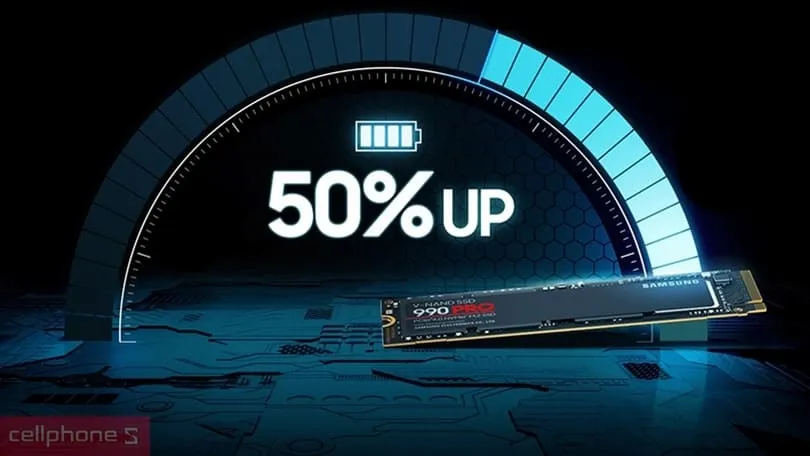 Chọn ổ cứng SSD Samsung dựa vào tốc độ
Kiểm Tra Tản Nhiệt
Laptop: Hầu hết không cần tản nhiệt bổ sung vì SSD nằm sát mainboard có luồng khí từ quạt CPU.
PC: Nên có tản nhiệt nếu:
- Mainboard không có heatsink sẵn cho khe M.2
- Case có luồng khí kém
- Sử dụng PCIe 4.0 với tải nặng liên tục
Samsung 980 Pro và 990 Pro có phiên bản kèm heatsink, giá cao hơn 200,000-300,000 VND nhưng đảm bảo nhiệt độ ổn định.
Hướng Dẫn Lắp Đặt và Tối Ưu
Lắp Đặt SSD M.2 NVMe
Công cụ cần thiết:
- Tuốc nơ vít đầu Phillips #0 hoặc #1
- Băng dính chống tĩnh điện (nếu có)
Các bước thực hiện: (Xem thêm hướng dẫn chi tiết lắp SSD cho PC)
- Tắt nguồn và rút dây điện hoàn toàn
- Xả tĩnh điện bằng cách chạm vào vỏ kim loại case
- Tháo nắp bảo vệ khe M.2 trên mainboard
- Cắm SSD vào khe M.2 với góc 30 độ
- Ấn nhẹ xuống và vặn vít cố định
- Lắp lại tản nhiệt nếu có
Lưu ý quan trọng:
- Không chạm vào các chân tiếp xúc vàng
- Vặn vít vừa đủ chặt, không siết quá mạnh
- Kiểm tra SSD đã ngồi chắc chắn trong khe
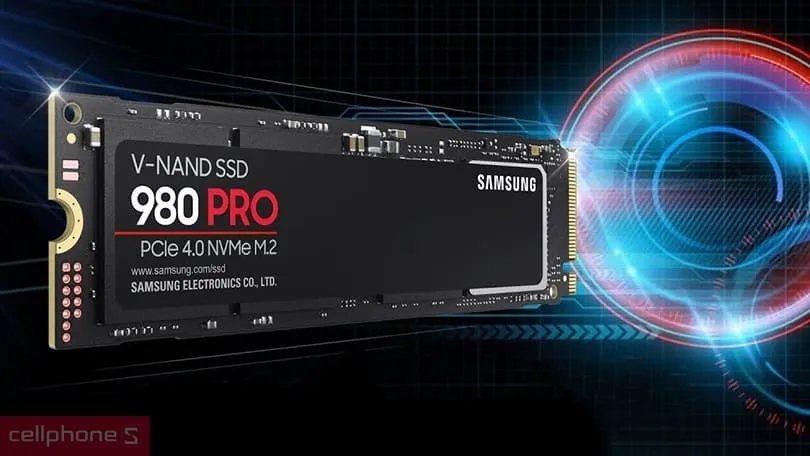 Khả năng kết nối của ổ cứng SSD Samsung
Cài Đặt Hệ Điều Hành Mới
Chuẩn bị:
- USB boot Windows 11 (tối thiểu 8GB)
- Key bản quyền Windows (nếu có)
Quy trình cài đặt:
- Vào BIOS (thường bấm Del hoặc F2 khi khởi động)
- Đặt chế độ SATA/NVMe về AHCI (không phải IDE)
- Bật Secure Boot nếu cài Windows 11
- Boot từ USB và làm theo hướng dẫn cài đặt
- Chọn SSD Samsung làm ổ cài đặt
- Format ổ cứng và tiến hành cài đặt
Sau khi cài xong, Windows 11 tự động bật TRIM và tối ưu cho SSD. Không cần thao tác thêm.
Clone Dữ Liệu Từ Ổ Cũ
Sử dụng Samsung Data Migration:
- Tải phần mềm từ samsung.com/semiconductor
- Kết nối cả ổ cũ và ổ mới vào máy
- Chạy Data Migration và chọn ổ nguồn/đích
- Bấm Start để bắt đầu clone
- Đợi hoàn tất (khoảng 30-60 phút cho 500GB dữ liệu)
- Tắt máy, tháo ổ cũ, boot từ ổ mới
⚠️ Lưu ý: Dung lượng ổ mới phải lớn hơn hoặc bằng dung lượng đã sử dụng trên ổ cũ. Nếu ổ cũ 1TB dùng 800GB, không thể clone sang ổ 500GB.
Tối Ưu Hiệu Năng Sau Cài Đặt
Kiểm tra TRIM đã bật:
fsutil behavior query DisableDeleteNotifyKết quả = 0 nghĩa là TRIM đã bật.
Tắt Defragmentation tự động:
- Mở Defragment and Optimize Drives
- Chọn SSD và bấm Change settings
- Bỏ tick “Run on a schedule”
Bật Write Caching:
- Device Manager → Disk drives
- Chuột phải SSD → Properties → Policies
- Tick “Enable write caching on the device”
Cập nhật lần cuối 12/03/2026 by Hiếu IT
