
Kết nối máy in qua WiFi giúp bạn in tài liệu từ xa mà không cần dây cáp, tiết kiệm không gian và tăng tính linh hoạt. Bài viết này hướng dẫn chi tiết cài đặt in qua mạng wifi trên Windows 11, 10 và các phiên bản cũ hơn.
Máy In WiFi Hoạt Động Như Thế Nào?
Máy in WiFi kết nối trực tiếp với router không dây, cho phép các thiết bị trong cùng mạng gửi lệnh in mà không cần cáp USB. Điều này đặc biệt hữu ích trong môi trường văn phòng hoặc gia đình có nhiều người dùng.
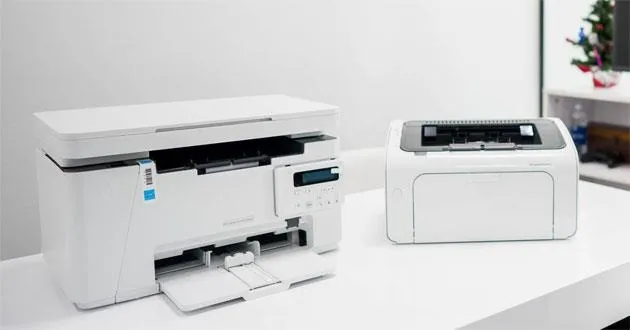 máy in kết nối wifi
Khác với máy in truyền thống, máy in WiFi hỗ trợ in từ laptop, điện thoại, máy tính bảng ở bất kỳ vị trí nào trong phạm vi phủ sóng. Một số model còn hỗ trợ in qua email hoặc dịch vụ đám mây.
Chuẩn Bị Trước Khi Cài Đặt
Trước khi bắt đầu cài đặt in qua mạng wifi, đảm bảo:
- Máy in hỗ trợ kết nối WiFi (kiểm tra thông số kỹ thuật hoặc tài liệu hướng dẫn)
- Máy tính và máy in cùng kết nối một mạng WiFi
- Driver máy in tương thích với hệ điều hành đã được cài đặt
- Máy in đã được cấu hình kết nối WiFi thành công (đèn báo WiFi sáng)
⚠️ Lưu ý: Nếu sử dụng WiFi Range Extender, thiết bị mở rộng tạo ra mạng phụ riêng biệt. Đảm bảo máy tính và máy in cùng kết nối mạng chính hoặc cùng mạng phụ.
Kết Nối Máy In Với Mạng WiFi
Cấu Hình Trên Máy In
Các bước cơ bản để kết nối máy in với WiFi:
- Bật nguồn máy in và router WiFi
- Truy cập menu cài đặt trên bảng điều khiển máy in
- Tìm mục Wireless Setup hoặc Network Settings
- Chọn SSID (tên mạng WiFi) từ danh sách
- Nhập mật khẩu WiFi (WEP key hoặc WPA passphrase)
- Xác nhận kết nối – đèn báo WiFi sẽ sáng khi thành công
Với máy in Epson, truy cập Setup > Wireless LAN Settings. Máy in HP thường có mục Network trong menu chính.
⚠️ Lưu ý: Một số máy in cung cấp phần mềm hướng dẫn tự động hóa quá trình kết nối WiFi. Kiểm tra đĩa đi kèm hoặc tải từ trang chủ nhà sản xuất.
Cài Đặt In Qua Mạng WiFi Trên Windows 11
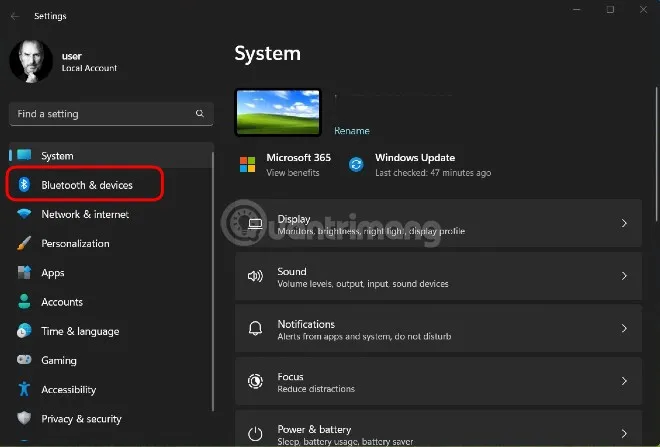 Nhấn vào Bluetooth & devices
Windows 11 đơn giản hóa quy trình cài đặt in qua mạng wifi:
- Nhấn Win + I để mở Settings
- Chọn Bluetooth & devices ở thanh bên trái
- Nhấn Printers & scanners
- Chọn Add device – hệ thống tự động quét máy in khả dụng
- Nếu thấy máy in, nhấn vào tên thiết bị để kết nối
Thêm Máy In Thủ Công Qua IP
Nếu Windows 11 không tự phát hiện máy in:
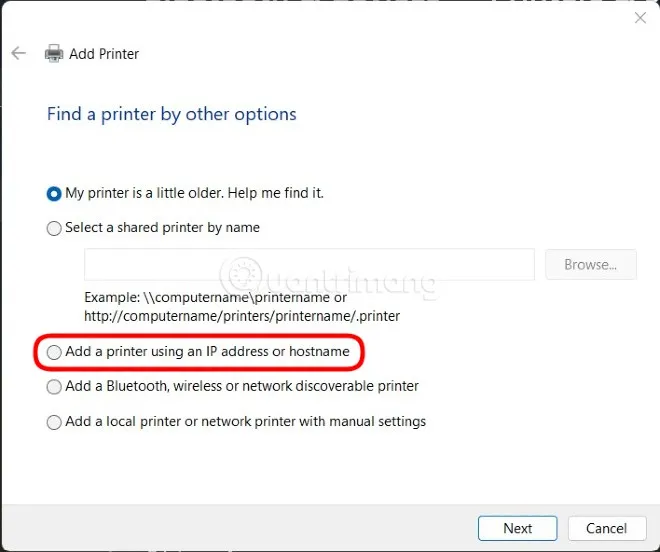 Chọn Add a printer using an IP address or hostname
- Nhấn Add a new device manually
- Chọn Add a printer using an IP address or hostname
- Nhập địa chỉ IP của máy in vào trường Hostname or IP address
- Nhấn Next và chờ Windows cài đặt driver
- Nhấn Finish hoặc Print a test page để kiểm tra
Để tìm địa chỉ IP máy in, in trang cấu hình mạng từ bảng điều khiển máy in hoặc kiểm tra danh sách thiết bị trên router.
Cài Đặt In Qua Mạng WiFi Trên Windows 10
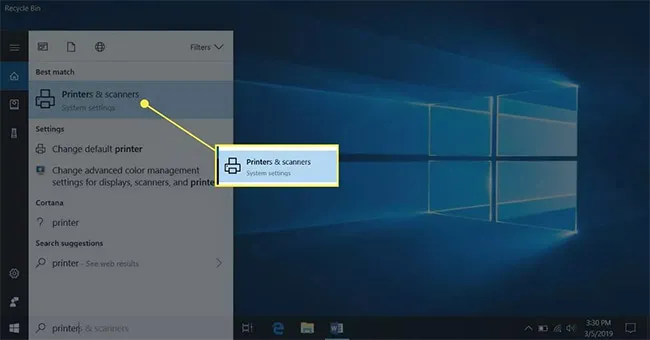 Chọn Printers & Scanners
Quy trình cài đặt máy in qua mạng wifi trên Windows 10:
- Mở Windows Search và gõ “printer”
- Chọn Printers & Scanners
- Nhấn Add a printer or scanner
- Chọn máy in từ danh sách và nhấn Add device
- Nếu được nhắc, chọn Get app để tải driver từ Microsoft Store
Khi Windows 10 Không Tìm Thấy Máy In
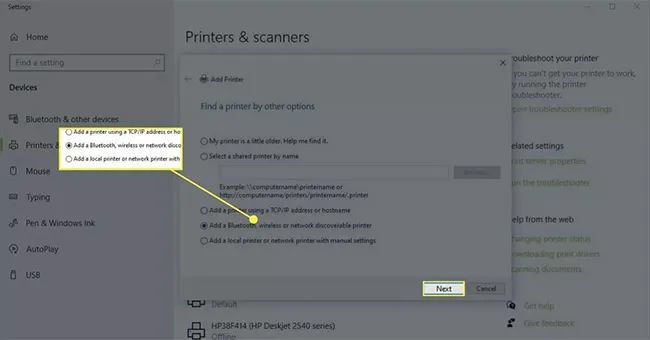 Next” width=”650″ height=”340″ />Chọn Add a Bluetooth, wireless or network discoverable printer > Next
- Quay lại Printers & Scanners
- Chọn The printer that I want isn’t listed
- Đánh dấu Add a Bluetooth, wireless or network discoverable printer
- Nhấn Next và chờ quét mạng
- Chọn máy in và hoàn tất cài đặt
Nếu có địa chỉ IP, chọn Add a printer using a TCP/IP address or hostname, nhập IP và xác nhận.
Chia Sẻ Máy In Trong Mạng Nội Bộ
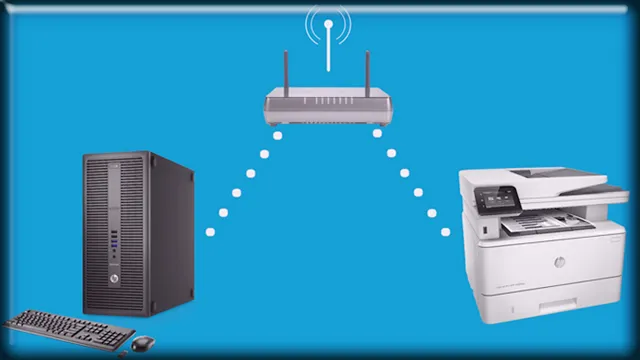 kết nối máy in qua wifi
Để chia sẻ máy in đã kết nối với máy chủ cho các máy khác:
Trên Máy Chủ
- Mở Control Panel > Printers and Devices
- Nhấp chuột phải vào máy in
- Chọn Sharing > Share this Printer
- Nhấn Apply và OK
- Biểu tượng bàn tay xuất hiện nghĩa là đã chia sẻ thành công
Trên Máy Khách
- Mở Control Panel > Printers and Devices
- Chọn Add Printer
- Chọn Add a network, wireless or Bluetooth printer
- Nhấn Windows + R, gõ
[IP_máy_chủ]và Enter - Chọn máy in từ danh sách và hoàn tất
In Qua Email Khi Ở Xa
Một số máy in hiện đại hỗ trợ in qua email, cho phép gửi tài liệu từ bất kỳ đâu:
- Đăng ký dịch vụ in email trên trang nhà sản xuất
- Máy in được gán một địa chỉ email riêng
- Gửi tài liệu đính kèm đến email này
- Máy in tự động nhận và in tài liệu
Tìm địa chỉ email máy in trong menu cài đặt. Máy in HP thường có mục HP ePrint.
⚠️ Lưu ý: Dịch vụ in email có thể giới hạn dung lượng file, số lượng file đính kèm và loại file được hỗ trợ. Một số dịch vụ yêu cầu chủ đề email cụ thể.
Khắc Phục Sự Cố Kết Nối
Sử Dụng Troubleshooter
Windows tích hợp công cụ tự động phát hiện và sửa lỗi:
- Nhấn Win + I mở Settings
- Chọn Update & Security > Troubleshoot
- Chọn Printer và nhấn Run the Troubleshooter
- Làm theo hướng dẫn để khắc phục
Kiểm Tra Driver
Driver lỗi hoặc không tương thích gây lỗi kết nối:
- Nhấn Windows + R, gõ
devmgmt.mscvà Enter - Mở Print Queues
- Nhấp chuột phải vào máy in
- Chọn Update driver hoặc Uninstall device rồi cài lại
Các Giải Pháp Khác
- Đảm bảo máy in đã được chia sẻ đúng cách trên mạng
- Di chuyển máy in gần router để cải thiện tín hiệu
- Xóa hàng đợi in đang chờ xử lý
- Khởi động lại máy in và router
- Cập nhật firmware máy in từ trang nhà sản xuất
- Tắt tường lửa tạm thời để kiểm tra xung đột
Lưu Ý Khi Chọn Máy In WiFi
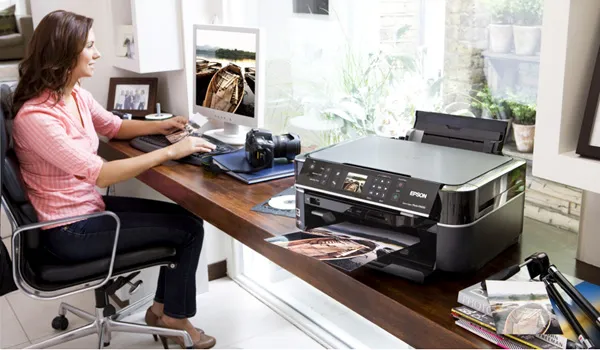 kết nối máy in qua wifi
- Ưu tiên thương hiệu uy tín như Canon, HP, Brother, Epson
- Chọn cấu hình phù hợp với nhu cầu in ấn thực tế
- Kiểm tra khả năng tương thích với hệ điều hành đang dùng
- Xem xét tính năng bảo mật nếu in tài liệu nhạy cảm
- Đọc đánh giá người dùng về độ ổn định kết nối WiFi
Cài đặt in qua mạng wifi giúp tối ưu hóa quy trình làm việc, đặc biệt trong môi trường nhiều người dùng. Làm theo hướng dẫn trên để kết nối thành công và khắc phục các sự cố thường gặp. Tìm hiểu thêm về cách sử dụng máy in qua mạng wifi hiệu quả sau khi hoàn tất cài đặt.
Cập nhật lần cuối 12/03/2026 by Hiếu IT
